Windows 11へのアップデートは、最新機能の利用やセキュリティ向上に不可欠ですが、互換性問題やデータ消失のリスクも伴います。
特に、大切なデータのバックアップとシステム要件の確認は必須です。
アップデートを安全に進めるには、全体像の把握が重要です。
アップデート前の確認からアップデート後の設定まで、一連の流れを理解することで、安心して移行できます。
PC正常性チェックアプリでの互換性確認や、データバックアップ、回復ドライブの作成などを確実に行いましょう。

Windows 11にアップデートしたいけど、何から始めれば良いのかわからない…

この記事では、Windows 11へのアップデート手順をわかりやすく解説します。
この記事でわかること
- 事前準備
- 互換性確認
- バックアップ方法
- アップデート手順
Windows 11 アップデート手順|初心者向け徹底ガイド
Windows 11へのアップデートは、最新機能を利用し、セキュリティを向上させるための重要なステップです。
しかし、アップデートには互換性の問題やデータ消失のリスクが伴うため、慎重な準備が求められます。
特に、重要なデータのバックアップやシステム要件の確認は不可欠です。
このガイドでは、Windows 11へのアップデートを安全かつスムーズに行うための手順を詳細に解説します。
まず、アップデート前の準備として、互換性チェックやデータバックアップの方法を紹介します。
次に、Windows Updateやインストールアシスタントなど、複数のアップデート方法を比較検討します。
Windows 11 アップデートの全体像
Windows 11へのアップデートは、従来のWindowsからデザインや機能が大幅に刷新された最新OSへの移行です。
互換性確認やバックアップを怠ると、データが消えたり、最悪の場合PCが起動しなくなる可能性があります。
アップデートの全体像を把握し、計画的に進めることが重要です。
Windows 11へのアップデートは、PCの性能向上やセキュリティ強化につながりますが、同時にいくつかの注意点も存在します。
アップデート前の準備から、アップデート後の設定まで、一連の流れを理解することで、安心して移行を進めることができるでしょう。
アップデート前の確認事項
Windows 11へのアップデートを行う前に、PCがシステム要件を満たしているかを確認する必要があります。
特にCPU、メモリ、ストレージの空き容量は重要なポイントです。
これらの要件を満たしていない場合、アップデートは正常に完了しないことがあります。
アップデート前の確認事項は、スムーズな移行を実現するために不可欠です。
PC正常性チェックアプリを利用して互換性を確認したり、データのバックアップを確実に行うことで、万が一の事態に備えましょう。
アップデート方法の選択肢
Windows 11へのアップデート方法は、主に「Windows Update」と「インストールアシスタント」の2種類があります。
Windows Updateは手軽ですが、時間がかかる場合があります。
インストールアシスタントは、より迅速にアップデートできますが、ある程度のPCスキルが求められます。
アップデート方法の選択肢を理解し、自身のPC環境やスキルに合った方法を選ぶことが重要です。
それぞれの方法のメリット・デメリットを比較検討し、最適なアップデート方法を選択しましょう。
PC 正常性チェックアプリで互換性確認
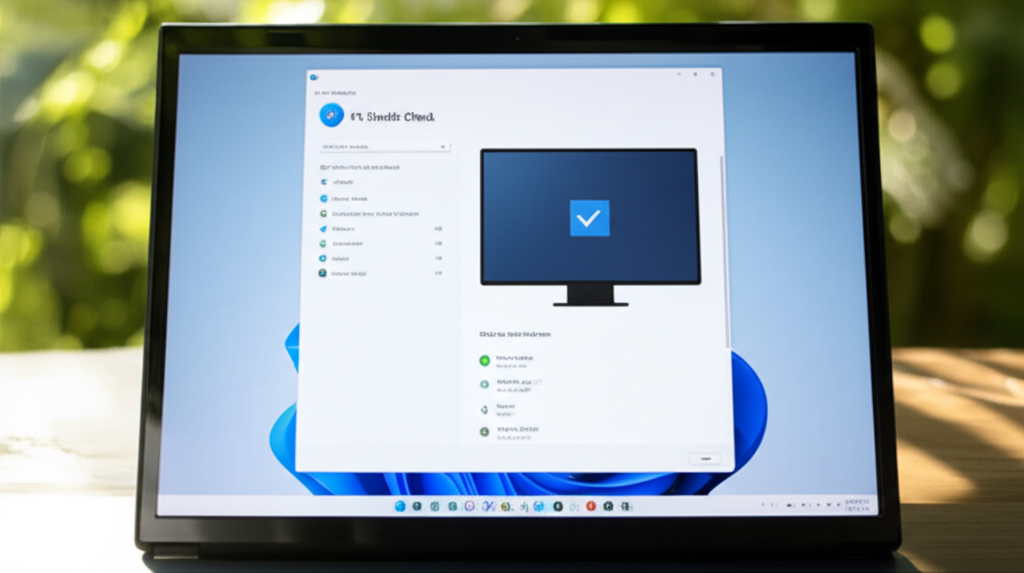
Windows 11へのアップデートをスムーズに進めるためには、お使いのPCがシステム要件を満たしているかを確認することが不可欠です。
PC正常性チェックアプリを活用すれば、手軽に互換性をチェックできます。
アップデート後のトラブルを避けるためにも、事前の確認を徹底しましょう。
ここでは、PC正常性チェックアプリを用いた互換性確認について解説します。
アプリのダウンロードからシステム要件の確認ポイント、互換性がない場合の対処法までを把握することで、安心してWindows 11への移行を進められるようになります。
アプリのダウンロードとインストール
Windows 11へのアップデート可否を判断するために、PC正常性チェックアプリをダウンロード・インストールしましょう。
このアプリは、お使いのPCがWindows 11のシステム要件を満たしているかを簡単にチェックできるツールです。
Microsoftの公式サイトから無料でダウンロードできます。
アプリをインストールすることで、CPU、メモリ、ストレージ、TPM 2.0などのシステム要件を満たしているかを自動的に診断します。
互換性の有無を事前に把握することで、アップデート後の動作不良やパフォーマンス低下といった問題を回避できます。
システム要件の確認ポイント
PC正常性チェックアプリを使用する際、特に重要な確認ポイントがいくつかあります。
これらを理解しておくことで、より正確な互換性判断が可能になります。
CPU、メモリ、ストレージ、グラフィックボード、TPM 2.0、セキュアブートの状態を確認しましょう。
これらのシステム要件を満たしていない場合、Windows 11へのアップデートは推奨されません。
仮にアップデートできたとしても、動作が不安定になったり、一部機能が利用できなかったりする可能性があります。
互換性がない場合の対処法
PC正常性チェックアプリで互換性がないと診断された場合でも、諦める必要はありません。
いくつかの対処法を試すことで、Windows 11へのアップデートが可能になる場合があります。
パーツの交換やBIOS設定の見直し、またはWindows 11のインストールを諦めるという3つの選択肢があります。
| 選択肢 | 説明 |
|---|---|
| パーツの交換 | CPUやメモリなど、システム要件を満たしていないパーツを交換する |
| BIOS設定の見直し | TPM 2.0やセキュアブートが有効になっているか確認し、無効の場合は有効にする |
| インストールを諦める | ハードウェアの制約によりWindows 11へのアップデートが難しい場合は、Windows 10の利用を継続する |
互換性がない原因を特定し、適切な対処法を選択することが重要です。
データバックアップで安心安全な移行

データバックアップは、Windows 11アップデートにおいて非常に重要な準備段階です。
なぜなら、アップデート中に予期せぬ問題が発生し、データが失われるリスクがあるからです。
最悪の事態を避けるために、事前にしっかりとバックアップを行いましょう。
アップデートを安全に進めるために、データバックアップは不可欠です。
この章では、バックアップの必要性から具体的な方法、そして回復ドライブの作成手順について解説します。
バックアップの必要性
バックアップとは、万が一の事態に備えて、大切なデータを別の場所にコピーしておくことです。
例えば、パソコンが故障したり、ウイルスに感染したりした場合でも、バックアップがあればデータを復元できます。
Windows 11へのアップデートは、大規模なシステム変更を伴うため、予期せぬエラーが発生する可能性があります。
大切な家族写真や仕事の書類などが消えてしまわないように、必ずバックアップを作成しましょう。
「でも、バックアップって難しそうだし、時間もかかりそう…」
バックアップは、みなさんの大切なデータを守るための保険です。
おすすめバックアップ方法
バックアップ方法として、主に以下の3つがあります。
- 外付けHDD/SSD: パソコンに接続してデータをコピーする方法です。手軽に始められ、大容量のデータを保存できます。
- クラウドストレージ: OneDriveやGoogle ドライブなどのオンラインストレージにデータをアップロードする方法です。インターネット環境があれば、どこからでもアクセスできます。
- バックアップソフト: EaseUS Todo BackupやAOMEI Backupperなどの専用ソフトを使うと、システム全体をバックアップできます。OSやアプリの設定なども含めて復元できるため、非常に便利です。
| 方法 | メリット | デメリット | 備考 |
|---|---|---|---|
| 外付けHDD/SSD | 手軽に始められる。大容量データを保存可能 | 持ち運びが必要。紛失・故障のリスクあり | 定期的なバックアップが重要 |
| クラウドストレージ | どこからでもアクセス可能。複数デバイスで共有可能 | インターネット環境が必要。容量制限がある場合も | セキュリティ対策をしっかりと行うことが重要 |
| バックアップソフト | システム全体をバックアップ可能。復元が容易 | ソフトの購入が必要な場合あり。操作に慣れが必要な場合あり | 無料版から試してみるのもおすすめ |
回復ドライブの作成手順
回復ドライブとは、Windowsが起動しなくなった場合に、パソコンを初期状態に戻すためのものです。
USBメモリを使って作成できます。
回復ドライブがあれば、Windows 11にアップデートした後で問題が発生した場合でも、以前の状態に戻すことができます。
以下の手順で作成しましょう。
- 8GB以上のUSBメモリを用意します。
- パソコンにUSBメモリを接続します。
- Windowsの検索ボックスに「回復ドライブ」と入力し、検索結果から「回復ドライブの作成」を選択します。
- 「システムファイルを回復ドライブにバックアップします」にチェックを入れ、「次へ」をクリックします。
- USBメモリを選択し、「作成」をクリックします。
- 作成が完了するまで待ちます(数十分かかる場合があります)。
回復ドライブの作成は、Windows 11アップデート後のトラブルシューティングに役立ちます。
万が一の事態に備えて、必ず作成しておきましょう。
Windows Update で簡単アップデート
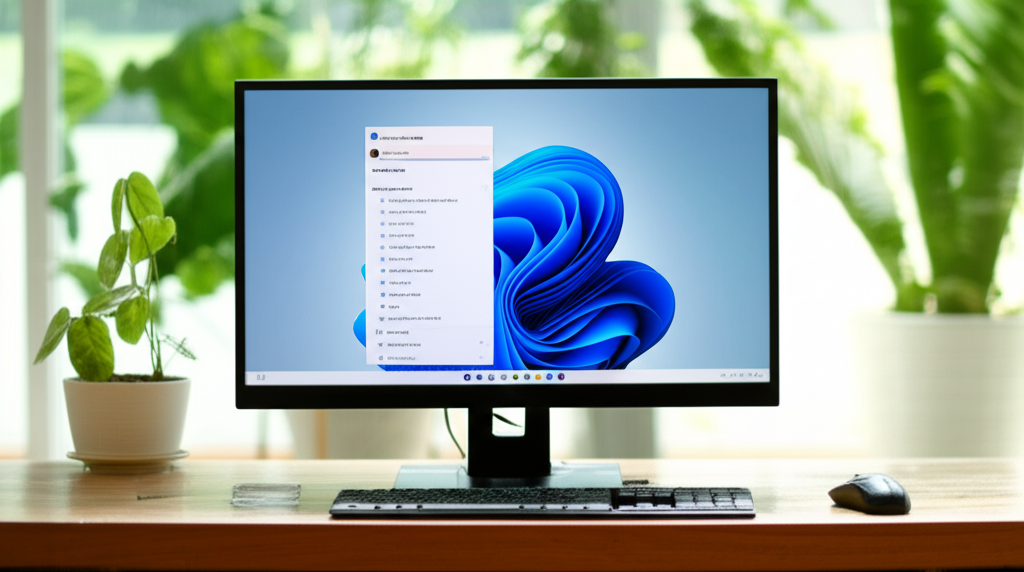
Windows Updateを利用したアップデートは、手軽に最新のWindows 11へ移行できるため初心者の方にもおすすめの方法です。
しかし、アップデートが途中で止まったり、エラーが発生したりするケースも少なくありません。
そこで、この見出しでは、Windows Updateを使ったアップデートの手順、注意点、およびトラブルシューティングについて詳しく解説します。
ここでは、Windows Updateを使ったアップデートをスムーズに進めるための具体的な手順を説明します。
各手順を順番に進めることで、アップデート時のエラーを最小限に抑え、安全にWindows 11への移行が可能です。
アップデート手順の詳細
Windows Updateを使ったアップデートは、設定アプリから簡単に行うことができます。
設定アプリを開き、「更新とセキュリティ」を選択することで、Windows Updateの画面にアクセス可能です。
「更新プログラムのチェック」をクリックしても、なかなかアップデートが始まらない場合はどうすればいいですか?
更新プログラムのダウンロードが始まらない場合は、PCを再起動してから再度試してみてください。
Windows Updateの画面では、最新の更新プログラムの有無を確認できます。
「更新プログラムのチェック」をクリックすることで、Windows 11へのアップデートが利用可能かどうかを確認可能です。
利用可能な場合は、ダウンロードとインストールを開始するオプションが表示されます。
画面の指示に従い、アップデートを進めましょう。
インストールアシスタントの活用
Windows Updateでアップデートがうまくいかない場合、インストールアシスタントという別のツールを利用する方法があります。
インストールアシスタントは、Microsoftの公式サイトからダウンロードできるWindows 11のアップデートを支援するツールです。
インストールアシスタントを使うと、どんなメリットがありますか?
Windows Updateでエラーが発生する場合でも、インストールアシスタントを使うことで、よりスムーズにアップデートできる可能性があります。
インストールアシスタントを利用することで、Windows Updateでは解決できない問題を回避し、Windows 11へのアップデートを成功させることが可能です。
ツールの指示に従い、アップデートを進めてください。
アップデート後の初期設定
Windows 11へのアップデートが完了した後、初期設定を行う必要があります。
初期設定では、Microsoftアカウントでのサインインや、プライバシー設定、Windows Hello(生体認証)の設定などを行います。
アップデート後の初期設定で、特に注意すべき点はありますか?
プライバシー設定は、ご自身の利用状況に合わせて適切に設定することをおすすめします。
初期設定を適切に行うことで、Windows 11をより快適に利用できます。
また、Windows Updateの設定を確認し、最新の状態に保つようにしましょう。
よくある質問(FAQ)
- アップデートにはどれくらいの時間がかかりますか?
-
アップデートにかかる時間は、お使いのPCのスペックやインターネット回線速度によって大きく変動します。
一般的には、1時間から数時間程度かかる場合があります。
アップデート中はPCを使用せずに、完了するまでお待ちください。
- アップデート後に以前のバージョンに戻すことはできますか?
-
アップデート後10日以内であれば、以前のバージョンに戻すことが可能です。
設定アプリから「更新とセキュリティ」→「回復」を選択し、「以前のバージョンのWindows 10に戻す」をクリックしてください。
ただし、10日を過ぎると以前のバージョンに戻すためのファイルが削除されるため、初期化が必要になります。
- アップデート後に動作が重くなった場合はどうすればいいですか?
-
アップデート後に動作が重くなった場合は、まずPCを再起動してみてください。
それでも改善しない場合は、不要なアプリをアンインストールしたり、ディスククリーンアップを実行したりすることで、動作が改善されることがあります。
- アップデート中にエラーが発生した場合はどうすればいいですか?
-
アップデート中にエラーが発生した場合は、エラーコードをメモして、Microsoftのサポートページで解決策を探してみてください。
また、Windows Updateトラブルシューティングツールを実行することで、自動的に問題を診断し、解決することができます。
- アップデートに必要な空き容量はどれくらいですか?
-
Windows 11へアップデートするには、30GB以上の空き容量が必要です。
不要なファイルやアプリを削除して、十分な空き容量を確保してください。
- 周辺機器がWindows 11に対応しているか確認する方法はありますか?
-
お使いの周辺機器のメーカー公式サイトで、Windows 11への対応状況を確認してください。
ドライバーのアップデートが必要な場合もあります。
まとめ
Windows 11へのアップデートは、最新機能とセキュリティの向上が見込める一方で、事前の準備を怠るとデータ消失などのリスクがあるため注意が必要です。
この記事では、Windows 11へ安全にアップデートするために重要なポイントをまとめました。
- 互換性チェック: PC正常性チェックアプリでシステム要件を満たしているか確認する
- データバックアップ: 外付けHDDやクラウドストレージを活用し、大切なデータを守る
- アップデート方法: Windows Updateまたはインストールアシスタントから最適な方法を選択する
上記を参考に、Windows 11へのアップデートをスムーズに進めてみましょう。