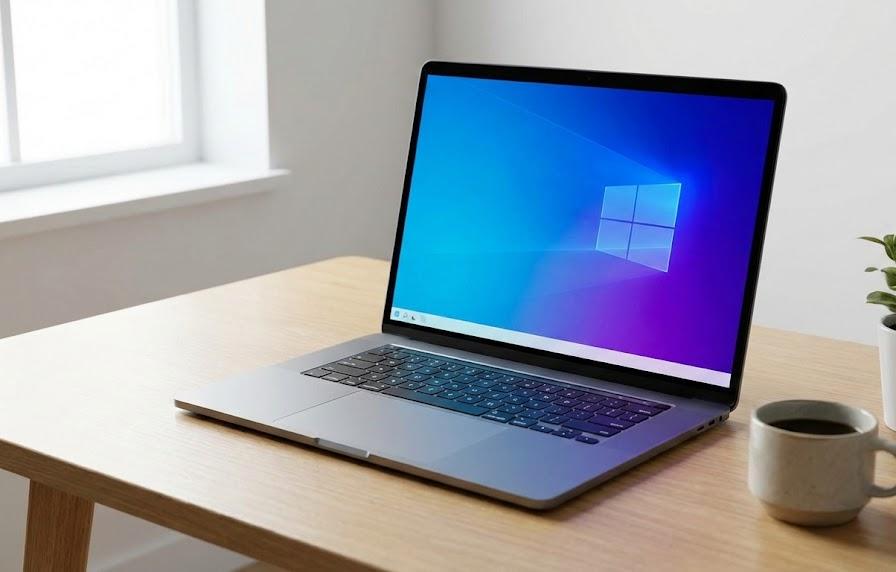
Windows 11を使い始めて最初に戸惑うポイントのひとつが、画面中央に配置されたタスクバーのアイコンではないでしょうか。長年Windows 10以前のバージョンに慣れ親しんできた方にとって、スタートボタンが左端にない状態は、マウス操作の感覚が狂ってしまう原因にもなり得ます。新しいデザインは洗練されていますが、効率を重視する作業環境においては、これまでの慣習に基づいた操作体系の方がスムーズに進む場面も少なくありません。この記事を参考に設定を見直すことで、自分にとって最も使い心地の良いデスクトップ環境を再構築し、日々のパソコン作業をより快適なものへと変えていくことができます。それでは、具体的な手順とともに、左寄せにするメリットや注意点について詳しく紐解いていきましょう。
この記事でわかること
- タスクバーのアイコンを左側に寄せるための設定画面の開き方
- 中央配置から左寄せに変更することで得られる作業効率上の利点
- タスクバーの動作をカスタマイズして自分好みの外観にするコツ
- 設定が反映されない場合やトラブルが起きた際の解決手順
Windows 11でタスクバーを左寄せにする理由とメリット
最新のOSであるWindows 11では、標準状態でタスクバーのアイコンが中央に並ぶ仕様となっています。これはスマートフォンのドックのような視覚的なバランスを意識した設計ですが、従来のWindowsを使い続けてきたユーザーには大きな変化です。なぜ多くの人があえて左寄せに戻そうとするのか、その背景には長年の習慣だけではない合理的な理由が存在します。ここでは、配置場所がもたらす心理的な安心感や、実際の操作スピードに与える影響について深く考察していきましょう。自分に最適な作業スタイルを見極めるためのヒントが隠されているはずです。
過去のOSとの一貫性を保ち操作ミスを減らす
長年にわたりWindowsを利用してきた人々にとって、画面の左下隅を狙ってマウスを動かす動作は、もはや無意識に近いレベルで体に染み付いています。Windows 11で突然中央にスタートボタンが移動したことにより、視覚的に位置を確認してからマウスを移動させるという余分な工程が発生するようになりました。例えば、ブラウザで調べ物をしながら別のアプリを立ち上げようとした際、いつもの癖で左下をクリックしてしまい、何も反応がなくて一瞬戸惑うといったシーンを経験したことがある方も多いでしょう。このような小さなストレスの積み重ねは、長時間の作業において集中力を削ぐ要因となりかねません。左寄せに設定を戻すことは、単なる懐古趣味ではなく、蓄積された筋肉の記憶を有効活用し、インターフェースに対する認知負荷を下げるための合理的な選択といえます。慣れ親しんだ操作体系を維持することで、新しいOSの機能は享受しつつ、基本操作における思考の停止を防ぐ効果が期待できるでしょう。
特に複数のパソコンを併用している環境では、この一貫性がさらに重要となります。職場のパソコンがWindows 10で、自宅のノートパソコンがWindows 11であるようなケースを考えてみてください。デバイスを切り替えるたびに操作感覚をリセットしなければならないのは非常に手間がかかります。以下の表に、配置の違いによる主な特徴をまとめました。
| 比較項目 | 中央配置の特徴 | 左寄せ配置の特徴 |
|---|---|---|
| 視認性 | 画面の中央に意識が集中しやすい | 広範囲を使い慣れた位置で捉える |
| マウス移動量 | 画面中央付近での移動が少ない | 左下への移動が直感的に決まる |
| 過去OSとの互換 | 全く新しい感覚で操作が必要 | Windows 10以前と同じ感覚 |
| デザイン性 | モダンで均整のとれた印象 | 実用的でクラシックな印象 |
このように、左寄せにすることで得られるメリットは多岐にわたります。視界の端にあるスタートボタンを感覚だけでクリックできる状態は、画面上の情報を常に注視し続けなければならないクリエイティブな作業や、スピードが求められる事務作業において、非常に強力な武器となるのです。自分自身のワークスタイルがどちらに適しているのか、改めて考えてみる価値があるでしょう。
大画面モニター使用時の視線移動を最適化する
近年、27インチ以上の大型モニターや、横に長いウルトラワイドモニターを導入するユーザーが増加しています。このような広い表示領域を持つディスプレイを使用している場合、タスクバーのアイコンが中央にあると、視線やマウスカーソルの移動距離が予想以上に増えてしまうことがあります。具体的には、画面の左側でドキュメントを作成しながら、中央にあるタスクバーのアイコンを確認し、また左側の作業領域に戻るという動作を繰り返すと、首や目の疲労につながる恐れがあります。左寄せに固定されていれば、視界の端にある基準点から動き始めることができるため、空間的な把握が容易になります。例えば、画面を左右に分割して作業しているとき、左側のウィンドウから最短距離でスタートメニューにアクセスできるのは、左寄せ配置ならではの利点です。作業領域の端に固定の拠点を置くことで、広大なデスクトップの中に迷子にならないための「道しるべ」を設置するような感覚で利用できるでしょう。
視線の動きがスムーズになることで、情報の処理速度も向上します。画面のど真ん中に重要なコンテンツが表示されている際、その真下にアイコンが並んでいると、意識が散漫になってしまうという意見も少なくありません。左側に寄せることで、コンテンツ表示エリアと操作エリアを明確に分けることができ、より没入感のある作業環境を構築することが可能になります。モニターのサイズや解像度に合わせて最適な配置を選ぶことは、現代のデスクワークにおいて健康管理と生産性向上の両面から見て避けては通れないテーマです。もし、今の配置に少しでも違和感を覚えているのであれば、それは体が最適な設定を求めているサインかもしれません。設定の変更は数クリックで完了するため、一度試してみることで驚くほど操作が軽快になるのを実感できるはずです。
設定画面からタスクバーを左寄せにする手順
Windows 11の設定変更は、以前のバージョンよりも整理されており、直感的に操作できるように設計されています。タスクバーの配置変更も、システム全体の個人用設定という項目の中に集約されており、迷わずにたどり着くことが可能です。ここでは、初心者の方でも確実に行えるように、一歩ずつ丁寧なステップで解説を進めていきます。特別な知識や外部のソフトは一切必要ありません。OS標準の機能だけで、ものの1分もあれば理想の配置に切り替えることができます。手順を追うごとに、デスクトップが自分仕様に染まっていく感覚を楽しみながら進めてみてください。
個人用設定からタスクバーの動作オプションを開く
まずは、Windowsの設定画面を呼び出すところから始めましょう。キーボードの「Windowsロゴキー」を押しながら「I(アイ)」キーを同時に押すと、設定ウィンドウが素早く立ち上がります。マウス操作で行う場合は、タスクバーにあるスタートボタンを右クリックし、表示されたメニューから「設定」を選択してください。画面が開いたら、左側にあるサイドメニューの中から「個人用設定」という項目を探してクリックします。ここには背景画像やテーマの色、フォントの設定など、見た目に関するあらゆるカスタマイズ項目が並んでいます。その中から少し下にスクロールして、「タスクバー」という項目を見つけて選択してください。この画面では、タスクバーに表示するアイコンのオンオフや、隠れているインジケーターの管理などが行えるようになっています。
目的の場所へたどり着くためのポイントを以下の表にまとめました。迷った際の確認用として役立ててください。
| ステップ | 操作内容 | 詳細・コツ |
|---|---|---|
| 1 | 設定画面を開く | Win + I キーが最速のショートカット |
| 2 | 個人用設定を選択 | 左側メニューの上から数番目にあるパレットのアイコン |
| 3 | タスクバー項目を開く | 画面右側のリストを下にスクロールして探す |
| 4 | 動作オプションを探す | 一番下にある「タスクバーの動作」をクリックして展開 |
「タスクバーの動作」という項目をクリックすると、さらに細かいメニューが展開されます。ここが今回の設定の心臓部となります。タスクバーを自動的に隠す設定や、バッジの表示、複数ディスプレイ使用時の挙動などもここで制御されています。項目の多さに圧倒される必要はありません。私たちが注目すべきは、一番上に表示されている設定項目だけです。焦らずに、次のステップで最終的な切り替え作業を行っていきましょう。設定画面を閉じないように注意しながら、画面の内容をじっくり確認してみてください。
タスクバーの配置を中央から左揃えに変更する
「タスクバーの動作」を展開すると、一番上に「タスクバーの配置」という選択ボックスが表示されているはずです。デフォルトではここが「中央揃え」に設定されています。このボックスの右端にある下向きの矢印をクリックすると、「左揃え」という選択肢が現れます。ここで「左揃え」を選択した瞬間に、画面中央にあったスタートボタンやアプリのアイコンたちが、磁石に吸い寄せられるように画面の左端へと一斉に移動します。再起動や保存ボタンのクリックは必要なく、選択した瞬間に変更が即座に反映されるのがWindows 11の便利なところです。この滑らかなアニメーションによる配置変更は、システムの柔軟性を象徴しているようで見事な仕上がりです。
設定が完了したら、実際にマウスを左下に動かしてスタートメニューが開くか試してみてください。これまでのWindows 10と同じ感覚で操作できることに、驚きと安堵を感じるはずです。また、この設定画面では他にも便利なオプションがいくつか用意されています。例えば以下のような項目を併せて確認しておくと、さらに使いやすさが向上します。
- タスクバーを自動的に隠す:画面を広く使いたい場合に有効
- タスクバーアプリにバッジを表示:未読の通知数などを確認しやすくする
- タスクバーの端を選択してデスクトップを表示:右端クリックで全ウィンドウを最小化
- 最近開いた項目をスタートメニューに表示:作業の続きをスムーズに再開
設定が終われば、右上の「×」ボタンで設定画面を閉じて構いません。これで、あなたのWindows 11はこれまでの習慣を尊重した、より扱いやすいツールへと進化しました。もししばらく使ってみて、やはり最新の「中央揃え」も試してみたいと感じたなら、同じ手順でいつでも元に戻すことができます。自分の好みが変わるたびに柔軟に対応できるのがデジタルデバイスの素晴らしい点です。まずはこの左寄せの設定で、数日間いつもの仕事をこなしてみてください。きっと、無駄な迷いが消えて作業に没頭できる時間が以前よりも増えていることに気づくでしょう。
タスクバーの設定をカスタマイズしてさらに使いやすくする方法
配置を左に寄せるだけでも使い勝手は大きく向上しますが、Windows 11のタスクバーには他にも多くのカスタマイズ要素が備わっています。不要なアイコンを非表示にしたり、頻繁に使うアプリをピン留めしたりすることで、自分専用のコクピットのような機能的なタスクバーを作り上げることができます。配置場所という「土台」を整えた後は、その上に載せる「道具」を整理整頓していく段階です。ここでは、見た目のスッキリさと利便性を両立させるための、一歩踏み込んだ調整術をご紹介します。毎日目にする場所だからこそ、こだわりを持って整えていくことで、PCを開くたびに心地よさを感じられるようになるでしょう。
検索やタスクビューなどのシステムアイコンを整理する
タスクバーには、標準で「検索」「タスクビュー」「ウィジェット」「チャット」といったアイコンが表示されています。これらは便利な機能ですが、ショートカットキーを使いこなす人や特定の機能を使わない人にとっては、貴重なスペースを占有するだけの存在になりがちです。特にノートパソコンのように画面サイズが限られている場合、これらのアイコンを整理することで、実行中のアプリを表示するためのスペースを広く確保できるようになります。設定方法は簡単で、先ほどの「個人用設定」>「タスクバー」の中にある「タスクバー項目」というセクションで、各項目のスイッチをオフにするだけです。例えば「検索」アイコンを表示しなくても、「Windowsキー」を押してそのまま文字を入力すれば検索機能は働きます。このように代替手段があるものを非表示にすることで、タスクバーは驚くほど洗練された外観に変わります。
主要なシステム項目のオンオフによる変化を比較してみました。自分の使用頻度に合わせて取捨選択してみてください。
| 項目名 | 主な役割 | 非表示にする判断基準 |
|---|---|---|
| 検索 | ファイルやWebの検索を開始する | Winキー入力で代用できるならオフ |
| タスクビュー | 仮想デスクトップや履歴を表示 | Win + Tab キーを使うならオフ |
| ウィジェット | 天気やニュースを表示する | 作業中に見ることがないならオフ |
| チャット | Teamsで素早く連絡を取る | 仕事でTeamsを使わないならオフ |
アイコンの数を絞ることで、左寄せにしたスタートボタンの隣には、本当に自分が必要としているアプリだけが並ぶようになります。この「引き算の美学」を取り入れることで、視覚的なノイズが消え、今やるべき作業に意識を向けやすくなるという副次的なメリットも生まれます。一度すべてのスイッチをオフにしてみて、不便を感じたものだけを戻していくというアプローチもおすすめです。自分にとっての最小構成を見つけ出すプロセスは、自分のPC環境を見直す良い機会になるでしょう。
よく使うアプリをピン留めしてクイックアクセスを実現する
タスクバーの最大の利点は、どんな作業中であってもワンクリックでアプリを起動できるアクセスの良さにあります。左寄せにしたことで、スタートボタンのすぐ右側がアプリの特等席となります。ここに、ブラウザ、メールソフト、エクスプローラー、メモ帳など、毎日必ず使うアプリを「ピン留め」しておきましょう。ピン留めする方法は非常にシンプルです。アプリを起動した状態でタスクバーに表示されているアイコンを右クリックし、「タスクバーにピン留めする」を選択するだけです。または、スタートメニュー内のアプリ一覧からタスクバーへ直接ドラッグ&ドロップすることでも追加できます。左寄せ配置なら、これらが常に同じ位置に固定されるため、画面を見なくても指の感覚だけでアプリを切り替えられるようになります。
さらに、ピン留めしたアプリには便利なショートカットが隠されています。タスクバーの左から順に「Windowsキー + 1」「Windowsキー + 2」といった数字キーを組み合わせることで、対応する位置のアプリを即座に起動したり、開いているウィンドウに切り替えたりできます。左寄せにしていると、この「1番目」「2番目」という順番が把握しやすくなるため、キーボード操作との相性が抜群に良くなります。以下に、効率を最大化するためのピン留めのコツを提案します。
- 利用頻度の高い順に左から並べる:最も使うアプリを1番目に配置
- 関連するアプリを隣同士にする:ブラウザとメモ帳などセットで使うものを固める
- アイコン同士の間隔を意識する:視認性を高めるために不要なものはピン留めしない
- タスクバーを広く使う:ピン留めしすぎず、作業中のアプリが並ぶ余裕を残す
これらのカスタマイズを施すことで、タスクバーは単なるアプリの並び場所から、作業を加速させるための強力なランチャーへと変貌を遂げます。左寄せという伝統的な配置をベースにしつつ、現代的なショートカット術を組み合わせることで、新旧の良いとこ取りをした最強のデスクトップ環境が完成します。少しの手間を惜しまず、自分自身の使い勝手を追求してみてください。そのこだわりが、結果として毎日のアウトプットの質と量を支える基盤となってくれるはずです。
左寄せにした場合に起こる変化と使い勝手の違い
設定を左寄せに変更すると、単にスタートボタンの位置が変わるだけでなく、デスクトップ全体のバランスやアプリの通知の見え方にも微妙な変化が生じます。多くの場合、これらは好意的な変化として受け止められますが、一部のユーザーにとっては新たな慣れが必要になる部分でもあります。変更した後の世界がどのように見えるのか、そしてそれが日々の体験をどう変えるのかをあらかじめ知っておくことで、スムーズに新しい環境に馴染むことができるでしょう。ここでは、実際の使用シーンを想定した「左寄せ後の日常」について、多角的な視点からその変化を解説していきます。理論上のメリットだけでなく、実際に手が動く瞬間の感覚に寄り添った情報をお届けします。
通知バッジとシステムトレイへの視認性の変化
中央配置のときは、アプリのアイコンと右端の時計やシステムトレイ(通知領域)の間に大きな空白が存在していました。左寄せにすると、アプリのアイコンが左側に集まるため、画面の中央から右側にかけて広いオープンスペースが生まれます。これにより、右端に表示される新しいメールの通知やカレンダー、バッテリー残量といったシステム情報が、以前よりも独立して見えるようになります。具体的には、作業に没頭している最中でも、画面右下からスッと入ってくる通知に気づきやすくなる一方で、左側の操作系アイコンとは距離が離れているため、視覚的な混雑が緩和される感覚を得られます。例えば、チャットアプリの未読バッジが左側で静かに光っているとき、中央にあるよりも視界の隅で捉えやすく、それでいて作業の邪魔になりにくいという絶妙なバランスが保たれます。
また、左寄せにすることで、タスクバーの「空き地」が右側に広がるため、実行中のアプリを多数並べても圧迫感が少なくなります。以下の表に、画面内の情報の重み付けの変化をまとめました。
| 要素 | 中央配置の見え方 | 左寄せ配置の見え方 |
|---|---|---|
| スタートボタン | 常に注視が必要な中心点 | 無意識に手が届く端の拠点 |
| 実行中アプリ | 中央から左右に広がっていく | 左から右へ順序よく並ぶ |
| 通知領域 | アプリ群から独立して見える | 右側に広いスペースを持って鎮座 |
| 全体の安定感 | 左右対称でモダンな均整美 | 左に重心を置いた実用的バランス |
視線の動線が「左から右へ」という読書の習慣と同じ流れになるため、直感的に情報を処理できると感じる人が多いのも左寄せの特徴です。左端でアプリを立ち上げ、右端で時刻を確認し、中央の広大なエリアでコンテンツを作成するという役割分担が明確になります。この整理された感覚は、PCを「道具」として使いこなしているという支配感を生み出し、心理的な余裕をもたらしてくれるでしょう。配置を変えるだけで、情報の受け取り方まで変わるというのは、インターフェースデザインの非常に興味深い側面といえます。
マルチディスプレイ環境における操作感の統一
複数のモニターを繋いで作業をするマルチディスプレイ環境では、タスクバーの配置が操作性に決定的な影響を与えます。Windows 11の設定では、メインモニターだけでなくサブモニターにもタスクバーを表示させることができますが、このときすべてのモニターで「左寄せ」に統一しておくと、マウス移動の迷いが劇的に減少します。中央配置の場合、モニターの横幅によってスタートボタンの絶対的な位置が物理的に変わってしまいますが、左寄せであれば「どの画面でも一番左下」という不変のルールが適用されます。例えば、右側のモニターで作業中にふとメニューを開きたくなったとき、迷わずその画面の左下角へマウスを弾くように動かせば目的が達成されます。この「角を利用した操作」は、Fittsの法則(フィッツの法則)としても知られるUIデザインの基本原則であり、ターゲットが無限に広い面積(画面の端)を持っているため、極めて高い精度で素早く操作できるのです。
さらに、画面の境界を跨いでマウスを動かす際も、左寄せの方が混乱が少ないという意見があります。中央にボタンがあると、画面の継ぎ目付近に重要な操作ポイントが集中してしまい、誤って隣の画面にカーソルが突き抜けてしまうといったミスが起こりやすいからです。左寄せなら境界線から遠い位置に主要ボタンがあるため、安定した操作が可能です。マルチディスプレイを使いこなすプロフェッショナルな環境ほど、この安定感の恩恵は大きくなります。以下のようなメリットが具体的に挙げられます。
- 全モニターで操作ルールを完全統一:思考停止時間をゼロにする
- 画面の角(デッドスペース)の有効活用:誤操作を防ぎつつスピードアップ
- 大きな視線移動の抑制:各モニターの左端を確認するだけで済む
- 解像度が異なるモニター混在時の違和感解消:相対位置ではなく絶対端で捉える
作業領域が広くなればなるほど、操作の「起点」となる場所を固定することの重要性は高まります。左寄せ配置は、広大なデジタルキャンバスの中に確固たる地盤を築くための、最もシンプルで効果的な手法といえるでしょう。複数のモニターを縦横無尽に駆け巡るあなたのマウスカーソルにとって、左下のスタートボタンはいつでも帰ってこられる「ホーム」のような存在になるはずです。
タスクバーが左寄せにならない時の対処法
手順通りに操作しても設定が反映されなかったり、そもそも設定項目が見当たらなかったりする場合、いくつかの原因が考えられます。多くはOSのバージョンや一時的な不具合に起因するものですが、稀にシステム設定の制限が掛かっているケースもあります。せっかくカスタマイズしようと思い立ったのに、技術的なトラブルで足止めを食らうのは避けたいものです。ここでは、問題が発生した際にチェックすべきポイントと、それを解決するための具体的なステップを網羅しました。一つずつ確認していくことで、必ず正常な状態に戻し、理想の配置を実現できるはずです。焦らず、落ち着いて自分のPCの状態を診断してみましょう。
Windows Updateの適用状況とOSのバージョンを確認する
まず最初に疑うべきは、システムが最新の状態であるかどうかです。Windows 11の初期バージョンや、特定のプレビュー版を使用している場合、設定画面の構成が異なっていたり、バグによって反映が遅れたりすることがあります。設定画面の「Windows Update」を開き、「更新プログラムのチェック」をクリックして、保留されている重要な更新がないか確認してください。特にシステムファイルに関する更新は、UIの挙動に直結するため、最新の状態を保つことがトラブル解決の近道となります。更新が終わった後は、面倒でも一度パソコンを再起動させることを強く推奨します。再起動によってレジストリやシステムメモリがリフレッシュされ、設定が正しく読み込まれるようになるケースが非常に多いからです。
また、使用しているWindowsの「エディション」による制限についても考慮する必要があります。一般的なHomeやPro版では問題ありませんが、組織で管理されているPC(Enterprise版など)の場合、グループポリシーによってタスクバーのカスタマイズが禁止されている可能性があります。以下のチェックリストで、自分の状況を確認してみましょう。
| チェック項目 | 確認方法 | 不一致時の対応 |
|---|---|---|
| 最新更新の有無 | Windows Update画面を確認 | すべての更新を適用して再起動 |
| ライセンス認証 | 設定>システム>ライセンス認証 | 未認証の場合は一部設定が制限される |
| 管理制限の有無 | 「一部の設定は組織によって管理されています」の表示 | 会社のIT管理者に相談が必要 |
| エクスプローラーの動作 | タスクマネージャーで再起動 | 一時的な表示バグを解消する |
もし、更新も最新で制限もないのに反映されない場合は、エクスプローラー(デスクトップ画面を制御しているプログラム)自体がフリーズしている可能性があります。「Ctrl + Shift + Esc」でタスクマネージャーを開き、プロセス一覧から「エクスプローラー」を探して右クリックし、「再起動」を選択してみてください。画面が一瞬消えますが、すぐに再描画され、変更した設定が有効になることがあります。この操作はシステムに悪影響を与えない安全な方法ですので、困ったときのおまじないとして覚えておくと便利です。
ライセンス認証未完了による制限を解除する
意外と見落としがちなのが、Windowsのライセンス認証です。PCの購入直後や、パーツ交換を行った後などで、ライセンス認証が完了していない状態(未アクティブ化の状態)では、Windowsの「個人用設定」の多くがロックされてしまいます。これにはデスクトップの背景変更や、今回のようなタスクバーの配置変更も含まれます。設定画面のトップに「Windowsがライセンス認証されていません。今すぐライセンス認証してください」というメッセージが出ている場合は、まずこの問題を解決しなければなりません。有効なプロダクトキーを入力するか、デジタルライセンスを紐付けたMicrosoftアカウントでログインすることで制限が解除され、自由にカスタマイズができるようになります。
ライセンスの問題が解決すれば、グレーアウトしていた「タスクバーの配置」などの項目が選択可能になります。自作PCや中古PCを利用している方は特にこの点に注意が必要です。正常に認証されているかを確認し、必要であれば以下の手順で対応を検討してください。
- インターネット接続を確認する:オンライン認証が必要なため
- Microsoftアカウントに再ログイン:ライセンス情報の同期を促す
- トラブルシューティングツールを実行:認証画面にあるリンクから修復を試みる
- 正規のキーを用意する:必要に応じてライセンスを正しく購入する
正しい手順を踏んでも解決しないほど深刻なトラブルは稀です。多くは、ちょっとした確認不足や一時的な読み込みエラーであることがほとんどです。これらの対策を講じることで、あなたのタスクバーは無事に左側へと腰を落ち着けることができるでしょう。もしこれらすべてを試してもダメな場合は、システムファイルの破損を修復するコマンド(sfc /scannowなど)の実行を検討することになりますが、その前に一度、初期設定時の「中央揃え」に戻してから、再度「左揃え」を選び直すという単純な操作が効くこともあります。諦めずに試してみてください。
よくある質問
- 左寄せにすると、右側に時計やアイコンが表示されなくなることはありますか?
-
いいえ、そのようなことはありません。タスクバーを左寄せに設定しても、右端に表示されている時計、カレンダー、音量調節、ネットワーク接続、通知センターなどのシステムトレイ領域はそのままの位置に維持されます。変わるのはあくまでスタートボタンと起動中のアプリ、およびピン留めされたアイコンの配置場所のみです。むしろ右側に余白ができることで、これらの情報がよりスッキリと見えるようになります。
- Windows 10のようにタスクバーを画面の左右や上に移動させることはできますか?
-
残念ながら、現在のWindows 11の標準設定ではタスクバーを画面の左右や上部に移動させることはできません。以前のバージョンでは自由に変更できましたが、Windows 11では画面下部に固定される仕様となっています。ただし、どうしても上部に配置したいといった要望がある場合は、レジストリの編集やサードパーティ製のカスタマイズツールを利用することで実現できる可能性はありますが、OSの安定性を損なうリスクがあるため、推奨はされていません。
- 左寄せに設定したのに、再起動すると中央に戻ってしまうのはなぜですか?
-
設定が保存されない場合、いくつかの原因が考えられます。一つは「個人設定」の同期機能が他のPCの設定を上書きしている可能性、もう一つはシステム設定をリセットするようなセキュリティソフトやクリーンアップソフトが動作している可能性です。また、一時的なプロファイルでログインしている場合も設定が保持されません。まずは正しいユーザーアカウントでログインしているかを確認し、Windows Updateをすべて完了させた状態で再度設定を行ってみてください。改善しない場合は、エクスプローラーの再起動を試すのが効果的です。
まとめ
Windows 11のタスクバーを左寄せに変更する方法は、最新のOSに馴染みつつも、これまでの快適な操作感を損なわないための非常に有効なカスタマイズです。設定画面からわずか数ステップで完了するこの変更は、単なる見た目の好みの問題ではなく、長年の習慣に基づいた作業効率の維持、大画面モニターにおける視線移動の最適化、そしてマルチディスプレイ環境での操作の統一といった、実用的なメリットを数多くもたらしてくれます。
中央配置のモダンな印象も魅力的ですが、自分にとっての「使いやすさ」を優先することは、デジタルツールをストレスなく使いこなすための第一歩です。この記事でご紹介した手順やカスタマイズのコツを参考に、ぜひあなたにとって最高のデスクトップ環境を作り上げてみてください。小さな設定変更が、日々の作業を驚くほど軽やかに変えてくれることでしょう。まずは一度、左寄せの快適さをその手で実感してみてください。快適なパソコンライフをお祈りしています。