Windows 11でPCがスリープから復帰できずお困りではありませんか? 作業が中断されるだけでなく、大切なデータが失われる可能性もあり、早急な解決が求められます。
この記事では、スリープ復帰の基本操作から、復帰しない原因の特定、そして具体的な対策までを網羅的に解説します。
高速スタートアップ、デバイスドライバ、電源プランなど、多岐にわたる要因を検証し、トラブルシューティングを行います。
この記事を読むことで、スリープ復帰に関するあらゆる疑問を解消し、快適なPC環境を取り戻せるでしょう。

スリープから復帰できない原因ってたくさんあるの?

原因を特定して、最適な解決策を見つけましょう。
この記事でわかること
- スリープ復帰の基本操作
- 復帰しない原因の特定
- 症状別の対処法
- イベントビューアーの活用
Windows 11 スリープ復帰方法|基本とトラブルシューティング
スリープからの復帰は、Windows 11の基本的な機能でありながら、予期せぬトラブルに見舞われることがあります。
例えば、「キーボードを押しても画面が真っ暗なまま」「マウスを動かしても反応がない」といった経験はないでしょうか。
このような状態に陥ると、作業の中断だけでなく、貴重な時間の浪費にもつながります。
スムーズなPC利用を維持するためには、スリープ復帰の基本的な操作を理解し、トラブル発生時の対処法を身につけておくことが不可欠です。
この見出しでは、Windows 11でスリープ状態からスムーズに復帰するための基本的な操作を解説します。
また、キーボードやマウスなどの周辺機器がスリープ復帰に与える影響についても詳しく解説することで、原因の特定と迅速な問題解決をサポートします。
スリープ復帰の基本操作
スリープ復帰の基本操作とは、Windows 11をスリープ状態から通常の状態に戻すための最も一般的な方法です。
具体的には、キーボードのキーを押したり、マウスを動かしたりする操作が該当します。
これらの操作を行うと、PCはスリープ状態から復帰し、画面が点灯して作業を再開できる状態になります。
スリープ復帰の基本操作は、Windows 11だけでなく、他のOSでも共通して利用できる普遍的な方法です。
この方法をマスターすることで、PC初心者でも簡単にスリープ状態から復帰できます。
電源ボタンの正しい使い方
電源ボタンの正しい使い方とは、PC本体の電源ボタンを適切に操作することで、スリープ状態からの復帰や電源のオン・オフを行う方法です。
通常、電源ボタンを短く押すとスリープ状態からの復帰、長押しすると電源オフの操作になります。
ただし、PCの設定によっては、電源ボタンの動作が異なる場合があります。
電源ボタンの操作を誤ると、データの損失やシステムの損傷につながる可能性があります。
そのため、電源ボタンの正しい使い方を理解しておくことは、PCを安全に利用する上で非常に重要です。
周辺機器の影響と確認方法
周辺機器の影響とは、PCに接続されたキーボードやマウスなどの外部機器が、スリープからの復帰動作に影響を与えることです。
例えば、特定のUSB機器が接続されていると、スリープからの復帰が正常に行われなかったり、予期せぬ再起動が発生したりすることがあります。
周辺機器が原因でスリープ復帰に問題が発生した場合、特定が難しく時間がかかることがあります。
そのため、周辺機器の影響を最小限に抑えるための確認方法を知っておくことが大切です。
スリープ復帰しない原因|特定と対策

Windows 11でスリープモードからの復帰がうまくいかない場合、作業の中断やデータの損失につながる可能性があり、生産性の低下を招くことがあります。
そこで、この記事ではスリープ復帰を妨げる原因を特定し、具体的な対策を解説します。
高速スタートアップやデバイスドライバ、電源プランなど、多様な要因に焦点を当て、トラブルシューティングを行います。
スリープ復帰しない原因に対する対策として、高速スタートアップ設定の見直し、デバイスドライバの更新、電源プラン設定の最適化について解説します。
これらの設定を見直すことで、Windows 11のスリープ復帰問題を効果的に解決できるはずです。
高速スタートアップ設定の見直し
高速スタートアップとは、PCの起動時間を短縮するために、Windows 10から導入された機能です。
シャットダウン時にシステムの状態をファイルに保存し、起動時にそれを読み込むことで高速化を実現しますが、スリープからの復帰を妨げることがあります。
高速スタートアップを無効にすることで、スリープ復帰の問題が解決するケースがあります。
設定方法は簡単で、「設定」アプリから「電源とバッテリー」を選択し、「電源モード」の詳細設定で「高速スタートアップを有効にする」のチェックを外すだけです。
高速スタートアップをオフにしても、通常の起動時間が大幅に遅くなることはありません。
デバイスドライバ更新の重要性
デバイスドライバは、PCに接続されたハードウェアを制御するためのソフトウェアであり、古くなると互換性の問題が発生し、スリープ復帰を妨げることがあります。
特に、グラフィックボードやネットワークアダプターのドライバは、スリープ機能に影響を与えやすいです。
最新のドライバってどこで手に入るの?
デバイスマネージャーから簡単にアップデートできます。
デバイスドライバを最新の状態に保つことは、PCの安定動作に不可欠です。
デバイスマネージャーを開き、問題のあるデバイスを右クリックして「ドライバーの更新」を選択することで、最新のドライバをインストールできます。
定期的なドライバ更新を心がけましょう。
電源プラン設定の最適化
電源プランとは、PCの電力消費を制御するための設定であり、誤った設定はスリープからの復帰を妨げることがあります。
特に、省電力モードが過剰に設定されている場合や、USBポートへの電源供給が制限されている場合に問題が発生しやすいです。
電源プランを最適化することで、スリープ復帰の問題を解決できる場合があります。
コントロールパネルから「電源オプション」を開き、現在選択されているプランの設定を変更することで、詳細な電力設定を調整できます。
バランスの取れた電源プランを選択し、USBポートへの電源供給を制限しないように設定しましょう。
スリープ復帰後の不具合|症状別対処法
Windows 11でスリープから復帰しようとした際、画面が真っ暗になったり、音が出なくなったり、Wi-Fiに接続できなくなったりする不具合が発生することがあります。
これらの問題は、ドライバーの不具合、設定の誤り、またはハードウェアの競合が原因である可能性があります。
スムーズなPC利用を妨げるこれらの不具合を解決するために、症状別の対処法を理解しておくことが重要です。
このセクションでは、画面が真っ暗、音が出ない、Wi-Fi接続不良といったスリープ復帰後の代表的な不具合に焦点を当て、それぞれの具体的な解決策を詳しく解説します。
これらの対処法を実践することで、スリープ復帰後の不具合を解消し、快適なPC環境を取り戻せるでしょう。
画面が真っ暗な場合の解決策
スリープ復帰後、画面が真っ暗なままの場合、まずはキーボードのキーを押すか、マウスを動かしてみてください。
これで画面が表示される場合、一時的な表示の問題であった可能性があります。
それでも改善しない場合は、以下の手順を試してください。
- 外部モニターの接続を確認する: 外部モニターを接続している場合、ケーブルがしっかりと接続されているか確認する
- グラフィックドライバーを更新する: デバイスマネージャーからグラフィックドライバーを更新する
- BIOS/UEFIの設定を確認する: BIOS/UEFIの設定で、ディスプレイに関する項目が正しく設定されているか確認する
これらの手順を試しても画面が真っ暗なままの場合は、ハードウェアの故障も考えられます。
専門家への相談を検討しましょう。
音が出ない時のチェックポイント
スリープ復帰後に音が出ない場合、最初に音量設定を確認しましょう。
タスクバーのスピーカーアイコンをクリックし、音量がミュートになっていないか、または極端に小さくなっていないかを確認する必要があります。
音量設定に問題がない場合は、以下のポイントをチェックしてください。
- サウンドデバイスの確認: デバイスマネージャーを開き、「サウンド、ビデオ、およびゲームコントローラー」に問題がないか確認する
- オーディオドライバーの更新: サウンドデバイスのドライバーを最新の状態に更新する
- 既定のデバイス設定: サウンドの設定で、使用するオーディオデバイスが既定のデバイスとして設定されているか確認する
これらのチェックポイントを確認しても音が出ない場合は、ハードウェアの故障も考えられます。
専門家への相談を検討しましょう。
Wi-Fi接続不良時の対応
スリープ復帰後にWi-Fiに接続できない場合、まず機内モードがオンになっていないか確認してください。
機内モードがオンになっていると、Wi-Fi機能が無効になり、インターネットに接続できなくなります。
機内モードがオフになっている場合は、以下の対応を試してください。
- Wi-Fi адаптераを再起動: デバイスマネージャーからWi-Fi адаптераを無効にしてから再度有効にする
- ネットワーク設定のリセット: 設定アプリからネットワーク設定をリセットする
- ルーターを再起動: Wi-Fiルーターの電源を入れ直す
これらの対応を試してもWi-Fiに接続できない場合は、Wi-Fi адаптераの故障やルーターの設定に問題がある可能性があります。
専門家への相談を検討しましょう。
イベントビューアー活用|エラー特定と解決
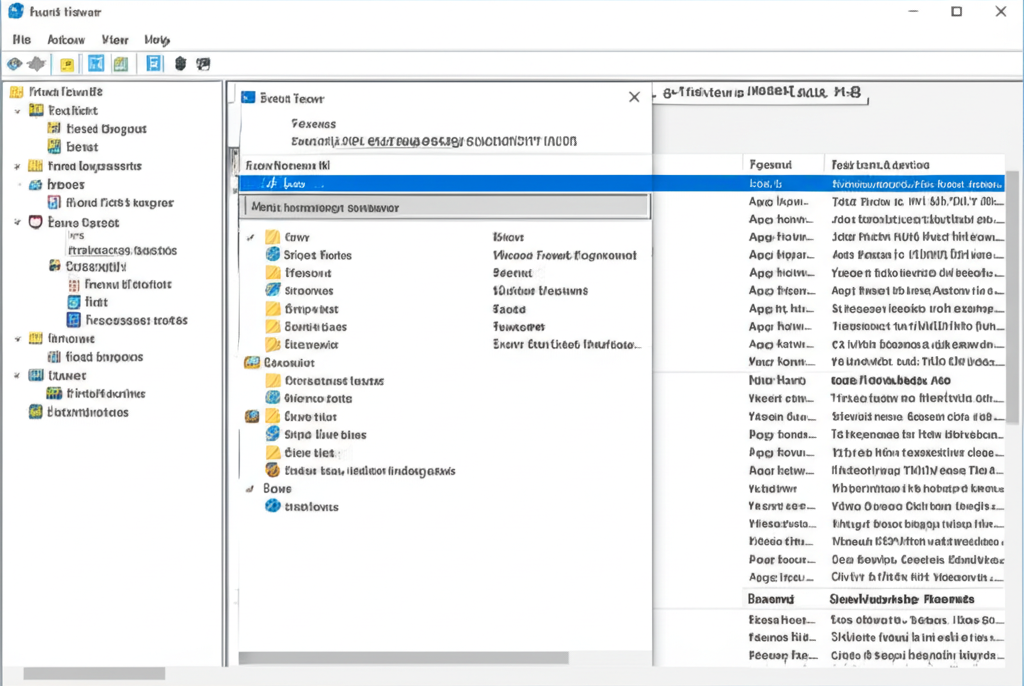
Windows 11でスリープからの復帰がうまくいかない場合、イベントビューアーを活用することで原因を特定しやすくなります。
イベントビューアーは、システムの動作記録であるイベントログを閲覧できるツールです。
エラーや警告などの記録から、スリープ復帰を妨げている要因を探ることが可能です。
イベントビューアーを使用することで、Windows 11のスリープ復帰問題を根本的に解決できる可能性があります。
このツールを活用し、エラーIDの確認、エラーメッセージの分析、Microsoftサポートページでの情報収集を行い、スムーズなPC利用を目指しましょう。
イベントIDの確認方法
イベントIDは、イベントビューアーに記録される個々のイベントに割り当てられた識別番号のことです。
イベントIDを特定することで、発生した問題の種類を絞り込むことができます。
例えば、スリープ復帰に関連するエラーには特定範囲のイベントIDが割り当てられていることがあり、原因究明の手がかりとなります。
イベントビューアーを開き、Windowsログからシステムを選択すると、イベントの一覧が表示されます。
その中から、スリープ復帰に関連すると思われるエラーや警告を探し、詳細ペインでイベントIDを確認しましょう。
イベントIDを把握することで、マイクロソフトのサポートページなどでより詳細な情報を検索することが容易になります。
エラーメッセージからの原因特定
イベントビューアーに記録されるエラーメッセージは、問題の原因を特定するための重要な情報源です。
エラーメッセージを詳しく分析することで、問題の根本原因を特定できます。
エラーメッセージは、単なる記号の羅列ではなく、具体的な状況や解決策を示唆している場合があります。
イベントビューアーで特定したエラーイベントの詳細を確認すると、エラーメッセージが表示されます。
このメッセージを注意深く読み解き、表示されたキーワードやコードを参考に、オンライン検索やマイクロソフトのドキュメントを参照しましょう。
具体的なエラー内容を把握することで、適切な対応策を見つけることができます。
Microsoftサポートページでの情報収集
イベントIDやエラーメッセージから特定した情報をもとに、マイクロソフトのサポートページで情報収集を行います。
マイクロソフトは、Windowsに関する様々な問題に対する解決策を公開しています。
サポートページを活用することで、専門的な知識がなくても、問題解決に役立つ情報を簡単に見つけることができます。
マイクロソフトのサポートページでは、イベントIDやエラーメッセージを入力して検索することで、関連するトラブルシューティング記事やFAQを見つけることができます。
また、コミュニティフォーラムでは、他のユーザーが経験した同様の問題や解決策に関するディスカッションを閲覧できます。
これらの情報を活用し、スリープ復帰問題の解決に役立てましょう。
それでも解決しない場合|最終手段と相談先

システムの基本的なトラブルシューティングを試みても、Windows 11のスリープ復帰問題が解決しない状況は、ユーザーにとって大きなストレスとなります。
原因が複雑で特定が難しい場合や、システム深部に問題が潜んでいる可能性があるからです。
最終手段として、システムの復元や専門家への相談を検討することで、問題解決への道が開けるかもしれません。
ここでは、システムの復元による解決策、Microsoftサポートへの問い合わせ方法、そして専門家への相談を検討する際のポイントについて解説します。
これらの情報を参考に、状況に応じた適切な対応を選択し、スムーズなPC環境を取り戻しましょう。
システムの復元による解決
システムの復元は、PCを過去のある時点の状態に戻す機能で、ソフトウェアのインストールや設定変更が原因で発生した問題の解決に有効です。
Windows Update後にスリープ復帰に問題が発生した場合などに有効です。
システムの復元を実行すると、問題発生前の状態に戻せる可能性がありますが、復元ポイント作成後にインストールしたアプリケーションや設定は失われる点に注意が必要です。
重要なデータは事前にバックアップしておきましょう。
Microsoftサポートへの問い合わせ
Microsoftサポートは、Windows 11に関する幅広い問題に対応しており、専門的な知識を持った担当者からのサポートを受けられます。
Webサイト、電話、チャットなど、複数の問い合わせ方法が用意されており、状況に応じて最適な方法を選択可能です。
Microsoftの公式サポートページでは、FAQやトラブルシューティングガイドが充実しており、問い合わせ前に自己解決を試みることも可能です。
具体的なエラーメッセージや状況を伝えることで、より的確なサポートを受けられます。
専門家への相談の検討
自力での解決が難しい場合や、早急な問題解決が必要な場合は、専門家への相談を検討するのが有効です。
PC修理業者やメーカーのサポート窓口など、専門家は高度な知識と技術を持っており、複雑な問題にも対応可能です。
専門家への相談は費用がかかる場合がありますが、時間と労力を節約できるだけでなく、確実な問題解決が期待できます。
相談前に、症状や試した対策などを整理しておくと、スムーズな対応が可能です。
よくある質問(FAQ)
- スリープモードから復帰後、タスクバーの表示がおかしいのですが?
-
タスクバーの表示がおかしい場合、まずはエクスプローラーを再起動してみてください。
タスクマネージャーを開き、「エクスプローラー」を右クリックして「再起動」を選択します。
- スリープ復帰後に画面の明るさが変わってしまうのですが?
-
画面の明るさが変わる場合、Windowsの設定で明るさの自動調整が有効になっている可能性があります。
「設定」アプリを開き、「システム」→「ディスプレイ」を選択し、「明るさの自動調整」をオフにしてください。
- スリープ復帰後に特定のアプリが起動しないのですが?
-
特定のアプリが起動しない場合、そのアプリの互換性に問題があるかもしれません。
アプリを右クリックし、「プロパティ」→「互換性」タブを開き、「互換モードでこのプログラムを実行する」にチェックを入れ、以前のバージョンのWindowsを選択して試してみてください。
- スリープ復帰時にブルースクリーンエラーが発生するのですが?
-
ブルースクリーンエラーが発生する場合、ハードウェアまたはドライバーに問題がある可能性があります。
イベントビューアーでエラーログを確認し、エラーコードを基に原因を特定し、関連するドライバーを更新または再インストールしてください。
- スリープ復帰後、マウスやキーボードが反応しないのですが?
-
マウスやキーボードが反応しない場合、デバイスマネージャーで該当するデバイスの状態を確認してください。
デバイスにエラーが表示されている場合は、ドライバーを更新するか、デバイスを再インストールしてください。
- スリープ復帰後にアプリケーションがフリーズするのですが?
-
アプリケーションがフリーズする場合、そのアプリケーションがスリープからの復帰に対応していない可能性があります。
アプリケーションを再起動するか、より安定した代替アプリケーションを検討してください。
まとめ
Windows 11のスリープ復帰でお困りですか?この記事では、あらゆる疑問を解消し、快適なPC環境を取り戻せるよう、スリープ復帰の基本からトラブルシューティングまでを網羅的に解説します。
- スリープ復帰の基本操作
- 復帰しない原因の特定と対策
- スリープ復帰後の不具合と症状別対処法
この記事を参考に、スリープに関する問題を解決し、より快適なWindows 11環境を実現しましょう。