Windows 11のサインイン設定に煩わしさを感じていませんか? Microsoftアカウントでのサインインが推奨される中で、ローカルアカウントで手軽に利用したいと考える方もいるはずです。
この記事では、サインインをスキップして、よりシンプルな環境でWindows 11を利用する方法を解説します。
Microsoftアカウントが不要な場合や、ローカルアカウント設定には、PCの起動速度向上やプライバシー保護強化といったメリットがあります。
セットアップ時のネットワーク遮断やコマンドプロンプトの使用など、初心者でも安心してローカルアカウントを設定できる方法をまとめました。
サインインなしでWindows 11を使う方法もご紹介します。

ローカルアカウントって、Microsoftアカウントと何が違うの?

ローカルアカウントは、PCに閉じたアカウントで、オフラインでも利用できます。
この記事でわかること
- サインインスキップ手順
- ローカルアカウント設定
- コマンドプロンプト活用
- 自動サインイン設定
Windows 11:サインインをスキップする裏技
Windows 11の初期設定では、Microsoftアカウントでのサインインが推奨されています。
しかし、Microsoftアカウントを使いたくない場合や、ローカルアカウントで手軽に利用したいというニーズは少なくありません。
ここでは、サインインをスキップしてローカルアカウントを設定するための裏技を紹介します。
サインインをスキップすることで、よりシンプルな環境でWindows 11を利用できます。
以降のH3見出しでは、Microsoftアカウントが不要になる方法や、ローカルアカウント設定のメリットについて詳しく解説します。
Microsoftアカウント不要
Microsoftアカウントは、Windows 11の多くの機能と連携しており、クラウドストレージやアプリの利用に便利です。
しかし、プライバシーを重視したい場合や、オフライン環境での利用が多い場合には不要と感じることもあります。
ローカルアカウントであれば、個人のPCに閉じた環境で作業を進めることが可能です。
Microsoftアカウントが不要な場合、ローカルアカウントを利用することで、よりシンプルな環境でPCを利用できます。
ローカルアカウントって、Microsoftアカウントと何が違うの?
ローカルアカウントは、PCに閉じたアカウントで、オフラインでも利用できます。
ローカルアカウント設定のメリット
ローカルアカウントを設定することで、いくつかのメリットが得られます。
まず、Microsoftアカウントのパスワードを忘れた場合でも、ローカルアカウントでログインできるため、PCへのアクセスを維持できます。
また、クラウドとの連携を必要としない場合、より高速にPCを起動できる可能性があります。
ローカルアカウントは、Microsoftアカウントとは異なり、よりシンプルな運用が可能です。
ローカルアカウントには、PCの起動速度の向上や、プライバシー保護の強化といったメリットがあります。
スキップ方法の概要
Windows 11のサインインをスキップする方法はいくつかあります。
代表的な方法としては、インストール時にネットワークを切断する方法や、コマンドプロンプトを使用する方法があります。
これらの方法を利用することで、Microsoftアカウントなしでローカルアカウントを作成できます。
これらの方法は、Windows 11 HomeとProの両方で有効です。
手順は簡単で、初心者でも安心してローカルアカウントを設定できます。
インストール時のネットワーク切断
Windows 11の初期設定では、通常Microsoftアカウントでのサインインが推奨されます。
しかし、インターネット接続を遮断することで、ローカルアカウントの作成を促すことが可能です。
特に、Microsoftアカウントを必要としないユーザーや、プライバシーを重視するユーザーにとって、この方法は有効な選択肢となります。
ネットワークを切断する方法はいくつか存在しますが、いずれも手軽に実行できます。
この方法により、ローカルアカウントでのセットアップがスムーズに進められるため、ぜひ試してみてください。
ネットワーク未接続でセットアップ開始
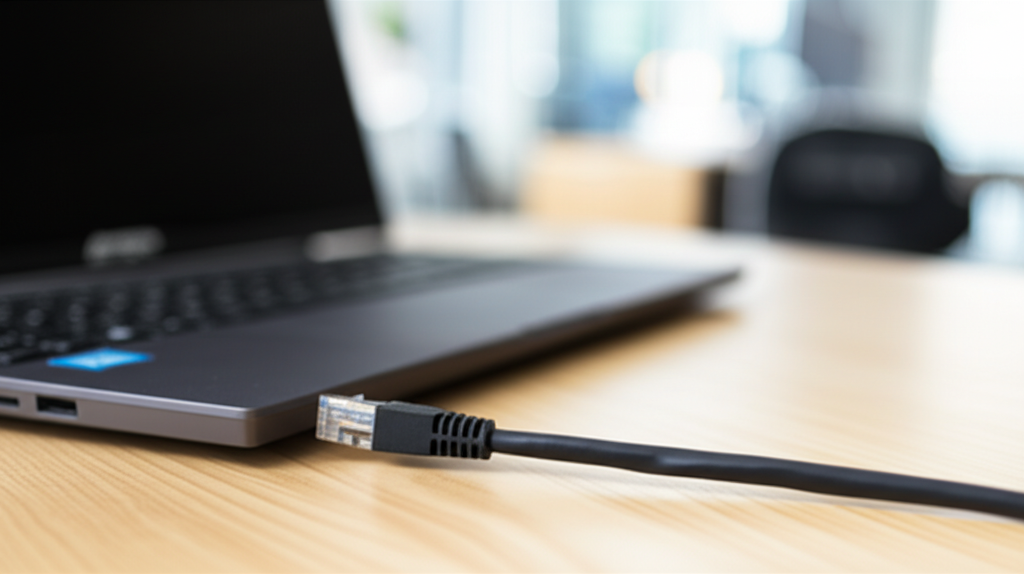
Windows 11のセットアップを開始する際、最初にWi-Fiなどのネットワーク接続を意図的に行わないようにします。
有線接続の場合も、LANケーブルを抜いておくことが重要です。
ネットワークに接続されていない状態であれば、Microsoftアカウントでのサインインを促されることなく、ローカルアカウントの作成画面に進むことができます。
セットアップ開始時にネットワーク接続を避けることで、Microsoftアカウントの利用を強制されることなく、自分の好みに合わせたアカウント設定が可能です。
この手順は、手軽でありながら非常に効果的な方法と言えるでしょう。
ローカルアカウント作成画面への誘導
ネットワークに接続されていない状態でWindows 11のセットアップを進めると、「インターネットに接続しましょう」という画面が表示されます。
ここで「インターネットに接続していません」を選択することで、ローカルアカウントを作成するオプションが現れます。
Microsoftアカウントの入力を求められることなく、ユーザー名やパスワードを設定し、ローカルアカウントを作成できます。
ローカルアカウントって、Microsoftアカウントと何が違うの?
ローカルアカウントは、PC内でのみ有効なアカウントで、Microsoftのオンラインサービスとの連携は限定的です。
簡単手順と注意点
ネットワーク未接続でのローカルアカウント作成は簡単に行えますが、注意点もあります。
セットアップ完了後にネットワークに接続すると、Microsoftアカウントの利用が促される場合があります。
また、Microsoft Storeなどの一部サービスは、Microsoftアカウントでのサインインが必要です。
| 手順 | 詳細 |
|---|---|
| 1. ネットワーク切断 | Wi-Fiを切るか、LANケーブルを抜く |
| 2. セットアップ開始 | Windows 11のインストールを開始 |
| 3. 未接続を選択 | 「インターネットに接続していません」を選択 |
| 4. ローカルアカウント作成 | ユーザー名、パスワードを設定 |
| 5. セキュリティ質問設定 | パスワードを忘れた場合のセキュリティ質問を設定(3つ) |
| 注意点 | Microsoftアカウント連携が必要なサービスが利用できない場合がある |
ネットワークを切断してローカルアカウントを作成する方法は、Microsoftアカウントを使いたくない場合に有効です。
手順は簡単ですが、セットアップ後のMicrosoftアカウントの利用に関する案内に注意しましょう。
コマンドプロンプトでスキップ
Windows 11の初期設定時、Microsoftアカウントでのサインインが求められますが、コマンドプロンプトを利用することで、この手順をスキップし、ローカルアカウントでの設定を進めることが可能です。
この方法は、インターネット接続がない環境でも有効であり、より柔軟な初期設定を実現します。
セキュリティ面やMicrosoftサービスの利用制限など、ローカルアカウント利用の注意点も把握しておきましょう。
このセクションでは、「Shift + F10」によるコマンドプロンプト起動から、OOBEコマンドの実行、そしてPC再起動後の設定までの一連の流れを解説します。
これらの手順を踏むことで、Microsoftアカウントの制約を受けずに、Windows 11をローカルアカウントで快適に利用開始できます。
「Shift + F10」でコマンドプロンプト起動
Windows 11の初期設定画面で「Shift + F10」キーを同時に押すと、コマンドプロンプトが起動します。
これは、通常の方法ではアクセスできないシステム領域にアクセスするための隠された機能です。
コマンドプロンプトは、テキストベースでコンピュータに指示を与えるためのツールであり、高度な設定変更やトラブルシューティングに利用されます。
セットアップ画面でキーボード操作が必要になるなんて、少し驚きませんか?
コマンドプロンプトは、Windowsの深い部分にアクセスするための特別な入り口なんです。
OOBEコマンドの実行
コマンドプロンプトが起動したら、OOBE\BYPASSNROと入力し、Enterキーを押します。
このコマンドは、Windows 11の初期設定プロセスであるOOBE(Out-of-Box Experience)をバイパスし、ネットワーク接続を必要とせずにローカルアカウントの作成を可能にするためのものです。
このコマンドを実行することで、Microsoftアカウントでのサインインを強制されることなく、ローカルアカウントの設定画面に進むことができます。
コマンドって難しそうだけど、本当にこれだけでスキップできるの?
ご安心ください。このコマンドは、Windows 11の初期設定をスキップするための特別な命令です。
PC再起動後の設定
OOBE\BYPASSNROコマンド実行後、PCは自動的に再起動します。
再起動後、初期設定画面が再び表示されますが、今度はネットワーク接続を求められることなく、ローカルアカウントを作成するオプションが表示されます。
画面の指示に従ってユーザー名とパスワードを設定し、セキュリティに関する質問に答えることで、ローカルアカウントでのWindows 11の利用を開始できます。
ローカルアカウントでWindows 11を起動したら、まず何から設定すればいいのかな?
まずは、ディスプレイ設定やサウンド設定など、基本的な設定を見直してみましょう。
サインインなしでWindows 11を使う方法

Windows 11をMicrosoftアカウントなしで使用したいと考える方は少なくありません。
Microsoftアカウントは、クラウドサービスとの連携やアプリの利用に便利ですが、プライバシーを重視する場合や、オフラインでの作業が多い場合は、ローカルアカウントが適しています。
サインインなしでWindows 11を使う方法はいくつか存在します。
ここでは、サインインなしでWindows 11を使用するための具体的な方法を解説します。
netplwizを使った自動サインイン設定、レジストリエディターでPINを無効化する方法、パスワードなしでログインする方法について、順を追って説明します。
netplwizで自動サインイン設定
netplwizは、Windowsのユーザーアカウントを管理するためのツールです。
「ファイル名を指定して実行」からnetplwizを起動し、ユーザーアカウントの設定を変更することで、サインイン画面をスキップできます。
例えば、家族で共有しているPCで、毎回パスワードを入力するのが面倒な場合に有効です。
- 「Windowsキー + R」を押し、「ファイル名を指定して実行」を開く
netplwizと入力して「OK」をクリック- 「ユーザーがこのコンピューターを使うには、ユーザー名とパスワードを入力する必要があります」のチェックを外す
- 「適用」をクリック
- 自動サインインに使用するアカウントのパスワードを入力し、「OK」をクリック
- PCを再起動し、自動サインインが有効になっていることを確認
レジストリエディターでPINを無効化
レジストリエディターは、Windowsの設定情報を管理するためのツールです。
レジストリの特定の値(DWORD値)を変更することで、PINコードの設定を無効化し、パスワードなしでログインできるようになります。
例えば、セキュリティよりも利便性を優先する場合に活用できます。
- 「Windowsキー + R」を押し、「ファイル名を指定して実行」を開く
regeditと入力して「OK」をクリック- レジストリエディターで次の場所に移動:
HKEY_LOCAL_MACHINE\SOFTWARE\Microsoft\Windows NT\CurrentVersion\PasswordLess\Device DevicePasswordLessBuildVersionというDWORD値を探し、見つからなければ右クリックして新規作成DevicePasswordLessBuildVersionの値を0に変更- PCを再起動し、PINコードの設定が解除されていることを確認
パスワードなしでログイン
Windows 11では、Microsoftアカウントを使用している場合、PINコードやパスワードの設定が必須となります。
上記の方法でPINコードを無効化することで、パスワードなしでWindows 11にログインできます。
ただし、セキュリティレベルが低下する点に注意が必要です。
これらの方法を使えば、Windows 11のサインインプロセスを簡略化できます。
利便性とセキュリティのバランスを考慮し、ご自身の環境に合った方法を選択してください。
よくある質問(FAQ)
- Windows 11でローカルアカウントを作成する際、セキュリティ質問は必須ですか?
-
セキュリティ質問は、パスワードを忘れた際に本人確認を行うためのものです。
ローカルアカウント作成時に設定を推奨しますが、必須ではありません。
ただし、セキュリティリスクを考慮し、設定することを強くおすすめします。
- Microsoftアカウントからローカルアカウントへの切り替えは可能ですか?
-
はい、可能です。
設定アプリからアカウント設定を開き、「ローカルアカウントに切り替える」を選択することで、Microsoftアカウントからローカルアカウントへ切り替えられます。
切り替えの際には、ローカルアカウントのユーザー名とパスワードを設定する必要があります。
- Windows 11 Homeエディションでも、サインインをスキップしてローカルアカウントを作成できますか?
-
はい、Windows 11 Homeエディションでも、インターネット接続を切断する方法や、コマンドプロンプトを使用する方法で、サインインをスキップしてローカルアカウントを作成できます。
Proエディションと同様の手順で設定可能です。
- ローカルアカウントでWindows 11を使用する場合、Microsoft Storeは利用できますか?
-
ローカルアカウントでもMicrosoft Storeを利用できますが、アプリのダウンロードやアップデートにはMicrosoftアカウントでのサインインが必要です。
ローカルアカウントのままMicrosoft Storeを利用したい場合は、Microsoftアカウントを作成し、必要な時だけサインインする方法があります。
- Windows 11のセットアップ後、ローカルアカウントからMicrosoftアカウントに切り替えることはできますか?
-
はい、可能です。
設定アプリのアカウント設定から「Microsoftアカウントにサインインする」を選択し、Microsoftアカウントの情報を入力することで、ローカルアカウントからMicrosoftアカウントへ切り替えられます。
- ローカルアカウントでサインイン後、自動サインイン設定はできますか?
-
はい、可能です。
netplwizコマンドを使用することで、ローカルアカウントでの自動サインインを設定できます。「ファイル名を指定して実行」から
netplwizを起動し、指示に従って設定してください。ただし、自動サインインはセキュリティリスクがあるため、注意が必要です。
まとめ
Windows 11のサインインに煩わしさを感じているなら、ローカルアカウントを利用することで、よりシンプルな環境でPCを使用できます。
この記事では、Windows 11でサインインをスキップしてローカルアカウントを設定する方法を解説します。
- サインインをスキップする裏技
- インストール時のネットワーク切断
- コマンドプロンプトでスキップ
この記事を参考に、MicrosoftアカウントなしでWindows 11を快適に使い始めましょう。