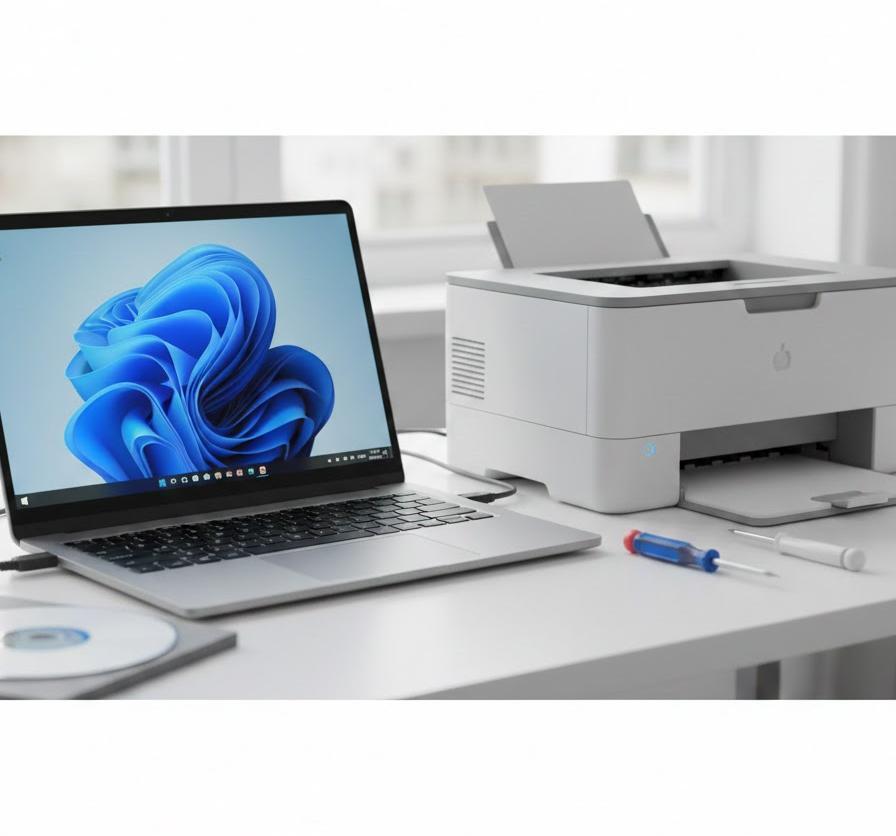
大切な書類を印刷しようとした瞬間に、パソコンがプリンターを認識してくれず途方に暮れてしまった経験はありませんか。Windows 11へアップグレードした直後や、システムの更新が行われた後に、それまで問題なく動いていた機器が突然反応しなくなる現象は珍しくありません。仕事の資料作成や家庭での手続きなど、急いでいる時に限って発生するこのトラブルは、心理的な負担も大きいものです。
パソコンと周辺機器の連携は非常に複雑な仕組みで成り立っており、些細な設定のずれやケーブルの接触不良が原因で動作が止まってしまうことがあります。画面に「プリンターが見つかりません」といった通知が表示されると、どこから手をつければ良いのか迷ってしまうかもしれません。しかし、一つひとつの要因を整理して確認していくことで、専門的な知識がなくても多くの場合で自力での復旧が可能です。
この記事でわかること
- Windows 11でプリンターが認識されない時に確認すべき物理的要因
- システムやドライバーの不具合を解消するための操作手順
- ネットワーク経由でプリンターを安定して接続させるための設定方法
- トラブルシューティングツールを活用した効率的な原因特定の手法
Windows 11でプリンターが認識されない主な原因
お使いのパソコンで印刷が実行できない状態に陥った際、その背景には複数の要因が絡み合っていることが考えられます。最新のOSであるWindows 11では、セキュリティ設定の強化やインターフェースの変更により、以前のバージョンでは問題なかった設定が障害となるケースも報告されています。まずは、ハードウェアとソフトウェアの両面から、何が正常な通信を妨げているのかを冷静に切り分けることが解決への近道となります。
物理的な接続不良と電源の確認
最も単純でありながら見落としがちなのが、機器同士を繋ぐ物理的な経路に問題が生じているパターンです。USBケーブルがポートの奥までしっかりと差し込まれていなかったり、経年劣化によって内部で断線が起きていると、パソコン側はプリンターの存在を検知できません。また、プリンター側の電源ボタンが押されていなかったり、スリープモードから復帰できずにフリーズしている状態も、認識されない原因としてよく挙げられます。
例えば、デスク周りの掃除をした際にケーブルを引っ掛けてしまい、わずかにコネクタが浮いてしまったという場面を想像してみてください。このような状況では、画面上の設定をいくら変更しても効果はありません。電源コードのコンセントへの差し込み状態から、インク切れや用紙詰まりを知らせるランプが点滅していないかまで、まずは機器本体の状態を丁寧に観察することが大切です。正常な動作を維持するための確認項目を以下に整理しました。
| 確認箇所 | チェック内容 | 期待される状態 |
|---|---|---|
| USBポート | 差し込みの深さ | 奥まで密着している |
| 電源ランプ | 点灯の状態 | 青または緑で常時点灯 |
| エラー表示 | 液晶パネルの文言 | 「印刷可能」を表示 |
| 中間機器 | ハブの経由 | 直接接続で動作確認 |
リストにあるように、USBハブなどを介して接続している場合は、電力供給が不足して正しく動作しないケースも考えられます。一度パソコンのUSBポートに直接差し込んでみて、デバイスが検出されるかどうかを確認することは、原因の切り分けにおいて有効な手段となります。また、予備のケーブルがあれば交換してみることで、ケーブル自体の不良を容易に特定できるため、試してみる価値はあるでしょう。
ネットワーク設定やWi-Fiの不安定さ
最近の家庭やオフィスでは、Wi-Fiを利用したワイヤレス接続が主流となっていますが、ネットワークの不安定さが認識トラブルを招く要因となります。パソコンとプリンターがそれぞれ異なるWi-Fiルーター(SSID)に接続されていたり、電波干渉によって通信が途切れてしまうと、見かけ上はどちらもインターネットに繋がっていても互いを見つけることができません。特に2.4GHz帯と5GHz帯の使い分けが混在している環境では、通信の不整合が起きやすくなります。
具体的には、スマートフォンのテザリング機能にパソコンが自動接続されてしまい、自宅のネットワーク内にいるプリンターと通信できなくなるといったシーンが考えられます。また、ルーターのファームウェアが古かったり、IPアドレスの競合が発生していると、突然「オフライン」と表示されることがあります。こうした見えない通信経路のトラブルを防ぐためには、接続先が同一であることを常に意識し、ネットワークの状態を最適に保つ管理が必要不可欠です。
| ネットワーク項目 | 影響の内容 | 対策案 |
|---|---|---|
| 接続SSID | 通信の分離 | 同一の名前を選択 |
| 信号強度 | 通信の遅延・切断 | ルーターの配置変更 |
| IPアドレス | 識別の重複 | DHCP設定の確認 |
| セキュリティ設定 | 通信の遮断 | プライバシー分離の解除 |
上記の表を参考に、ネットワーク環境を一つずつ見直してみることをおすすめします。もし無線での接続がうまくいかない場合は、一時的にLANケーブルを使用した有線接続に切り替えてみて、機器自体に故障がないかを確認することも有効です。ネットワーク越しにデバイスを探す作業は、周囲の電波環境に左右されるため、電子レンジやコードレス電話機といったノイズ源から距離を置くことも、安定した動作には欠かせない視点となります。
最初に試すべき基本のトラブル解決手順
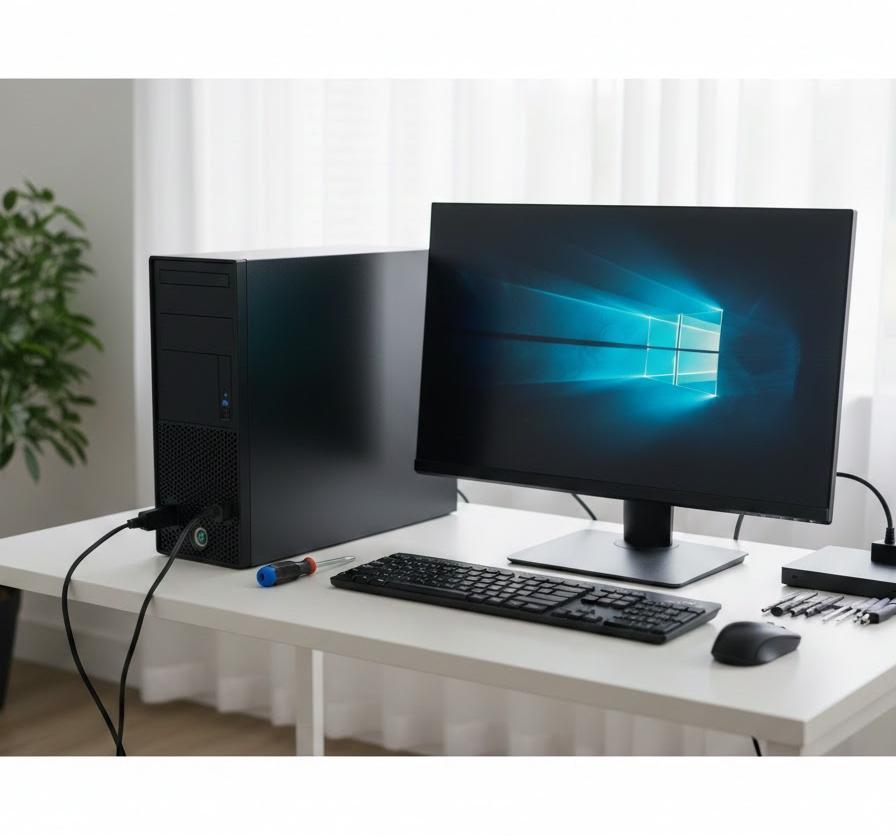
複雑なシステム設定をいじる前に、誰でも簡単に行える基本のステップを踏むことで、驚くほどあっさりと問題が解決する場合があります。Windows 11のOS内部では、多くのプログラムがバックグラウンドで動いており、それらが一時的な不整合を起こしていることが少なくありません。まずはシステムの整合性を取り戻し、最新の状態に整えることから始めましょう。ここでは、効果が高いとされる基本的な対処法を詳しく説明します。
パソコンとプリンターの再起動
「再起動なんて意味がない」と思われるかもしれませんが、デジタル機器のトラブルにおいて最も強力な解決手段の一つです。パソコンのメモリ上に残った古いキャッシュや、一時的に停止してしまった印刷関連のサービスは、電源を一度切って入れ直すことでリフレッシュされます。これはプリンター側も同様で、内部のプロセッサで発生したエラーが再起動によってクリアされ、再びパソコンからの信号を受け入れられる状態に戻ることが期待できます。
例えば、パソコン側は印刷データを送ったつもりでも、プリンター側が以前の処理に固執して新しい命令を拒否しているような場面で有効です。単に電源ボタンを押すだけでなく、コンセントからプラグを抜き、数分間放電させることで完全に初期化された状態で起動させることが可能です。この「完全なシャットダウン」を行うことで、帯電による誤作動も防ぐことができます。以下の手順に沿って、正しい順番で再起動を試してみてください。
- 作業中のファイルをすべて保存してパソコンを終了させる
- プリンターの電源を切りコンセントからプラグを抜く
- ルーターやモデムも必要に応じて電源を入れ直す
- 5分ほど経過してから周辺機器、パソコンの順に起動する
再起動を行う際は、焦らずに十分な時間を置くことが成功の秘訣となります。内部回路に残った微弱な電気が消えるのを待つことで、メモリの内容が完全に消去され、起動時のセルフチェックが正しく行われるようになります。この手順を踏んだだけで「プリンターの追加」画面に名前が現れるようになったケースは非常に多く、トラブルが起きた際の一番の定石として覚えておくと役立つでしょう。
Windows Updateによるシステム更新
Windows 11は常に進化を続けており、マイクロソフトからは定期的に不具合修正のパッチが配布されています。古いバージョンのシステムを使用していると、新しく発売されたプリンターや最新のドライバーとの互換性が保てなくなることがあります。Windows Updateを実行してOSを最新の状態に保つことは、セキュリティ対策だけでなく、周辺機器との接続性を安定させるためにも極めて重要な作業となります。
例えば、特定のメーカー製プリンターで発生していた接続エラーが、OSのアップデートを適用しただけで解決したという事例は多々あります。設定画面の「Windows Update」から「更新プログラムのチェック」をクリックし、利用可能なものがあればすべてインストールしましょう。オプションの更新プログラムとして、ドライバー関連の修正が含まれている場合もあるため、詳細オプションの中身も確認することをおすすめします。
| 更新の種類 | 重要度 | 反映までの流れ |
|---|---|---|
| 品質更新プログラム | 高 | 自動的に適用されることが多い |
| ドライバー更新 | 中 | 「オプションの更新」を確認 |
| 機能更新プログラム | 低 | 大型アップデートとして提供 |
| セキュリティ更新 | 高 | 再起動が必要な場合がある |
更新作業が終わった後は、必ずパソコンを再起動させて変更内容をシステムに反映させてください。最新の状態にすることで、プリンター製造元が想定している標準的な環境に近づけることができ、予期せぬエラーの発生率を下げることが可能です。もしアップデート後に不具合が出た場合でも、復元ポイントを利用して戻すことができるため、まずは最新のパッチを適用して土台を整えることが推奨されます。
プリンタードライバーの再インストールと更新方法
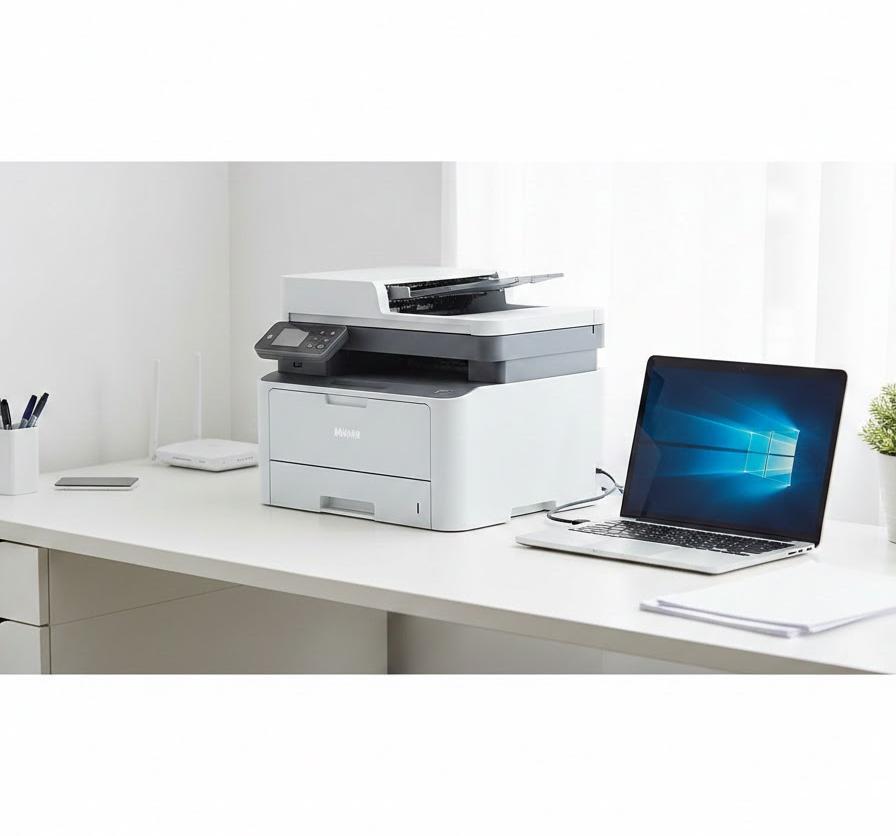
プリンターが認識されないトラブルの多くは、パソコンとプリンターを仲介する「ドライバー」と呼ばれるソフトウェアの不具合に起因しています。Windows 11では以前のOSから引き継いだ古いドライバーが原因で、通信に不整合が生じることがあります。ドライバーが正しくインストールされていなかったり、データが破損していたりすると、物理的に繋がっていても命令が届きません。ここでは、ドライバーを正常な状態に復旧させる手順を解説します。
デバイスマネージャーからの更新手順
デバイスマネージャーは、パソコンに接続されているすべてのハードウェアを一元管理するためのツールです。ここでプリンターの状態を確認し、エラーを示す警告マーク(黄色のビックリマーク)が出ていないかを調べることが第一歩となります。もし異常が見つかった場合は、右クリックメニューから「ドライバーの更新」を選択することで、インターネット上から最適な制御プログラムを自動で探して適用することができます。
具体的には、スタートボタンを右クリックして「デバイスマネージャー」を開き、「印刷キュー」または「プリンター」の項目を展開します。対象の機種名が見つかったら、それを更新するか、あるいは一度「デバイスのアンインストール」を行って完全に削除してから再接続する方法が効果を発揮します。これにより、壊れた設定ファイルが一掃され、OSが改めてフレッシュな状態で機器を認識し直すようになるからです。
| 操作手順 | 実行内容 | 期待される結果 |
|---|---|---|
| 右クリック起動 | デバイスマネージャーを開く | 管理画面の表示 |
| 項目の展開 | プリンター名を探す | 現状のステータス把握 |
| 更新の選択 | 自動検索を実行 | 最新ソフトの適用 |
| 削除後の再起動 | アンインストール実行 | 自動再認識の誘発 |
ドライバーを削除した状態でUSBケーブルを抜き差しすると、Windowsのプラグアンドプレイ機能によって自動的に再設定が始まるはずです。このとき、ネットワーク上の適切なプログラムが自動的にダウンロードされるため、ユーザーが複雑な操作をする必要はありません。デバイスマネージャーを上手に活用することで、システム内部の不整合を迅速に解消し、本来の印刷機能を取り戻すことができるようになります。
公式サイトからの最新ドライバー入手
OSの自動更新機能では、必ずしもメーカーが提供する最新かつフル機能のドライバーが手に入るとは限りません。特にスキャン機能や詳細な色設定を利用する場合、メーカーの公式サポートサイトからWindows 11専用のインストーラーをダウンロードするのが最も確実な方法です。メーカーは新OSのリリースに合わせて、安定性を向上させた修正版を公開しているため、これを利用することで認識不良が解消される可能性が非常に高まります。
例えば、キヤノンやエプソン、ブラザーといった主要メーカーのサイトでは、型番を入力するだけでお使いの環境に最適なソフトウェアを案内してくれます。インストーラーを実行する際は、以前の古いソフトを削除してから行うように指示される場合が多いため、画面の説明をよく読んで進めましょう。具体的な手順としては、まず現在の接続を切り、ブラウザでメーカーサイトを訪れ、最新版を取得してインストールを完了させてから、最後に指示に従ってプリンターを接続するという流れが一般的です。
- プリンター背面のラベル等で正確な型番を確認する
- 検索エンジンで「型番 Windows 11 ドライバー」と検索する
- 公式サイトから「フルパッケージ」のプログラムを保存する
- 指示があるまでプリンターはパソコンに繋がない
メーカーが配布しているソフトウェアには、ドライバーだけでなく診断ツールやメンテナンス用アプリが含まれていることも多く、導入することでトラブルを未然に防ぐ手助けとなります。Windows 11への正式対応を謳っているバージョンを導入すれば、OS特有の挙動による干渉も排除されるため、長期的に安定した運用が可能になります。手間はかかりますが、不具合を確実に解決したい場合には避けて通れない大切な工程です。
ネットワーク越しに認識されない場合の詳細設定
Wi-Fi環境でプリンターを使用している場合、物理的な故障がなくてもネットワーク上の住所である「IPアドレス」の変化によって認識が途絶えることがあります。通常、ルーターは各機器にアドレスを自動で割り当てますが、時間が経つとこの割り当てが変わり、パソコンが「昔のアドレス」を探し続けてしまうために通信不能となる現象です。これを防ぐためには、ネットワークの深い階層にある設定を調整し、機器同士の紐付けを強固にする必要があります。
IPアドレスの固定と手動追加
プリンターが自動で見つからない時は、その居場所(IPアドレス)をパソコンに直接教えてあげる「手動追加」が有効な手段となります。プリンターの液晶パネルやネットワーク診断票の印刷によって現在のアドレスを確認し、Windowsの設定画面から「IPアドレスを使用してプリンターを追加する」という項目を選択します。これにより、ネットワーク上の探索に頼らず、直接指定された場所に信号を送り込むことが可能になります。
例えば、「192.168.1.50」というアドレスがプリンターに割り振られている場合、この数字をポート設定に入力することで、OSは迷わずそのデバイスを見つけ出します。可能であれば、ルーターの設定画面からプリンターのMACアドレスに対してIPアドレスを常に固定する予約設定を行うと、将来的な再認識エラーを防ぐことができます。この手法は、オフィスの共有プリンターなど、多くのユーザーが同時に接続する環境で特に推奨される安定化対策です。
| 作業項目 | 必要な情報 | メリット |
|---|---|---|
| アドレス確認 | プリンター本体の操作 | 現在地の正確な把握 |
| 手動ポート作成 | TCP/IPポート番号 | 探索不要で即接続 |
| ルーター設定 | 管理画面パスワード | アドレス変動の防止 |
| ホスト名指定 | 機器独自の名称 | 名前による識別が可能 |
手動での追加作業は少し専門的に感じるかもしれませんが、一度設定してしまえば勝手にオフラインになるリスクを大幅に減らせます。自動検索で見つからないフラストレーションを抱えるよりも、確実な道筋を作っておく方が賢明です。万が一ルーターを交換した際などは、再びアドレスが変更される可能性があるため、メモを残しておくか、固定設定を再適用することを忘れないようにしましょう。
ネットワークのプロファイル設定変更
Windows 11には、接続しているネットワークを「パブリック」または「プライベート」として分類する機能があります。セキュリティを重視する「パブリック」設定になっていると、外部からの侵入を防ぐためにパソコン自身の姿を隠し、同じネットワーク内にあるプリンターなどの共有デバイスを見つける機能を制限してしまいます。これが原因で、プリンター側が準備万端でもパソコン側が「壁」を作って拒絶している状態になることがあります。
具体的には、カフェのフリーWi-Fiなどの安全性が不明な場所ではパブリックが適切ですが、自宅の信頼できる回線であれば「プライベート」に変更する必要があります。設定アプリの「ネットワークとインターネット」から、現在接続中のWi-Fiのプロパティを開き、ネットワークプロファイルの種類を切り替えましょう。これだけで「ネットワーク探索」が有効になり、今まで影も形も見えなかったプリンターが突然リストに現れるようになる場面は珍しくありません。
- 設定から「ネットワークとインターネット」を表示する
- 現在の接続先を選択し「プロパティ」をクリックする
- プロファイルの種類を「プライベート」に設定する
- 「ネットワーク探索」がオンになっているか共有設定を確認する
この設定変更は、単にプリンターの認識だけでなく、ファイル共有や周辺機器とのスムーズな連携全体に好影響を与えます。もしプライベート設定にしても認識されない場合は、インストールされているセキュリティソフト(ウイルス対策ソフト)のファイアウォール機能が通信をブロックしていないかも合わせて確認してみてください。一時的に保護機能を無効化してみて印刷ができるようになるなら、ソフト側の例外設定にプリンターのアドレスを追加することで、安全性を保ちつつ利用が可能になります。
Windows 11標準のトラブルシューティングツール活用
自力での設定変更が難しいと感じる場合や、どこが悪いのか見当もつかない時には、OSに内蔵されている自動診断機能を頼りましょう。Windows 11には、特定の機能に絞ってエラーを検出・修復する専用の「トラブルシューティングツール」が搭載されています。このツールは、バックグラウンドで動作するサービスの停止や、設定ファイルの矛盾、ドライバーの不一致などを自動でスキャンし、ワンクリックで修復まで行ってくれる頼もしい存在です。
トラブルシューティングツールの実行手順
ツールを起動するには、設定メニューから「システム」を選択し、その中にある「トラブルシューティング」をクリックします。さらに「その他のトラブルシューティングツール」に進むと、一覧の中に「プリンター」という項目が見つかるはずです。ここで「実行」ボタンを押すと、ウィザード形式で診断が開始されます。パソコンが自ら問題を探し出し、適切な解決策を提案してくれるため、ユーザーは指示に従ってボタンを押すだけで作業が完了します。
例えば、印刷待ちのデータが溜まりすぎて処理が止まっている場合、ツールがそれを検知して「保留中のジョブをクリアしますか」と尋ねてくれます。このように、人間が見落としがちな細かいシステムの目詰まりを解消してくれるのが最大のメリットです。解決できなかった場合でも、どのようなエラーコードが出ているかなどの情報が得られるため、メーカーのサポートを受ける際の重要な手がかりとなります。まずはこの自動機能を試すことで、無駄な作業時間を削ることができるでしょう。
| 診断ステップ | チェック内容 | 得られる結果 |
|---|---|---|
| 初期スキャン | サービスの稼働状況 | 停止中のプログラム特定 |
| 接続テスト | デバイスの応答確認 | 通信経路の良否判定 |
| 設定確認 | デフォルト設定の不備 | 標準デバイスの自動修正 |
| 修復実行 | エラー箇所の書き換え | 正常な動作への復帰 |
トラブルシューティングの結果画面では、「修正済み」という表示が出れば成功です。もし「見つかりませんでした」となった場合は、ハードウェアの故障や、より深いシステム層の破損が疑われます。しかし、多くの一時的なソフトウェアエラーはこのツールだけで完結することが多いため、真っ先に実行すべき便利な機能といえます。機械任せにできる部分は任せて、効率よくトラブルの渦中から抜け出しましょう。
プリントスプーラーの再起動
「プリントスプーラー」とは、パソコン内で印刷データを一時的に蓄え、プリンターへ順番に送り出す役割を持つ重要な管理プログラムです。このサービスが何らかの理由でクラッシュしたりフリーズしたりすると、プリンターがいくら正常でも「未接続」や「エラー」といった表示になってしまいます。トラブルシューティングツールでも修復できない頑固な認識不良は、このスプーラーを手動でリセットすることで劇的に改善する場合があります。
具体的には、検索ボックスに「サービス」と入力して管理アプリを開き、名前のリストから「Print Spooler」を探します。これを右クリックして「再起動」を選択するだけで、滞っていた印刷命令がリセットされ、通信が再開されます。また、古い印刷ジョブがファイルとしてシステムフォルダに残っていると、それが邪魔をして新しいデータを送れないこともあるため、再起動と同時にスプーラーフォルダ内の中身を空にすることも、専門的なトラブル解決のテクニックとして知られています。
- 「Windowsキー + R」を押し「services.msc」と入力する
- 一覧から「Print Spooler」を見つけて選択する
- 左側の「サービスの再起動」をクリックする
- スタートアップの種類が「自動」になっているか確認する
印刷ボタンを何度も連打してしまい、パソコンがパニックを起こしているような状況では、このスプーラーの再起動が最も効果的です。内部で渋滞を起こしていたデータが一掃され、プリンターとのパイプラインが再び開通します。この操作を行ってもすぐに停止してしまう場合は、ドライバーの深刻な破損やメモリ不足が考えられるため、前述のドライバー再インストールと組み合わせて対策を行うのが、完治に向けた確実な道筋となるでしょう。
よくある質問
- Windows 11にアップデートしてから、古いプリンターがどうしても認識されません。寿命でしょうか?
-
必ずしも物理的な故障とは限りませんが、メーカーがWindows 11向けのドライバー開発を終了している可能性があります。その場合でも、Windows 10用のドライバーを互換モードでインストールすることで動作する事例もあります。一度、汎用的な印刷用プロトコルである「WSDポート」ではなく「Standard TCP/IPポート」での手動接続を試してみてください。
- 「プリンターがオフラインです」と表示されますが、電源は入っています。どうすれば直りますか?
-
Windowsの印刷待ち一覧画面を確認してください。「プリンター」メニューの中にある「プリンターをオフラインで使用する」にチェックが入っていないでしょうか。意図せずこのモードが有効になっていると、通信が可能でもパソコン側が送信を停止してしまいます。チェックを外すだけでオンラインに復帰することがよくあります。
- パソコンを2台持っていますが、1台だけプリンターが見つかりません。何が違いますか?
-
認識されない方のパソコンのネットワーク設定が「パブリック」になっている可能性が高いです。また、ウイルス対策ソフトの設定も各パソコンで異なるため、一方のPCのファイアウォールだけがプリンターとの通信を遮断していることが考えられます。接続できているPCのネットワークプロパティと設定を比較してみるのが良いでしょう。
まとめ
Windows 11でプリンターが認識されないトラブルは、多くの場合、単純な確認不足や設定の不一致から発生しています。まずは電源やケーブルといった基礎的な部分に立ち返り、それでも解決しない場合は再起動やWindows Updateといった土台の整備を行いましょう。システム内部の仲介役であるドライバーを最新に保ち、ネットワーク環境を正しく「プライベート」に保つことで、多くのエラーは解消されるはずです。自動診断ツールなどの便利な機能も活用し、一歩ずつ冷静に対処することで、以前のように快適な印刷環境を必ず取り戻すことができます。焦らずに取り組んで、デジタルライフの利便性を維持していきましょう。