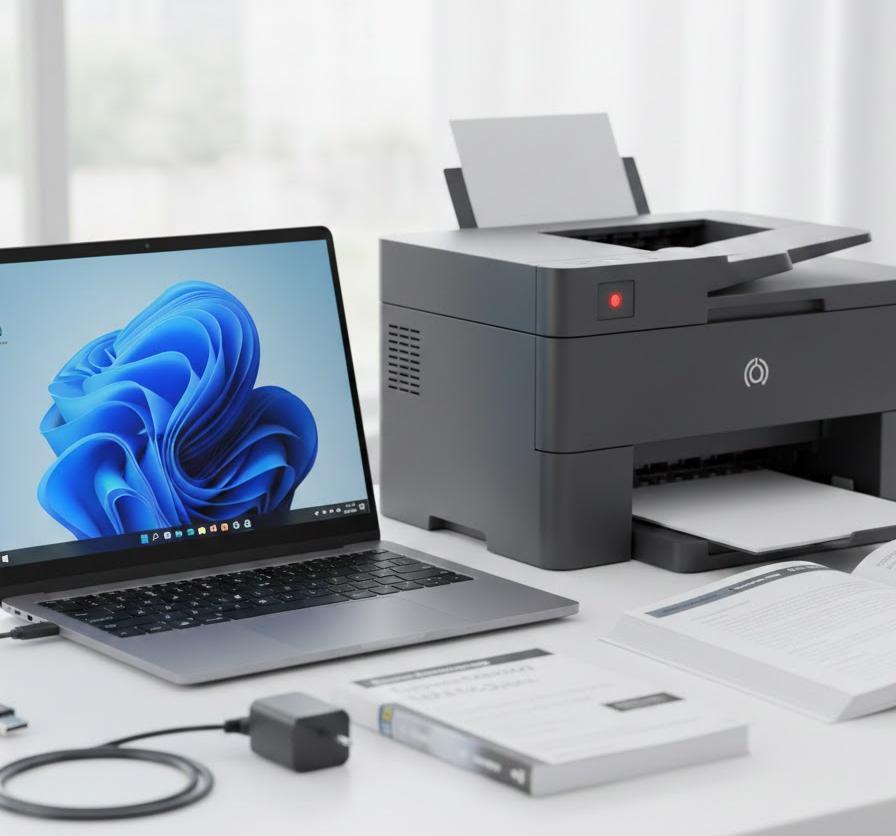
- ケーブルの両端が奥までしっかりと差し込まれているか確認する
- 別のUSBポートに差し替えてOSが再認識するかをテストする
- USBハブを使用せずパソコン本体へ直接接続して試みる
- ケーブル自体に被膜の破れや急な折り曲げ跡がないか目視する
ケーブル周りに異常がない場合は、さらにプリンター内部の状況へ目を向けます。通信は確立していても、プリンター側が「動けない理由」を抱えていれば、Windowsはそれを一括して「エラー状態」と報告するからです。次に、消耗品や内部センサーが正しく機能しているかを詳しく見ていきましょう。
インクや用紙の残量とセンサーの反応不良
プリンター内部のセンサーは非常に敏感で、わずかな紙屑やインクの漏れを検知して動作をストップさせます。最も多いのは、用紙カセットが奥まで入っていない、あるいは用紙のサイズ設定がパソコン側と不一致であるために、給紙センサーが異常を知らせるパターンです。たとえば、ハガキを印刷した後にA4用紙をセットし忘れたり、ガイドをきつく締めすぎたりすると、紙送りの負荷を検知したプリンターが緊急停止し、それをWindowsがエラーとして表示します。用紙を一度取り出し、きれいに揃えてからセットし直すだけで解消することも多いのです。
インクについても同様で、たとえ「残りわずか」という表示であっても、特定のインクが完全に空になるとヘッド保護のためにすべての印刷を拒否する機種が大半です。特に複数のタンクを搭載しているモデルでは、黒インクが残っていてもカラーインクが一つでも切れるとエラー状態になります。また、非純正(互換)インクを使用している場合、チップの読み取りエラーが起きると、通信自体はできていても「非対応デバイス」と見なされ、システムから切り離されることがあります。消耗品の状態を本体パネルで確認し、警告が出ている箇所がないかを徹底的に洗い出してください。
これら物理的な確認を終えてもエラーが続く場合は、いよいよシステム側でデバイスの情報を一度抹消し、最初から登録し直す「再インストール」の手順へと進みます。ハードとソフトの両面からアプローチすることで、原因の切り分けがほぼ完了したことになります。
根本的な解決に向けた再インストール手順
これまでの対策で改善が見られない場合、プリンターに関する設定情報がレジストリやシステムファイルの深い場所で壊れている可能性が濃厚です。この状態になると、部分的な修正ではいたちごっこになるため、一度すべてを「なかったこと」にして、インストール直後のクリーンな状態を再現するのが最も確実です。Windows 11の標準機能を利用して、デバイスの紐付けを完全に断ち切り、最新の環境を再構築する手順を踏んでいきましょう。手間はかかりますが、最終的にはこれが最も近道になるケースが多いのです。
デバイスの完全削除と公式ドライバーの導入手順
まず行うべきは、現在の不完全な登録情報を削除することです。「設定」の「プリンターとスキャナー」から対象のプリンターを選び、「削除」を実行します。しかし、これだけではドライバーファイル自体はパソコン内に残ってしまうため、完全に消し去るには「プリントサーバープロパティ」という画面からドライバーパッケージごと削除する必要があります。たとえば、以前失敗した設定が裏側に残っていると、再インストール時に勝手にその古い情報を読み込んでしまい、不具合まで再発してしまうからです。徹底したクリーンアップが成功の鍵を握ります。
削除が完了したら、次にメーカーの公式サイトへアクセスし、最新のインストーラーをダウンロードします。Windows 11が発売された時期よりも古いプリンターであっても、メーカーが最新のパッチを当てたドライバーを公開していることが多いため、付属のCD-ROMなどを使うのは避けましょう。最新版のインストーラーは、OSのセキュリティ仕様に最適化されており、インストール過程でポートの設定や通信許可の付与を自動で行ってくれます。一連の作業が終われば、エラー状態だったデバイスが「準備完了」に変わっているはずです。
再インストール時の推奨手順を以下のリストにまとめましたので、一つずつ確実に進めてください。
- プリンターのUSBケーブルを抜き、電源を切った状態で作業を開始する
- 設定アプリから既存のデバイスを削除し、再起動を行う
- メーカー公式サイトから最新のセットアッププログラムを取得する
- 画面の指示が出るまでケーブルを接続せず、インストーラーに従う
再インストールが完了したら、テスト印刷を行って動作を最終確認します。ここで問題なく紙が出てくれば、これまでのエラーは古い設定や不整合なファイルが原因だったと断定できます。一度正常に繋がれば、今後はWindows Updateなどが来ても耐性がある状態になっているため、安心して作業を続けることができるでしょう。ここまでの粘り強い対応が、ようやく実を結ぶ瞬間です。
よくある質問
- 突然プリンターがオフラインになるのを防ぐ方法はありますか?
-
プリンターに固定IPアドレスを割り当てるのが最も効果的です。また、Windowsの電源管理設定で「USBのセレクティブサスペンド」を無効にすることで、一定時間操作がない時にポートが眠ってしまうのを防ぐことができます。これにより、突然の通信切断とオフライン移行のリスクを軽減できます。
- Windows 11のトラブルシューティングツールは役に立ちますか?
-
標準搭載のツールは、スプーラーの再起動やポートの基本的なチェックを自動で行ってくれるため、最初のアプローチとしては非常に有効です。ただし、ドライバーファイルの破損やメーカー特有の設定不備までは修正できないため、ツールで直らない場合は本記事で紹介した手動手順を試す必要があります。
- エラー状態のまま無理やり印刷を続けると壊れますか?
-
物理的な故障(異音や煙など)がない限り、ソフトウェア的なエラーで本体が壊れることは稀です。ただし、無理に何度も印刷指示を送ると、パソコン内のスプーラーがパンクして他のアプリの動作が重くなることがあります。エラーが出た際は一旦指示を止め、原因を解決してから再開するのが賢明です。
まとめ
Windows 11でプリンターがエラー状態になる現象は、単なる一つの原因で起きるものではなく、OSの更新、ドライバーの不備、ネットワークの混雑、そして物理的な消耗品の状態など、複数の要素が重なり合って発生します。焦ってボタンを連打するのではなく、まずはプリントスプーラーのリセットやオフライン設定の確認といった、負荷の少ない手順から順を追ってチェックしていくことが、結果として最も早く問題を解決する手段となります。
もし手動での調整が難しいと感じた場合は、最終手段としての「再インストール」が非常に頼もしい味方になります。最新のドライバーを公式サイトから入手し、クリーンな環境で繋ぎ直すことで、多くのトラブルは一掃されます。この記事で解説したポイントを一つずつ確認し、平穏な印刷環境を取り戻してください。日頃からのメンテナンスと正しい知識があれば、プリンターエラーは決して恐れるべきトラブルではありません。
- Windowsキー+Rで「services.msc」を入力しサービス管理画面を開く
- 一覧から「Print Spooler」を探し出し右クリックで「停止」を選択
- 再度右クリックから「開始」を選択してサービスを立ち上げる
- この操作後に印刷キューからエラーが消えているかを確認する
サービスを再起動してもエラーが再発する場合は、スプーラーが参照している一時データそのものが壊れている可能性があります。その場合は、単なるリセットだけでなく、次項で解説する「溜まったデータの物理的な削除」を併用することが必須となります。ソフトウェア的な詰まりを物理的に取り除くようなイメージで、一つ一つの障壁を取り除いていくことが、確実な復旧への道筋です。
溜まった印刷待ちデータの削除とキューのクリーンアップ
「印刷待ち」の状態が延々と続く現象は、スプーラーの制御下にあるキャッシュフォルダ内に、処理不可能な不正データが残っていることが原因です。このフォルダに居座っているデータは、通常の「すべてのジョブのキャンセル」操作では消えてくれない頑固なものも多く、手動でフォルダを空にするまでエラーを出し続けることがあります。たとえば、不適切なフォントデータや巨大すぎる画像ファイルが含まれていると、プリンター側のメモリがパンクし、そこから先へ進めなくなるのです。
このようなケースでは、システムの保護下にあるフォルダを直接操作することになります。Windows 11のシステムドライブ(通常はCドライブ)内の特定の階層にアクセスし、そこにある「.shd」や「.spl」といった拡張子のファイルを削除することで、詰まりの原因を根本から除去できます。この作業を行う際は、前述のプリントスプーラーを停止させておく必要があるため、手順の順序を守ることが不可欠です。中途半端に残ったデータが消えることで、プリンターのディスプレイに表示されていたエラーメッセージも連動して消えることが多く、最も効果を実感しやすい対処法の一つと言えます。
データ削除によるリセットの効果は絶大ですが、同時に「これまで待機していた正常な印刷物」もすべて消えてしまう点には留意が必要です。作業が終わった後は、再度必要な文書を開き直して印刷指示を出し、スムーズに紙が出てくるかを確認してください。溜まっていたものが一気に流れる感覚は、トラブルを解決した達成感と共に、作業効率の回復を告げる合図となります。
通信環境とデバイス設定の見直しによるエラーの切り分け
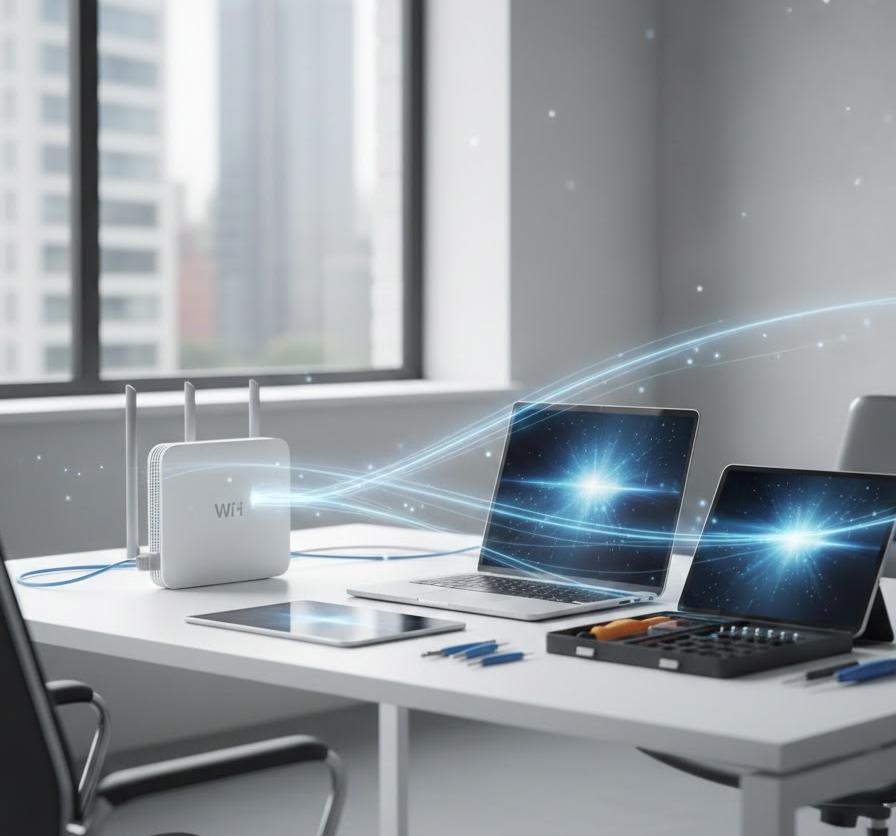
近年ではWi-Fiを利用したワイヤレス印刷が一般的になりましたが、その便利さの裏には「通信の不安定さ」という弱点も潜んでいます。エラー状態という表示の裏には、実は「プリンターは生きているけれど、パソコンから姿が見えない」という単純なすれ違いが隠れていることが多々あります。また、Windowsの省電力機能やネットワークプロンプトの不備が、意図せず接続を阻害している場合もあります。目に見えない電波の通り道を整理し、互いの存在を正しく認識させるための設定を確認してみましょう。
オフラインで使用する設定の誤った有効化
Windows 11には、ネットワークが繋がっていない時でも印刷ジョブを蓄積しておくための「オフラインで使用する」というモードがあります。これが何らかの拍子に有効になっていると、たとえ物理的にケーブルが繋がっていても、システムは「今はオフラインだからデータを送らない」と判断し続け、結果としてエラー状態のまま停止します。たとえば、ノートパソコンを外へ持ち出して帰宅した際や、一時的な回線切断が起きた際に、OSが気を利かせて勝手にこの設定に切り替えてしまうことがあるのです。
この設定を確認するには、コントロールパネルや設定アプリの「プリンターとスキャナー」から、対象のデバイスの「キューを開く」画面を確認する必要があります。メニューバーの「プリンター」項目内にある「プリンターをオフラインで使用する」にチェックが入っていないかを確認し、入っていればそれを外すだけで嘘のように動き出すことがあります。ユーザーが意識的に設定した覚えがなくても、OS側の自動判別ミスで起きる事象であるため、真っ先にチェックすべき項目と言えるでしょう。こうした些細な設定ミスが、大きな時間のロスを招く原因となる典型例です。
各設定の確認状態をまとめた表を参考に、現在のデバイス状況を把握してください。
| 設定項目 | 正常な状態 | エラー時の状態 |
|---|---|---|
| オフラインで使用 | チェックなし | チェックが入っている |
| 通常使うプリンター | 緑のチェックあり | 別の古い機種になっている |
| 一時停止 | 実行中 | 一時停止が有効になっている |
| ポート設定 | 正しいIP/USBポート | 不一致または未割り当て |
設定を戻してもすぐに「エラー状態」に逆戻りする場合は、次のステップであるネットワーク側の競合を疑う必要があります。通信環境そのものが不安定だと、Windowsは安全のために接続を遮断し、オフラインへ逃げてしまうことがあるからです。システムの設定はあくまで「入り口」であり、その先にある通信経路の整合性までセットで確認することが、真の解決に向けた正しいアプローチとなります。
ネットワーク接続とIPアドレスの競合トラブル
Wi-Fiルーターを介して接続している場合、プリンターには個別の住所にあたる「IPアドレス」が割り振られます。この住所が、スマホや他のタブレットと同じ数字になってしまったり、ルーターの再起動で突然変わってしまったりすると、パソコンは迷子になり、目的地が見つからないというエラーを出し続けます。たとえば、長期間プリンターの電源を切っていた後に久々にオンにした場合、その間に別のデバイスが元の住所を奪ってしまっているといったドラマがネットワーク内で起きているのです。
この問題を解決するには、プリンター側に「固定の住所(固定IPアドレス)」を与えるのが最も有効です。動的に住所が変わる設定だと、毎回接続を確認する手間が発生しますが、固定しておけばWindows 11側でも「常にこの場所にプリンターがいる」と確信を持って通信できるようになります。また、公共のフリーWi-Fiや集合住宅の共有回線を使用している場合、セキュリティ設定によってデバイス同士の通信が遮断されている(プライバシーセパレーター機能)ことも考慮しなければなりません。こうした環境要因まで踏み込むことで、ようやく安定した印刷環境が手に入ります。
ネットワーク設定の変更は難しく感じるかもしれませんが、プリンター本体の液晶画面から通信状態レポートを印刷し、そこに記載されている数字を確認することから始まります。もしパソコン側の設定画面にある数字と一致していなければ、それがエラーの主犯です。一歩ずつ、目に見えない糸を解きほぐすように確認作業を進めていくことで、エラー状態という呪縛から解放される日が近づきます。
物理的な接続不良と消耗品の状態を再確認する
複雑なシステム設定に目を奪われがちですが、案外見落としやすいのが「物理的な不備」です。プリンターという機械は、大量の可動パーツと繊細なセンサーの塊であり、わずかなズレや汚れがシステム全体を停止させるトリガーとなります。Windows側で表示される「エラー状態」の中には、実はインクが切れている、あるいは紙が詰まっているという単純なハードウェアからの悲鳴が含まれていることも少なくありません。デジタルな解決策を試す前に、あるいは並行して、目の前の実機を丁寧に観察する時間を持ちましょう。
接続ケーブルの断線やポートの故障チェック
USBケーブルで直接繋いでいる場合、ケーブル自体の断線や、パソコン側の差し込み口(USBポート)の劣化がエラーを招きます。ケーブルは一見すると無傷に見えても、内部の細い線が数本切れているだけで、データの転送速度が落ちたり、通信が途切れたりしてエラーを引き起こします。たとえば、パソコンを移動させた際にケーブルを強く引っ張ってしまったり、長年同じ向きに曲げたまま放置していたりすると、経年劣化による不具合が発生しやすくなります。予備のケーブルがあるなら交換してみる、あるいは別のポートに差し替えてみるという初歩的なアクションが、意外なほど効果を発揮します。
また、USBハブを経由して複数の機器を繋いでいる場合、電力不足によってプリンターの通信ユニットが十分に機能していないケースもあります。プリンターはデータ通信にも一定の電力を消費するため、電力が不安定になるとシステム側が「デバイスの応答がない」と判断し、エラー状態へと切り替わります。こうした場面では、ハブを介さずパソコン本体のポートに直接差し込むことで状況が改善することがあります。物理的な経路はシンプルであればあるほど不具合の発生源を減らせるため、トラブル時は「直結」を基本に考えるべきです。
接続環境のチェックポイントを整理したリストを確認し、物理的な異常がないか確かめてください。
- ケーブルの両端が奥までしっかりと差し込まれているか確認する
- 別のUSBポートに差し替えてOSが再認識するかをテストする
- USBハブを使用せずパソコン本体へ直接接続して試みる
- ケーブル自体に被膜の破れや急な折り曲げ跡がないか目視する
ケーブル周りに異常がない場合は、さらにプリンター内部の状況へ目を向けます。通信は確立していても、プリンター側が「動けない理由」を抱えていれば、Windowsはそれを一括して「エラー状態」と報告するからです。次に、消耗品や内部センサーが正しく機能しているかを詳しく見ていきましょう。
インクや用紙の残量とセンサーの反応不良
プリンター内部のセンサーは非常に敏感で、わずかな紙屑やインクの漏れを検知して動作をストップさせます。最も多いのは、用紙カセットが奥まで入っていない、あるいは用紙のサイズ設定がパソコン側と不一致であるために、給紙センサーが異常を知らせるパターンです。たとえば、ハガキを印刷した後にA4用紙をセットし忘れたり、ガイドをきつく締めすぎたりすると、紙送りの負荷を検知したプリンターが緊急停止し、それをWindowsがエラーとして表示します。用紙を一度取り出し、きれいに揃えてからセットし直すだけで解消することも多いのです。
インクについても同様で、たとえ「残りわずか」という表示であっても、特定のインクが完全に空になるとヘッド保護のためにすべての印刷を拒否する機種が大半です。特に複数のタンクを搭載しているモデルでは、黒インクが残っていてもカラーインクが一つでも切れるとエラー状態になります。また、非純正(互換)インクを使用している場合、チップの読み取りエラーが起きると、通信自体はできていても「非対応デバイス」と見なされ、システムから切り離されることがあります。消耗品の状態を本体パネルで確認し、警告が出ている箇所がないかを徹底的に洗い出してください。
これら物理的な確認を終えてもエラーが続く場合は、いよいよシステム側でデバイスの情報を一度抹消し、最初から登録し直す「再インストール」の手順へと進みます。ハードとソフトの両面からアプローチすることで、原因の切り分けがほぼ完了したことになります。
根本的な解決に向けた再インストール手順
これまでの対策で改善が見られない場合、プリンターに関する設定情報がレジストリやシステムファイルの深い場所で壊れている可能性が濃厚です。この状態になると、部分的な修正ではいたちごっこになるため、一度すべてを「なかったこと」にして、インストール直後のクリーンな状態を再現するのが最も確実です。Windows 11の標準機能を利用して、デバイスの紐付けを完全に断ち切り、最新の環境を再構築する手順を踏んでいきましょう。手間はかかりますが、最終的にはこれが最も近道になるケースが多いのです。
デバイスの完全削除と公式ドライバーの導入手順
まず行うべきは、現在の不完全な登録情報を削除することです。「設定」の「プリンターとスキャナー」から対象のプリンターを選び、「削除」を実行します。しかし、これだけではドライバーファイル自体はパソコン内に残ってしまうため、完全に消し去るには「プリントサーバープロパティ」という画面からドライバーパッケージごと削除する必要があります。たとえば、以前失敗した設定が裏側に残っていると、再インストール時に勝手にその古い情報を読み込んでしまい、不具合まで再発してしまうからです。徹底したクリーンアップが成功の鍵を握ります。
削除が完了したら、次にメーカーの公式サイトへアクセスし、最新のインストーラーをダウンロードします。Windows 11が発売された時期よりも古いプリンターであっても、メーカーが最新のパッチを当てたドライバーを公開していることが多いため、付属のCD-ROMなどを使うのは避けましょう。最新版のインストーラーは、OSのセキュリティ仕様に最適化されており、インストール過程でポートの設定や通信許可の付与を自動で行ってくれます。一連の作業が終われば、エラー状態だったデバイスが「準備完了」に変わっているはずです。
再インストール時の推奨手順を以下のリストにまとめましたので、一つずつ確実に進めてください。
- プリンターのUSBケーブルを抜き、電源を切った状態で作業を開始する
- 設定アプリから既存のデバイスを削除し、再起動を行う
- メーカー公式サイトから最新のセットアッププログラムを取得する
- 画面の指示が出るまでケーブルを接続せず、インストーラーに従う
再インストールが完了したら、テスト印刷を行って動作を最終確認します。ここで問題なく紙が出てくれば、これまでのエラーは古い設定や不整合なファイルが原因だったと断定できます。一度正常に繋がれば、今後はWindows Updateなどが来ても耐性がある状態になっているため、安心して作業を続けることができるでしょう。ここまでの粘り強い対応が、ようやく実を結ぶ瞬間です。
よくある質問
- 突然プリンターがオフラインになるのを防ぐ方法はありますか?
-
プリンターに固定IPアドレスを割り当てるのが最も効果的です。また、Windowsの電源管理設定で「USBのセレクティブサスペンド」を無効にすることで、一定時間操作がない時にポートが眠ってしまうのを防ぐことができます。これにより、突然の通信切断とオフライン移行のリスクを軽減できます。
- Windows 11のトラブルシューティングツールは役に立ちますか?
-
標準搭載のツールは、スプーラーの再起動やポートの基本的なチェックを自動で行ってくれるため、最初のアプローチとしては非常に有効です。ただし、ドライバーファイルの破損やメーカー特有の設定不備までは修正できないため、ツールで直らない場合は本記事で紹介した手動手順を試す必要があります。
- エラー状態のまま無理やり印刷を続けると壊れますか?
-
物理的な故障(異音や煙など)がない限り、ソフトウェア的なエラーで本体が壊れることは稀です。ただし、無理に何度も印刷指示を送ると、パソコン内のスプーラーがパンクして他のアプリの動作が重くなることがあります。エラーが出た際は一旦指示を止め、原因を解決してから再開するのが賢明です。
まとめ
Windows 11でプリンターがエラー状態になる現象は、単なる一つの原因で起きるものではなく、OSの更新、ドライバーの不備、ネットワークの混雑、そして物理的な消耗品の状態など、複数の要素が重なり合って発生します。焦ってボタンを連打するのではなく、まずはプリントスプーラーのリセットやオフライン設定の確認といった、負荷の少ない手順から順を追ってチェックしていくことが、結果として最も早く問題を解決する手段となります。
もし手動での調整が難しいと感じた場合は、最終手段としての「再インストール」が非常に頼もしい味方になります。最新のドライバーを公式サイトから入手し、クリーンな環境で繋ぎ直すことで、多くのトラブルは一掃されます。この記事で解説したポイントを一つずつ確認し、平穏な印刷環境を取り戻してください。日頃からのメンテナンスと正しい知識があれば、プリンターエラーは決して恐れるべきトラブルではありません。
大事な書類を印刷しようとした瞬間に、Windows 11の画面上に「プリンターがエラー状態です」という無機質な通知が表示され、作業が中断してしまう経験は誰しもが避けたい事態でしょう。このトラブルは、単純な接続ミスから複雑なシステム内部の不整合まで、多岐にわたる要因が絡み合って発生します。原因を正確に特定できないまま、やみくもに設定を変更すると、かえって状況を悪化させてしまうリスクも否定できません。まずは冷静に、どのような背景で不具合が起きているのかを把握することが、最短での復旧につながる第一歩となります。
エラー状態という言葉には、物理的な故障だけでなく、ソフトウェア側の通信拒否や設定の不備といった意味も含まれています。たとえば、朝までは問題なく動いていたデバイスが、午後のアップデート後に突然反応しなくなるといったケースは珍しくありません。このような状況では、ハードウェアの故障を疑う前に、OSとドライバーの橋渡しが正常に行われているかを確認する必要があります。読者の方が抱えている「今すぐ印刷したい」という焦りに寄り添い、確実な解決へと導くための指針を提示します。
この記事でわかること
- Windows 11固有のシステム更新によるプリンターエラーの発生原因
- プリントスプーラーの不具合を解消し印刷待ちデータを正常化する手順
- ネットワーク共有設定やIPアドレスの競合による通信遮断の対策法
- 最新のドライバー導入や物理的チェックによる根本的なトラブル解決策
Windows 11でプリンターがエラー状態になる主なシステム的要因
パソコンとプリンターを接続している環境において、ソフトウェアの不整合は最も頻繁に遭遇するトラブルの一つです。特にWindows 11は、セキュリティ強化やUIの変更に伴い、バックグラウンドでの通信プロトコルが以前のOSとは微妙に異なる挙動を示す場合があります。これにより、昨日まで正常だったドライバーが突然「古い形式」と判断されたり、アクセス権限の不一致で通信がブロックされたりすることがあります。まずは、OSの深部で起きているデジタルな摩擦に目を向けてみましょう。
プリンタードライバーの不具合やバージョンの不一致
ドライバーとは、パソコンから送られる印刷命令をプリンターが理解できる言語に翻訳する通訳者のような存在です。この通訳者がWindows 11の最新仕様に対応していなかったり、内部ファイルが破損していたりすると、プリンターは「何をすればよいかわからない」というパニック状態に陥り、エラーを返します。たとえば、メーカーが提供する専用ドライバーではなく、OSが自動で割り当てた汎用ドライバーを使用している環境では、双方向通信がうまく機能せず、インク残量などの情報取得に失敗しただけでエラー表示が消えなくなることがあります。
また、過去にインストールした古いバージョンのドライバーがシステム内に残留していることも、予期せぬ衝突を招く要素です。新しいプリンターを導入した際や、OSの大型アップデートを跨いだ際に、古い設定ファイルが干渉して印刷キューを壊してしまう例が散見されます。こうした場面では、単純な上書きインストールでは不十分な場合が多く、一度すべての関連ファイルをクリーンアップし、システムをまっさらな状態に戻してから最新版を適用する作業が求められます。デバイスマネージャー上で黄色い警告マークが出ていなくても、内部的に矛盾が生じているケースがあるため、注意深く観察する必要があります。
以下の表では、ドライバーに起因する主なトラブル例とその特徴をまとめています。
| トラブルの種類 | 主な症状 | 発生しやすい状況 |
|---|---|---|
| バージョン不整合 | 印刷ボタンを押しても反応しない | OSアップデート直後 |
| ファイル破損 | 文字化けや一部の欠落が発生する | システム強制終了後 |
| 汎用ドライバー干渉 | カラー印刷や両面印刷が選べない | 自動認識で設定された場合 |
| 設定情報の衝突 | 常にオフラインと表示される | 複数台の登録がある環境 |
こうした不整合を放置すると、プリンターを買い替えたとしてもパソコン側の不具合が引き継がれてしまう恐れがあります。ドライバーの更新状況を確認する際は、必ずメーカーの公式サイトで型番を入力し、Windows 11対応の文字があるかどうかを確認してください。古い製品の場合、公式サポートが終了していることもありますが、その際は互換モードでの動作を試みるなど、OSの機能を活用した回避策を模索することになります。
Windows Updateによるシステムファイルの干渉
セキュリティパッチや新機能の追加を目的としたWindows Updateは、パソコンを安全に保つために不可欠ですが、稀に周辺機器との通信に悪影響を及ぼすことがあります。過去には特定の更新プログラムが、特定のネットワークプロトコルを使用するプリンターの通信ポートを勝手に閉じてしまったり、認証方法を厳格化したために接続が拒否されたりするトラブルが発生しました。たとえば、更新後にUSB接続は認識するのにWi-Fi経由での印刷だけができなくなった場合、OS側でネットワークの信頼レベルが変更された可能性が高いと言えるでしょう。
このようなケースでは、更新履歴を遡ってどのタイミングで不具合が出始めたのかを特定することが解決の近道となります。Windows 11の「設定」アプリから更新プログラムのアンインストールを試みることで、一時的に動作を復旧させることが可能です。もちろん、セキュリティ上の理由からアンインストールは最終手段とすべきですが、急ぎの仕事がある場合には有効な選択肢となります。こうしたシステム干渉は、ユーザー側では防ぎようがない部分が多いため、常に不具合情報を収集し、代替の接続手段(有線から無線へ、あるいはその逆)を用意しておく備えが役立ちます。
システム更新による不調は、プリンター本体だけでなく、パソコン内の「印刷を制御するサービス」自体を止めてしまうこともあります。これを防ぐためには、更新後に必ず一度デバイスの再起動を行い、設定が正しく反映されているかをチェックする習慣をつけることが推奨されます。OSの進化にデバイスが追いつくまでのタイムラグがあることを理解し、適切なタイミングで設定を見直す柔軟性が求められます。
印刷ジョブやサービスの不備を解消する内部プロセスの修復
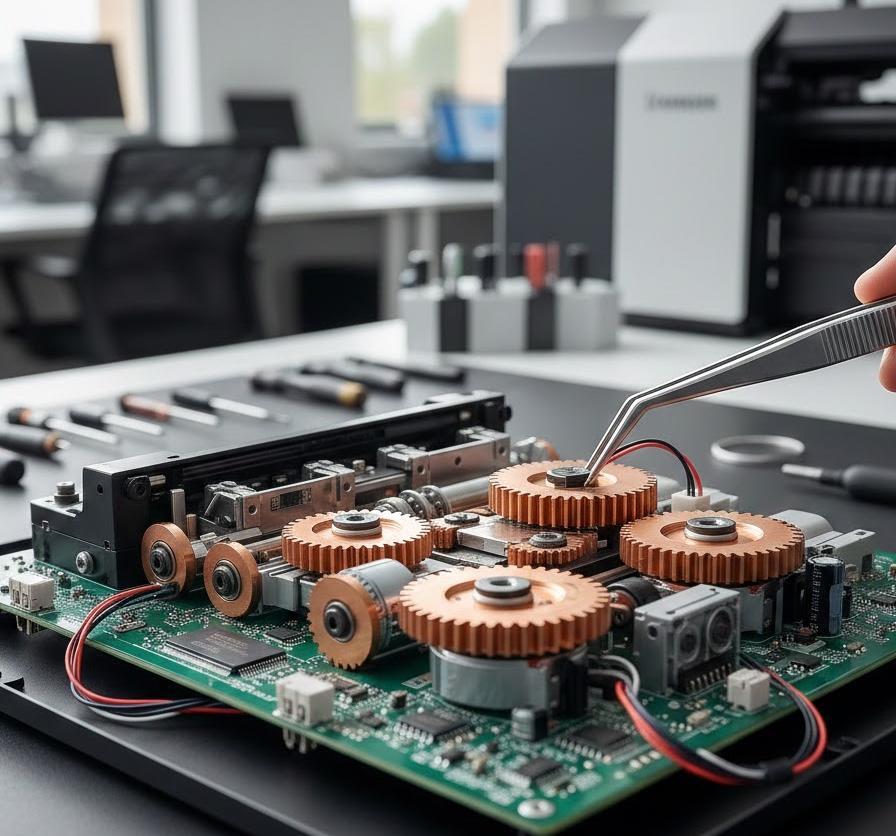
物理的な故障や接続の不備が見当たらないにもかかわらずエラーが消えない場合、Windows内部の「印刷管理システム」が渋滞を起こしている可能性を疑うべきです。パソコン内では、ユーザーが印刷を指示したデータがいったん一時フォルダに保存され、順番にプリンターへ送り出されます。この流れを制御しているのが「プリントスプーラー」という仕組みですが、ここに不純物が混じると、後続のすべての指示が止まってしまい、システム全体がエラーを吐き出すようになります。
プリントスプーラーの停止と再起動の手順
プリントスプーラーは、バックグラウンドで常に待機している目立たない存在ですが、印刷に関する中枢機能を担っています。これがハングアップ(応答停止)を起こすと、いくらプリンターの電源を入れ直しても状況は改善しません。たとえば、大量のページ数を一度に送ろうとしてメモリ不足に陥ったり、途中で通信が切れて中途半端なデータが残ったりすると、このサービスが「処理中」のまま固まってしまいます。こうした状態を打破するには、サービスを手動で強制終了させ、心臓部を叩き起こすリセット作業が必要になります。
作業自体は、管理者権限を持つユーザーであれば「サービス」設定画面から数クリックで行えます。スプーラーを一度停止させると、パソコンはプリンターとの接続を一瞬切り離しますが、再起動させることで通信経路がリフレッシュされ、滞っていたデータ送信が再開される仕組みです。こうした操作は、システムの再起動を行う時間がない場合でも迅速に試せるため、トラブルシューティングの基本として覚えておくと非常に役立ちます。一見すると高度な操作に見えますが、OSの標準機能の範囲内であり、適切に行えば安全に不具合を解消できる方法です。
再起動の手順に関連する情報を整理したリストボックスを確認しましょう。
- Windowsキー+Rで「services.msc」を入力しサービス管理画面を開く
- 一覧から「Print Spooler」を探し出し右クリックで「停止」を選択
- 再度右クリックから「開始」を選択してサービスを立ち上げる
- この操作後に印刷キューからエラーが消えているかを確認する
サービスを再起動してもエラーが再発する場合は、スプーラーが参照している一時データそのものが壊れている可能性があります。その場合は、単なるリセットだけでなく、次項で解説する「溜まったデータの物理的な削除」を併用することが必須となります。ソフトウェア的な詰まりを物理的に取り除くようなイメージで、一つ一つの障壁を取り除いていくことが、確実な復旧への道筋です。
溜まった印刷待ちデータの削除とキューのクリーンアップ
「印刷待ち」の状態が延々と続く現象は、スプーラーの制御下にあるキャッシュフォルダ内に、処理不可能な不正データが残っていることが原因です。このフォルダに居座っているデータは、通常の「すべてのジョブのキャンセル」操作では消えてくれない頑固なものも多く、手動でフォルダを空にするまでエラーを出し続けることがあります。たとえば、不適切なフォントデータや巨大すぎる画像ファイルが含まれていると、プリンター側のメモリがパンクし、そこから先へ進めなくなるのです。
このようなケースでは、システムの保護下にあるフォルダを直接操作することになります。Windows 11のシステムドライブ(通常はCドライブ)内の特定の階層にアクセスし、そこにある「.shd」や「.spl」といった拡張子のファイルを削除することで、詰まりの原因を根本から除去できます。この作業を行う際は、前述のプリントスプーラーを停止させておく必要があるため、手順の順序を守ることが不可欠です。中途半端に残ったデータが消えることで、プリンターのディスプレイに表示されていたエラーメッセージも連動して消えることが多く、最も効果を実感しやすい対処法の一つと言えます。
データ削除によるリセットの効果は絶大ですが、同時に「これまで待機していた正常な印刷物」もすべて消えてしまう点には留意が必要です。作業が終わった後は、再度必要な文書を開き直して印刷指示を出し、スムーズに紙が出てくるかを確認してください。溜まっていたものが一気に流れる感覚は、トラブルを解決した達成感と共に、作業効率の回復を告げる合図となります。
通信環境とデバイス設定の見直しによるエラーの切り分け
近年ではWi-Fiを利用したワイヤレス印刷が一般的になりましたが、その便利さの裏には「通信の不安定さ」という弱点も潜んでいます。エラー状態という表示の裏には、実は「プリンターは生きているけれど、パソコンから姿が見えない」という単純なすれ違いが隠れていることが多々あります。また、Windowsの省電力機能やネットワークプロンプトの不備が、意図せず接続を阻害している場合もあります。目に見えない電波の通り道を整理し、互いの存在を正しく認識させるための設定を確認してみましょう。
オフラインで使用する設定の誤った有効化
Windows 11には、ネットワークが繋がっていない時でも印刷ジョブを蓄積しておくための「オフラインで使用する」というモードがあります。これが何らかの拍子に有効になっていると、たとえ物理的にケーブルが繋がっていても、システムは「今はオフラインだからデータを送らない」と判断し続け、結果としてエラー状態のまま停止します。たとえば、ノートパソコンを外へ持ち出して帰宅した際や、一時的な回線切断が起きた際に、OSが気を利かせて勝手にこの設定に切り替えてしまうことがあるのです。
この設定を確認するには、コントロールパネルや設定アプリの「プリンターとスキャナー」から、対象のデバイスの「キューを開く」画面を確認する必要があります。メニューバーの「プリンター」項目内にある「プリンターをオフラインで使用する」にチェックが入っていないかを確認し、入っていればそれを外すだけで嘘のように動き出すことがあります。ユーザーが意識的に設定した覚えがなくても、OS側の自動判別ミスで起きる事象であるため、真っ先にチェックすべき項目と言えるでしょう。こうした些細な設定ミスが、大きな時間のロスを招く原因となる典型例です。
各設定の確認状態をまとめた表を参考に、現在のデバイス状況を把握してください。
| 設定項目 | 正常な状態 | エラー時の状態 |
|---|---|---|
| オフラインで使用 | チェックなし | チェックが入っている |
| 通常使うプリンター | 緑のチェックあり | 別の古い機種になっている |
| 一時停止 | 実行中 | 一時停止が有効になっている |
| ポート設定 | 正しいIP/USBポート | 不一致または未割り当て |
設定を戻してもすぐに「エラー状態」に逆戻りする場合は、次のステップであるネットワーク側の競合を疑う必要があります。通信環境そのものが不安定だと、Windowsは安全のために接続を遮断し、オフラインへ逃げてしまうことがあるからです。システムの設定はあくまで「入り口」であり、その先にある通信経路の整合性までセットで確認することが、真の解決に向けた正しいアプローチとなります。
ネットワーク接続とIPアドレスの競合トラブル
Wi-Fiルーターを介して接続している場合、プリンターには個別の住所にあたる「IPアドレス」が割り振られます。この住所が、スマホや他のタブレットと同じ数字になってしまったり、ルーターの再起動で突然変わってしまったりすると、パソコンは迷子になり、目的地が見つからないというエラーを出し続けます。たとえば、長期間プリンターの電源を切っていた後に久々にオンにした場合、その間に別のデバイスが元の住所を奪ってしまっているといったドラマがネットワーク内で起きているのです。
この問題を解決するには、プリンター側に「固定の住所(固定IPアドレス)」を与えるのが最も有効です。動的に住所が変わる設定だと、毎回接続を確認する手間が発生しますが、固定しておけばWindows 11側でも「常にこの場所にプリンターがいる」と確信を持って通信できるようになります。また、公共のフリーWi-Fiや集合住宅の共有回線を使用している場合、セキュリティ設定によってデバイス同士の通信が遮断されている(プライバシーセパレーター機能)ことも考慮しなければなりません。こうした環境要因まで踏み込むことで、ようやく安定した印刷環境が手に入ります。
ネットワーク設定の変更は難しく感じるかもしれませんが、プリンター本体の液晶画面から通信状態レポートを印刷し、そこに記載されている数字を確認することから始まります。もしパソコン側の設定画面にある数字と一致していなければ、それがエラーの主犯です。一歩ずつ、目に見えない糸を解きほぐすように確認作業を進めていくことで、エラー状態という呪縛から解放される日が近づきます。
物理的な接続不良と消耗品の状態を再確認する
複雑なシステム設定に目を奪われがちですが、案外見落としやすいのが「物理的な不備」です。プリンターという機械は、大量の可動パーツと繊細なセンサーの塊であり、わずかなズレや汚れがシステム全体を停止させるトリガーとなります。Windows側で表示される「エラー状態」の中には、実はインクが切れている、あるいは紙が詰まっているという単純なハードウェアからの悲鳴が含まれていることも少なくありません。デジタルな解決策を試す前に、あるいは並行して、目の前の実機を丁寧に観察する時間を持ちましょう。
接続ケーブルの断線やポートの故障チェック
USBケーブルで直接繋いでいる場合、ケーブル自体の断線や、パソコン側の差し込み口(USBポート)の劣化がエラーを招きます。ケーブルは一見すると無傷に見えても、内部の細い線が数本切れているだけで、データの転送速度が落ちたり、通信が途切れたりしてエラーを引き起こします。たとえば、パソコンを移動させた際にケーブルを強く引っ張ってしまったり、長年同じ向きに曲げたまま放置していたりすると、経年劣化による不具合が発生しやすくなります。予備のケーブルがあるなら交換してみる、あるいは別のポートに差し替えてみるという初歩的なアクションが、意外なほど効果を発揮します。
また、USBハブを経由して複数の機器を繋いでいる場合、電力不足によってプリンターの通信ユニットが十分に機能していないケースもあります。プリンターはデータ通信にも一定の電力を消費するため、電力が不安定になるとシステム側が「デバイスの応答がない」と判断し、エラー状態へと切り替わります。こうした場面では、ハブを介さずパソコン本体のポートに直接差し込むことで状況が改善することがあります。物理的な経路はシンプルであればあるほど不具合の発生源を減らせるため、トラブル時は「直結」を基本に考えるべきです。
接続環境のチェックポイントを整理したリストを確認し、物理的な異常がないか確かめてください。
- ケーブルの両端が奥までしっかりと差し込まれているか確認する
- 別のUSBポートに差し替えてOSが再認識するかをテストする
- USBハブを使用せずパソコン本体へ直接接続して試みる
- ケーブル自体に被膜の破れや急な折り曲げ跡がないか目視する
ケーブル周りに異常がない場合は、さらにプリンター内部の状況へ目を向けます。通信は確立していても、プリンター側が「動けない理由」を抱えていれば、Windowsはそれを一括して「エラー状態」と報告するからです。次に、消耗品や内部センサーが正しく機能しているかを詳しく見ていきましょう。
インクや用紙の残量とセンサーの反応不良
プリンター内部のセンサーは非常に敏感で、わずかな紙屑やインクの漏れを検知して動作をストップさせます。最も多いのは、用紙カセットが奥まで入っていない、あるいは用紙のサイズ設定がパソコン側と不一致であるために、給紙センサーが異常を知らせるパターンです。たとえば、ハガキを印刷した後にA4用紙をセットし忘れたり、ガイドをきつく締めすぎたりすると、紙送りの負荷を検知したプリンターが緊急停止し、それをWindowsがエラーとして表示します。用紙を一度取り出し、きれいに揃えてからセットし直すだけで解消することも多いのです。
インクについても同様で、たとえ「残りわずか」という表示であっても、特定のインクが完全に空になるとヘッド保護のためにすべての印刷を拒否する機種が大半です。特に複数のタンクを搭載しているモデルでは、黒インクが残っていてもカラーインクが一つでも切れるとエラー状態になります。また、非純正(互換)インクを使用している場合、チップの読み取りエラーが起きると、通信自体はできていても「非対応デバイス」と見なされ、システムから切り離されることがあります。消耗品の状態を本体パネルで確認し、警告が出ている箇所がないかを徹底的に洗い出してください。
これら物理的な確認を終えてもエラーが続く場合は、いよいよシステム側でデバイスの情報を一度抹消し、最初から登録し直す「再インストール」の手順へと進みます。ハードとソフトの両面からアプローチすることで、原因の切り分けがほぼ完了したことになります。
根本的な解決に向けた再インストール手順
これまでの対策で改善が見られない場合、プリンターに関する設定情報がレジストリやシステムファイルの深い場所で壊れている可能性が濃厚です。この状態になると、部分的な修正ではいたちごっこになるため、一度すべてを「なかったこと」にして、インストール直後のクリーンな状態を再現するのが最も確実です。Windows 11の標準機能を利用して、デバイスの紐付けを完全に断ち切り、最新の環境を再構築する手順を踏んでいきましょう。手間はかかりますが、最終的にはこれが最も近道になるケースが多いのです。
デバイスの完全削除と公式ドライバーの導入手順
まず行うべきは、現在の不完全な登録情報を削除することです。「設定」の「プリンターとスキャナー」から対象のプリンターを選び、「削除」を実行します。しかし、これだけではドライバーファイル自体はパソコン内に残ってしまうため、完全に消し去るには「プリントサーバープロパティ」という画面からドライバーパッケージごと削除する必要があります。たとえば、以前失敗した設定が裏側に残っていると、再インストール時に勝手にその古い情報を読み込んでしまい、不具合まで再発してしまうからです。徹底したクリーンアップが成功の鍵を握ります。
削除が完了したら、次にメーカーの公式サイトへアクセスし、最新のインストーラーをダウンロードします。Windows 11が発売された時期よりも古いプリンターであっても、メーカーが最新のパッチを当てたドライバーを公開していることが多いため、付属のCD-ROMなどを使うのは避けましょう。最新版のインストーラーは、OSのセキュリティ仕様に最適化されており、インストール過程でポートの設定や通信許可の付与を自動で行ってくれます。一連の作業が終われば、エラー状態だったデバイスが「準備完了」に変わっているはずです。
再インストール時の推奨手順を以下のリストにまとめましたので、一つずつ確実に進めてください。
- プリンターのUSBケーブルを抜き、電源を切った状態で作業を開始する
- 設定アプリから既存のデバイスを削除し、再起動を行う
- メーカー公式サイトから最新のセットアッププログラムを取得する
- 画面の指示が出るまでケーブルを接続せず、インストーラーに従う
再インストールが完了したら、テスト印刷を行って動作を最終確認します。ここで問題なく紙が出てくれば、これまでのエラーは古い設定や不整合なファイルが原因だったと断定できます。一度正常に繋がれば、今後はWindows Updateなどが来ても耐性がある状態になっているため、安心して作業を続けることができるでしょう。ここまでの粘り強い対応が、ようやく実を結ぶ瞬間です。
よくある質問
- 突然プリンターがオフラインになるのを防ぐ方法はありますか?
-
プリンターに固定IPアドレスを割り当てるのが最も効果的です。また、Windowsの電源管理設定で「USBのセレクティブサスペンド」を無効にすることで、一定時間操作がない時にポートが眠ってしまうのを防ぐことができます。これにより、突然の通信切断とオフライン移行のリスクを軽減できます。
- Windows 11のトラブルシューティングツールは役に立ちますか?
-
標準搭載のツールは、スプーラーの再起動やポートの基本的なチェックを自動で行ってくれるため、最初のアプローチとしては非常に有効です。ただし、ドライバーファイルの破損やメーカー特有の設定不備までは修正できないため、ツールで直らない場合は本記事で紹介した手動手順を試す必要があります。
- エラー状態のまま無理やり印刷を続けると壊れますか?
-
物理的な故障(異音や煙など)がない限り、ソフトウェア的なエラーで本体が壊れることは稀です。ただし、無理に何度も印刷指示を送ると、パソコン内のスプーラーがパンクして他のアプリの動作が重くなることがあります。エラーが出た際は一旦指示を止め、原因を解決してから再開するのが賢明です。
まとめ
Windows 11でプリンターがエラー状態になる現象は、単なる一つの原因で起きるものではなく、OSの更新、ドライバーの不備、ネットワークの混雑、そして物理的な消耗品の状態など、複数の要素が重なり合って発生します。焦ってボタンを連打するのではなく、まずはプリントスプーラーのリセットやオフライン設定の確認といった、負荷の少ない手順から順を追ってチェックしていくことが、結果として最も早く問題を解決する手段となります。
もし手動での調整が難しいと感じた場合は、最終手段としての「再インストール」が非常に頼もしい味方になります。最新のドライバーを公式サイトから入手し、クリーンな環境で繋ぎ直すことで、多くのトラブルは一掃されます。この記事で解説したポイントを一つずつ確認し、平穏な印刷環境を取り戻してください。日頃からのメンテナンスと正しい知識があれば、プリンターエラーは決して恐れるべきトラブルではありません。