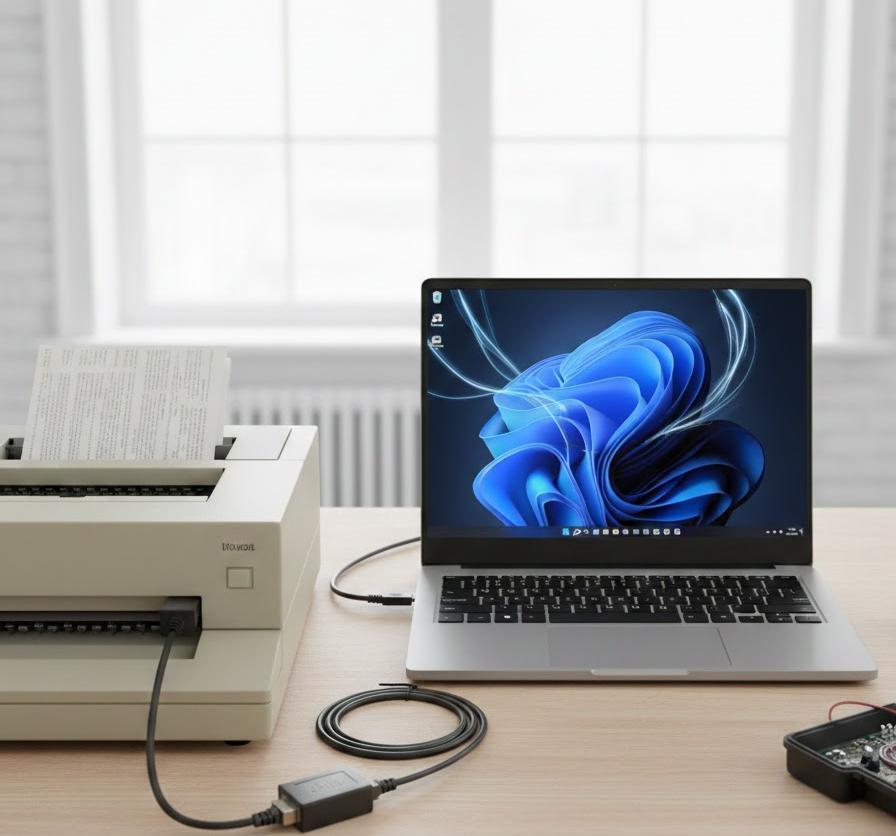
Windows 11へのアップグレードや新しいパソコンへの買い替えを行った際、これまで長年愛用してきたプリンターがそのまま利用できるかどうかは、多くのユーザーにとって死活問題と言えるでしょう。特に、まだインクが残っていたり、筐体自体が元気に動作していたりする場合、OSの変更だけで周辺機器を廃棄するのは忍びないものです。最新のシステム環境であっても、適切な手順を踏むことで、メーカーの公式サポートが終了したモデルを蘇らせることができる可能性は十分にあります。
愛着のある機器を使い続けられるようになることで、無駄な出費を抑えるだけでなく、慣れ親しんだ操作感を維持したまま快適なデジタルライフを送れるようになります。一見すると絶望的に思える「認識しない」というトラブルも、システムの深層設定や代替手段を知ることで解決の糸口が見えてくるはずです。最新OSと旧型デバイスが手を取り合い、再び紙の上に鮮やかな記録を刻み始める未来を目指して、解決に向けた道筋を詳しく辿っていきましょう。
この記事でわかること
- Windows 11における旧型プリンターの互換性の実態
- メーカーサイトにドライバがない場合の代替的な導入手順
- 認識トラブルを解消するためのシステム設定とチェック項目
- サポート終了製品を安全に使い続けるための判断基準
Windows 11で古いプリンターを使い続けることは可能か
結論から述べれば、多くの古いプリンターはWindows 11環境でも動作させることが可能です。マイクロソフト社が提供するこの新しいOSは、過去の資産を継承する能力を一定数備えており、10年前のモデルであっても標準的な印刷機能であれば維持できるケースが珍しくありません。しかし、単純にケーブルを繋ぐだけで完了するとは限らず、内部的な通信の仕組みやソフトウェアの整合性を整えるための工夫が求められる場面が存在します。ここでは、ハードウェアの寿命とOSの制約という側面から、その可能性を探ります。
OSの互換性とハードウェアの寿命
Windows 11は、Windows 10をベースに構築されている部分が多いため、前OSで動作していたデバイスの多くは、論理的には動作する設計となっています。例えば、USBケーブルで直接接続するタイプのインクジェットプリンターやレーザープリンターは、物理的な故障がない限り、信号の受け渡し自体は行える状態にあります。問題となるのは、その信号を「印刷指示」として正しく翻訳するためのドライバソフトが、新しいOSのセキュリティ要件を満たしているかという点に集約されるといっても過言ではありません。
古い機器を使い続ける際、ハードウェア側の物理的な摩耗も無視できない要素となります。給紙ローラーのゴムが硬化して紙送りがうまくいかなくなったり、インクの噴出孔が固着したりといったトラブルは、OSの互換性以前の問題として立ちはだかります。しかし、メカニカルな部分が正常であるならば、システム側の設定次第で延命できる余地は十分にあります。高価な大型複合機などは、最新のパソコンに買い替えた後もネットワーク経由で利用し続けたいというニーズが強く、そうした期待に応えるための設定手法が確立されています。以下の表は、一般的なプリンターの種別と、Windows 11での対応難易度を整理したものです。
| 接続タイプ | 対応のしやすさ | 主な課題 |
|---|---|---|
| USB有線接続 | 比較的容易 | 専用ドライバの欠如 |
| Wi-Fi/LAN接続 | 中程度 | ネットワーク認識の不備 |
| パラレルポート | 困難 | 物理的な変換器が必要 |
上の表からもわかる通り、接続方法によって解決の難易度は大きく変化します。USB接続のモデルであれば、Windowsが標準で持っている汎用的なドライバを割り当てることで、基本的なテキスト印刷などが可能になる確率が高い傾向にあります。一方で、古いワイヤレス接続モデルは、通信プロトコルの変更やセキュリティ規格の更新により、パソコン側から見つけることすら困難な場合があるでしょう。ご自身の所有する機器がどのカテゴリーに属するかを確認することが、トラブル解決の第一歩となります。
各メーカーの対応状況を確認する重要性
プリンターを製造しているエプソン、キャノン、ブラザーといった各社は、Windows 11のリリースに伴い、自社製品の動作確認リストを公開しています。古いモデルの場合、残念ながら「非サポート」と明記されていることもありますが、これは「動作しない」ことを保証するものではなく、あくまで「メーカーとして動作を保証し、不具合の修正を行わない」という意味であることが多いのです。公式サイトに専用ドライバが用意されていない場合でも、OSに内蔵された機能で代用できるケースは多々あります。
例えば、あるユーザーが15年以上前の古いレーザープリンターを最新のWindows 11搭載PCに接続した際、メーカーサイトには「Windows 7まで対応」としか書かれていませんでした。しかし、Windows Updateを介して配布されている拡張ドライバを適用したところ、何の問題もなく高速な印刷が行えるようになったという事例もあります。このように、メーカーの公式見解を超えて、OS側の寛容さを利用することが成功の鍵を握ります。まずは諦めずに、システム側がそのデバイスをどのように認識しているかを詳細に観察することが、解決への近道となるでしょう。
古いプリンターが認識されない主な原因
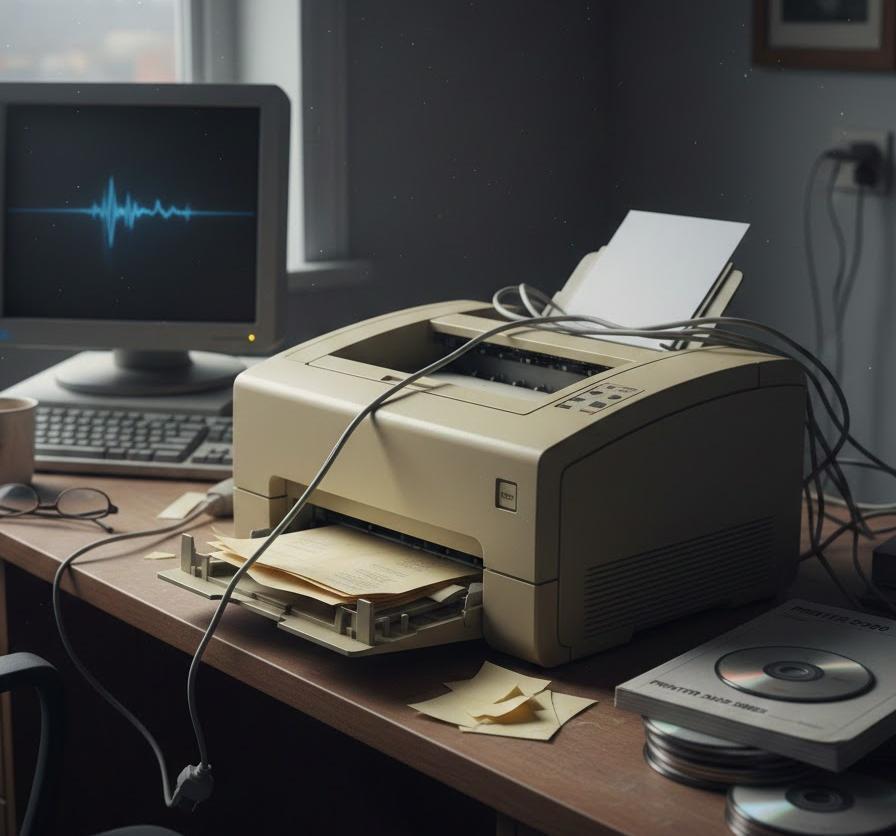
新しいパソコンに古い周辺機器を繋いで反応がない時、多くの人は「壊れている」と感じがちですが、実際には情報の伝達経路が遮断されているだけのことがほとんどです。特にWindows 11では、セキュリティ強度の向上や古いコードの整理が行われた結果、以前のバージョンでは黙認されていた不完全な設定が通用しなくなっている側面があります。何が原因でパソコンが沈黙を保っているのか、その裏側に隠された論理的な理由を把握することで、闇雲な操作を避け、正確な対処が可能になります。
Windows 11専用ドライバの不在
最も頻繁に遭遇する障壁は、OSに適合したドライバソフトウェアが存在しないという事態です。ドライバとは、パソコンと周辺機器が会話をするための通訳のような役割を果たしており、Windows 11という新しい言語を話せる通訳がいないと、プリンターは指示を理解できません。メーカーは発売から一定期間が経過した製品に対して、新しいOS向けのドライバ開発を停止するため、検索しても「該当なし」と表示されてしまうのはこのためです。しかし、言語が似ているWindows 10用のドライバであれば、そのまま流用して動作させることができる場合も少なくありません。
ドライバが正しく当たっていない状態では、デバイスマネージャー上に「不明なデバイス」として表示されたり、警告マークが付いたりします。この状態を放置しても、勝手に使えるようになることはありません。例えば、スキャン機能と印刷機能が統合された複合機において、印刷はできるがスキャナーが使えないといった一部機能の欠落が発生するのも、ドライバの不整合が原因です。以下のリストは、ドライバに関連するトラブルが発生しやすい状況をまとめたものです。ご自身の環境と照らし合わせてみてください。
- メーカーの配布ページがリンク切れになっている
- インストーラーを実行すると「非対応のOSです」とエラーが出る
- Windows Updateでドライバの検索が終わらない
- 古いドライバをインストールした後にOSが不安定になる
ドライバの不在は致命的な問題に思えますが、実はWindowsには「クラスドライバ」と呼ばれる、特定の機種を問わずに利用できる共通のソフトウェアが用意されています。これを利用すれば、メーカー独自の付加機能(インク残量表示や特殊な画像補正など)は失われるものの、紙に文字を印刷するという本来の目的は達成できます。高度な編集機能を求めないのであれば、この汎用ドライバの活用こそが、古い機器を使い倒すための賢い選択肢となるでしょう。
USB接続やネットワーク設定の不整合
ソフトウェアの問題以外に、物理的な接続やネットワークの通信環境が原因で認識されないケースも目立ちます。Windows 11を搭載した現代のパソコンは、USB 3.0やそれ以上の高速規格を標準としていますが、非常に古いプリンターはUSB 1.1や2.0といった古い規格で動作しています。この規格の差が原因で、電気的な信号のやり取りに齟齬が生じ、正常にデバイスとして認識されないことがあるのです。特にUSBハブを介している場合、供給される電力が不足したり、データの転送タイミングがズレたりすることで接続が不安定になりやすくなります。
ネットワーク接続においては、古いプリンターが使用している通信プロトコル(SMB 1.0など)が、Windows 11の初期設定で無効化されていることが大きな要因となります。これはセキュリティを確保するための措置ですが、古い機器にとっては「通信を拒否されている」状態に等しいものです。また、無線LANの設定において、現代のルーターが標準とする「WPA3」などの新しい暗号化方式に古いプリンターが対応しておらず、親機への接続自体が拒否されている場面も散見されます。こうしたインフラ側の要因を一つずつ排除していくことで、頑なに反応しなかったデバイスが息を吹き返す瞬間へと近づけます。
Windows 11で古いプリンターを動作させる具体的な手順
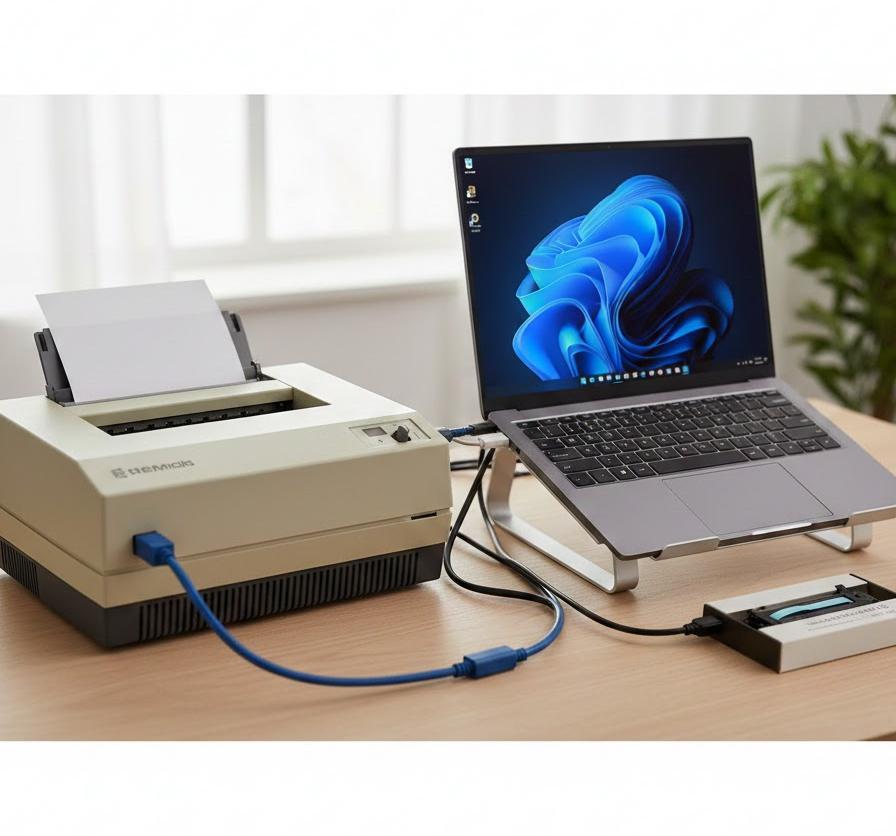
メーカーが非対応と謳っているからといって、すぐに諦める必要はありません。Windows 11には、古いデバイスを救済するための様々な機能が隠されています。これらの手順は、通常の設定画面から少し深い階層へ潜る必要があるものの、一度覚えてしまえば他の周辺機器トラブルにも応用が効く汎用的な技術です。システムに対して「この古い機器はまだ使えるんだ」と丁寧に教えてあげるイメージで、以下のステップを試してみましょう。まずは最もリスクが低く、簡単な方法から順に解説を進めます。
Windows Updateを介した標準ドライバの導入
最も確実で安全な方法は、マイクロソフトが提供する「Windows Update」のライブラリを利用することです。多くのユーザーは「更新プログラムの確認」ボタンを押すだけですが、実はその奥に「オプションの更新プログラム」という項目があり、そこに古い機器用のドライバが格納されていることが多々あります。パソコンをインターネットに接続した状態でプリンターを繋ぎ、システム設定から更新メニューを開いてみてください。これだけで、メーカーのサイトでは見つからなかったドライバが自動的にダウンロードされる幸運に恵まれることがあります。
具体的な手順としては、「設定」アプリから「Windows Update」を選択し、「詳細オプション」の中にある「オプションの更新プログラム」をクリックします。ここで「ドライバー更新プログラム」という項目を展開し、使用しているプリンターの型番やメーカー名が含まれたリストがないかを確認してください。もし見つかれば、チェックを入れて「ダウンロードとインストール」を実行するだけで作業は完了です。これにより、OSが公式に認めた互換性のあるドライバがシステムに組み込まれ、安定した印刷環境が構築されます。
| 手順 | 操作内容 | 期待される効果 |
|---|---|---|
| 1 | 設定からWindows Updateを開く | 最新のライブラリへのアクセス |
| 2 | 詳細オプションを選択 | 隠れた設定項目の表示 |
| 3 | オプションの更新を確認 | 旧型機器用ドライバの発見 |
この手法の優れた点は、メーカー独自の余計なユーティリティソフトがインストールされず、システムをクリーンに保ったまま印刷機能だけを復活させられる点にあります。例えば、古いキャノン製のPIXUSシリーズなど、広く普及したモデルであれば、この方法で解決するケースが非常に多いといえます。もしオプションの更新プログラムにも表示されない場合は、次の「互換モード」という、OSのバージョンを偽装してインストーラーを動かす少しテクニカルな手法へと進むことになります。
互換モードを利用した旧OS用ドライバのインストール
メーカーが配布しているドライバのインストーラーを実行した際に「このOSには対応していません」というエラーが出て中断される場合、「互換モード」という機能が強力な武器となります。これは、特定の実行ファイルに対して「自分はWindows 7(あるいはWindows 10)上で動いている」と思い込ませる機能です。Windows 11という新しい舞台の上で、旧時代の衣装を着て演技をさせるようなものであり、これによってインストーラーのガードを突破し、ドライバを強制的に導入することが可能になります。
操作は非常に単純です。ダウンロードしたドライバの実行ファイル(.exe)を右クリックし、「プロパティ」を選択します。「互換性」タブを開き、「互換モードでこのプログラムを実行する」にチェックを入れ、リストからそのドライバが本来対応していたOS(Windows 7や8など)を選んでください。設定を保存してから再度実行すると、先ほどまでのエラーが嘘のように消え、インストールが進行することがあります。この手法で無事に導入できた後は、一度パソコンを再起動することで設定が安定し、通常のプリンターと同じように扱えるようになるはずです。
手動でプリンターを追加する詳細設定
自動認識やインストーラーがことごとく失敗する場合でも、まだ「手動追加」という最終手段が残されています。これは、コントロールパネルの深い場所から、使用するポートとドライバをユーザー自身で指定して無理やり接続を確立させる方法です。特にネットワーク上の共有プリンターや、IPアドレスが固定されている機器を認識させる際に有効です。Windowsが「プリンターが見つからない」と音を上げたとしても、人間が「ここにこういう名前の機器がいるはずだ」と直接指示を下すわけです。
設定の手順は、「プリンターとスキャナー」の設定画面で「デバイスの追加」を押し、しばらく待った後に表示される「プリンターが一覧にない場合」というリンクをクリックすることから始まります。そこから「ローカルプリンターまたはネットワークプリンターを手動設定で追加する」を選び、USBポートやTCP/IPポートを指定します。最後に、Windowsに内蔵されているドライバの一覧から、近い型番のものを選択して割り当てます。全く同じ型番がなくても、シリーズ名が同じであれば共通のドライバで動くことが多く、試行錯誤する価値は十分にあります。
よくある質問
- Windows 10用のドライバはWindows 11でも使えますか?
-
はい、多くの場合で利用可能です。Windows 11の内部構造はWindows 10と共通する部分が多いため、メーカーが公式に提供しているWindows 10用のドライバをダウンロードし、そのまま、あるいは互換モードを利用してインストールすることで正常に動作する確率が非常に高いといえます。ただし、一部の特殊な機能や独自の管理ユーティリティは動作しない場合があるため、シンプルな印刷機能のみを利用する前提で考えておくのが無難です。
- スキャナー機能だけが使えないのですが、どうすればいいですか?
-
印刷用のドライバとは別に、スキャナー用のドライバ(TWAINやWIAなど)が必要なケースがほとんどです。古い複合機の場合、メーカー独自の専用スキャンソフトがWindows 11に対応していないことが原因であることが多いです。解決策として、Windows 11に標準搭載されている「Windows スキャン」アプリや、サードパーティ製の汎用スキャンソフトを試してみてください。これにより、メーカー専用ソフトを通さずに、標準的な通信規格でスキャンデータを取り込めるようになることがあります。
- USB接続してもパソコンが全く反応しない場合の物理的なチェック項目は?
-
まず、USBケーブル自体を別のものに交換し、パソコン側の差し込み口も変えてみてください。特に青色のUSB 3.0ポートではなく、黒色のUSB 2.0ポートがある場合はそちらを利用することで認識が安定することがあります。また、電力供給不足を防ぐために、USBハブを使わずにパソコン本体の背面にあるポートに直接接続することも重要です。プリンター側のコネクタ部分に埃が溜まっていたり、端子が劣化して接触不良を起こしていたりしないかも、懐中電灯などで照らして詳細に確認しましょう。
まとめ
Windows 11という最新のOS環境においても、古いプリンターを使い続けるための道筋は決して閉ざされているわけではありません。メーカーの公式サイトで「非対応」という文字を目にすると落胆してしまいがちですが、OS標準の汎用ドライバや互換モード、そして手動による詳細設定といった手段を駆使することで、多くの機器が再び息を吹き返します。重要なのは、自動認識だけに頼らず、システムの裏側にあるオプション機能を一つずつ丁寧に試していく粘り強い姿勢です。これにより、資源を大切にしながら、これまで通りの便利な印刷環境を維持することが可能になります。
もし、あらゆる手を尽くしても動作しなかったり、頻繁にエラーが発生して業務に支障が出たりする場合には、最新のプリンターへの買い替えを検討するタイミングかもしれません。現代のプリンターは、スマートフォンとの高度な連携機能や圧倒的な低コスト印刷、さらにはセキュリティ面の強化など、古い機種にはない多くのメリットを備えています。愛着のある機器を使い倒す挑戦をしたという経験は、新しい機器を選定する際の基準を明確にする助けにもなるはずです。まずは本記事の手順で復活を試み、その結果をこれからのデジタル環境構築の糧として役立ててください。