Windows 11のログインパスワードを不要にすると、PC起動がスムーズになる一方で、セキュリティリスクが高まる可能性があります。
パスワード省略の利便性とリスクを理解し、ご自身の環境に合わせて慎重に判断することが大切です。
この記事では、Windows 11でログインパスワードを不要にする設定方法から、セキュリティリスク、そして安全性を高めるための対策までを詳しく解説します。
パスワードを省略する以外にも、PINコードやWindows Helloといった便利なサインイン方法もご紹介するので、ぜひ参考にしてください。

パスワードなしでWindows 11を使いたいけど、セキュリティが心配…

この記事を読めば、安全にパスワードを省略する方法がわかるよ!
この記事でわかること
- パスワード省略設定
- セキュリティリスク
- ローカルアカウント
- サインイン方法
Windows 11:ログインパスワード不要にする裏ワザ
Windows 11でログインパスワードを不要にすると、起動時の手間が省けてスムーズにPCを利用できるようになります。
しかし、セキュリティが脆弱になるというリスクも伴います。
パスワード省略の利便性とリスクを天秤にかけ、設定するかどうか慎重に判断することが重要です。
この見出しでは、パスワード省略のメリットと、設定時の注意点を解説します。
設定手順だけでなく、セキュリティリスクとその対策についても理解を深めることで、より安全にWindows 11を利用できるようになるでしょう。
パスワード省略で得られる利便性
パスワード省略で得られる利便性とは、Windows 11起動時のパスワード入力をスキップできることです。
毎回のパスワード入力は、時間と手間がかかるため、省略することで迅速に作業を開始できます。
たとえば、自宅でのみ使用するPCや、自分しか使わないPCであれば、パスワード省略による利便性をより強く感じられるでしょう。
パスワードを入力するのが面倒…
パスワード省略で、すぐにPCを使えるようになるよ!
パスワード省略は、特に頻繁にPCを起動・再起動するユーザーにとって、大きなメリットです。
起動時間を短縮し、スムーズな作業環境を実現します。
簡単設定手順の概要
Windows 11でパスワードを省略するには、「netplwiz」というツールを使用します。
「netplwiz」とは、Windowsのユーザーアカウントを管理するためのツールで、自動サインインの設定も可能です。
設定は簡単で、数ステップで完了します。
パスワード入力を不要にするだけでなく、PINコードや顔認証などの設定も変更可能です。
どうすればパスワードなしでログインできるの?
netplwizを使えば、簡単に設定できるよ!
「netplwiz」を使った設定は、初心者でも簡単に行えます。
しかし、設定を変更する際には、管理者権限が必要となる場合があります。
セキュリティリスクに関する注意点
パスワード省略は利便性が高い一方、セキュリティリスクも伴います。
パスワードを設定していない場合、PCが盗難されたり、悪意のあるユーザーにアクセスされたりする可能性があります。
特に、個人情報や機密情報が含まれるPCでは、パスワード省略は避けるべきです。
パスワードをなくすのは危ない?
パスワード省略は、セキュリティが甘くなる可能性があるよ!
セキュリティリスクを軽減するためには、セキュリティソフトの導入やBIOSパスワードの設定など、他のセキュリティ対策を講じることが重要です。
リスクを理解した上で、慎重に設定を行いましょう。
Windows 11 パスワード無効化のステップ
Windows 11でパスワード入力を省略すると、起動がスムーズになり、すぐに作業に取り掛かれるというメリットがあります。
しかし、一方でセキュリティリスクも高まるため、設定には注意が必要です。
特に、共有PCや外部に持ち出す可能性があるPCでは、パスワードを無効化しないことを推奨します。
netplwizを使った設定方法
netplwiz(ユーザーアカウント)は、Windows 11でユーザーアカウントの設定を管理するツールです。
例えば、ユーザーの追加、削除、パスワードの変更などが行えます。
このツールを使うことで、パスワード入力を省略する設定も簡単に行えます。
この設定を行うと、PC起動時にパスワードを入力する手間が省けますが、セキュリティが低下するという点は理解しておく必要があります。
特に、他人とPCを共有している場合や、PCを紛失・盗難された場合に、個人情報が漏洩するリスクが高まります。
netplwizって、どういう時に使うの?
ユーザーアカウントの設定をGUIで簡単に行いたい時に便利です。
設定手順は以下の通りです。
- Windowsキー + Rキーを押し、「ファイル名を指定して実行」を開く
- 「netplwiz」と入力してEnterキーを押す
- 「ユーザーアカウント」ウィンドウが開く。「このコンピューターを使うには、ユーザー名とパスワードの入力が必要」のチェックを外す
- 「OK」をクリックし、現在のアカウントのパスワードを入力して「OK」をクリック
- PCを再起動すると、パスワードなしで自動的にサインイン
ローカルアカウントへの切り替え
ローカルアカウントとは、Microsoftアカウントとは異なり、PCに紐付けられたアカウントです。
Microsoftアカウントは、Microsoftのサービス(OneDrive、Skypeなど)と連携できますが、ローカルアカウントはPC単体での利用に限定されます。
ローカルアカウントに切り替えることで、Microsoftアカウントのパスワードを入力する手間を省けますが、Microsoftのクラウドサービスとの連携が途絶えるというデメリットがあります。
特に、複数のデバイスでOneDriveを使っている場合は、ローカルアカウントに切り替えることで、ファイルの同期ができなくなる点に注意が必要です。
Microsoftアカウントからローカルアカウントに切り替えるメリットって何?
Microsoftアカウントのパスワード入力を省略できる点が最大のメリットです。
ローカルアカウントへの切り替え手順は以下の通りです。
- 「設定」アプリを開き、「アカウント」>「ユーザー情報」を選択
- 「ローカルアカウントに切り替える」をクリック
- Microsoftアカウントのパスワードを入力し、「次へ」をクリック
- ローカルアカウントのユーザー名、パスワード、パスワードのヒントを入力し、「次へ」をクリック
- 「サインアウトと完了」をクリックすると、PCが再起動し、ローカルアカウントでサインイン
自動サインイン設定の解除方法
自動サインイン設定を解除することで、PC起動時にパスワード入力を求めるようになります。
例えば、一時的にPCを他人に見せる必要がある場合や、セキュリティを高めたい場合に、この設定を解除することが有効です。
自動サインイン設定を解除すると、PC起動時に必ずパスワードを入力する必要があるため、利便性は低下します。
しかし、セキュリティリスクを考慮すると、自動サインイン設定は常に解除しておくことが望ましいと言えます。
自動サインイン設定を解除するには、どうすればいいの?
netplwizで設定を解除するか、レジストリを編集する方法があります。
自動サインイン設定の解除方法は以下の通りです。
- Windowsキー + Rキーを押し、「ファイル名を指定して実行」を開く
- 「netplwiz」と入力してEnterキーを押す
- 「ユーザーアカウント」ウィンドウが開く。「このコンピューターを使うには、ユーザー名とパスワードの入力が必要」のチェックを入れる
- 「OK」をクリック
- PCを再起動すると、パスワード入力が求められる
ログインパスワード省略のセキュリティリスクと対策
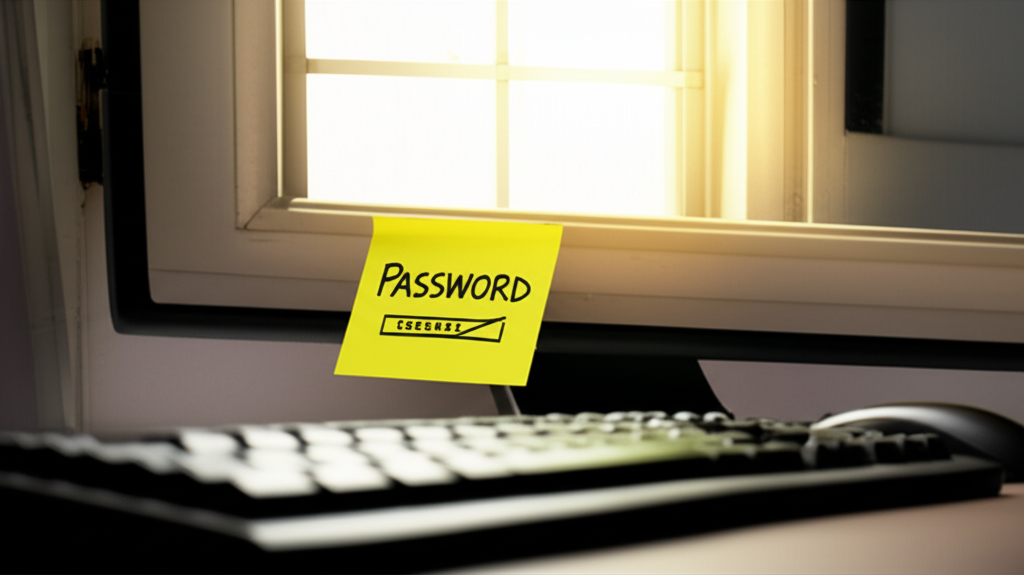
Windows 11でログインパスワードを省略すると、起動がスムーズになる一方で、セキュリティリスクが高まります。
特に、個人情報やプライベートなデータが他人に晒される可能性があるため、注意が必要です。
パスワード省略は利便性とリスクのバランスを考慮し、適切な対策を講じることが重要です。
ここでは、パスワード省略に伴うリスクを具体的に解説し、セキュリティソフトの導入やBIOSパスワードの設定など、有効な対策を提案します。
これらの対策を講じることで、利便性を維持しながらもセキュリティを確保し、安全なPC環境を実現できます。
リスクの種類と影響範囲
Windows 11でログインパスワードを省略した場合、第三者が容易にPCにアクセス可能になるというリスクがあります。
例えば、家族や同居人があなたのPCを無断で使用し、個人情報や機密データにアクセスする可能性があります。
また、外出先でPCを紛失したり盗難に遭った場合、悪意のある第三者にデータが搾取されるリスクも高まります。
特に、クレジットカード情報や銀行口座情報などの金融情報がPCに保存されている場合、不正利用のリスクは深刻です。
また、メールやSNSのアカウント情報が漏洩すると、なりすまし被害に遭う可能性もあります。
さらに、企業で使用しているPCの場合、機密情報が漏洩すると、企業の信用失墜や損害賠償問題に発展する可能性もあります。
セキュリティソフト導入の重要性
ログインパスワードを省略した場合、セキュリティソフトの導入は必須と言えます。
セキュリティソフトは、ウイルスやマルウェアなどの脅威からPCを保護するだけでなく、不正アクセスを検知し、ブロックする役割も果たします。
セキュリティソフトを導入することで、パスワード省略によるリスクを大幅に軽減できます。
セキュリティソフトってたくさんあるけど、どれを選べばいいの?
総合的な保護機能を備え、信頼性の高いセキュリティソフトを選ぶことが重要です。
BIOSパスワード設定による防御
BIOSパスワードとは、PC起動時に設定できるパスワードのことです。
BIOSパスワードを設定することで、OSが起動する前にPCへのアクセスを制限できます。
そのため、万が一PCが盗難に遭った場合でも、BIOSパスワードを知らない第三者はPCを起動することができません。
BIOSパスワードの設定は、セキュリティソフトだけでは防ぐことのできない、物理的な盗難に対する有効な対策となります。
ただし、BIOSパスワードを忘れてしまうと、PCが使用できなくなる可能性があるため、必ず控えておくようにしましょう。
より安全なサインイン方法の提案
Windows 11でパスワードを省略すると、PCへのアクセスが容易になる反面、セキュリティリスクが高まります。
特に、第三者による不正アクセスや情報漏洩のリスクを考慮する必要があります。
そのため、パスワード省略と並行して、より安全なサインイン方法を検討することが重要です。
この項目では、PINコード、Windows Hello(指紋・顔認証)、パスワードマネージャーという3つのサインイン方法について解説します。
これらの方法を導入することで、利便性を維持しつつセキュリティを強化し、安心安全なPC環境を実現できます。
PINコード設定のメリット
PINコードは、パスワードよりも短い数字の組み合わせでサインインできる方法です。
パスワードのように複雑な文字列を覚える必要がなく、覚えやすく入力しやすいというメリットがあります。
例えば、スマートフォンやATMなどでPINコードを利用している方は多いでしょう。
Windows 11では、4桁以上の数字を設定でき、パスワードよりも手軽にセキュリティを確保できます。
PINコードって、パスワードより安全なの?
PINコードは、特定のデバイスに紐付けられるため、パスワードよりも安全性が高いと言えます。
PINコードは、PC本体に紐付けられるため、万が一PINコードが漏洩しても、他のデバイスからの不正アクセスを防ぐことが可能です。
また、パスワードと比べて入力の手間が少ないため、利便性とセキュリティのバランスを取りたい方におすすめです。
Windows Hello(指紋・顔認証)の活用
Windows Helloは、指紋認証や顔認証といった生体認証を利用してサインインする方法です。
パスワードやPINコードを入力する手間が省け、より安全かつスムーズにサインインできます。
例えば、スマートフォンで指紋認証や顔認証を利用している方は多いでしょう。
Windows Hello対応のデバイスであれば、指紋リーダーやWebカメラを使って、簡単に生体認証を設定できます。
Windows Helloって、どんなPCでも使えるの?
Windows Helloは、指紋リーダーや顔認証カメラが搭載されたPCでのみ利用可能です。
Windows Helloは、生体情報に基づいて認証を行うため、パスワードやPINコードよりもセキュリティレベルが高いと言えます。
特に、顔認証は、写真や動画によるなりすましを防ぐ機能も搭載されており、より安全です。
パスワードマネージャーの利用
パスワードマネージャーは、複数のWebサイトやアプリのパスワードを安全に管理するツールです。
強力なパスワードを自動生成し、記憶する必要がなくなるため、セキュリティ向上に貢献します。
例えば、「1Password」や「LastPass」などのパスワードマネージャーが有名です。
これらのツールは、複雑なパスワードを自動生成し、暗号化して安全に保管します。
| パスワードマネージャー | 特徴 |
|---|---|
| 1Password | 複数のデバイスで利用可能、高度なセキュリティ機能、ファミリープランあり |
| LastPass | 無料版あり、自動入力機能、パスワード共有機能 |
| Bitwarden | オープンソース、無料プラン充実、セキュリティ監査済 |
| Google パスワード マネージャー | Googleアカウントと連携、Android端末との相性◎ |
| iCloudキーチェーン | Apple製品との連携◎、自動入力機能 |
パスワードマネージャーを利用することで、異なるWebサイトやアプリで同じパスワードを使い回すリスクを回避できます。
また、推測されにくい強力なパスワードを生成することで、不正アクセスのリスクを軽減できます。
よくある質問(FAQ)
- Windows 11でパスワードを完全に不要にできますか?
-
Windows 11では、設定を変更することでパスワード入力を省略できます。
しかし、セキュリティリスクを伴うため、注意が必要です。
- パスワードを省略すると、どのようなリスクがありますか?
-
パスワードを省略すると、PCへの不正アクセスや個人情報の漏洩リスクが高まります。
特に、共有PCや外部に持ち出す可能性があるPCでは推奨されません。
- netplwizとは何ですか?
-
netplwizは、Windowsのユーザーアカウントを管理するツールです。
自動サインインの設定やユーザーアカウントの追加・削除などが行えます。
- ローカルアカウントに切り替えるメリットは何ですか?
-
ローカルアカウントに切り替えると、Microsoftアカウントのパスワード入力を省略できます。
ただし、Microsoftのクラウドサービスとの連携が途絶える点に注意が必要です。
- 自動サインイン設定を解除するにはどうすればいいですか?
-
netplwizで「このコンピューターを使うには、ユーザー名とパスワードの入力が必要」のチェックを入れることで、自動サインイン設定を解除できます。
- パスワード省略のリスクを軽減するためにはどうすればいいですか?
-
セキュリティソフトの導入やBIOSパスワードの設定など、他のセキュリティ対策を講じることが重要です。
また、PINコードやWindows Helloなどのより安全なサインイン方法も検討しましょう。
まとめ
この記事では、Windows 11でログインパスワードを不要にする方法について解説しました。
パスワードを省略するとPC起動がスムーズになりますが、セキュリティリスクが高まるため、注意が必要です。
- パスワード省略設定の手順
- セキュリティリスクと対策
- より安全なサインイン方法
上記を参考に、ご自身の環境に合わせて慎重に設定をご検討ください。