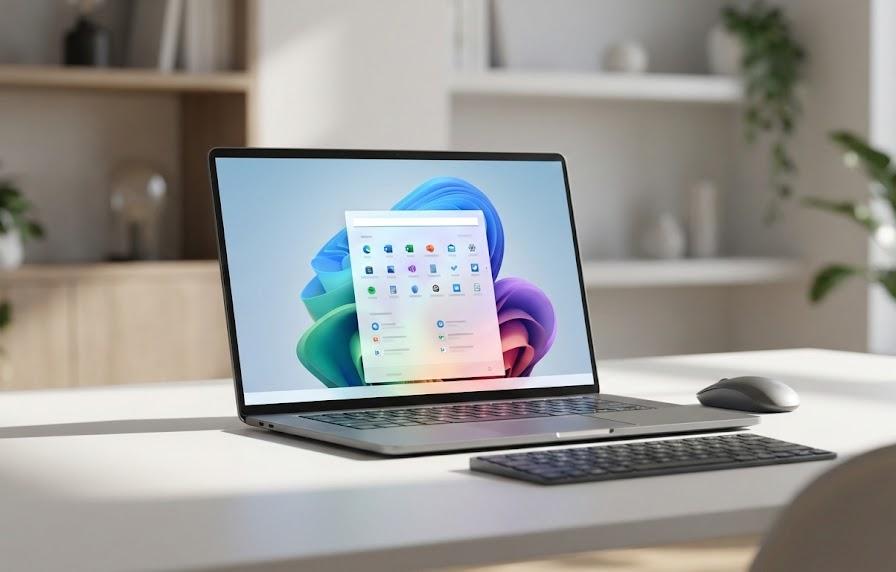
新しいパソコンを手に入れたとき、画面の綺麗さにワクワクする一方で「あれ、あの設定どこへ行ったの?」と戸惑うことはありませんか。特にWindows 11になってから、以前のバージョンで慣れ親しんだメニューの場所が大きく変わり、戸惑う方が増えています。
検索窓にキーワードを入れても、思うような回答に辿り着けない時間は、積み重なると大きなストレスになってしまいますね。私自身も最初は迷子になりましたが、コツさえ掴めば自由自在に操れるようになりますよ。快適なパソコンライフを取り戻すお手伝いをさせてくださいね。
この記事でわかること
- 迷いやすい右クリックメニューの元に戻し方
- タスクバーの配置を左側に寄せるカスタマイズ手順
- プライバシーを守るための追跡拒否設定の場所
- 動作を軽くするためのストレージ自動整理術
右クリックメニューの仕様変更への対策
ファイルを右クリックしたときに、以前はすぐに出てきた「コピー」や「名前の変更」がアイコン化されていて驚いた経験はないでしょうか。慣れないうちは、どのマークがどの機能を指しているのか判別するだけでも一苦労ですよね。使いづらさを感じてイライラしてしまうのは、あなたが悪いわけではありませんよ。
この変更は画面をスッキリ見せるためのものですが、長年パソコンを使ってきた方にとっては、手順が増えてしまったように感じられるでしょう。そこで、以前のような文字ベースのメニューを簡単に呼び出す方法を詳しく見ていきましょうね。少しの工夫で、作業スピードはぐっと上がります。
以前の形式を表示する方法
Windows 11の標準的な右クリックメニューは、見た目は現代的ですが、必要な項目が「その他のオプションを表示」という階層の下に隠れてしまっています。これを選択するたびにワンクリック増えるのは、一日に何度もファイル操作をする方にとっては無視できないロスになりますね。
実は、マウスを使わずにキーボードのショートカットを活用することで、この壁を簡単に突破できるのをご存知でしたか。ファイルを選択した状態で「Shiftキー」を押しながら「F10キー」を叩いてみてください。すると、不思議なことに昔懐かしいあの縦長のメニューが直接表示されるのです。マウスに手を伸ばす必要すらありません。
例えば、大量の写真ファイルを整理していて、一つずつ名前を付け替えたい場面を想像してみてください。標準メニューだとアイコンを狙ってクリックする繊細な作業が求められますが、旧メニューなら指先のリズムだけでサクサク進められます。この小さな変化が、1時間の作業を45分に短縮するような変化を生むのですよ。
もし、常に古いメニューを出したいのであれば、レジストリという設定の根幹を触る方法もありますが、まずはこのショートカットを指に覚えさせるのが手軽でおすすめです。毎日使う機能だからこそ、負担の少ない方法を選んでほしいなと感じます。状況に合わせて使い分けてみてくださいね。
| 操作方法 | 表示されるもの | おすすめのシーン |
|---|---|---|
| 通常の右クリック | 新メニュー | 単純なコピーのみ |
| Shift + F10 | 旧メニュー | 詳細なアプリ選択 |
| 長押しクリック | 新メニュー | タッチパネル操作 |
表の内容を参考にしながら、ご自身の操作スタイルにぴったりのものを見つけていただければ嬉しいです。ショートカットキーは最初は難しく感じるかもしれませんが、3日も続ければ無意識に動くようになります。そうなれば、もう右クリックの表示に悩まされることはなくなりますよ。指先の魔法をぜひ試してみてくださいね。
メニュー項目のアイコン化に慣れるコツ
どうしても新しいデザインを使いたい場合は、アイコンの意味を整理して覚えるのが近道になります。メニューの最上部や最下部に並んでいる5つの小さな記号には、それぞれ重要な役割が割り振られています。ハサミは切り取り、二枚の紙はコピーといったように、直感的に理解できるよう設計されていますね。
文字を読まずに絵で判断できるようになると、脳の処理速度が上がって疲れにくくなるというメリットもあるのですよ。スマートフォンの操作に近い感覚でパソコンを扱えるようになるため、デバイス間の操作感のズレも少なくなります。慣れれば「こっちの方が速いかも」と思える日がきっと来るでしょう。
詳細な例を挙げると、共有アイコンなどはクラウドストレージを多用する現代のワークスタイルにはとても相性が良いものです。いちいちブラウザを開かなくても、右クリックから即座に同僚へリンクを送れるのは、チーム作業においてかなりの強みになります。新しい機能を拒絶せず、少しだけ歩み寄ってみるのも面白い体験ですよ。
もちろん、どうしても馴染めないときは無理をする必要はありません。パソコンはあなたの道具ですから、あなたが一番使いやすい形に整えるのが正解です。新旧のいいとこ取りをしながら、あなただけの最適なデスクトップ環境を作り上げていきましょうね。私たちがサポートしますから、安心してください。
| アイコンの形 | 機能の名前 | ショートカット |
|---|---|---|
| ハサミ | 切り取り | Ctrl + X |
| 重なった紙 | コピー | Ctrl + C |
| ゴミ箱 | 削除 | Delete |
上記のリストを見ながら、視覚的なイメージと実際の機能を結びつけてみてください。アイコン操作に自信がつくと、マウスの移動距離が減って肩こりの解消に繋がることもあります。一見すると不便な変更も、捉え方次第で健康的な作業環境への一歩になるかもしれません。楽しみながら覚えていけると素敵ですね。
タスクバーの配置と挙動の最適化
パソコンの画面下にあるタスクバーが真ん中に寄っているのを見て、「なんだかソワソワするな」と感じたことはありませんか。これまでのWindowsではずっと左端にスタートボタンがありましたから、視線を中央に向ける習慣がないのは当然のことですね。長年の習慣を急に変えるのは、誰にとってもストレスがかかるものです。
でも安心してください、この配置は設定一つで元の左端へ戻すことができるのです。また、タスクバーそのものを隠して画面を広く使う方法など、意外と知られていない便利な調整項目がたくさん隠されています。あなたにとって一番落ち着く画面構成に作り替えて、作業効率を最大化させていきましょうね。
アイコンを左側に寄せる設定
スタートボタンを左端に戻す手順は、設定アプリの中にある「個人用設定」という項目の中にあります。そこから「タスクバー」を選び、一番下の方にある「タスクバーの動作」というメニューを開いてみてください。そこにある「タスクバーの配置」を「中央」から「左揃え」に変更するだけで、あっという間に見慣れた風景が戻ってきます。
左端にあることの利点は、マウスを画面の角に向かって無造作に放り投げても、必ずスタートボタンの上に辿り着けるという安心感にあります。中央配置だと、アイコンの数によってボタンの位置が微妙に左右に動いてしまうため、正確なマウス操作が必要になります。これを負担に感じる場合は、迷わず左寄せにするべきですよ。
例えば、大きなモニターを使って複数のウィンドウを開いているシーンを考えてみましょう。視線の移動を最小限に抑えたいなら左端固定が有利ですし、逆に視界のど真ん中に集中したいなら中央配置が向いています。どちらが優れているかではなく、あなたの目がどこを向いているときが一番楽かを基準に選んでくださいね。
設定を変えた瞬間に「これこれ!」と声が出てしまうような、しっくりくる感覚を大切にしてほしいなと思います。たった数秒の設定変更で、これから何百時間と向き合う画面が劇的に使いやすくなるのです。億劫がらずに、ぜひ一度試してみてくださいね。きっとパソコンとの距離がもっと縮まるはずです。
| 配置設定 | メリット | デメリット |
|---|---|---|
| 左揃え | 過去の習慣を維持 | 画面端まで手が遠い |
| 中央揃え | 視線の移動が少ない | ボタンの位置が変わる |
それぞれの特徴をまとめてみました。作業の内容やデスクの環境によって、最適な答えは変わるでしょう。ご自身の感覚を信じて、一番心地よい方を選んであげてくださいね。いつでも元に戻せるのがデジタルの良いところですから、実験気分でいろいろな配置を試してみるのも面白いですよ。
タスクバーを自動的に隠すメリット
画面をできるだけ広く使いたいという方には、タスクバーを自動的に隠す設定がとても有効です。これは、マウスカーソルを画面の下端に持っていったときだけバーが現れるようにする機能ですね。ウェブサイトを閲覧したり、文書を作成したりする際に、画面を縦いっぱいに使えるのはかなりの快感ですよ。
特にノートパソコンなど画面サイズに限りがあるデバイスでは、タスクバーが表示され続けているだけで数パーセントの視覚領域を損していることになります。この余白が、長時間の作業での圧迫感を軽減してくれるのですね。集中力を高めたいクリエイティブな作業をする際には、特におすすめしたい設定の一つです。
詳細な例を挙げると、表計算ソフトで上下の行を比較しながら入力するような場合、タスクバーがないだけで表示できる行数が2〜3行増えることがあります。この「あと少しで見えるのに」というもどかしさを解消するだけで、作業のストレスは大幅に低減されます。没入感を大切にする方には、ぜひ一度味わっていただきたい環境です。
もちろん、常に開いているアプリを確認したいという方には不向きな面もありますが、まずは一度オンにしてみて、自分のリズムに合うか確認してみるのが良いでしょう。合わなければすぐに戻せばいいだけのことですからね。自分に合った道具の使い方を追求する姿勢が、プロフェッショナルな成果を生むのですよ。
| 設定状態 | 画面占有率 | 操作の速さ |
|---|---|---|
| 常に表示 | 低い | 速い(即座に切替) |
| 自動的に隠す | 高い | 普通(一呼吸必要) |
画面の広さを取るか、切り替えのスピードを取るかという、究極の選択ですね。私は集中したいときは隠し、事務作業のときは出すように使い分けています。そんな柔軟な使い方ができるのも、Windows 11の懐の深さと言えるでしょう。あなたの今の気分はどちらに近いでしょうか、そっと自分に問いかけてみてくださいね。
プライバシーと広告の追跡を遮断する
パソコンを使っているときに、以前調べた商品の広告が別の場所でも出てきて「見張られているみたい」と不安になったことはありませんか。便利ではありますが、自分の行動データがどこまで送られているのか不透明なのは、あまり気持ちの良いものではないですよね。プライバシーは自分自身で守るという意識が、今の時代には欠かせません。
Windows 11では、標準でさまざまな診断データがMicrosoftに送信される設定になっています。これらを適切にオフにすることで、心の安寧だけでなく、余計な通信を減らしてパソコンの動作を安定させる効果も期待できるのですよ。あなたが安心して作業に没頭できるよう、ガードを固める設定の場所を確認していきましょう。
診断データとフィードバックの制限
まずは「設定」の「プライバシーとセキュリティ」という項目を開いてみてください。その中にある「診断とフィードバック」という項目が、データの送信を管理する司令塔になります。ここで「オプションの診断データを送信する」というスイッチがオンになっていれば、オフに切り替えることを検討してみましょうね。
このデータはWindowsの改善に役立てられるものですが、個人の特定に繋がりかねない情報が含まれる可能性もゼロではありません。必要最低限のデータだけを送る設定にすることで、あなたの「デジタルな足跡」を必要以上に残さないようにできるのです。これは決して後ろ向きなことではなく、自分を守るための賢い選択なのですよ。
詳細な例を挙げると、外出先の公共Wi-Fiを使って作業をする際、余計なデータ送信が減ればセキュリティのリスクをわずかでも下げることができます。また、バックグラウンドでの通信が減ることで、バッテリーの持ちがほんの少し良くなるという嬉しい副産物もあるでしょう。小さな「安心」の積み重ねが、大きな信頼に繋がります。
すべての通信を遮断する必要はありませんが、「自分にとって何が必要か」を基準に選ぶ癖をつけておくと、今後新しいサービスを利用するときにも役立ちます。自分の情報を自分でコントロールできているという実感は、デジタル社会を生き抜くための強力な武器になりますね。自信を持って設定を見直してみてください。
| 送信データ項目 | 内容 | 推奨設定 |
|---|---|---|
| 必須の診断データ | エラー情報など | オン(安定のため) |
| オプションのデータ | ブラウジング履歴等 | オフ(推奨) |
| 手書き入力改善 | 文字入力のクセ | オフ(自由) |
どの項目を止めても、パソコンが壊れることはありませんから安心してくださいね。むしろ、システムが軽くなってスッキリした気分で操作できるようになるかもしれません。セキュリティの鍵は、あなたの指先が握っています。自分自身の心地よさを優先して、プライバシーの壁を適切に築いていきましょう。
パーソナライズされた広告のオフ設定
「一般」というプライバシー設定項目の中にある「広告ID」の設定も重要です。これはアプリがあなたの好みを学習して、興味がありそうな広告を表示させるための仕組みですね。もし広告そのものを消せなくても、自分の行動履歴に基づいた広告を出さないようにすることは可能なのですよ。
ここをオフにすると、広告が表示される際にあなたの過去の検索履歴などが参照されなくなります。これにより「ずっと追いかけられている」という感覚から解放されるはずです。興味のない広告が出るようになる可能性はありますが、心の中を覗かれているような不快感に比べれば、ずっとマシだと思いませんか。
具体的なシチュエーション描写をすると、家族と一緒にパソコンの画面を見ているときに、個人的な悩みを検索した結果に基づいた広告が出てしまうといった気まずい事態を防ぐことができます。自分のプライベートな領域をしっかりと守り、誰に見られても恥ずかしくないクリーンな環境を保つことができるのですね。
設定一つで、あなたのパソコンはもっと「あなただけ」のものになります。他人の目は気にせず、自分が一番リラックスできる状態を目指しましょうね。こうした細かな配慮が、長く大切にマシンを使い続ける秘訣でもあるのです。さあ、今すぐスイッチをパチリと切り替えて、自由な空気を感じてみてください。
| 設定項目 | オンの場合 | オフの場合 |
|---|---|---|
| 広告IDの利用 | 興味に合う広告 | 一般的な広告 |
| 言語リストのアクセス | 地域に合うコンテンツ | 言語共通の表示 |
どちらを選んでも一長一短はありますが、迷ったら「オフ」から始めてみるのが私のスタイルです。不便を感じたら戻せば良いだけのことですからね。デジタルな世界での「お節介」をほどよく断り、自分にとって最適な距離感を保っていきましょう。あなたの決断が、より良いパソコン体験への扉を開くでしょう。
音響設定とマイクのトラブル解決
オンライン会議中に「声が聞こえないよ」と言われたり、動画を再生しても音が出なかったりして、焦ったことはありませんか。音の問題は目に見えない分、どこに原因があるのか探すのがとても難しいですよね。重要な場面でトラブルが起きると、頭が真っ白になってしまうのも無理はありません。
Windows 11では、サウンド関連のメニューが一箇所に集約されましたが、逆に設定項目が細かすぎて「どれを触ればいいの?」と迷うこともあるでしょう。ここでは、音のトラブルを即座に解決するための、魔法のチェックポイントを詳しくお伝えしますね。落ち着いて一つずつ確認していけば、必ず解決の糸口が見つかりますよ。
出力デバイスの切り替えと詳細プロパティ
まずは、画面右下のスピーカーアイコンをクリックしてみてください。音量調節バーの右側にある矢印マークを押すと、今音を出しているデバイスが一覧で表示されます。Bluetoothヘッドセットを繋いだのにスピーカーから音が出ているような場合は、ここで正しい接続先を選ぶだけで解決することがとても多いのですよ。
もしそれでも直らない場合は、「設定」の「システム」から「サウンド」を選択して、さらに深い項目を確認しましょう。接続されているマイクやスピーカーごとに、音量や「形式」を設定できる画面があります。ここで「テスト開始」ボタンを押せば、パソコン側で正しく音を認識できているかどうかが一目で判別できます。
例えば、古いプロジェクターを繋いだときに、音が勝手にプロジェクター側の(音が出ない)端子に吸い込まれてしまうことがあります。そんな時も、このサウンド設定画面から「許可しない」というボタンを押せば、不要なデバイスを一時的に無効化して、本来使いたいスピーカーを優先させることができるのですね。
こうした「交通整理」をしてあげることで、音のトラブルは激減します。機械に任せきりにせず、あなたが指揮者になったつもりで「君は休んで、君が音を出して」と指示を出してあげましょう。そうすれば、パソコンもあなたの想いに応えて、素晴らしい音を奏でてくれるようになりますよ。勇気を持って操作してみてくださいね。
| チェック項目 | 確認する場所 | 期待する状態 |
|---|---|---|
| 現在の出力先 | タスクバー右下 | 使いたい機器の名前 |
| 音量の数値 | 音量バー | 0以外(30〜50推奨) |
| マイクテスト | 設定 > サウンド | 青いバーが動く |
この表を上から順に試すだけで、多くの問題は霧が晴れるように解決します。特にオンラインでのコミュニケーションが当たり前になった今、音の設定をマスターしておくことは、あなた自身の信頼性を守ることにも繋がりますね。トラブルを恐れず、頼れる相棒としての設定術を身につけていきましょう。
アプリごとの音量調整(音量ミキサー)
「YouTubeの音は大きくしたいけれど、通知音は小さくしたい」といった、わがままな願いを叶えてくれるのが「音量ミキサー」という機能です。Windows 11では設定画面の中に深く潜ってしまいましたが、使いこなせばこれほど便利なものはありません。アプリごとに音のバランスを自由自在に操れるのですよ。
「システム」の「サウンド」メニューを下にスクロールすると「音量ミキサー」が見つかります。これを開くと、現在起動しているアプリがずらりと並び、個別に音量スライダーを動かせるようになっています。BGMを薄く流しながら、会議の声だけをハッキリと聞くといった、高度な調整も思いのままです。
詳細な事例を挙げると、ゲームをプレイしながらボイスチャットを楽しむ場合、ゲームの爆発音で友達の声がかき消されないように調整できます。また、プレゼンの練習中に自分の録音した声を確認する際、周囲の雑音アプリをミュートにしておくことで、より自分の課題に集中できるようになりますね。プロの音響エンジニアのような気分になれますよ。
こうした細かい調整ができるのは、Windowsというシステムが多様な用途を想定している証拠です。最初は面倒に感じるかもしれませんが、一度自分好みのバランスを見つけてしまえば、その後の作業効率は格段に良くなります。あなたの耳に一番心地よいバランスを探る旅を楽しんでみてくださいね。応援しています。
| 用途 | おすすめの音量比 | 理由 |
|---|---|---|
| 音楽鑑賞 | 音楽100 : 通知0 | 没入感を邪魔しない |
| WEB会議 | 会議100 : 背景30 | 資料共有の音が聞こえる |
| 集中作業 | 無音アプリ10 : 他0 | 完全な静寂を避ける |
生活のシーンに合わせて、自分なりの「黄金比」を作っておくと便利ですね。音は感情にも大きな影響を与えますから、イライラしたときは穏やかな設定に、気合を入れたいときはダイナミックな設定に変えるのも素敵です。あなたの感性を大切にして、デジタルな音の世界を色鮮やかに彩っていきましょう。
動作を軽くするためのストレージ管理
パソコンを使い続けていると、だんだん動きが鈍くなって「最近、疲れているのかな?」と感じることはありませんか。それは機械の疲れではなく、中に溜まった「一時ファイル」という名のゴミが原因かもしれません。気づかないうちにハードディスクの空き容量が減ってしまうと、パソコンも息苦しくなってしまうのです。
Windows 11には、そんなゴミを自動で掃除してくれる「ストレージセンサー」という優秀な家政婦さんのような機能が備わっています。これまでは手動で行っていた面倒なクリーンアップを、あなたが眠っている間にやってくれるのですよ。いつも身軽でサクサク動くパソコンを保つための、秘密のボタンを押しに行きましょう。
ストレージセンサーの自動実行設定
「設定」の「システム」から「ストレージ」を選択すると、一番上に現在の容量が表示されます。その少し下にある「ストレージセンサー」のスイッチをオンにしてみてください。これだけで、容量が足りなくなったときに古いインターネットの閲覧データや、ゴミ箱の中身を自動的に処分してくれるようになります。
さらに「ストレージセンサーを構成するか、今すぐ実行する」をクリックすると、どのくらいの頻度で掃除するかを細かく決められます。例えば「ゴミ箱に入れたファイルを30日後に消す」といった設定にしておけば、間違えて捨ててしまったときの保険を残しつつ、溜まりすぎるのを防ぐことができるのですよ。賢いやり方だと思いませんか。
詳細な例を挙げると、動画編集などで大きなファイルを一時的に扱った後、その残骸が数ギガバイトも残ってしまうことがあります。これを放置すると、システムアップデートのための容量が足りなくなってエラーを吐くことも……。自動掃除が機能していれば、そんなヒヤリとする場面を未然に防げるのです。安心感が違いますよね。
パソコンは、中身が整理されているほど頭の回転が速くなります。あなたが意識しなくても、裏側でそっと支えてくれる機能を活用することで、本来やりたかった仕事や趣味に全力投球できるようになりますよ。技術の進化を味方につけて、常に新品のような使い心地をキープしていきましょうね。あなたなら使いこなせます。
| 清掃対象 | おすすめの期間 | 効果 |
|---|---|---|
| ゴミ箱 | 30日間保存 | 誤削除の救済と整理 |
| ダウンロードフォルダ | 保存しない(0日) | 空き容量の劇的確保 |
| 一時ファイル | 自動 | システムの安定 |
この表を参考に、あなたの「片付けスタイル」に合わせて期間を調整してみてください。潔く消してしまいたい派か、念のために残しておきたい派か、ご自身の性格に素直に従うのが一番です。無理のない範囲で最適化を進めて、快適なデジタルライフを謳歌しましょう。あなたのパソコンも、きっと喜んでくれますよ。
一時ファイルの削除とクリーンアップ
自動掃除だけでなく、今すぐスッキリさせたいときは「一時ファイル」という項目を直接クリックしてみましょう。そこには、過去の更新プログラムの残骸や、アプリが一時的に作ったログファイルなどが、予想以上のボリュームで積み重なっています。これを「ファイルの削除」ボタンで一掃するのは、最高に気持ちが良い瞬間ですよ。
特に「Windows Updateのクリーンアップ」という項目にチェックを入れると、数ギガバイト単位で容量が空くことがあります。これは古いシステムのバックアップのようなものなので、現在の動作に問題がなければ消してしまっても大丈夫です。部屋の大掃除と同じで、不要なものを手放すと新しいエネルギーが入ってくるものですね。
具体的なシチュエーション描写をすると、空き容量が10%を切っていた赤いゲージが、削除後に青い健康的な表示に戻ったときの安堵感は格別です。ファイルの保存に失敗する恐怖から解放され、心置きなく新しい写真を保存したり、新しいアプリをインストールしたりできるようになります。まさに、パソコンの「デトックス」ですね。
こうしたメンテナンスを月に一度でも行えば、パソコンの寿命を延ばすことにも繋がります。長く連れ添う相棒だからこそ、定期的なケアを欠かさないようにしたいものですね。難しいことは考えず、画面に表示されるガイドに従ってクリックするだけで完了します。さあ、軽やかになったマシンで、次は何を楽しみましょうか。
| 削除しても良いもの | リスク | 解放される容量 |
|---|---|---|
| Windows Updateクリーンアップ | 以前のVerに戻せなくなる | 大(2〜5GB以上) |
| 縮小表示(サムネイル) | フォルダの再描画が少し遅くなる | 中(数百MB) |
| 配信の最適化ファイル | 他PCへの提供ができなくなる | 小(数十MB) |
どれを消すべきか迷ったら、まずは「Windows Update」の項目を狙ってみてください。そこが一番大きな「贅肉」であることが多いですからね。一つずつ整理していくうちに、あなたのパソコンも心なしか元気を取り戻したように見えるはずです。デジタルな身だしなみを整えて、颯爽と次の一歩を踏み出しましょう。
よくある質問
- Windows 11でコントロールパネルは無くなってしまったのですか?
-
いいえ、まだしっかりと残っていますよ。多くの設定が「設定」アプリに移行しましたが、詳細な調整にはコントロールパネルが必要です。スタートメニューの検索窓に「control」と入力すれば、すぐに呼び出すことができます。よく使う場合は、アイコンを右クリックして「タスクバーにピン留め」しておくと便利でしょう。
- タスクバーを画面の上や左右に移動させることはできますか?
-
残念ながら、Windows 11の標準設定ではタスクバーは「下端」固定となってしまいました。以前のようにドラッグして移動させることはできなくなっています。ただし、今後のアップデートや外部のカスタマイズソフトを使うことで対応できる可能性はありますが、まずは「下端」での新しい使い方に慣れてみることをおすすめします。画面の広さを重視するなら「自動的に隠す」機能が役立ちますよ。
- 設定を変更しても、再起動すると元に戻ってしまうのですが……。
-
それは不安になりますよね。もし設定が保存されない場合は、管理者権限でサインインしているかを確認してみてください。また、セキュリティソフトがシステムの変更をブロックしている可能性も考えられます。一度パソコンを完全にシャットダウン(Shiftキーを押しながらシャットダウンを選択)してからやり直すと、システムが正しく更新されることが多いですよ。一度試してみてくださいね。
まとめ
Windows 11の設定項目は、一見すると複雑で迷路のように見えるかもしれません。しかし、今回お話ししたように、右クリックメニューの工夫やタスクバーの配置、そしてプライバシーやストレージの管理を一つずつ整えていくことで、世界に一つだけの使いやすいマシンへと進化させることができるのです。変化を恐れず、自分好みに塗り替えていく過程そのものを楽しんでいただければ幸いです。
もしまた「これ、どうするんだっけ?」と迷うことがあっても大丈夫。設定は何度でもやり直せますし、一つひとつの操作があなたのパソコンスキルを確実に底上げしてくれます。今回整えた環境が、あなたの仕事や趣味の時間をより豊かで、ノイズのない集中できるものに変えてくれることを心から願っています。これからも一緒に、快適なデジタルライフを歩んでいきましょうね。