毎日のパソコン作業、画面の背景が変わるだけで気分転換になりますよね。
しかし、Windows 11の画面背景をどのように変更すれば良いか、迷ってしまう方もいるのではないでしょうか。
この記事では、Windows 11の画面背景を手軽に変更する方法から、さらにカスタマイズして自分好みにする方法まで、ステップごとに解説します。
Windows 11では、デスクトップの右クリックメニュー、個人用設定画面、エクスプローラーから、画面背景を手軽に変更できます。
背景の種類を選んだり、画像の表示方法を細かく設定したりすることで、より自分らしいPC環境を構築できます。
この記事を読めば、Windows 11の画面背景を自由自在にカスタマイズして、毎日をもっと楽しく、もっと快適に過ごせるようになるでしょう。

背景画像、どこから探せばいいんだろう?

Bingの壁紙やMicrosoft Storeで探したり、お気に入りの写真を設定することもできます。
この記事でわかること
- 背景変更の手順
- 壁紙の種類と特徴
- ロック画面の変更
- おすすめの画像
Windows 11画面背景変更|簡単手順とカスタマイズ
Windows 11の画面背景は、デスクトップの見た目を大きく左右する要素です。
毎日目にする背景を変えることで、気分転換になったり、作業効率が向上したりすることも期待できます。
しかし、変更方法がわからないという声も聞かれます。
この記事では、Windows 11の画面背景を簡単に変更する方法から、さらにカスタマイズして自分好みにする方法までをステップごとに解説します。
デスクトップ右クリック、個人用設定画面、エクスプローラーからの設定方法を網羅的に解説することで、読者は自分に合った方法を見つけられます。
それぞれの方法を理解することで、背景変更がより手軽になるでしょう。
デスクトップ右クリックからの設定
Windows 11で画面背景を手軽に変更する方法として、デスクトップの右クリックメニューから設定する方法があります。
これは、最も直感的で簡単な方法の一つです。
デスクトップ上で右クリックし、表示されるメニューから「個人用設定」を選択することで、背景設定画面に直接アクセスできます。
この方法では、すぐに背景設定画面を開けるため、時間がない時でも手軽に背景を変更できるというメリットがあります。
壁紙を手軽に変えたい人におすすめです。
個人用設定ってどこにあるの?
デスクトップの何もない場所で右クリックすると、メニューが表示されます。その中に「個人用設定」があります。
個人用設定画面からの設定
Windows 11では、「設定」アプリ内の「個人用設定」画面からも画面背景を変更できます。
この方法では、より詳細な設定が可能になり、自分の好みに合わせたカスタマイズが可能です。
「スタート」ボタンをクリックし、「設定」アプリを開いて、「個人用設定」→「背景」の順に選択すると、背景設定画面にアクセスできます。
この画面では、背景の種類(画像、単色、スライドショー)を選んだり、画像の表示方法(トリミング、展開、タイル)などを細かく設定できます。
より細かく背景をカスタマイズしたい方におすすめです。
エクスプローラーからの設定
エクスプローラーを使って、画像ファイルを右クリックして直接背景に設定するという方法もあります。
この方法は、お気に入りの画像をすぐに背景に設定したい場合に便利です。
エクスプローラーで画像が保存されているフォルダを開き、背景にしたい画像を右クリックします。
表示されるメニューから「デスクトップの背景に設定」を選択すると、その画像がすぐに背景として設定されます。
この方法の利点は、エクスプローラーで画像を探している際に、気に入った画像をすぐに背景に設定できることです。
お気に入りの画像を頻繁に壁紙にしたい方には、非常に便利な方法と言えます。
Windows 11背景設定の種類と特徴
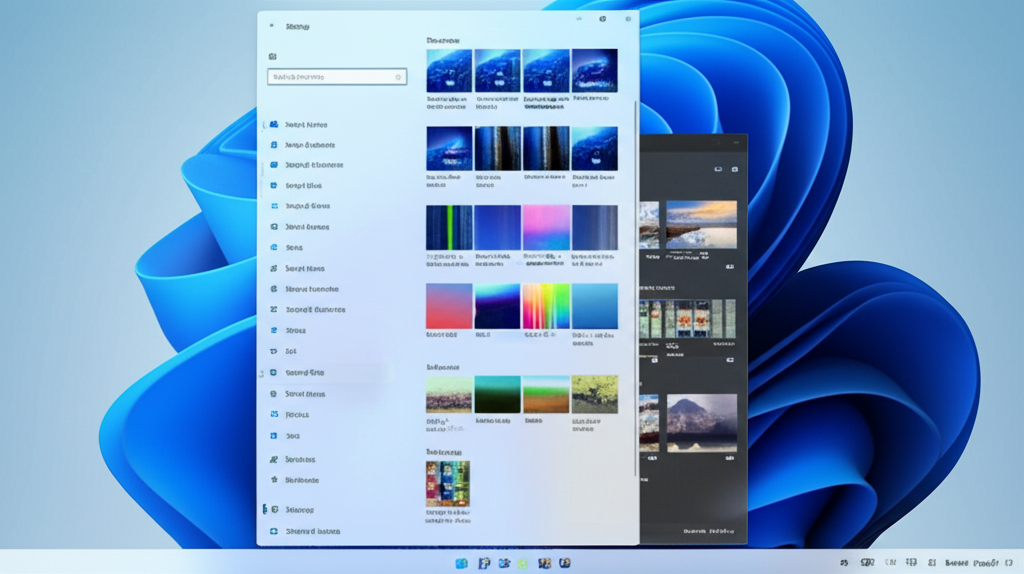
Windows 11では、画面の背景を個人の好みに合わせてカスタマイズすることで、日々のPC作業をより快適に、そして創造的にすることが可能です。
単調なデスクトップから、お気に入りの写真や美しい風景、あるいはスタイリッシュな単色へと変更することで、気分転換や集中力向上を図れます。
ここでは、画像、スライドショー、単色という3種類の背景設定について解説します。
それぞれの設定方法で、ユーザーは自分のライフスタイルや好みに合わせた最適な環境を構築できるでしょう。
画像設定|お気に入りの写真を表示
画像設定では、お気に入りの写真や画像をデスクトップの背景として表示できます。
家族写真、ペットの写真、旅行の思い出など、パーソナルな画像を背景に設定することで、PCを開くたびに心温まる瞬間を味わえます。
お気に入りの画像を設定したいけど、どこから選べばいいの?
ピクチャフォルダやダウンロードフォルダに保存されている画像から選ぶと良いでしょう。
スライドショー|複数の画像を自動切り替え
スライドショー設定では、複数の画像を一定の間隔で自動的に切り替えて表示できます。
旅行写真や季節の風景など、様々な画像をスライドショーとして楽しむことで、デスクトップが常に新鮮で変化に富んだ空間になります。
スライドショーの間隔は、1分から1日までの間で設定できます。
短い間隔で頻繁に画像を変えることで常に新鮮な気持ちでPCを使ったり、長い間隔でじっくりと風景写真などを楽しむこともできます。
単色設定|シンプルな背景で集中力アップ
単色設定では、シンプルな単色の背景を表示できます。
鮮やかな色から落ち着いた色まで、様々な色を選ぶことで、気分転換や集中力向上に役立てられます。
集中したいときにおすすめの色ってあるの?
青色や緑色は、心を落ち着かせ、集中力を高める効果があると言われています。
ロック画面とテーマのカスタマイズ
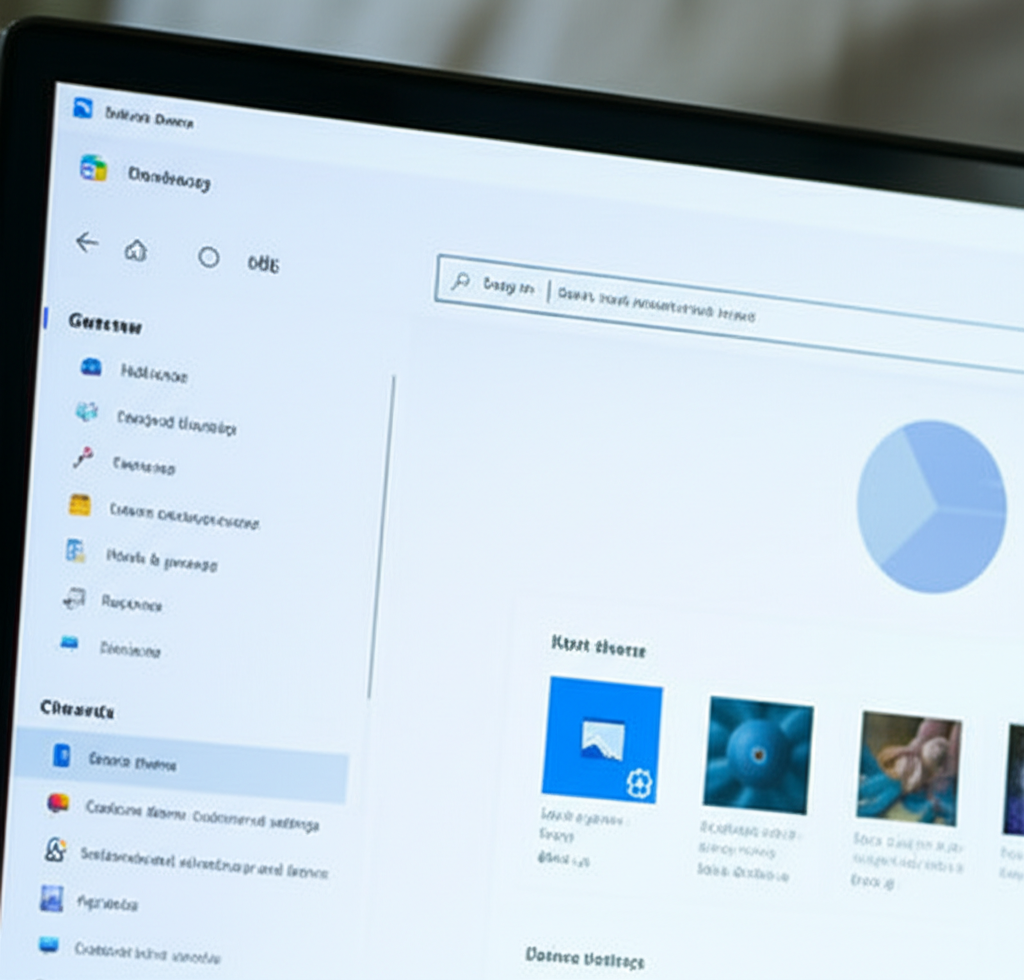
Windows 11では、ロック画面とテーマをカスタマイズすることで、PCの印象を大きく変えられます。
単調なPC作業に変化をつけ、よりパーソナルな空間を実現することは、日々のモチベーション向上にもつながるでしょう。
ここでは、ロック画面とテーマのカスタマイズ方法について解説します。
ここでは、ロック画面の設定からテーマの一括変更、Microsoft Storeからの豊富なテーマのダウンロードまで、具体的な手順と選択肢を解説していきます。
ロック画面|起動時の画面も自分好みに
ロック画面は、PCを起動する際に最初に目にする画面であり、個性を表現する絶好の場所です。
初期設定のままでは単調な画面ですが、カスタマイズすることで、日々のPC利用がより楽しいものになります。
ここでは、ロック画面のカスタマイズ方法について解説します。
ロック画面の背景を画像やスライドショーに変更したり、アプリからの通知を表示させたりすることで、自分だけのオリジナルなロック画面を作成できます。
テーマ|壁紙、色、サウンドの一括変更
テーマは、壁紙、ウィンドウの色、サウンドなどを一括で変更できる機能です。
たとえば、冬をテーマにしたテーマを適用すると、壁紙が雪景色に変わり、ウィンドウの色が寒色系に、通知音が雪の降る音に変わります。
ここでは、テーマの変更方法について解説します。
テーマを利用することで、時間や季節、気分に合わせてPCの雰囲気を手軽に変えられます。
Microsoft Store|豊富なテーマをダウンロード
Microsoft Storeでは、無料または有料のテーマをダウンロードできます。
風景、動物、アートなど、さまざまなジャンルのテーマが用意されているため、自分の好みに合ったテーマを見つけやすいでしょう。
ここでは、Microsoft Storeからテーマをダウンロードする方法について解説します。
Microsoft Storeを利用すれば、手軽にPCの個性を際立たせることができます。
おすすめ画面背景と情報源
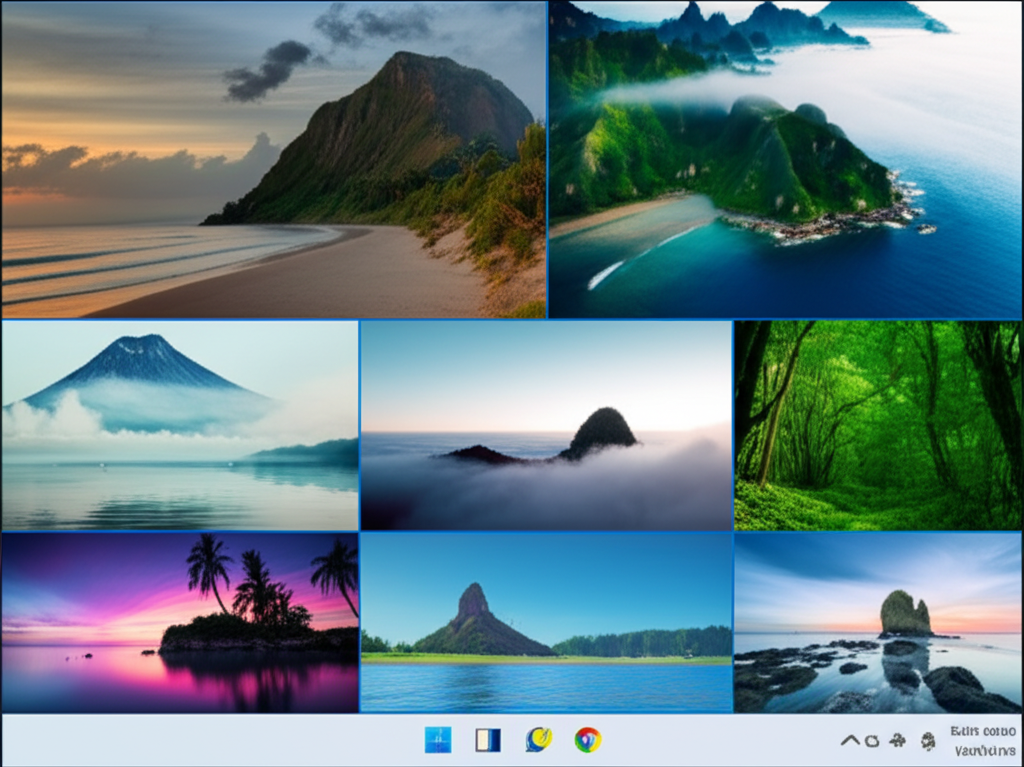
デスクトップの背景は、日々のPC作業を快適にするための重要な要素です。
美しい風景や好きなキャラクターの画像を設定することで、気分転換やモチベーション向上に繋がります。
どこでどんな背景画像を探せば良いか悩んでいる方もいるかもしれません。
ここでは、個性的で魅力的な画面背景を見つけるための情報源と、その特徴を紹介します。
毎日変わる美しい風景から、多様なジャンルの壁紙、思い出を形にする個人的な写真まで、自分にぴったりの背景を見つけましょう。
Bingの壁紙|毎日変わる美しい風景
Bingの壁紙は、Microsoftが提供する検索エンジンBingのトップページに毎日掲載される美しい画像です。
世界中の風景や自然、動物など、多様なジャンルの高画質画像が楽しめます。
毎日違う画像が楽しめるため、常に新鮮な気持ちでPCを使える点が魅力です。
Bingの壁紙は、Windows 11の標準機能として設定できるため、特別なアプリをインストールする必要はありません。
毎日新しい発見があるBingの壁紙で、デスクトップを彩りましょう。
今日の壁紙も綺麗だなぁ。毎日変わるから飽きないし、見てるだけで癒される!
Bingの壁紙は毎日更新されるため、常に新鮮な気持ちでPC作業に取り組めます。
Bingの壁紙を設定することで、日々のPC作業に変化を加え、新たな発見やインスピレーションを得ることが期待できます。
Microsoft Store|多様なジャンルの壁紙
Microsoft Storeは、Microsoftが運営するアプリストアで、壁紙アプリやテーマをダウンロードできます。
風景、動物、抽象画、アニメなど、多種多様なジャンルの壁紙が揃っているため、好みに合わせて自由に選べます。
無料の壁紙アプリも豊富にあり、手軽にデスクトップの雰囲気を変えられる点が魅力です。
Microsoft Storeの壁紙アプリを使えば、高画質な壁紙を簡単に見つけられます。
個性的な壁紙で、自分だけのオリジナルデスクトップをデザインしましょう。
Microsoft Storeって、壁紙の種類が豊富なんだね!無料のアプリもあるし、色々試してみようかな。
Microsoft Storeでは、無料の壁紙アプリを利用して、手軽にデスクトップの雰囲気を変えられます。
Microsoft Storeの壁紙アプリを活用することで、デスクトップを自分好みにカスタマイズし、より快適なPC環境を実現できます。
個人的な写真|思い出をデスクトップに
個人的な写真とは、家族、友人、ペットとの写真や、旅行先で撮影した風景写真など、自分にとって大切な思い出が詰まった写真のことです。
これらの写真をデスクトップの背景に設定することで、PCを使うたびに温かい気持ちになれます。
特に、お気に入りの写真や、目標達成をイメージさせる写真などを設定するのがおすすめです。
個人的な写真は、Windows 11の標準機能で簡単に設定できます。
思い出の写真をデスクトップに飾って、日々のPC作業をより楽しく、豊かなものにしましょう。
子供の写真、いつも持ち歩いてるけど、PCの背景に設定するのもいいかも。仕事中に見たら、癒されそう!
個人的な写真をデスクトップ背景に設定することで、仕事中も家族の温かさを感じられます。
思い出の写真をデスクトップに設定することで、日々のPC作業がよりパーソナルで温かいものになり、モチベーション向上にも繋がります。
よくある質問(FAQ)
- Windows 11の画面背景は、どんな画像でも設定できますか?
-
はい、Windows 11では、JPG、PNG、BMPなど、一般的な画像形式であればほとんどの画像を設定できます。
解像度の高い画像を選ぶと、より綺麗に表示されます。
- スライドショーの間隔は、どのくらいがおすすめですか?
-
スライドショーの間隔は、お好みに合わせて自由に設定できます。
短い間隔で頻繁に画像を変えたい場合は1分、じっくりと風景写真などを楽しみたい場合は1日など、気分や用途に合わせて調整してみてください。
- ロック画面の背景は、自分で撮影した写真にできますか?
-
はい、ロック画面の背景には、自分で撮影した写真やダウンロードした画像を設定できます。
個人用設定から「ロック画面」を選択し、背景を「画像」または「スライドショー」に設定することで、お好みの画像を表示できます。
- テーマを変更すると、壁紙以外の何が変わりますか?
-
テーマを変更すると、壁紙だけでなく、ウィンドウの色やサウンドなども一括で変更できます。
これにより、PC全体の雰囲気を手軽に変えることができます。
- Microsoft Storeでテーマをダウンロードするには、どうすればいいですか?
-
Microsoft Storeアプリを開き、検索バーで「テーマ」と入力して検索します。
表示されたテーマの中から、お好みのものを選んでダウンロードし、適用することで、PCのテーマを変更できます。
- Bingの壁紙は、毎日自動で変わりますか?
-
はい、Bingの壁紙を設定すると、毎日自動的に新しい画像に変わります。
これにより、常に新鮮な気持ちでPCを使用できます。
まとめ
Windows 11の画面背景は、デスクトップの印象を大きく変える要素であり、変更することで気分転換や作業効率の向上が期待できます。
- デスクトップ右クリック、個人用設定画面、エクスプローラーから手軽に設定可能
- 画像、スライドショー、単色など、好みに合わせた背景を選べる
- ロック画面やテーマをカスタマイズすることで、さらに個性を演出できる
この記事を参考に、Windows 11の画面背景を自分好みにカスタマイズして、より快適なPCライフを送りましょう。