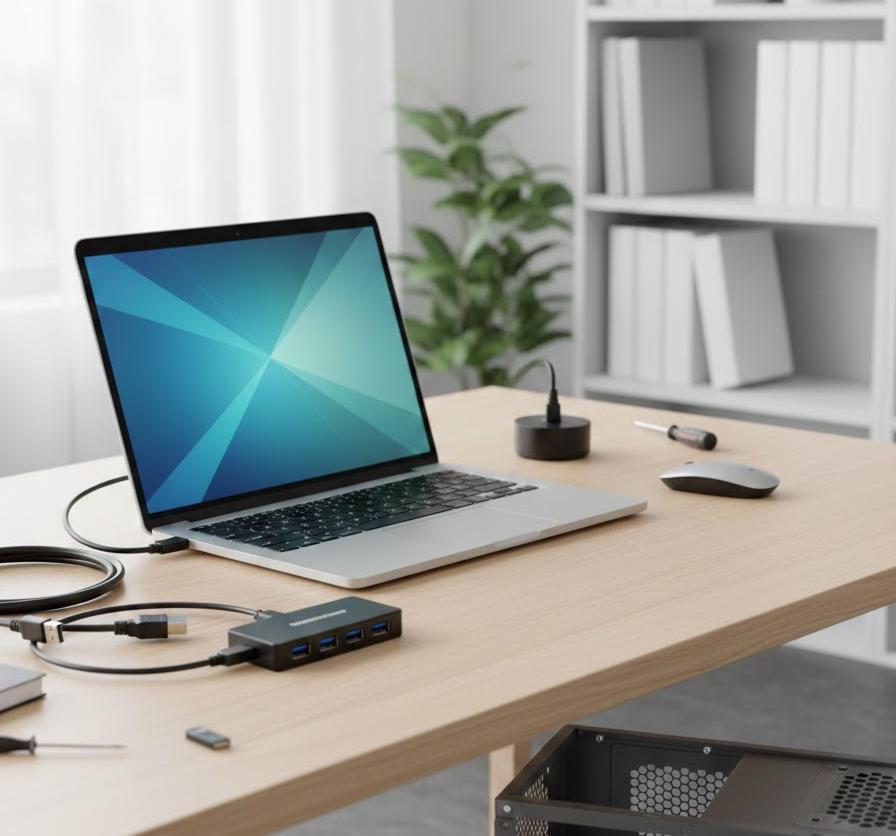
大切なデータを移そうとした際や、マウスを接続した瞬間にUSBポートが反応しないトラブルに見舞われると、作業が止まってしまい大きなストレスを感じるものです。Windows 11へのアップグレード後に発生した不具合なのか、それともハードウェア自体の寿命なのかを判断するのは容易ではありません。周辺機器が認識されない状態は、ビジネスシーンでもプライベートでも致命的な問題になりかねないため、早急な復旧が求められます。
パソコンのトラブルは、意外にも単純な設定変更や物理的な清掃だけで解決する場合が少なくありません。焦って修理に出したり、新しいパソコンを買い直したりする前に、まずは自分自身で確認できるチェックリストに沿って原因を特定しましょう。エラーメッセージが出ていない場合でも、OS内部のシステム設定が干渉しているケースが多く見られます。この記事では、あなたのパソコンを元の快適な状態に戻すためのステップを詳しく解説します。
この記事でわかること
- 物理的な接続トラブルとポートの汚れを確認する手順
- デバイスマネージャーを利用したドライバーの再インストール手法
- Windows 11特有の電源管理設定を見直して認識精度を上げる方法
- システムの不具合や帯電を解消してUSB機能を正常化するコツ
USBポートが反応しない時にまず確認すべき物理的要因
パソコンが周辺機器を認識しなくなった際、最初に疑うべきはソフトウェアではなく、物理的な接点やデバイス自体の状態です。長期間使用しているパソコンの場合、知らないうちにポート内部に埃が溜まっていたり、端子が酸化して接触不良を起こしていたりすることが多々あります。また、USBハブを経由している場合には電力不足が原因であることも考えられるため、一つずつ切り分け作業を行うことが解決への最短距離となります。
端子の汚れや埃による接触不良の清掃方法
USBポートは常に外部に露出しているため、部屋の中を舞う細かい埃やペットの毛が入り込みやすい構造をしています。これらが端子の奥に詰まると、電流やデータのやり取りを物理的に遮断してしまいます。まずは明るい場所でポート内部を覗き込み、異物が詰まっていないかを確認しましょう。もし目に見える埃がある場合は、エアダスターを使用して優しく吹き飛ばすのが基本です。口で息を吹きかけると、唾液に含まれる水分で端子が腐食する恐れがあるため、必ず専用の清掃道具を使用してください。
接点の酸化が疑われる場合は、接点復活剤を少量含ませた綿棒で拭く方法もありますが、これは最終手段に近い扱いです。無理に金属のヘラなどで掃除をしようとすると、内部の端子を曲げてしまい、取り返しのつかない故障を招くリスクがあります。優しく丁寧なメンテナンスを心がけることで、意外なほどあっさりと認識が戻ることも珍しくありません。日常的にパソコンを使用する環境の衛生状態も見直すことが、再発防止に繋がります。
| 清掃箇所 | 推奨される道具 | 注意点 |
|---|---|---|
| ポート内部 | エアダスター | 逆さにして使用しないこと |
| 金属端子 | 接点復活剤(少量) | 基板に液を垂らさないこと |
| 周辺の隙間 | 柔らかいブラシ | 静電気を発生させない素材を選ぶ |
別のポートや他のデバイスでの接続テスト
特定のUSBポートだけが反応しないのか、それともパソコン全体のUSB機能が停止しているのかを見極めることは極めて重要です。今接続しているポートから別のポートへ差し替えてみて、デバイスが動作するかを確認してください。もし別の場所で動くのであれば、元のポートが物理的に破損している可能性が高まります。デスクトップパソコンの場合は、フロントパネルのポートよりも、マザーボードに直結されている背面のポートの方が電力供給が安定しやすく、認識率が高い傾向にあります。
また、接続しようとしているデバイス自体が故障している可能性も否定できません。可能であれば、そのマウスやキーボードを別のパソコンに繋いでみましょう。他の環境でも動かないのであれば、原因はパソコンではなく周辺機器側にあります。特にケーブルの断線は、外見からは判断しづらいことが多いため、予備のケーブルがある場合はそれを使ってテストすることも忘れないでください。問題を一つずつ絞り込むことで、無駄な設定変更を行わずに済むようになります。
デバイスマネージャーによるシステム側の修復手順
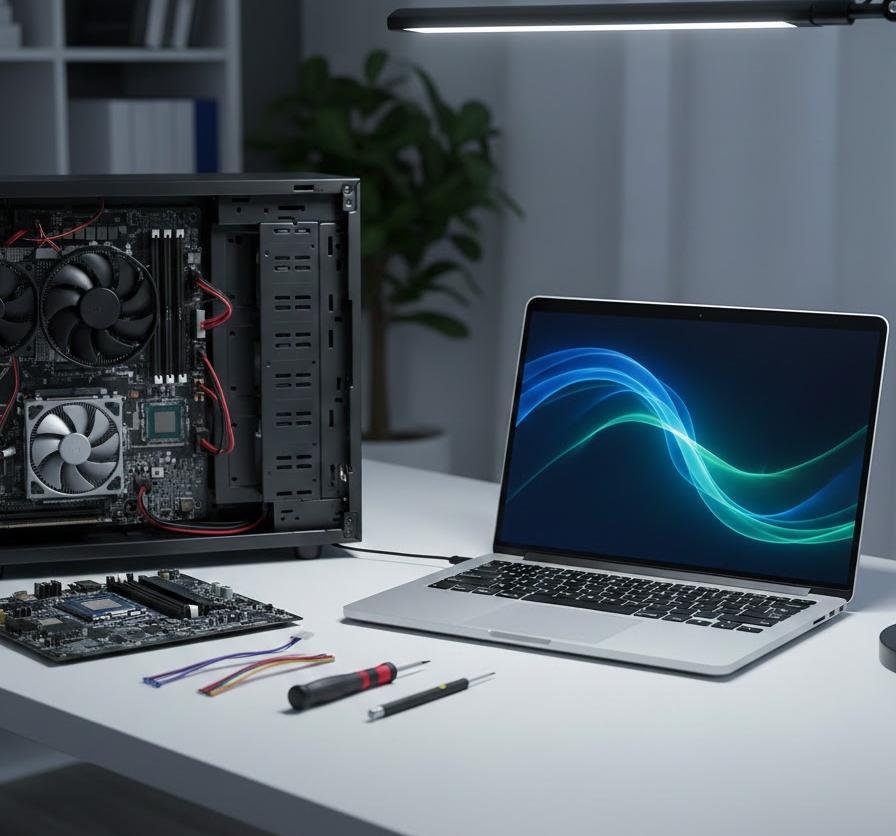
物理的な問題が見当たらない場合、次に疑うべきはWindows 11の内部で動作している「ドライバー」です。ドライバーはハードウェアとソフトウェアの橋渡しをする重要なプログラムですが、何らかの拍子にファイルが破損したり、他のソフトと衝突を起こしたりすることで正常に機能しなくなることがあります。デバイスマネージャーは、こうしたシステムの不整合を可視化し、修復するための司令塔としての役割を担っています。黄色い警告マークが表示されている場合は、明確なシステムトラブルのサインです。
USBコントローラーの再インストールによるリセット
ドライバーの不具合を解消する最も確実な方法の一つが、一度そのデバイスの情報を削除し、Windowsに再認識させる手法です。デバイスマネージャーを開き、「ユニバーサル シリアル バス コントローラー」の項目を展開してください。そこに表示されている項目を右クリックして「デバイスのアンインストール」を選択します。この操作を行うと一時的にUSBマウスなどが使えなくなりますが、パソコンを再起動すればWindows 11が自動的に標準ドライバーを再インストールしてくれます。
このプロセスによって、内部に溜まっていたドライバーのキャッシュや一時的なエラーがクリアされます。再起動後、改めてUSBデバイスを差し込んだ際に「デバイスの準備が整いました」という通知が出れば、システム側の修復は成功です。特に大型のアップデートが行われた直後などは、古いドライバーが新しいOSの仕様に適応できず、こうしたクリーンな再認識が必要になるケースが多く報告されています。手動で複雑なファイルをいじる必要がないため、初心者でも比較的安全に試せる方法です。
最新ドライバーへの更新と互換性の確認
標準的なドライバーで解決しない場合は、パソコンメーカーやマザーボードメーカーが提供している専用の最新ドライバーを適用する必要があります。Windows Update経由でも更新されることがありますが、メーカーの公式サイトにはより新しいバージョンが公開されていることがあります。特に、USB 3.0やUSB Type-Cなどの高速通信を行うポートは、専用の制御チップが搭載されていることが多く、そのチップ専用のドライバーを充てないと本来の性能を発揮できなかったり、認識が不安定になったりすることがあります。
また、古い周辺機器を使用している場合、Windows 11のセキュリティ機能(コア分離など)とドライバーが競合している可能性も考えられます。ドライバーのプロパティを確認し、デジタル署名が有効であるか、最新の状態であるかをチェックしましょう。もし最新版が存在しない場合は、互換モードでの動作を検討するか、デバイスの買い替えを検討する段階かもしれません。最新のテクノロジーにシステムが追従できるよう、常にソフトウェアを最適な状態に保つことが、安定した利用環境の構築には欠かせません。
Windows 11の電源管理設定を見直して安定性を確保する
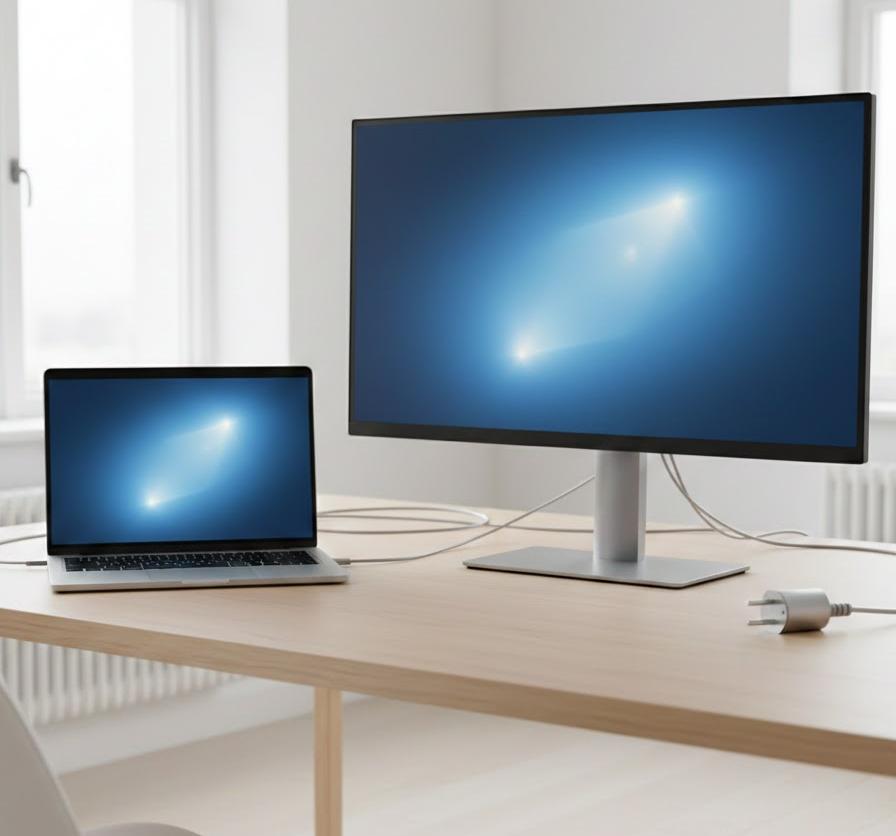
意外と知られていないのが、ノートパソコンなどの省電力設定がUSBポートの動作を抑制しているケースです。Windowsには、バッテリー消費を抑えるために、一定時間使用されていないUSBポートへの給電を停止する機能が備わっています。これが過剰に働くと、マウスや外付けハードディスクが突然反応しなくなったり、復帰に時間がかかったりする原因となります。デスクトップパソコンであっても、デフォルトの電源プランによってはこの制限がかかっていることがあるため、設定の見直しは必須の作業と言えます。
USBのセレクティブサスペンド設定の無効化
コントロールパネルから「電源オプション」を開き、現在使用しているプランの「プラン設定の変更」を選択します。さらに「詳細な電源設定の変更」へと進むと、「USB設定」という項目の中に「USBのセレクティブサスペンド設定」が見つかるはずです。これを「無効」に変更することで、Windowsが勝手にUSBポートの電源をオフにすることを防げます。特にスリープ復帰後にUSBハブが認識されないといった不具合を抱えている場合、この設定変更だけで劇的に改善する可能性が高いです。
省電力機能は環境保護やバッテリー駆動時間の延長には貢献しますが、USBデバイスの安定動作とはトレードオフの関係にあります。外付けHDDで大容量のデータをバックアップしている最中に接続が切れてしまうと、データ破損のリスクすら生じます。そのため、安定性を最優先するのであれば、この設定は無効にしておくのが賢明です。設定変更後は必ずパソコンを再起動し、変更が正しくシステムに反映されているかを確認するようにしましょう。
高速スタートアップを無効にして完全な初期化を行う
Windows 10から導入されている「高速スタートアップ」機能も、USB認識トラブルの隠れた原因となります。この機能は終了時のシステムの状態を保存しておくことで起動を速めるものですが、USBコントローラーの状態が正しくリセットされないまま起動してしまう副作用があります。その結果、前回のセッションで発生したエラーを引き継いでしまい、何度再起動してもUSBが反応しないというループに陥ることがあります。これをオフにすることで、起動のたびにハードウェアが完全に初期化されます。
高速スタートアップを無効にすると起動時間は数秒伸びるかもしれませんが、システムの安定性は向上します。電源オプションの「電源ボタンの動作を選択する」から設定変更が可能です。特に複数の周辺機器を常時接続しているような環境では、初期化プロセスを確実に通すことが、予期せぬ動作不良を避けるための基本テクニックとなります。トラブルが頻発する場合は、利便性よりも確実な動作を選ぶ勇気が必要です。正常にデバイスが読み込まれる環境を整えることで、日々の作業効率は確実に向上していきます。
パソコン内部の帯電を解消する放電処置の効果
どれだけ設定を変更しても、物理的な清掃をしても解決しない場合、目に見えない「静電気」がパソコン内部に溜まっている可能性があります。長期間電源を入れたままにしていたり、乾燥した冬場に使用したりすると、マザーボードや回路に不要な電気が蓄積され、これが誤作動を引き起こす原因となります。この状態を解消するには、物理的に全ての電源を遮断して、内部の電気を逃がす「放電処置」が非常に有効です。これだけで直るケースも多く、サポートセンターでも推奨される手法です。
電源を完全に遮断して数分間放置する手順
放電を行うには、まずパソコンの電源を完全に切り、ACアダプターや電源ケーブルをコンセントから抜きます。ノートパソコンの場合は、バッテリーが取り外せるモデルであればバッテリーも外してください。その後、USBデバイスを含む全ての周辺機器を取り外した状態で、数分から数十分ほど放置します。この間に内部のコンデンサなどに溜まった電気が自然に抜けていき、回路がリセットされます。念のために電源ボタンを数回空押しすることで、残った電気を効率よく消費させることも推奨されます。
静電気の影響でUSBコントローラーがフリーズしている場合、この操作によって回路が正常な状態に復元されます。放電が終わったら、まずは最小限の構成(ACアダプターのみ)で起動し、その後にUSBデバイスを接続してみてください。意外なほどシンプルですが、物理的な修理が必要だと思っていたトラブルがこれで解決することも多いです。特に雷が鳴った後や、静電気が起きやすいカーペットの上でパソコンを使用している環境では、定期的なリフレッシュとして放電を行うことが有効です。
| 手順 | アクション | 目的 |
|---|---|---|
| STEP 1 | 電源を切り全ての配線を抜く | 外部からの給電を完全に遮断する |
| STEP 2 | 10分以上放置する | 内部に蓄積された電気を逃がす |
| STEP 3 | 電源ボタンを空押しする | 回路内の残電荷をゼロにする |
BIOS設定の確認とデフォルトへの復元
放電でも解決しない場合、OSよりも深い階層であるBIOS(UEFI)の設定に問題がある可能性があります。何らかのきっかけでUSBポートが無効化(Disabled)に設定されていたり、古いUSB規格の互換モードが影響していたりすることがあります。パソコン起動時に特定のキー(F2やDeleteなど)を押してBIOS画面に入り、USB関連の設定項目を探してください。もし設定に自信がない場合は、BIOSメニュー内にある「Load Setup Defaults(初期設定を読み込む)」を実行するのが最も安全な解決策です。
BIOSはパソコンのハードウェアを制御する根幹部分であり、ここでの設定ミスはOS上の設定を全て無効化してしまいます。BIOSのアップデートが提供されている場合は、それを適用することで最新のUSBデバイスとの互換性が向上することもありますが、BIOS更新は失敗するとパソコンが起動しなくなるリスクを伴うため、慎重に行う必要があります。まずは設定の初期化を試し、ハードウェアとしての機能が基底レベルで生きているかを確認することが先決です。基礎が揺らいでいては、その上のソフトウェアをいくら調整しても無意味に終わってしまうからです。
よくある質問
- 特定のポートだけが反応しない場合は修理が必要ですか?
-
物理的な破損(端子が曲がっている、折れている)が目視で確認できる場合は修理が必要です。しかし、システム上の不整合や、そのポート専用のドライバーエラーである可能性も残されています。まずは接点の清掃と放電を試し、それでもダメならデバイスマネージャーで該当ポートの状態をチェックしてください。内部接続が外れているだけのケースもあり、一概に高額な基板交換が必要とは限りません。
- USB Type-Cポートで充電はできるのにデータ転送ができません。
-
この場合、使用しているケーブルが「充電専用」である可能性が高いです。USBケーブルには、充電のみに対応したものと、データ転送にも対応したものの2種類が存在します。また、USB 3.1以上の高速通信には対応した専用ケーブルが必要です。まずは他のデータ転送用ケーブルに替えて試してみてください。もしケーブルに問題がない場合は、Type-Cポート側のコントローラー設定や、代替モード(Alt Mode)の干渉を疑う必要があります。
- USBハブを使うと接続が頻繁に切れるのはなぜですか?
-
主な原因は電力不足(バスパワーの限界)です。特に外付けHDDやWebカメラなど、電力を多く消費するデバイスを複数繋ぐと、ハブ経由の給電が追いつかなくなります。コンセントから直接給電できる「セルフパワー」タイプのUSBハブを使用するか、高負荷なデバイスはパソコン本体のポートに直接接続するようにしてください。また、ハブ自体の故障や、パソコン側の電力保護機能が働いていることも考えられます。
まとめ
Windows 11でUSBポートが反応しないトラブルは、多くのユーザーが経験する問題ですが、その原因の多くは基本的なチェックと設定の見直しで解消できます。まずは物理的な接点の汚れや埃を取り除き、別のポートやデバイスを使って原因がパソコンにあるのか周辺機器にあるのかを切り分けることが大切です。物理的な故障でないと判断できれば、デバイスマネージャーでのドライバー更新や、Windowsの電源管理設定の調整によって、システムの認識精度を向上させることが可能です。
また、意外な盲点としてパソコン内部の帯電が挙げられます。放電処置は非常に簡単な手順でありながら、ハードウェアのフリーズを解消する強力な手段となります。ソフトウェアからハードウェアの深層部、そして物理的なメンテナンスまで、段階的に対処を行うことで、無駄な出費を抑えつつ快適な環境を取り戻すことができるでしょう。トラブルを一つずつ解決していく過程で得た知識は、今後のパソコンライフにおける大きな財産となり、不測の事態にも冷静に対応できる自信に繋がるはずです。