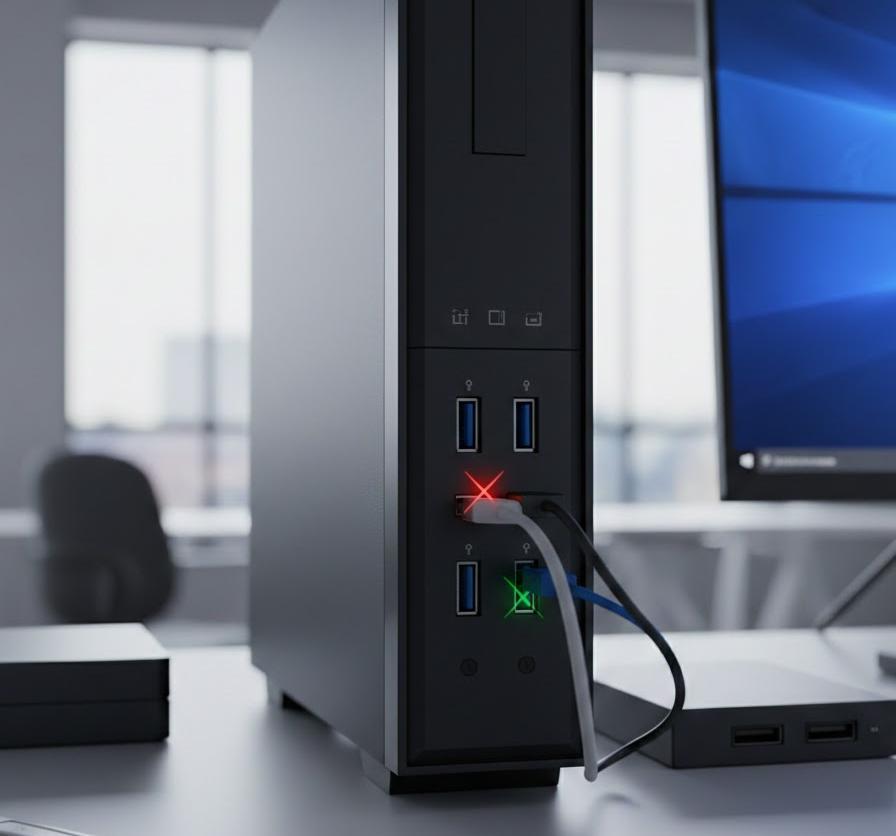
パソコンにUSBメモリや外付けハードディスクを差し込んだ際、心地よい接続音は聞こえるのに、エクスプローラーを開いてもどこにも表示されないという現象は、多くのユーザーを困惑させるトラブルの一つです。Windows11という最新の環境であっても、このようなハードウェアとシステムのミスマッチは頻繁に起こり得ます。音が鳴っているということは、物理的な通電自体は確認できている状態であり、解決の糸口は必ずどこかに隠されています。大切なデータが取り出せない焦りや、作業が止まってしまうストレスを抱えている方に向けて、論理的かつ確実な復旧ステップを整理しました。この記事を読み進めることで、暗闇の中で手探りするような不安から解放され、再びスムーズにデバイスを活用できる未来を取り戻せるはずです。
この記事でわかること
- 接続音は鳴るのにUSBが認識されない時の主要な原因と切り分け方法
- デバイスマネージャーやディスク管理を用いたシステム側での修復手順
- 電力不足やドライバーの不具合を解消するための実用的な設定変更
- どうしても認識しない場合に試すべき高度な復旧アプローチと注意点
接続音は鳴るのに認識されない原因
システムから「デバイスが接続されました」という通知音が出るにもかかわらず、中身が見られない状況には明確な理由が存在します。これは、ハードウェアとしては認識の第一段階を突破しているものの、その後のソフトウェア的なマウント処理やデータのやり取りにおいて壁にぶつかっている証拠と言えるでしょう。例えば、鍵は回ったのにドアが開かないようなもどかしい状態です。背景には、古いOSから引き継いだ設定の不備や、ドライバーの予期せぬ衝突、あるいは物理的な電力供給の不安定さなどが複雑に絡み合っています。まずは、どのようなメカニズムでこの「音だけはする」という奇妙な現象が起きているのか、その裏側を紐解いていくことが解決への近道となります。
デバイスドライバーの不具合
デバイスドライバーは、Windows11という司令塔と、USBデバイスという作業員を繋ぐ「通訳者」のような役割を果たしています。通訳者が間違った言葉を伝えたり、居眠りをしていたりすると、どれだけ作業員が頑張って接続をアピールしても、司令塔は正しく認識してくれません。実際のケースを挙げると、過去に使用していた古いUSB製品の残存データが、新しく差し込んだデバイスの動きを邪魔していることがあります。これは、古い住所録を見ながら新しい家に荷物を届けようとして迷子になっているような状態です。黄色い感嘆符マークがデバイスマネージャーに表示されている場合は、この通訳機能が麻痺している明確なサインです。また、Windows11のアップデートに伴い、これまでのドライバーが急に適合しなくなるケースも少なくありません。こうしたソフトウェアのズレが、物理的な接続を論理的なエラーへと変えてしまうのです。
| ドライバーの状態 | 想定される症状 | 必要な対応 |
|---|---|---|
| 警告マーク(黄色) | 接続は検知するが通信不能 | ドライバーの更新・再インストール |
| 不明なデバイス | Windowsが正体を判別できない | メーカー公式サイトから入手 |
| 無効化されている | 通電のみで動作が停止 | 右クリックで「有効」に変更 |
上の表にまとめた通り、画面上での見え方によって私たちの取るべき行動は変わります。ドライバーの問題は一見難しそうに感じられますが、適切なリセット作業を行うことで、多くの場合は元の正常な状態へと戻すことが可能です。特に、長い間使い続けているパソコンであれば、一度も更新されていない古い制御ソフトが溜まっていることも珍しくありません。通訳者を最新の状態に整えることで、スムーズな意思疎通を再開させましょう。
電力供給不足と省電力設定
USBデバイス、特に外付けのポータブルHDDや多機能なハブなどは、動作するために一定以上の電気を必要とします。接続した瞬間の「ポーン」という音は、微弱な電流が通ったことを示していますが、その後にデータを読み書きするためのパワーが足りなければ、デバイスは力尽きて沈黙してしまいます。お腹を空かせたマラソンランナーがスタートラインには立てるものの、走り出すことができない様子に似ています。特にノートパソコンをバッテリー駆動で使用している場合、Windows11は電池を長持ちさせるためにUSBポートへの給電を制限する「USBセレクティブサスペンド」という機能を働かせます。この機能が過剰に反応すると、差し込んだ瞬間に電力が遮断され、音だけ鳴って認識が途絶えるという現象が起こるのです。また、USBハブに複数の機器を繋ぎすぎているシーンでも、分配される電力が細分化され、一つのデバイスに十分なエネルギーが届かなくなるトラブルが頻発します。
実際のトラブル事例として多いのが、デスクトップパソコンの前面パネルにあるポートを使用している場合です。前面ポートはマザーボードから長いケーブルを介して繋がっているため、背面ポートに比べて電力損失が大きく、不安定になりがちです。背面のメインポートに直接差し込むだけで解決するケースが多いのも、この電力供給の安定性が大きく関わっています。電気が足りなければ、どれだけ設定をいじっても解決しません。まずは、デバイスが十分な栄養を受け取れる環境にあるかを確認することが、不毛な設定変更を避けるための賢い判断となります。
ドライブレターの競合
Windowsは、接続された各ストレージに対して「Cドライブ」や「Dドライブ」といったアルファベットの名前を割り当てます。これをドライブレターと呼びますが、この名前付けのルールが重複してしまった場合、システムはどちらを表示すべきか分からず、結果としてエクスプローラーに表示しないという選択をすることがあります。例えば、同じ「101号室」というプレートを持った住人が二人現れたマンションのようなものです。管理人は混乱し、どちらも部屋に入れないようにしてしまいます。以前別のUSBデバイスに「Eドライブ」という固定の名前を割り当てていた場合、新しく繋いだデバイスが自動的に同じ「E」を名乗ろうとすると、この競合が発生します。接続音は「誰かが来た」という通知ですが、部屋が割り当てられないため、私たちの目には見えない場所に留まってしまうのです。この問題は、手動で空いているアルファベット(例えばZやXなど)を割り当て直すことで、魔法のように解決することがあります。
| 状況 | OSの反応 | 解決策 |
|---|---|---|
| レターの重複 | エクスプローラーから隠蔽 | ディスク管理で文字変更 |
| レターの未割り当て | 認識はしているが表示なし | 新しいドライブ文字を付与 |
| ネットワークドライブと衝突 | ローカル接続が優先されない | 空き後半の文字を割り当て |
競合が起きている場合、デバイスそのものは壊れていないため、設定一つで中のデータにアクセスできるようになります。普段あまり意識することのないアルファベットの割り当てですが、Windows11の内部では厳密な住所管理が行われています。この住所を整理してあげることで、迷子になっていたUSBデバイスを正しい場所へと導いてあげましょう。
物理的なチェックと再起動の重要性

システムの設定を疑う前に、まずは最も単純で根本的な部分に目を向けてみましょう。複雑なソフトウェアのトラブルに見えても、実は物理的な接触不良やパソコン内部に溜まった不要な電気が原因であることは驚くほど多いものです。デジタル機器は繊細な信号のやり取りで成り立っており、わずかなホコリや静電気の蓄積が、正常な通信を妨げる大きな壁となります。いきなりレジストリを書き換えたり初期化を検討したりする前に、一度立ち止まって基本的な「リセット」を行うことが、結果として最も時間を節約できる解決策になるのです。誰でもすぐに試せるステップを通じて、問題がどこにあるのかを切り分けていきましょう。
別のポートやPCでの確認
USBポートは長年の使用により、物理的な摩耗や端子の歪みが生じることがあります。特定のポートだけで認識しないのであれば、それはOSの問題ではなく、パソコン側のハードウェア故障である可能性が高まります。例えば、いつも使っている右側のポートは反応しないが、左側に変えたらあっさり認識したという経験はないでしょうか。これは内部の接点が微妙にズレていたり、微細なゴミが挟まっていたりすることで起こります。また、別のパソコンに差し込んでみるテストは、原因の所在を特定する上で極めて有効な手段です。もし他のパソコンでも音が鳴るだけで認識しないのであれば、USBデバイス自体のコントローラーチップが破損していると判断できます。逆に、他のPCで正常に動くのであれば、原因は間違いなく自分のパソコンのWindows11の設定にあると確信を持って対策を進められます。
このように、「場所を変える」「相手を変える」という検証作業は、迷路の地図を広げるようなものです。闇雲に対処法を試すのではなく、故障しているのが「ポート」なのか「デバイス」なのか「システム」なのかを明確にしましょう。実際のシーンでは、USBハブを介さず直接パソコンに差し込むだけで、電圧の低下が解消されて動き出す場面も多く見受けられます。まずは原点に立ち返り、一番シンプルな接続構成で試すことが肝要です。
帯電によるトラブルの解消
パソコンを長時間使い続けていると、内部のコンデンサなどの部品に不要な静電気が溜まってしまうことがあります。これを「帯電」と呼びますが、電気の通り道が予期せぬノイズで溢れかえると、USBの通信信号が正しく伝わらなくなる現象が発生します。接続音が鳴るのは電気が通っているからですが、データという名の精密な信号はノイズに紛れて消えてしまうのです。冬場のドアノブでバチッとなる静電気と同様に、目には見えませんがパソコンにとっては大きな負担となります。この状態をリセットするためには、一度完全に電気を抜く「放電処置」が必要です。電源を切るだけでなく、コンセントを抜き、ノートパソコンであればバッテリーを取り外して数分間放置します。この僅かな休息が、回路をリフレッシュさせ、正常な通信を取り戻す鍵となります。
放電が終わった後に再び電源を入れ、USBを差し込んでみてください。驚くほど簡単に認識されることが多々あります。これは、再起動だけでは消去されない一時的なメモリの混乱や、ハードウェアレベルのフリーズが解消されるためです。システムをいじくり回す前に、パソコンに溜まった余分な「疲れ」を取り除いてあげることは、デジタル機器との付き合い方において非常に大切な儀式と言えるでしょう。
設定とシステム修復による解決策
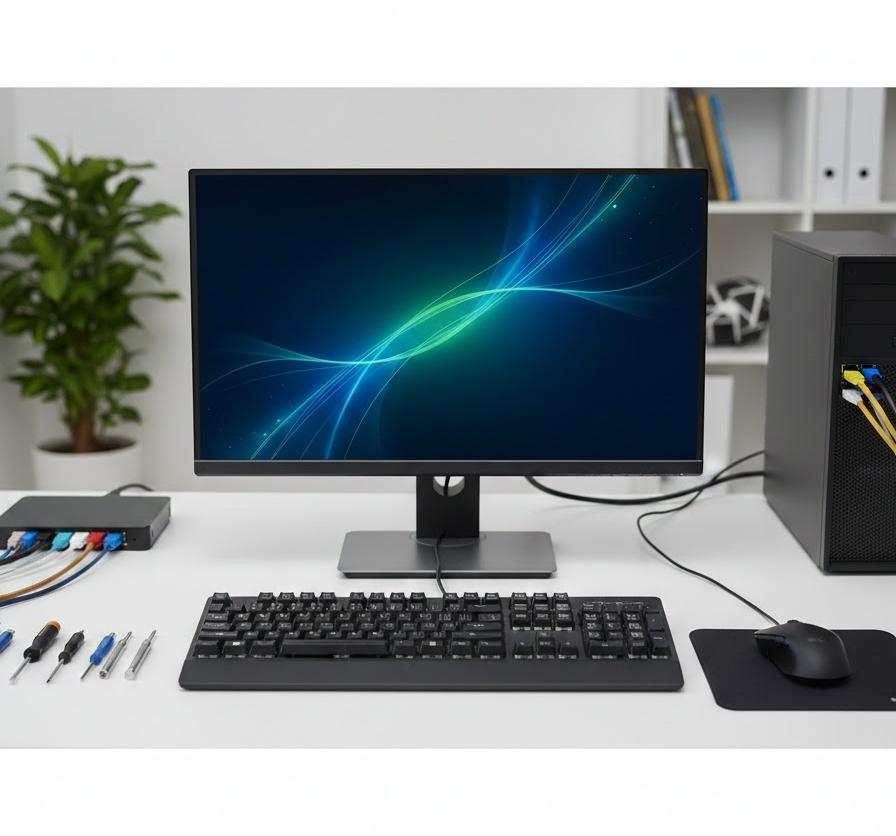
物理的な問題がないことが確認できたら、次はWindows11の内部設定に深く踏み込んでいきましょう。システムは膨大なプログラムの集合体であり、どこか一つの歯車が狂うだけで、USBの認識といった基本的な動作にも支障をきたします。しかし、Windows11には自己修復のためのツールや、詳細な管理画面が標準で備わっています。これらを適切に操作することで、ユーザー自身の手で問題を解決できる可能性が大幅に高まります。ここでは、特に効果が高いとされるデバイスマネージャーの操作やディスク管理の調整、そして見落としがちなシステム設定の変更手順について、一歩ずつ丁寧に解説していきます。
デバイスマネージャーでの更新と削除
デバイスマネージャーは、パソコンに繋がっているすべての機器の健康状態を監視する司令室です。ここでUSBデバイスを見つけ出し、一度情報をリセットすることで、Windows11は「新しいデバイスが来た」と新鮮な気持ちで再認識を試みてくれます。具体的には、「ユニバーサル シリアル バス コントローラー」の項目を展開し、問題のあるデバイスを右クリックして「デバイスのアンインストール」を選択します。これを実行してもデータが消えることはありませんので安心してください。その後、USBを一度抜いてから差し直すと、Windowsが自動的に最新のドライバーを探してインストールし直してくれます。これは、不調な機械を一度バラして組み直すような作業であり、古い設定のゴミを排除するのに最も有効な手段です。
| 操作ステップ | 実行する内容 | 期待される効果 |
|---|---|---|
| 1. 項目を探す | ユニバーサル シリアル バス コントローラーを開く | 対象デバイスの特定 |
| 2. 削除する | 右クリックから「アンインストール」を実行 | 古い設定ファイルの破棄 |
| 3. 再認識させる | USBの抜き差し、またはハードウェア変更のスキャン | クリーンな状態での再構築 |
この手順を踏むことで、今まで頑なに認識を拒んでいたシステムが、スムーズにデバイスを受け入れるようになるケースが多々あります。ドライバーの再構築は、OSとハードウェアの信頼関係を結び直す作業です。画面の指示に従い、慎重に一つ一つのステップを進めていくことで、失われていた接続を取り戻すことができるでしょう。
ディスク管理での割り当て
エクスプローラーには表示されないけれど、システム側ではUSBを認識している場合、解決の舞台は「ディスク管理」に移ります。ここでは、接続されているストレージのパーティション状態やドライブ文字の割り当てを視覚的に確認できます。USBを差し込んだ状態で「ディスクの管理」を開くと、下の方に「未割り当て」や「ドライブ文字がない」黒や青のバーが表示されているはずです。ここに右クリックで「ドライブ文字とパスの変更」を選び、アルファベットを割り当てるだけで、瞬時にエクスプローラー上にフォルダがポップアップします。これは、住所がないせいで郵便物が届かなかった家に、正しい番地を記した表札を立ててあげるような作業です。
もし、領域が「不明」や「初期化されていません」と表示されている場合は注意が必要です。安易に初期化を進めると中のデータが消えてしまうため、まずはデータの重要度を確認しましょう。単なる論理的なエラーで住所が消えているだけであれば、レターの再割当だけでデータは無傷のまま戻ってきます。Windows11という広大なシステムの中で、迷子になっているデータの「居場所」を公式に認めてあげることが、このステップの目的となります。
高速スタートアップの無効化
Windows11には、パソコンの起動を速くするための「高速スタートアップ」という機能が標準で有効になっています。これは、シャットダウン時に一部のシステム情報を保存しておくことで次回起動を早める仕組みですが、この「前回の記憶」が仇となることがあります。前回の終了時にUSB周りのドライバーが不安定だった場合、その不調な状態まで保存されてしまい、再起動しても問題が引き継がれてしまうのです。毎朝、昨日の疲れを引きずったまま仕事に行くような状態を想像してください。この機能をオフにすることで、パソコンは毎回「完全なリフレッシュ状態」で起動するようになります。これにより、起動のたびにハードウェアをゼロからチェックし直すため、USBの認識トラブルが根本的に解決することが多いのです。
設定方法はコントロールパネルの「電源オプション」から行いますが、一度無効にしてから完全にシャットダウンし、数分置いてから再起動してUSBを差し込んでみてください。起動時間は数秒伸びるかもしれませんが、その分システムの安定性は格段に向上します。最新のWindowsであっても、時には過去をすべて忘れて新しくスタートすることが、正常な動作を維持するためには不可欠なプロセスとなるのです。
よくある質問
- USB3.0のポートに差し込むと認識しないのですが、故障でしょうか?
-
必ずしも故障とは限りません。USB3.0は高いデータ転送速度を持つ反面、ノイズに敏感で電力消費も大きいため、ケーブルの品質やポートの劣化によって接続が不安定になることがあります。一度、速度は落ちますが安定性の高い USB2.0(黒色のポート)に差し込んで反応があるか確認してください。もし2.0で認識するなら、ドライバーの更新やチップセットの最新化で解決する可能性があります。
- 「デバイス記述子要求の失敗」と表示される場合はどうすればいいですか?
-
このエラーは、Windowsがデバイスの情報を正しく読み取れなかった時に発生します。主な原因は電力不足か一時的なコントローラーのフリーズです。まずはパソコンを放電し、USBポートの節電設定をオフにしてみてください。それでも改善しない場合は、USBハブを使わずに直接背面のポートに接続し、デバイスマネージャーから該当項目をアンインストールして再認識させる手順が最も効果的です。
- 別のPCでは認識するのに、自分のWindows11だけダメな理由は何ですか?
-
そのPC固有のソフトウェア環境が影響している可能性が高いです。インストールされているセキュリティソフトがUSBへのアクセスをブロックしていたり、Windows Updateの失敗によってUSBコントローラーの整合性が崩れていたりすることが考えられます。また、特定のサードパーティ製ドライバーとの競合も疑われます。まずはセーフモードで起動し、必要最小限のシステムで認識するかテストしてみることをおすすめします。
まとめ
接続音は鳴るのにUSBが認識されないというトラブルは、決して絶望的な故障ばかりではありません。多くの場合、今回紹介した物理的なチェック、ドライバーの再インストール、あるいはディスク管理の設定変更によって、元通りに使えるようになります。重要なのは、音が鳴っている=パソコンはデバイスを検知しているという前向きな事実を忘れず、一つずつ要因を切り分けていくことです。まずは焦らず、別のポートへの接続やパソコンの放電といった簡単なことから試してみてください。Windows11という強力なOSは、正しい手順で対話すれば必ず応えてくれます。この記事の手順が、あなたの貴重なデータと快適な作業環境を取り戻す一助となれば幸いです。もし、すべての方法を試しても反応がない場合は、ハードウェアの寿命も考慮し、早めに専門のデータ復旧サービスに相談することも検討してください。一刻も早く、あなたのUSBデバイスが再びエクスプローラーに輝くことを願っています。