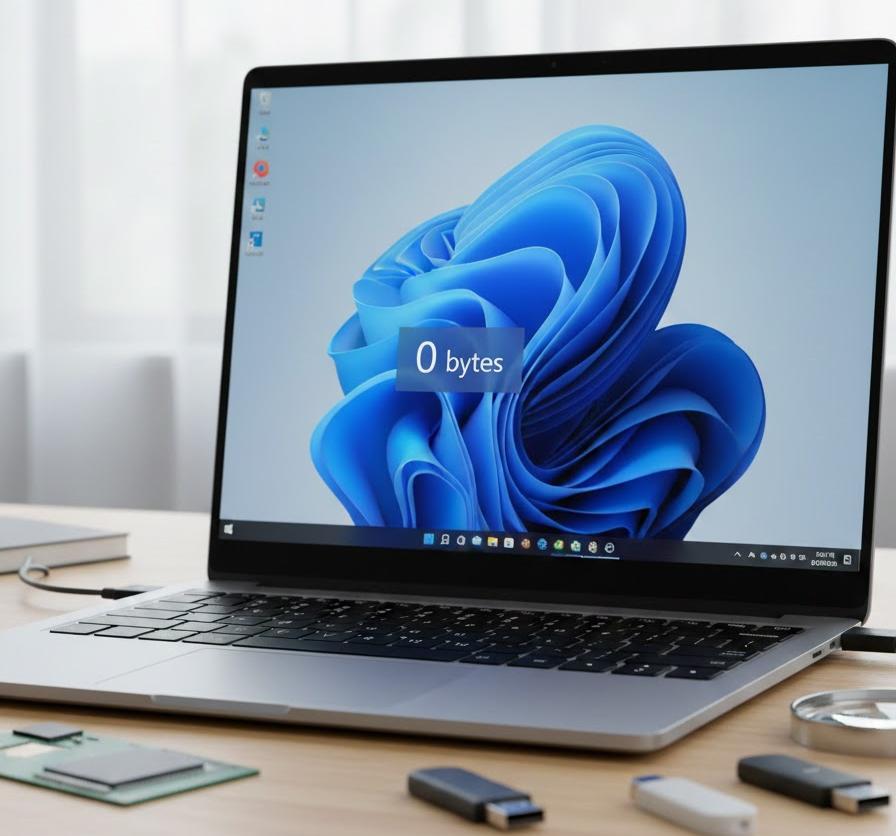
いつも通りパソコンにUSBメモリを差し込んだのに、エクスプローラーを確認すると「0バイト」と表示されて真っ青になった経験はありませんか。大切な写真や仕事の書類が消えてしまったのではないかと不安に感じる瞬間ですが、実はこの現象はデータの消失だけでなく、管理情報の不具合で起きるケースが少なくありません。Windows11という最新のシステム環境でも、周辺機器との通信トラブルや設定の食い違いによって、正常に中身を読み取れなくなる事態は頻繁に発生します。本日の解説を通じて、トラブルの裏側に隠れた正体を突き止め、再び平穏にデータを取り扱える未来を取り戻していきましょう。
この記事でわかること
- USBメモリが0バイト表示になる論理的な理由と物理的なトラブルの切り分け方
- Windows11の標準機能を駆使してデバイスの認識を正常に戻す具体的な手順
- コマンドプロンプトやディスクの管理ツールを用いた高度な修復アプローチ
- 二度とトラブルを起こさないための予防策と万が一のデータ復旧に関する知識
USBメモリが0バイト表示になる正体と根本的な理由
パソコンが外部ストレージを認識する仕組みは、目に見えないほど複雑な通信の積み重ねによって成り立っています。Windows11の画面上で「0バイト」と表示されるのは、システムがその機器を「そこに存在はするが、中身の構造を理解できない物体」として扱っているサインに他なりません。例えば、図書館の棚に本は並んでいるものの、目次やインデックスがすべて白紙になってしまい、どのページに何が書いてあるか分からなくなった状態を想像してみてください。このセクションでは、なぜそのような混乱が起きてしまうのか、考えられる背景を詳しく紐解いていきます。
ファイルシステムの破損とRAW状態への変化
USBメモリの中には「ファイルシステム」と呼ばれる、データの住所録のような管理ルールが存在します。FAT32やexFATといった形式が一般的ですが、これらが何らかの衝撃や書き込み中の抜き取りによって壊れると、Windows11は「RAW(未加工)」という形式として認識するようになります。RAW状態になると、パソコンは「この装置の中にデータがあることは分かっても、どうやって読み出せばいいのか分からない」と判断し、結果として空っぽの0バイトとして画面に映し出してしまうのです。これは、海外の言葉で書かれた本を渡されたけれど、翻訳機がないために内容が一切把握できない状況に似ていると言えるでしょう。
具体例を挙げると、データの保存中にパソコンがフリーズして強制終了した場合、この管理情報が途中で途切れてしまうケースが目立ちます。一度RAWになってしまうと、通常のエクスプローラー操作では中身を見ることができません。解決のためには、住所録を書き直す作業が必要となります。ただし、焦って初期化ボタンを押してしまうと、中身のデータまで消えてしまうリスクがあるため、まずは状態を正確に把握することが肝心です。以下の表に、正常な状態とRAW状態の違いをまとめました。
| 項目 | 正常な状態 | RAW状態(0バイト) |
|---|---|---|
| ファイルシステム | FAT32 / exFAT / NTFS | RAW(認識不能) |
| データへのアクセス | いつでも可能 | アクセス拒否またはフォーマット要求 |
| Windowsの表示 | 使用量と空き容量を表示 | 0バイトと表示される |
このように、論理的なエラーは目に見えませんが、システムの深層部分で発生しています。まずは慌てず、自分のデバイスがどのような形式として認識されているかを確認する習慣をつけましょう。焦りは禁物だと自分に言い聞かせることが、修復の第一歩となります。次に、別の可能性についても考えてみる必要が出てきます。
ドライブ文字の競合による認識ミス
Windows11は接続された機器に「Dドライブ」や「Eドライブ」といったアルファベットを自動で割り振りますが、この割り当てが重複したり、過去の記憶と食い違ったりすることがあります。ネットワークドライブを常用している環境や、複数の周辺機器を同時に接続している場合に、この「名前の奪い合い」が内部で発生しやすいと考えられます。名前が正しく定まっていないと、システムは対象のデバイスを幽霊のように扱い、容量を正しく計算できなくなる不具合を招くかもしれません。自分を呼ぶ名前が二人いたら、どちらが本物か分からなくなるのと同様の現象と言えます。
詳細な実例を挙げると、会社で割り当てている共有フォルダが「Zドライブ」で、たまたま差し込んだUSBメモリにも「Z」を割り当てようとした際にトラブルが表面化します。この場合、エクスプローラーには表示されますが、中身をクリックしても容量がありませんと言われてしまいます。解決策はシンプルで、手動で誰も使っていないアルファベット(例えばMやPなど)を割り当て直すだけで、魔法のようにデータが再出現することがあります。設定一つで直る可能性があるため、ハードウェアの故障だと決めつける前に確認すべきポイントです。名前の整理をすることで、情報の通り道がクリアになるはずです。
| 競合のパターン | 主な原因 | 解消の手順 |
|---|---|---|
| ネットワークの重複 | 社内共有フォルダと同じ名前 | ディスクの管理で変更 |
| 過去の接続履歴 | 古い設定が残っている | ドライブ文字の再割り当て |
| 予約済みの名前 | システムが使用中 | 空いている文字を選択 |
名前の問題を解決するだけで、多くのケースで0バイト表示は改善されます。パソコンが「この名前はこのデバイスのものだ」とはっきり確信できるよう、手助けをしてあげるイメージを持ってください。もしこれでも改善しない場合は、さらに深い部分を確認していく工程へと進みます。次は、目に見える部分の物理的な不具合についてお話ししましょう。
物理的な不具合を切り分ける方法
システムの不具合を疑う前に、まずは自分自身の手で確認できる物理的なポイントをチェックすることが大切です。USBメモリという小さな部品は、日々の抜き差しや持ち運びによって、私たちが想像している以上に過酷な環境に晒されています。接続部分に埃が溜まっていたり、金属端子が摩耗していたりするだけで、信号のやり取りが途絶えてしまうものです。ここでは、難しい操作を行う前に、誰でも今すぐ実行できる「身の回りの点検」について詳しくお伝えしていきます。
ポートやUSBハブの不調を確認
真っ先に試すべきなのは、現在差し込んでいる場所以外のUSBポートに接続し直すという単純な作業です。デスクトップパソコンの場合、前面のポートは配線が長く、電力が不安定になりやすいため、背面の基板に直接繋がっているポートを使うのが望ましいでしょう。また、複数の機器を繋げられる「USBハブ」を経由していると、電力不足によってデバイスが半分眠ったような状態になり、容量を正確に報告できなくなることが考えられます。コンセントを使わずに、たくさんの電球を一つのタップから灯そうとして、どれも暗くなってしまう状態に似ています。
具体的には、一度USBハブを外してパソコン本体に直接差し込み、数秒待ってからエクスプローラーを更新してみてください。これだけで、0バイトと表示されていたメモリが、本来の容量を取り戻すケースは珍しくありません。また、別のノートパソコンやタブレットに差し込んでみて、そちらで正常に動くなら、原因はUSBメモリではなく元のパソコン側にあると特定できます。切り分けを行うことで、無駄な作業を減らし、最短距離で解決に近づけるでしょう。接続の安定性は、すべての基本であることを忘れないでください。
| 接続場所 | メリット | リスク |
|---|---|---|
| PC背面ポート | 電力が安定している | 抜き差しが面倒 |
| PC前面ポート | アクセスしやすい | 電力不足が起きやすい |
| セルフパワーハブ | 外部電源で安定 | 追加の費用がかかる |
接触が良くなるだけで解決することも多いため、端子部分を乾いた柔らかい布で軽く拭いてみるのも効果的です。アナログな方法に思えますが、デジタル機器も最後は物理的な接触がすべてを決定します。もし別の場所でも同様の症状が出るのであれば、機器そのものの内部的な設定に目を向ける段階に来たと言えます。焦らず、一歩ずつ原因の候補を消していきましょう。
書き込み禁止スイッチの有無を確認
意外と見落としがちなのが、USBメモリの側面についている物理的な「書き込み禁止スイッチ」の存在です。最近のモデルでは減っていますが、少し古いタイプやセキュリティ重視の製品には、小さなスライドスイッチが備わっていることがあります。これが「ロック」の方へ動いていると、OSはデバイスの情報を正しく書き換えたり読み込んだりすることに制限をかけ、結果として情報の不整合が生じ、容量が正しく計算されない事態を招くかもしれません。カバンの鍵が閉まったまま無理やり開けようとしても、中身が確認できないのと似た状態です。
詳しくお伝えすると、カバンの中で他の荷物と擦れた拍子に、意図せずスイッチが動いてしまうことがよくあります。スイッチがロック側にあると、どれだけソフト側で修復を試みても「書き込み不可」のエラーが返ってくるため、時間の無駄になってしまいます。まずはデバイスの表面を指でなぞり、動かせるスイッチがないか、またはロックを意味するアイコンが印字されていないかを丁寧に確認してください。スイッチをカチッと動かすだけで、あっけなく元通りになる可能性は十分にあります。こうした基本的な確認が、複雑なトラブルを解決する近道になるのです。
| 確認事項 | チェック内容 | 期待される結果 |
|---|---|---|
| 物理スイッチ | 側面のつまみを確認 | ロック解除で認識回復 |
| 端子の汚れ | 金属部分のくすみ | 清掃で通電安定 |
| 本体の熱 | 異常な発熱がないか | 冷却後に再接続 |
こうした物理的なチェックを終えても状況が変わらない場合、Windows11の内部的な制御に介入していく必要があります。ここからは、マウス操作でシステムの深層設定を変更する手順を見ていきましょう。難しそうに見えるかもしれませんが、順を追って行えば怖くはありません。デバイスを管理する「ドライバー」というプログラムの機嫌を直してあげる作業に移ります。
デバイスマネージャーでのドライバー更新手順
Windows11が周辺機器と会話するための通訳者として働いているのが「デバイスドライバー」というソフトウェアです。この通訳者が古い知識しか持っていなかったり、仕事に疲れて混乱していたりすると、USBメモリの容量という基本的な情報さえも正しく伝えられなくなります。デバイスマネージャーを使えば、この通訳者を一度リセットしたり、新しい知識を教え込んだりすることが可能です。画面の指示に従って操作するだけで、眠っていたUSBメモリが目を覚ます瞬間が訪れるかもしれません。システムの健康診断を行うような感覚で取り組んでみてください。
ドライバーのアンインストールと再認識
最も効果的な手法の一つは、一度ドライバーを完全に削除して、Windows11に「初めて出会ったデバイス」として再認識させることです。削除と聞くとデータまで消えるような不安を感じるかもしれませんが、あくまでパソコン側の設定を消すだけなので、USBメモリの中身が影響を受けることはありません。スタートボタンを右クリックして「デバイスマネージャー」を開き、ディスクドライブの項目から該当するUSBメモリを探し出します。そこで右クリックからアンインストールを実行し、一度物理的にUSBを抜き、再び差し込むことで、最新の状態で自動的に再設定が行われます。
詳細な実例を挙げると、過去に古いOSでそのUSBメモリを使っていた場合、Windows11にアップグレードした際の設定が不整合を起こしていることがあります。この「一度忘れて思い出し直す」というプロセスを通すことで、絡まった糸が解けるように正常な通信が再開されます。パソコンという機械は、案外こうしたリセット作業で不調が直ることが多いものです。設定が新しくなれば、今まで「0バイト」と頑なに言い張っていたデバイスが、正しく「16GB」や「32GB」と自己紹介を始めるでしょう。勇気を持って、リフレッシュの操作を試してみてください。
| ステップ | 操作内容 | 注意点 |
|---|---|---|
| 1 | デバイスマネージャーを開く | 管理者権限が必要 |
| 2 | デバイスをアンインストール | 削除ではなく設定の消去 |
| 3 | USBを抜き差しする | 自動で再インストール |
この手順を踏んでも解決しない場合は、ドライバー自体は正常でも、その先の「パーティション」と呼ばれるデータの仕切り板が崩壊している可能性があります。次は、Windowsの強力な管理ツールである「ディスクの管理」を使って、メモリ内部の構造を直接のぞき見る方法について詳しく解説していきます。少し専門的な画面になりますが、落ち着いて操作すれば大丈夫です。
ディスクの管理でのパーティション操作
エクスプローラーでは「0バイト」としか見えない状況でも、システム専用の管理ツールである「ディスクの管理」を使えば、その内部がどうなっているのか詳細に視覚化できます。ここでは、データの保存場所がどのような状態にあるのかを確認し、必要であれば新しい道を切り開く作業を行います。まるで土地の境界線を引き直すような作業であり、Windows11においてストレージの不具合を直すための本丸とも言える場所です。正しい手順でアプローチすれば、見失っていたデータの領域を再び発見できる可能性が高まります。
未割り当て領域の修復とドライブ文字変更
ディスクの管理画面を開くと、USBメモリのバーが「黒色」で「未割り当て」と表示されていることがあります。これは、中身が真っ白な広場になっており、どこにも家が建てられない状態であることを示しています。また、バーが「青色」であっても、アルファベットの割り当てがないために、エクスプローラーから辿れないこともあります。該当する領域を右クリックして「新しいシンプルボリューム」を作成するか、あるいは「ドライブ文字とパスの変更」を選択して、新しいアルファベットを与えることで、システムは再びその場所を認識できるようになります。
例えば、広大な土地に住所がないために郵便が届かない状態を想像してください。ここで住所(ドライブ文字)を設定してあげることで、パソコンという配送センターからデータという荷物を届けられるようになります。もしパーティション自体が壊れて「0バイト」になっているなら、一度領域を削除して作り直す必要がありますが、この操作は中身の消去を伴うため慎重さが求められます。しかし、どうしても認識されない場合の最終手段としては極めて有効です。一歩引いて、全体の構造を見直すことで、解決の糸口が見えてくるに違いありません。
| 画面の表示 | 意味 | 必要なアクション |
|---|---|---|
| 黒色のバー | 未割り当て領域 | ボリュームの新規作成 |
| 青色のバー | 正常(パーティション済) | ドライブ文字の確認 |
| RAW | ファイルシステム異常 | フォーマット(要検討) |
この管理画面での操作は、ストレージデバイスの運命を左右する重要なプロセスです。焦って間違ったディスクを操作しないよう、接続しているUSBメモリの容量(GB単位の数値)をしっかりと確認してから作業を行ってください。もしマウス操作だけでは解決しない、より深刻な不具合である場合は、キーボードで命令を直接打ち込む「コマンドプロンプト」という強力な武器を使うことになります。次に、その手順をご紹介します。
よくある質問
- 0バイトと表示されるUSBメモリをフォーマットしてもデータは戻りますか?
-
残念ながら、フォーマットという操作は「管理情報を新しく書き換える」作業であるため、既存のデータへの道筋をすべて消去してしまいます。データが何よりも大切な場合は、フォーマットを行う前にデータ復旧専用のソフトウェアを試すか、専門の業者に相談することを強くおすすめします。修復を優先するか、データを優先するかで選ぶべき道が変わってきます。
- コマンドプロンプトで操作する時に間違ったディスクを選ばないコツはありますか?
-
コマンドの「list disk」を実行した際に表示される容量の数値を、自分のUSBメモリのパッケージに書いてある数字と照らし合わせるのが一番確実です。例えば32GBのメモリなら、一覧の中で「29GB」前後と表示されているものが対象になります。パソコンの内蔵ハードディスク(通常は数百GBからTB単位)とは明らかに数字が異なるため、落ち着いて比較すれば間違いを防げるはずです。
- テレビやゲーム機で使っていたUSBメモリがパソコンで0バイトになるのはなぜですか?
-
テレビやゲーム機などの専用機器は、著作権保護や独自の動作のために、パソコンでは読み取れない特殊な形式でフォーマットすることがよくあります。この場合、メモリが壊れているわけではなく、WindowsというOSがその「独自の言葉」を理解できないだけです。パソコンで再利用したい場合は、一度「ディスクの管理」から完全に初期化して、Windows用の形式に整え直す必要があります。
まとめ
Windows11でUSBメモリが0バイトと表示されるトラブルは、一見すると絶望的な故障に見えますが、その多くはシステム上の管理ミスや一時的な通信不良が原因です。焦ってすぐに初期化を試みるのではなく、まずは物理的な接続確認やドライブ文字の割り当て、そしてデバイスマネージャーを通じたドライバーの更新を順を追って試してみてください。論理的なエラーであれば、これらの手順で本来の容量が戻り、データも無事に救い出せる可能性が十分にあります。デジタル機器との付き合いにおいて、正しい知識を持って冷静に対処することが、最も効果的な解決策となります。今回の手順を参考に、大切な思い出や仕事のデータを、ぜひ自分の手で守り抜いてください。