
Windows 11のタッチパッド、誤操作でイライラすることありませんか? マウスを使っている時に、タッチパッドに手が当たって作業が中断してしまう、なんて経験がある方もいるかもしれません。
タッチパッドのオンオフを切り替える方法を知っておけば、そんな悩みもすぐに解決できます。
この記事では、Windows 11でタッチパッドをオンオフする3つの方法をわかりやすく解説します。
設定アプリ、ショートカットキー、デバイスマネージャー、状況に合わせて最適な方法を選べるように、具体的な手順を丁寧に説明します。
タッチパッドを自在にコントロールして、より快適なPCライフを送りましょう。

タッチパッドのオンオフって難しそう…

3つの方法を覚えれば、誰でも簡単に切り替えられます!
この記事でわかること
- 設定アプリでのオンオフ
- ショートカットキーでのオンオフ
- デバイスマネージャーでのオンオフ
Windows 11 タッチパッド|オンオフ切り替え方法

Windows 11のタッチパッドは、ノートパソコンの操作に不可欠です。
しかし、誤操作やマウス利用時に邪魔になるという課題があります。
タッチパッドのオンオフを切り替える方法を知っておくことで、より快適にパソコンを使用できます。
ここでは、3つの切り替え方法を詳しく解説します。
状況に合わせて最適な方法を選び、タッチパッドを自在にコントロールしましょう。
| 内容 | |
|---|---|
| タッチパッド操作、3つの切り替え方法 | Windows 11でタッチパッドをオン/オフにする3つの方法について解説 |
| 設定アプリ、簡単オンオフ | Windowsの設定アプリからタッチパッドをオン/オフにする方法を解説 |
| デバイスマネージャー、詳細設定 | デバイスマネージャーからタッチパッドをオン/オフにする方法を解説 |
タッチパッド操作、3つの切り替え方法
Windows 11でタッチパッドをオン/オフにする方法は主に3つあります。
設定アプリ、ショートカットキー、デバイスマネージャーです。
これらの方法を理解することで、状況に応じて最適な切り替え方法を選択できます。
タッチパッドの誤作動を防ぎ、作業効率を向上させましょう。
設定アプリ、簡単オンオフ
設定アプリは、Windows 11の基本的な設定を変更できるツールです。
GUI(Graphical User Interface)を備えており、直感的な操作でタッチパッドのオン/オフを切り替えられます。
設定アプリからオンオフを切り替える方法を知りたい
設定アプリを使えば、数クリックで簡単にタッチパッドをオンオフできます。
設定アプリを利用することで、マウス操作中にタッチパッドが誤作動するといった問題を簡単に解決できます。
デバイスマネージャー、詳細設定
デバイスマネージャーは、パソコンに接続されているハードウェアを管理するツールです。
タッチパッドのドライバーを管理したり、無効化したりできます。
デバイスマネージャーでタッチパッドを無効化するとどうなるの?
デバイスマネージャーからタッチパッドを無効化すると、タッチパッドが完全に機能しなくなります。
マウスなど外部デバイスを使用している場合に、タッチパッドを完全に無効化したい場合に有効です。
設定アプリでタッチパッドをオンオフにする方法

Windows 11でタッチパッドのオンオフを切り替える方法の一つに、設定アプリを利用する方法があります。
タッチパッドが誤作動を起こしたり、マウスを使用中に誤ってタッチパッドに触れてしまうといった経験はないでしょうか。
このような場合に、設定アプリからタッチパッドを簡単にオフにできることを知っておくと、作業効率が向上します。
ここでは、設定アプリを使ったタッチパッドのオンオフ切り替え手順を解説します。
この方法をマスターすれば、タッチパッドの誤作動に悩まされることなく、快適にPC作業を進めることができるでしょう。
設定アプリ起動手順
Windows 11で設定アプリを起動するには、いくつかの方法があります。
最も一般的なのは、「スタート」メニューから「設定」アイコンをクリックする方法です。
他にも、キーボードのWindowsキーを押して「設定」と入力し、検索結果からアプリを選択することも可能です。
設定アプリってどこにあるの?
設定アプリはスタートメニューにあるよ!
Bluetoothとデバイスの選択
設定アプリが起動したら、タッチパッドの設定画面へアクセスします。
「Bluetoothとデバイス」の項目を選択し、関連するデバイス設定へ進んでください。
タッチパッド設定のオンオフ
「Bluetoothとデバイス」の設定画面に進むと、タッチパッドのオンオフを切り替えるスイッチがあります。
このスイッチを操作することで、タッチパッドの有効/無効を簡単に切り替えられます。
ショートカットキーでタッチパッドをオンオフにする方法
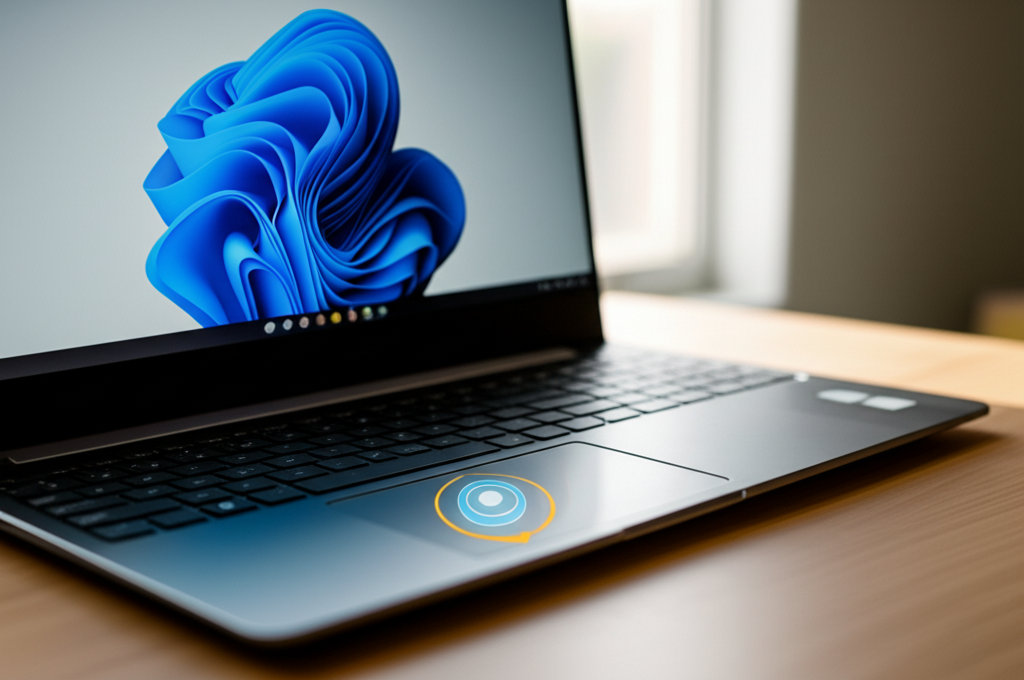
Windows 11でタッチパッドを頻繁に利用する場合、ショートカットキーでのオンオフ切り替えは非常に便利です。
特にプレゼンテーション中やキーボード操作に集中したい時に、誤操作を防ぎ、作業効率を向上させることができます。
ショートカットキーを活用することで、瞬時にタッチパッドの機能を制御し、より快適なPC環境を構築できます。
ここでは、ショートカットキーによるタッチパッドのオンオフ方法を解説します。
Fnキーと該当キーの同時押し、キーボードアイコンの確認方法、メーカー別ショートカットキーの確認について詳しく見ていきましょう。
これらの情報を参考に、ご自身のPCに合ったショートカットキーを見つけ、活用してみてください。
Fnキーと該当キーの同時押し
ノートパソコンでは、Fn(ファンクション)キーと特定のキーを同時に押すことで、タッチパッドのオン/オフを切り替えることができます。
これは、Fnキーと該当キーの組み合わせが、特定の機能(音量調整や画面の明るさ調整など)を瞬時に実行できるように設計されているためです。
タッチパッドのオン/オフもその一つとして組み込まれていることが一般的です。
多くの機種では、Fnキーを押しながら、F1からF12のいずれかのキーを押すことでタッチパッドのオン/オフが切り替わります。
どのキーを押せば良いか分かりません…
キーボードにタッチパッドのアイコンが刻印されているキーを探してみましょう。
キーボードアイコンの確認方法
タッチパッドのオン/オフを切り替えるショートカットキーは、キーボードにアイコンで示されていることが多いです。
キーボードを注意深く見てみると、F1からF12キーのいずれかに、タッチパッドのマークが刻印されているはずです。
このアイコンが描かれたキーとFnキーを同時に押すことで、タッチパッドのオン/オフを切り替えられます。
もし、キーボードにアイコンが見当たらない場合は、メーカーの公式サイトや取扱説明書でショートカットキーを確認しましょう。
メーカー別ショートカットキーの確認
タッチパッドをオン/オフするためのショートカットキーは、メーカーや機種によって異なります。
同じメーカーでも、モデルによってキーの組み合わせが異なる場合があるので注意が必要です。
たとえば、DELL製のノートパソコンでは「Fn + F5」、Lenovo製では「Fn + F8」が一般的なショートカットキーとして割り当てられています。
そのため、取扱説明書を確認するか、メーカーのサポートページでご自身のPCの型番を検索し、正しいショートカットキーを把握することが重要です。
デバイスマネージャーでタッチパッドをオンオフにする方法
デバイスマネージャーは、Windowsに接続されたハードウェアを管理するためのツールです。
タッチパッドを無効にすると、意図しない入力や誤操作を防ぐことができます。
ここでは、デバイスマネージャーを使用してタッチパッドをオンオフにする手順を解説します。
デバイスマネージャーを使ったタッチパッドのオンオフは、設定アプリやショートカットキーが利用できない場合や、より詳細な設定を行いたい場合に有効です。
ここでは、具体的な手順を理解し、タッチパッドの有効/無効を切り替える方法を説明します。
デバイスマネージャー起動
デバイスマネージャーは、PCに接続されているハードウェアデバイスを管理するためのツールです。
デバイスマネージャーを起動することで、タッチパッドを含むすべてのデバイスの状態を確認し、設定を変更できます。
デバイスマネージャーを起動する方法はいくつか存在します。
- スタートボタンを右クリック
- 表示されたメニューから「デバイスマネージャー」を選択
デバイスマネージャーってどうやって使うの?
デバイスマネージャーを使うことで、タッチパッドだけでなく、他のデバイスの問題も解決できる場合があります。
マウスとそのほかのポインティングデバイス
デバイスマネージャーが起動したら、タッチパッドの設定を変更するために、該当する項目を探します。
「マウスとそのほかのポインティングデバイス」という項目を展開することで、タッチパッドがリストに表示されます。
タッチパッドの名前は、PCのメーカーやモデルによって異なる場合があります。
- デバイスマネージャーを起動
- 「マウスとそのほかのポインティングデバイス」の左にある「>」をクリックして展開
デバイスの有効/無効切り替え
タッチパッドのデバイス名が表示されたら、右クリックして「デバイスを無効にする」を選択します。
確認メッセージが表示されるので、「はい」をクリックすると、タッチパッドが無効になります。
再度有効にしたい場合は、同じ手順で「デバイスを有効にする」を選択することで、タッチパッドが有効になります。
| 項目 | 説明 |
|---|---|
| デバイスを無効にする | 選択するとタッチパッドが無効になり、操作できなくなります |
| デバイスを有効にする | 選択すると無効化されていたタッチパッドが有効になり、操作できるようになります |
| 注意点 | デバイスマネージャーからタッチパッドを無効にすると、マウスなどの外部ポインティングデバイスがない場合、操作ができなくなる可能性があるため注意が必要です |
よくある質問(FAQ)
- タッチパッドが反応しない場合、どうすればいいですか?
-
まず、タッチパッドが有効になっているか確認してください。
設定アプリやデバイスマネージャーで無効になっていないか確認し、必要であれば有効にしてください。
また、ドライバーが最新の状態であるか確認し、必要であれば更新してください。
- タッチパッドの感度を調整する方法はありますか?
-
はい、設定アプリからタッチパッドの感度を調整できます。
「Bluetoothとデバイス」>「タッチパッド」>「タップ感度」で調整してください。
- タッチパッドのジェスチャー機能をカスタマイズできますか?
-
はい、設定アプリからカスタマイズできます。
「Bluetoothとデバイス」>「タッチパッド」>「ジェスチャ」で設定を変更してください。
2本指でのスクロールや3本指でのタスク切り替えなど、さまざまなジェスチャーを自分好みに設定できます。
- タッチパッドが勝手に動く、誤動作する場合、どうすればいいですか?
-
タッチパッドの感度が高すぎる可能性があります。
設定アプリで感度を調整してみてください。
また、静電気や汚れが原因の場合もあるので、清潔な布でタッチパッドを優しく拭いてみてください。
- BIOSでタッチパッドの設定を変更できますか?
-
一部の機種では、BIOS設定でタッチパッドの基本機能を制御できる場合があります。
ただし、BIOS設定の変更は慎重に行う必要があるので、取扱説明書をよく読んでから操作してください。
- 外付けマウスを接続している間だけ、タッチパッドを無効にできますか?
-
はい、設定アプリで可能です。
「Bluetoothとデバイス」>「タッチパッド」>「外付けマウス接続時にタッチパッドをオフにする」という項目があるので、この設定を有効にしてください。
まとめ
この記事では、Windows 11でタッチパッドのオンオフを切り替える3つの方法を紹介しました。
タッチパッドの誤操作を防ぎ、作業効率を向上させることが可能です。
- 設定アプリを使ったオンオフ
- ショートカットキーを使ったオンオフ
- デバイスマネージャーを使ったオンオフ
上記の方法を参考に、状況に合わせてタッチパッドを自在にコントロールし、より快適なPCライフを送りましょう。