Windows 11でタッチパッドの誤操作にお困りではありませんか? 会議中の意図しないクリックや、キーボード操作中のカーソル移動は、作業効率を大きく低下させる原因になります。
タッチパッドを無効にするには、設定アプリからの操作が確実ですが、ショートカットキーやマウス接続時の自動無効化など、さまざまな方法があります。
それぞれのメリット・デメリットを知り、ご自身に合った方法を見つけることが重要です。

Windows 11でタッチパッドを無効にするショートカットキーってないの?

ショートカットキーは機種によって異なるため、設定アプリからの操作が確実です。
この記事でわかること
- タッチパッド無効化
- ショートカットキー
- 誤操作防止
- マウス活用
Windows 11 タッチパッド無効化:設定アプリ操作
Windows 11でタッチパッドを無効化する方法はいくつかありますが、最も確実なのは設定アプリからの操作です。
不意のタッチ操作による誤動作は、作業効率を著しく低下させる要因となります。
特にプレゼンテーション中や、キーボード操作に集中したい場合にタッチパッドの無効化は不可欠です。
Windows 11の設定アプリを使用すると、簡単かつ確実にタッチパッドを無効にできます。
H3見出しでは、設定アプリを起動する方法から、タッチパッドをOFFにするまでの手順を解説します。
設定アプリ起動:Windowsキー + Iキー
Windows 11の設定アプリは、デバイスの詳細設定やカスタマイズを行うための重要なツールです。
設定アプリは、Windows Updateやネットワーク設定など、多岐にわたる設定項目を集約しています。
WindowsキーとIキーを同時に押すことで、設定アプリを瞬時に起動できます。
設定アプリを起動することで、タッチパッドの設定にスムーズにアクセスできます。
設定アプリはWindows 11の操作において、中心的な役割を担っています。
Bluetoothとデバイス選択:タッチパッド設定へ
設定アプリが起動したら、次に「Bluetoothとデバイス」を選択します。
「Bluetoothとデバイス」は、パソコンに接続されている周辺機器やデバイスを管理するためのメニューです。
タッチパッドの設定は、この「Bluetoothとデバイス」内にあります。
「Bluetoothとデバイス」を選択することで、タッチパッドの詳細設定画面に進むことができます。
ここでは、タッチパッドのオン・オフだけでなく、ジェスチャーの設定や感度の調整も可能です。
タッチパッドOFF:簡単操作で無効化
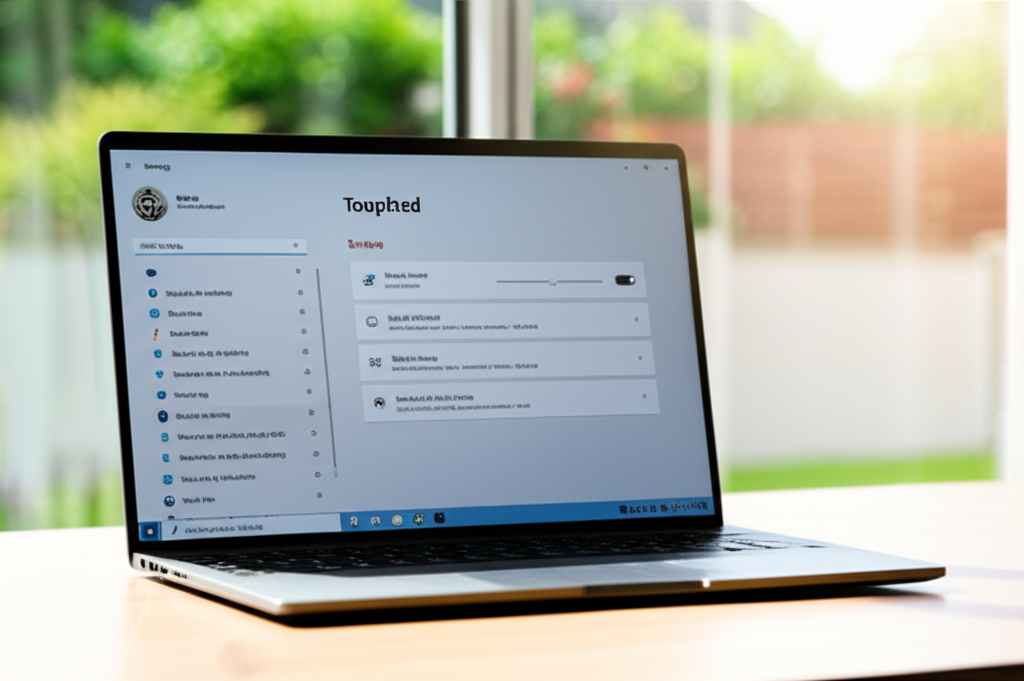
「Bluetoothとデバイス」から「タッチパッド」を選択すると、タッチパッドの設定画面が表示されます。
この画面には、タッチパッドのオン・オフを切り替えるためのトグルスイッチがあります。
このスイッチをオフにすることで、タッチパッドは即座に無効化されます。
タッチパッドをOFFにすることで、意図しないタッチ操作による誤動作を防ぎ、作業に集中できます。
また、マウスを使用する際には、タッチパッドが誤って反応するのを防ぐ効果もあります。
タッチパッド無効化ショートカットキーの注意点

タッチパッドのショートカットキーは、Windows 11で誤操作を防ぐ便利な機能ですが、メーカーや機種によって利用できない場合があります。
ショートカットキーに頼らず、設定アプリから確実に無効化する方法を知っておくことが重要です。
設定アプリなら、どのデバイスでも共通してタッチパッドのオン・オフを切り替えられます。
各メーカーや機種でタッチパッドを無効にするためのショートカットキーは異なりますが、設定アプリを使用すれば、Windows 11のバージョンに関わらず、確実にタッチパッドを無効にできます。
以下に、各メーカーや機種に依存するショートカットキー、Fnキーの組み合わせ、そして設定アプリの使用について解説します。
メーカー・機種依存:汎用性低い
タッチパッドを無効にするショートカットキーは、パソコンのメーカーや機種によって異なります。
例えば、東芝のdynabookでは、FnキーとF5キーまたはF9キーを組み合わせて使用しますが、すべてのWindows 11搭載デバイスで共通ではありません。
ショートカットキーが利用できない場合でも、焦らずに設定アプリからの操作を試してみてください。
設定アプリなら、どのパソコンでも確実にタッチパッドを無効化できます。
Fnキー組み合わせ:F5、F9、スペースキーなど
Fnキーと特定のキー(F5、F9、スペースキーなど)を組み合わせてタッチパッドを無効にする方法は、一部の機種で利用可能です。
しかし、この方法はキーボードに刻印がない場合や、組み合わせが異なる場合に混乱を招く可能性があります。
Fnキーが見当たらない場合はどうすればいいの?
Fnキーがない場合は、BIOS設定でFnキーの動作を切り替えるか、メーカーのサポートページで確認してください。
Fnキーの組み合わせはメーカーによって異なるため、事前に確認することが重要です。
設定アプリ推奨:確実な無効化
タッチパッドを確実に無効化するためには、Windows 11の設定アプリを使用する方法がおすすめです。
設定アプリからは、どのメーカーのパソコンでも共通の手順でタッチパッドのオン・オフを切り替えられます。
設定アプリってどこにあるの?
Windowsキー + Iキーで設定アプリを起動できます。
設定アプリを使用すれば、ショートカットキーが利用できない場合でも確実にタッチパッドを無効化できます。
タッチパッド誤操作防止:その他の設定

タッチパッドの誤操作は、作業効率を著しく低下させるだけでなく、集中力の途切れにもつながります。
特にプレゼンテーション中や重要な会議中に意図しない操作をしてしまうと、参加者に不快感を与えたり、プロフェッショナルとしての信頼を損ねたりする可能性があります。
タッチパッドの誤操作を防ぐための設定を理解し、自分に合った最適な設定を見つけることが重要です。
このH2見出しでは、マウス接続時のタッチパッドの自動無効化、タッチ感度の調整、ジェスチャー設定の3つの方法について解説します。
これらの設定を調整することで、タッチパッドの誤操作を減らし、より快適なPC操作環境を実現できるでしょう。
マウス接続時:自動でタッチパッド無効
マウスを使用する際、タッチパッドが誤って反応してしまう経験はありませんか? これは、マウス操作中に意図せずタッチパッドに触れてしまうことが原因です。
このような誤操作を防ぐために、マウス接続時にタッチパッドを自動的に無効にする設定を活用しましょう。
この設定を有効にすると、マウスを接続している間はタッチパッドが無効になり、誤操作のリスクを大幅に軽減できます。
例えば、プレゼンテーション中にマウスで操作している際、誤ってタッチパッドに触れてスライドが切り替わってしまうといったトラブルを防ぐことが可能です。
マウスを使っている時に、タッチパッドが邪魔になることってよくあるよね…
マウス接続時にタッチパッドを自動で無効にする設定を活用することで、作業効率が向上し、より快適なPC操作が可能になります。
タッチ感度調整:操作性向上
タッチパッドの感度が高すぎる場合、わずかな接触でもカーソルが大きく動いてしまい、意図しない動作を引き起こすことがあります。
逆に、感度が低すぎると、操作に強い力が必要になり、指が疲れてしまう原因にもなります。
タッチパッドの感度を調整することで、操作性を向上させ、誤操作を軽減することが可能です。
タッチ感度の調整は、設定アプリから簡単に行えます。
自分に合った感度を見つけることで、よりスムーズで快適な操作感を実現できます。
例えば、細かい作業をする際には感度を低く、ウェブブラウジングなどざっくりとした操作をする際には感度を高くするなど、用途に合わせて調整するのもおすすめです。
ジェスチャー設定:誤操作軽減
Windows 11では、2本指でのスクロールや3本指でのタスク切り替えなど、便利なジェスチャー機能が搭載されています。
しかし、これらのジェスチャーが意図せず実行されてしまい、誤操作の原因となることもあります。
不要なジェスチャーを無効にしたり、ジェスチャーの感度を調整することで、誤操作を減らすことができます。
例えば、誤って3本指スワイプでアプリが切り替わってしまう場合は、このジェスチャーを無効にするといった対策が考えられます。
おすすめ:マウス接続で快適操作

Windows 11でタッチパッドを無効化すると、マウス操作がより快適になり、作業効率が向上します。
タッチパッドの誤操作は、プレゼンテーション中や重要な作業中に発生しやすく、ストレスの原因となります。
タッチパッドを無効化する方法を知っておくことは、Windows 11ユーザーにとって不可欠です。
H3見出しでは、具体的なマウスの種類別に、快適な操作方法を提案します。
ワイヤレス、Bluetooth、エルゴノミクスといった特徴を持つマウスを紹介し、あなたのニーズに合った最適なマウスが見つかるはずです。
ワイヤレスマウス:自由な操作
ワイヤレスマウスは、ケーブルの制約から解放され、自由な操作を実現します。
USBレシーバーをパソコンに接続するだけで簡単に使用でき、デスク周りをすっきりと整理することが可能です。
ロジクールの「M221」は、静音設計でクリック音が気にならず、図書館やオフィスなど、静かな場所での使用に最適です。
ワイヤレスマウスは、ケーブルが邪魔にならないため、プレゼンテーションやリビングでの使用にも適しています。
約10mの範囲で使用できるため、パソコンから離れた場所でも快適に操作できます。
Bluetoothマウス:簡単接続
Bluetoothマウスは、USBレシーバーなしでパソコンと直接接続できるため、USBポートを節約できます。
Windows 11との相性も抜群で、ペアリングも簡単に行えます。
マイクロソフトの「Surface Mobile Mouse」は、薄型で持ち運びやすく、外出先での作業にも最適です。
Bluetoothマウスって、設定が難しそう…
Windows 11なら、Bluetoothの設定も簡単に行えます。
Bluetoothマウスを使用することで、USBポートを他のデバイスに利用できます。
また、レシーバーを紛失する心配もないため、持ち運びにも便利です。
エルゴノミクスマウス:疲労軽減
エルゴノミクスマウスは、手首や腕への負担を軽減し、長時間の作業でも疲れにくい設計がされています。
自然な手の形でマウスを握ることができるため、腱鞘炎や肩こりの予防にもつながります。
サンワサプライの「400-MA134」は、縦型形状で握りやすく、手首の負担を軽減する効果が期待できます。
エルゴノミクスマウスを使用することで、手首の疲労を軽減し、より快適に作業できます。
特に、長時間のパソコン作業を行う方にはおすすめです。
よくある質問(FAQ)
- Windows 11でタッチパッドを無効にするショートカットキーはありますか?
-
はい、一部の機種では「Fn」キーと特定のキー(F5、F9、スペースキーなど)を同時に押すことで、タッチパッドを無効にできます。
ただし、メーカーや機種によって異なるため、お使いのパソコンのマニュアルを確認することが大切です。
- 設定アプリからタッチパッドを無効にするにはどうすればいいですか?
-
Windows 11の設定アプリからタッチパッドを無効にするには、「Windowsキー + Iキー」で設定アプリを起動し、「Bluetoothとデバイス」>「タッチパッド」を選択して、タッチパッドのトグルスイッチをオフにします。
- マウスを接続しているときだけ、タッチパッドを無効にできますか?
-
はい、設定アプリのタッチパッド設定画面で、「マウス接続時にタッチパッドをオフにしない」のチェックを外すと、マウス接続時にタッチパッドが自動的に無効になるように設定できます。
- タッチパッドの感度を調整する方法はありますか?
-
はい、設定アプリのタッチパッド設定画面から、タッチパッドの感度を調整できます。
感度を調整することで、カーソルの動きをより自分好みにカスタマイズし、誤操作を減らすことが可能です。
- タッチパッドのジェスチャー機能を個別に無効にできますか?
-
はい、Windows 11では、2本指でのスクロールや3本指でのタスク切り替えなど、タッチパッドのジェスチャー機能を個別に無効にすることができます。
設定アプリのタッチパッド設定画面で、不要なジェスチャーをオフにすることで、誤操作を減らせます。
- タッチパッドを完全に無効にする以外に、誤操作を防ぐ方法はありますか?
-
タッチパッドの感度を調整したり、マウス接続時にタッチパッドを自動で無効にする設定を活用することで、誤操作を防ぐことができます。
また、エルゴノミクスマウスを使用することで、手首や腕への負担を軽減し、長時間の作業でも疲れにくい操作環境を実現できます。
まとめ
Windows 11でタッチパッドの誤操作にお困りなら、設定アプリからの操作が最も確実でおすすめです。
- 設定アプリ、ショートカットキー、マウス接続時の自動無効化など、複数の無効化方法
- 各メーカーや機種ごとのショートカットキーの違いと設定アプリの利点
- タッチパッドの感度調整やジェスチャー設定による誤操作防止
上記を参考に、タッチパッドを無効にして、より快適なPC操作を実現しましょう。