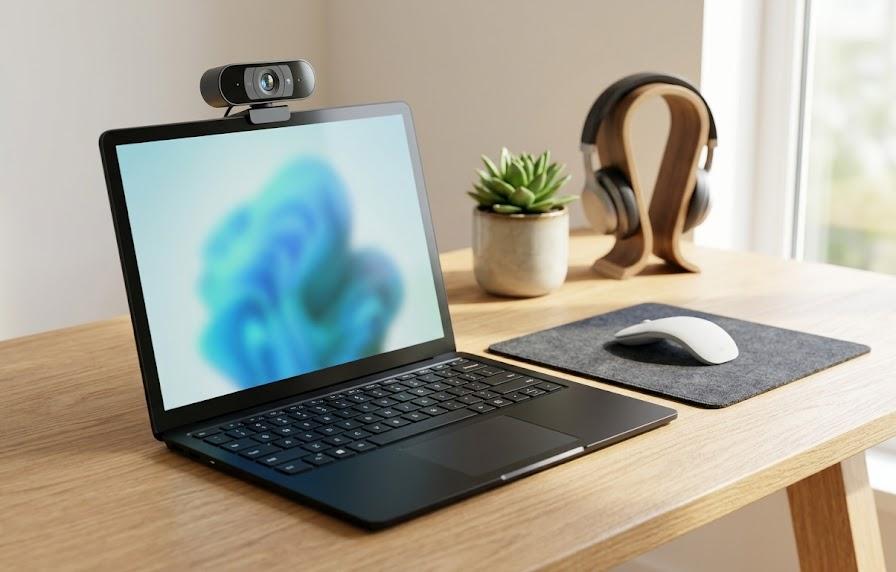
リモートワークやオンラインでの打ち合わせが日常的になった現代において、会議の直前にMicrosoft Teamsでカメラが映らない事態に直面することは、業務の進行を妨げるだけでなく自身の心理的な負担も大きくのしかかる非常に厄介なトラブルといえるでしょう。大切な商談や面接といった失敗が許されない場面で、自分の顔が画面に映し出されず真っ暗なまま立ち尽くす状況は、誰であっても焦燥感や強い不安を抱いてしまうのは無理もありません。しかし、こうした不具合は設定の確認やドライバーの更新といった適切な手順を踏むことで、専門的な知識がなくても短時間で元通りに復旧させることが可能な場合がほとんどです。

会議が始まるのにカメラが真っ暗で自分の顔が映らなくて困っています

Windows 11の設定やアプリの許可を確認すればすぐに直りますよ
この記事でわかること
- カメラが映らないときの物理的な接続確認の手順
- Windows 11のプライバシー設定でアクセスを許可する方法
- 最新のカメラドライバーに更新して不具合を解消する手段
- Teamsアプリ内で適切なデバイスを選択する設定の変更方法
Teamsでカメラが映らなくなる主な原因を探る
いざ会議を始めようとした瞬間にカメラが機能しないトラブルに遭遇すると、自分の操作が間違っているのではないかという自責の念や、機材が故障してしまったのではないかという落胆が混ざり合い、言葉にできないほど重苦しい気持ちになってしまいますよね。オンラインでのコミュニケーションが主体となるビジネスシーンでは、表情が見えないことが意思疎通の妨げになることもあり、一刻も早く以前のような正常な状態に戻したいと切に願うのは当然の心理といえます。カメラが動作しない背景には、単純な接触不良からOS側のセキュリティ制御まで多岐にわたる要因が潜んでいますが、まずは何が原因で映像が途絶えているのかを冷静に見極めることが解決への近道となります。
昨日までは普通に使えていたのになぜ急に映らなくなったのでしょうか
原因を正しく把握することで、無駄な作業を省き効率的に復旧作業を進めることが可能になります。まずは考えられる主な要因を整理しましょう。
物理的な接続不良やカメラのスイッチ確認
カメラが映らない際にまず疑うべきは、USB端子の接触不良やノートパソコン特有の物理的なプライバシーシャッターが閉じているといった、ハードウェアに起因する基本的な問題から確認作業を開始することをおすすめします。特に外付けのWEBカメラを使用している場合、掃除の際や移動時にケーブルが少し浮いてしまっているだけでPC側がデバイスを認識できなくなり、アプリ上ではエラーとして処理されてしまうケースが散見されます。接続を確認しましょう。
また最近のノートパソコンには、セキュリティ保護の観点からレンズの前に物理的なスライド式の蓋が備わっていたり、ファンクションキーにカメラのオンとオフを切り替える専用のボタンが割り当てられているモデルが数多く存在します。これらが意図せずオフになっていると、システム側は正常に動作していても画面は真っ暗なままとなります。以下に確認項目をまとめました。
| 確認箇所 | チェックする内容 | 期待される状態 |
|---|---|---|
| USBケーブル | 端子が奥まで差し込まれているか | 隙間なく接続されている |
| 物理シャッター | レンズの前に蓋がないか | レンズが露出している |
| キーボード操作 | カメラ無効化キーのランプ状態 | ランプが消灯またはオフ |
これらの項目を一つずつ丁寧にチェックすることで、ソフトウェアの設定変更といった手間のかかる作業を行う前に、あっさりと問題が解決する可能性が十分に考えられます。意外と見落としがちなポイントです。物理的な故障を疑う前に、まずは手元の環境を今一度見直すことが、結果として最も早く会議に参加できる方法となるでしょう。ケーブルを一度抜いて別のポートに差し直すだけでも、OSがデバイスを再認識して正常に動作し始めることが多々あります。予備のカメラがある場合は、別のデバイスで映るかどうかを試すことで、問題が本体にあるのかカメラ側にあるのかを明確に切り分けることができ、その後の対処がスムーズになります。
Windowsやセキュリティソフトによるアクセス制限
物理的な接続に問題がないにもかかわらずカメラが反応しない場合は、Windows 11のOS側でプライバシー保護のためにカメラへのアクセスが厳格に制限されている、あるいはインストールしているウイルス対策ソフトが動作を阻害している可能性があります。Microsoftはユーザーのプライバシーを守るためにアプリごとの権限管理を強化しており、アップデートのタイミングなどで設定がリセットされたり、意図せずオフに切り替わってしまう事例が報告されています。設定を確認してください。
Teamsのようなアプリケーションがカメラを使用するためには、Windowsの設定画面から「アプリにカメラへのアクセスを許可する」という項目を有効にし、さらに一覧の中からTeamsが許可リストに含まれていることを確認しなければなりません。ここがオフになっていると、カメラ自体は正常であってもアプリには映像が届きません。アクセス権の影響を整理しました。
| 制限の種類 | 影響範囲 | 対処の方向性 |
|---|---|---|
| OSのプライバシー設定 | すべてのアプリでカメラ不可 | 設定画面から許可をオンにする |
| アプリ個別の権限 | Teamsのみカメラが映らない | Teamsのアクセスを有効化 |
| セキュリティソフト | 不審な挙動としてブロック | 一時的に保護を解除して試行 |
設定一つで挙動が変わるため、システムの内部構成を理解しておくことが重要です。一度設定を正しく構成すれば、その後の会議で同様のトラブルに見舞われる可能性を大幅に低減させることができます。面倒に感じるかもしれませんが、セキュリティと利便性のバランスを保つためには不可欠な手順であると捉え、順番に設定を見直していきましょう。プライバシー設定が原因である場合、設定を有効にした瞬間にプレビュー画面に自分の姿が映し出されるため、問題の切り分けが非常に容易であるという特徴があります。ウイルス対策ソフトの監視が厳しい場合は、ログを確認してカメラのアクセスが遮断されていないかチェックすることも忘れないようにしてください。
Windows 11の設定画面でカメラを有効にする手順
設定画面を開くたびに複雑な項目が並んでいるのを見て、どこを操作すれば良いのか分からず立ち止まってしまい、結局解決を諦めてしまいたくなるような億劫な気持ちを抱くのは決してあなただけではありません。Windows 11はデザインが一新されたことで以前のバージョンとは操作感が異なり、目的の項目に辿り着くまでに迷子になってしまうユーザーも多いため、標準的な手順を整理して把握しておくことが重要となります。システムの設定はパズルのように組み合わさっていますが、正しいルートを知っていればわずか数クリックでカメラを呼び戻すことができます。落ち着いて操作を進めましょう。
設定をいじるのは少し怖いですが自分でも簡単にできるでしょうか
基本となるアクセス許可の設定は、マウス操作だけで完了する非常にシンプルなものです。まずは設定の入り口から見ていきましょう。
プライバシーとセキュリティからアクセス権を与える
Windows 11の設定アプリを起動し、左側のメニューにある「プライバシーとセキュリティ」を選択した後に、スクロールして「アプリのアクセス許可」セクション内の「カメラ」という項目を探してクリックする作業から始めていきましょう。ここがカメラ設定の心臓部となっており、まず最上部にある「カメラのアクセス」というスイッチが「オン」になっていることを確認することが、すべてのトラブル解決における大前提となります。スイッチを入れましょう。
さらに重要なのが、その下にある「アプリにカメラへのアクセスを許可する」という項目をオンにし、リストの中に「Microsoft Teams」が表示されていることを確認して、個別のスイッチも有効に切り替える必要があるという点です。どちらか一方が欠けていてもカメラは動作しません。設定の重要度を比較表にしました。
| 設定項目 | 役割 | 重要度 |
|---|---|---|
| カメラのアクセス | PC全体のカメラ機能の根幹 | 最優先(必須) |
| アプリのアクセス許可 | 外部ソフトへの映像提供 | 高い |
| デスクトップアプリの許可 | Teamsなどのインストール版 | 高い |
設定を適用した後は、一度Teamsを完全に終了させてから再起動することで、新しい権限設定が反映されやすくなります。手間を惜しまず再起動を試しましょう。システムは変更を即座に認識しないこともあるため、念押しでアプリケーションの立ち上げ直しを行うことが、確実な復旧を実現するための賢明な判断となります。もしリストにTeamsが出てこない場合は、アプリ自体のインストールが正しく行われているか、あるいはWEB版とデスクトップ版のどちらを使用しているかを再確認することが必要です。権限の設定が正しく行われれば、Windowsのタスクバーにカメラが使用中であることを示すアイコンが表示されるようになり、視覚的にも動作を確認できるようになります。
カメラドライバーの更新による不具合の解消
OS側の設定に不備がないのにカメラが機能しない場合、カメラとWindowsの橋渡し役である「ドライバー」と呼ばれるプログラムが古くなっていたり、データの一部が破損して正しく命令を伝えられなくなっている可能性が高くなります。ドライバーは時間の経過とともにアップデートが必要になることがあり、特にWindowsの大型更新の後に互換性が失われて動作が不安定になるケースが頻繁に見受けられます。更新プログラムを確認しましょう。
スタートボタンを右クリックして「デバイスマネージャー」を開き、一覧の中から「カメラ」または「イメージングデバイス」を展開して、該当するデバイスを右クリックして「ドライバーの更新」を選択することで、最新版への書き換えを実行できます。これで改善されない場合は一度削除して再起動するのも手です。ドライバー更新の効果をまとめました。
| 作業内容 | 期待されるメリット | 所要時間の目安 |
|---|---|---|
| ドライバーの更新 | 最新OSへの互換性確保 | 約3分 |
| デバイスのアンインストール | 破損したデータの完全修復 | 約5分(再起動含む) |
| 以前のバージョンに戻す | 更新後の不具合への対応 | 約2分 |
アンインストールを選択しても、Windowsを再起動すれば自動的に標準のドライバーが再配置されるため、初心者の方でも過度に恐れる必要はありません。システムの自動復旧機能を信頼しましょう。ただし、特定の高機能な外付けカメラを使用している場合は、メーカーの公式サイトから専用のソフトウェアをダウンロードして適用したほうが、画質の向上や多機能化といった恩恵を享受できる場合があります。ドライバーの状態が健全であれば、ハードウェアの性能を100パーセント引き出すことができ、会議中の映像がカクついたり途切れたりするストレスからも解放されるでしょう。地味な作業ですが、安定した通信環境を構築するためには避けて通れない大切なメンテナンス工程の一つです。
Teamsアプリ内の設定でカメラを選択する
Windows側の設定が完璧であっても、Teamsというアプリ自体が「どのカメラを使って映像を映すべきか」を正しく認識しておらず、存在しない仮想デバイスや別の端子に繋がっているデバイスを優先してしまっている事態も考えられます。特に複数のモニターを使用していたり、過去に別のビデオ会議ツールをインストールした経験がある環境では、アプリが自動選択するデバイスが混乱してしまい、意図しない設定で固定されてしまうことがよくあります。アプリ内を点検しましょう。自分の意志で適切なカメラを指定し直すことで、霧が晴れるように映像が映し出される瞬間を体験できるはずです。少しの確認が大きな安心感へと繋がります。
会議に参加する前のプレビュー画面、あるいは会議中のメニューバーにある「その他」から「デバイスの設定」を選択し、右側に表示されるパネルの中の「ビデオの設定」という項目を注視してください。ここで現在選択されているカメラの名称を確認し、もし違う名前が表示されている場合は、プルダウンメニューから実際に使用したいカメラの名前を選び直すだけで作業は完了します。選択を確認しましょう。
どうしても解決しない場合の最終手段とチェックリスト
あらゆる手を尽くしても状況が好転しないとき、出口の見えない迷路に迷い込んだような絶望感や、これ以上何をすれば良いのかという無力感に苛まれてしまうかもしれませんが、まだ諦める必要は一切ありません。個別の設定変更で太刀打ちできない場合は、アプリの基盤となるキャッシュデータの蓄積が動作を重くしている可能性や、アプリのバージョン自体に致命的なバグが含まれている可能性を疑い、より抜本的な処置を検討する段階に移行します。最後の一歩を踏み出しましょう。一つ一つの手順を丁寧になぞっていけば、必ず解決の糸口は見つかるはずです。粘り強く対応することが、快適なデジタルライフを取り戻す鍵となります。
最終的に試すべき有効な手段として、Teamsのキャッシュ削除やアプリの再インストール、そしてOS自体の更新プログラムが溜まっていないかの確認という三つのアプローチを並行して行うことを推奨いたします。キャッシュを削除しましょう。これまでの設定内容を一度リセットすることで、内部の不整合が解消され、驚くほどスムーズにカメラが起動することがあります。最終確認項目を一覧にしました。
| 対処方法 | 期待できる効果 | リスクの有無 |
|---|---|---|
| キャッシュの削除 | アプリの動作の軽量化と修復 | 設定の再入力が必要な場合あり |
| アプリの再インストール | プログラムの完全な正常化 | 再ログインが必要 |
| Windows Update | システム全体の安定性向上 | 再起動に時間がかかる |
これらの手段を講じる際は、開いている他の資料や業務データを一度保存してから、時間に余裕があるタイミングで実行することをおすすめします。焦りはミスを招きます。万が一これらの方法でも解決しない場合は、パソコン内蔵カメラ自体の物理的な故障や寿命という可能性も否定できないため、スマートフォンのTeamsアプリを代替機として活用するなどの柔軟な対応も検討しておくと安心です。トラブルはいつか必ず解決します。予備の手段を持っておくことで、会議に対する恐怖心やプレッシャーを和らげることができ、結果として本来の業務に集中できる健全な精神状態を維持することができるようになるでしょう。あなたの努力は無駄になりません。
よくある質問
- ブラウザ版のTeamsでカメラが映らないときはどうすればいいですか
ブラウザのアドレスバーの左側にある鍵アイコンをクリックして、カメラの権限が許可されているか確認してください。
また、ブラウザ自体が最新バージョンに更新されていることも重要なポイントとなります。
- カメラの映像が左右反転しているのですが故障でしょうか
それはTeamsの鏡面表示機能によるもので故障ではありません。
設定から「自分のビデオをミラーリングする」をオフにすれば、相手から見えるのと同じ向きに修正できます。
まとめ:カメラトラブルを解消してスムーズな会議を
Teamsでカメラが映らないというトラブルは、多くの場合において物理的な接続の確認やWindows 11の設定変更といった基本的な操作の積み重ねによって解決できる問題であることをご理解いただけたでしょうか。一つ一つの手順は決して難しいものではなく、焦らずに原因の切り分けを行うことで、専門的なサポートを頼らなくても自分自身の手で仕事の環境を整え直すことが十分に可能です。設定をマスターしましょう。映像が映るようになるだけで、相手の反応をダイレクトに感じ取れるようになり、オンライン会議の質が劇的に向上することを実感できるはずです。この記事があなたの円滑な業務遂行の一助となれば幸いです。