Windows 11でタスクマネージャーが開けずお困りですか?PCの不調時にすぐ対応できないと、困りますよね。
タスクマネージャーは、Windows 11のパフォーマンス監視と管理に不可欠なツールです。
状況に応じた起動方法を知っておくことで、PCのトラブルシューティングがスムーズになります。
ショートカットキー、右クリック、コマンドなど多様な手段をマスターすることで、いかなる状況下でもPCの状態を把握できるようになるでしょう。
この記事では、主要なタスクマネージャーの起動方法から、PC管理に役立つ活用方法までを解説します。
PCのパフォーマンスを最適化し、より快適なコンピューティング体験を実現しましょう。

タスクマネージャーってどうやって起動するの?

この記事では、Windows 11でタスクマネージャーを起動する5つの方法を紹介します。
この記事でわかること
- タスクマネージャー起動方法
- 主要な起動方法
- その他の起動方法
- PC管理
- FAQ
Windows 11タスクマネージャー起動方法
タスクマネージャーは、Windows 11のパフォーマンス監視と管理に不可欠なツールです。
しかし、起動方法がわからないと、PCの不調時に迅速な対応ができません。
そこで、状況に応じた起動方法を知っておくことで、PCのトラブルシューティングがスムーズになります。
ここでは、タスクマネージャーを起動するための複数の方法を紹介します。
ショートカットキー、右クリック、コマンドなど、多様な手段をマスターすることで、いかなる状況下でもPCの状態を把握できるようになるでしょう。
状況に応じた起動方法の選択
タスクマネージャーの起動方法は複数存在し、状況によって最適な方法が異なります。
例えば、キーボード操作に慣れている場合はショートカットキー、マウス操作が中心の場合は右クリックメニューが便利です。
状況に合わせて最適な方法を選択することで、迅速にタスクマネージャーを起動できます。
タスクマネージャーをスムーズに起動することは、PCのパフォーマンスを維持する上で非常に重要です。
特定のアプリがフリーズした場合や、PC全体の動作が遅くなった場合など、緊急性の高い状況では、迅速なタスクマネージャーの起動が求められます。
ショートカットキーや右クリックなど
タスクマネージャーを起動する方法は多岐にわたります。
それぞれの方法を理解し、使いこなすことで、より効率的にPCを管理できます。
| 起動方法 | 説明 |
|---|---|
| Ctrl + Shift + Esc | 最も一般的な方法で、タスクマネージャーを直接起動できます。 |
| Ctrl + Alt + Delete | オプション画面からタスクマネージャーを選択します。 |
| タスクバーを右クリック | 表示されたメニューからタスクマネージャーを選択します。 |
| ファイル名を指定して実行 | 「taskmgr」と入力してEnterキーを押すと、タスクマネージャーが起動します。 |
| コマンドプロンプト | 「taskmgr」と入力してEnterキーを押すと、タスクマネージャーが起動します。 |
タスクマネージャーの起動方法は複数存在するため、状況に応じて最適な方法を選択できます。
これらの方法を組み合わせることで、どのような状況下でもタスクマネージャーを起動し、PCの状態を把握できます。
トラブルシューティングに役立つツール
タスクマネージャーは、単にプロセスを監視するだけでなく、PCのトラブルシューティングにも役立つ強力なツールです。
例えば、応答していないアプリケーションを強制終了したり、CPUやメモリの使用率を確認してパフォーマンスボトルネックを特定したりできます。
| 機能 | 説明 |
|---|---|
| プロセスの監視 | 実行中のプロセスを一覧表示し、CPUやメモリの使用率を確認できます。 |
| パフォーマンスの確認 | CPU、メモリ、ディスク、ネットワークの使用状況をリアルタイムで監視できます。 |
| スタートアップ管理 | PC起動時に自動的に起動するアプリを管理し、起動時間の短縮に貢献します。 |
タスクマネージャーを活用することで、PCのパフォーマンスを最適化し、より快適なコンピューティング体験を実現できます。
定期的にタスクマネージャーをチェックし、PCの状態を把握することが重要です。
主要なタスクマネージャー起動方法
Windows 11でタスクマネージャーを起動する方法は複数存在し、状況に応じて最適な方法を選ぶことが重要です。
タスクマネージャーは、PCの動作状況を把握し、応答しないアプリケーションを強制終了したり、CPUやメモリの使用率を確認したりする際に不可欠なツールです。
タスクマネージャーを素早く起動する方法をいくつか知っておくと、PCのトラブルシューティングに役立ちます。
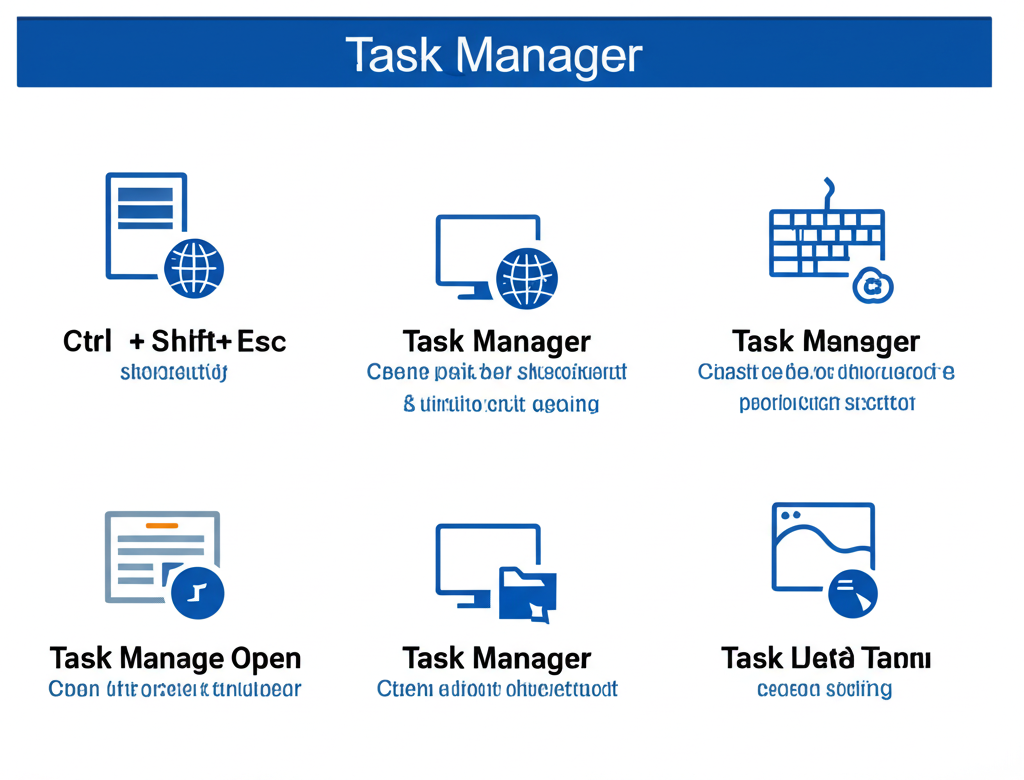
ここでは、主要なタスクマネージャーの起動方法として、ショートカットキー、オプション画面からの選択、タスクバーの右クリックという3つの方法を紹介します。
これらの方法をマスターすることで、PCの状況に合わせてタスクマネージャーをスムーズに起動できるようになり、PCのパフォーマンスを常に最適な状態に保つことに繋がります。
Ctrl + Shift + Esc:即時起動
「Ctrl + Shift + Esc」キーを同時に押すと、タスクマネージャーが瞬時に起動します。
これは、多くのWindowsユーザーにとって最も手軽で直接的な方法であり、アプリケーションが応答しない時など、緊急時にも迅速に対応できる点が魅力です。
このショートカットキーは、PCの操作中にいつでも使用でき、タスクマネージャーをすぐに開きたい場合に非常に便利です。
たとえば、ブラウザがフリーズして操作を受け付けなくなった場合、「Ctrl + Shift + Esc」を押してタスクマネージャーを起動し、該当するプロセスを選択して「タスクの終了」をクリックすることで、強制的にブラウザを閉じることができます。
このショートカットキーは、PCのパフォーマンスが低下した際に、どのプロセスがリソースを消費しているかを素早く確認する際にも役立ちます。
Ctrl + Alt + Delete:オプション画面から選択
「Ctrl + Alt + Delete」キーを同時に押すと、セキュリティオプション画面が表示され、その中からタスクマネージャーを選択して起動できます。
この方法は、ショートカットキーが効かない場合や、他のオプション(ロック、ユーザーの切り替え、サインアウトなど)を選択したい場合に便利です。
オプション画面を経由することで、タスクマネージャーを起動する以外にも、状況に応じた対応が可能です。
「Ctrl + Alt + Delete」は、PCが完全にフリーズした場合でも、強制的に再起動する手段として知られています。
しかし、タスクマネージャーを起動して問題のあるプロセスを終了させることで、再起動せずに問題を解決できる場合があります。
この方法は、PCのセキュリティに関わる設定を変更したい場合にも有効です。
タスクバー右クリック:メニューから選択
タスクバーの何もない場所を右クリックすると表示されるメニューから、「タスクマネージャー」を選択して起動できます。
この方法は、キーボード操作が難しい場合や、マウス操作に慣れているユーザーにとって直感的で簡単な方法です。
タスクバーは常に画面に表示されているため、いつでも簡単にタスクマネージャーにアクセスできます。
タスクバーを右クリックしてもタスクマネージャーが表示されない場合はどうすればいいの?
タスクバーの設定でタスクマネージャーが非表示になっている可能性があります。設定アプリからタスクバーの設定を確認してください。
タスクバーの右クリックメニューには、タスクマネージャー以外にも、ウィンドウの整列やタスクバーの設定など、便利な機能が多数用意されています。
これらの機能を活用することで、デスクトップ環境をより快適にカスタマイズすることが可能です。
その他のタスクマネージャー起動方法
ここでは、ファイル名を指定して実行やコマンドプロンプト/PowerShell、スタートメニュー検索といった、主要な方法とは異なるタスクマネージャーの起動方法を解説します。
これらの方法を知っておくことで、より柔軟にタスクマネージャーを使いこなせるようになるでしょう。
ここでは、タスクマネージャーを起動する3つの方法について、それぞれの操作手順と特徴を解説します。
これらの方法をマスターすることで、状況に応じて最適な起動方法を選択できるようになり、PCのトラブルシューティングがよりスムーズになることが期待できます。
ファイル名を指定して実行:「taskmgr」と入力
「ファイル名を指定して実行」は、キーボード操作だけで簡単にプログラムを起動できる便利な機能です。
Windowsキー + Rキーを押すと表示されるダイアログに「taskmgr」と入力し、Enterキーを押すだけでタスクマネージャーが起動します。
ファイル名を指定して実行からタスクマネージャーを起動する手順は以下のとおりです。
- Windowsキー + Rキーを押して、「ファイル名を指定して実行」ダイアログを開きます。
- 「名前」欄に「taskmgr」と入力します。
- 「OK」ボタンをクリックするか、Enterキーを押します。
毎回コマンドを入力するのが面倒…
ショートカットを作成しておくと便利です。
コマンドプロンプト/PowerShell:「taskmgr」と入力
コマンドプロンプト/PowerShellは、コマンドラインインターフェースを通じてPCを操作するツールです。
これらのツールで「taskmgr」と入力してEnterキーを押すと、タスクマネージャーを起動できます。
コマンドプロンプト/PowerShellからタスクマネージャーを起動する手順は以下のとおりです。
- コマンドプロンプトまたはPowerShellを起動します。
- 「taskmgr」と入力してEnterキーを押します。
コマンドプロンプトって難しそう…
「taskmgr」と入力するだけなので、簡単です。
スタートメニュー検索:「タスクマネージャー」と入力
スタートメニュー検索は、Windowsに内蔵された検索機能です。
スタートメニューを開き、「タスクマネージャー」と入力して検索結果から選択することで、タスクマネージャーを起動できます。
スタートメニュー検索からタスクマネージャーを起動する手順は以下のとおりです。
- スタートボタンをクリックして、スタートメニューを開きます。
- 検索バーに「タスクマネージャー」と入力します。
- 検索結果に表示された「タスクマネージャー」をクリックします。
検索結果がたくさん出てきて、どれを選べばいいかわからない…
「タスクマネージャー」と書かれたものを選択すればOKです。
タスクマネージャーを活用してPC管理を
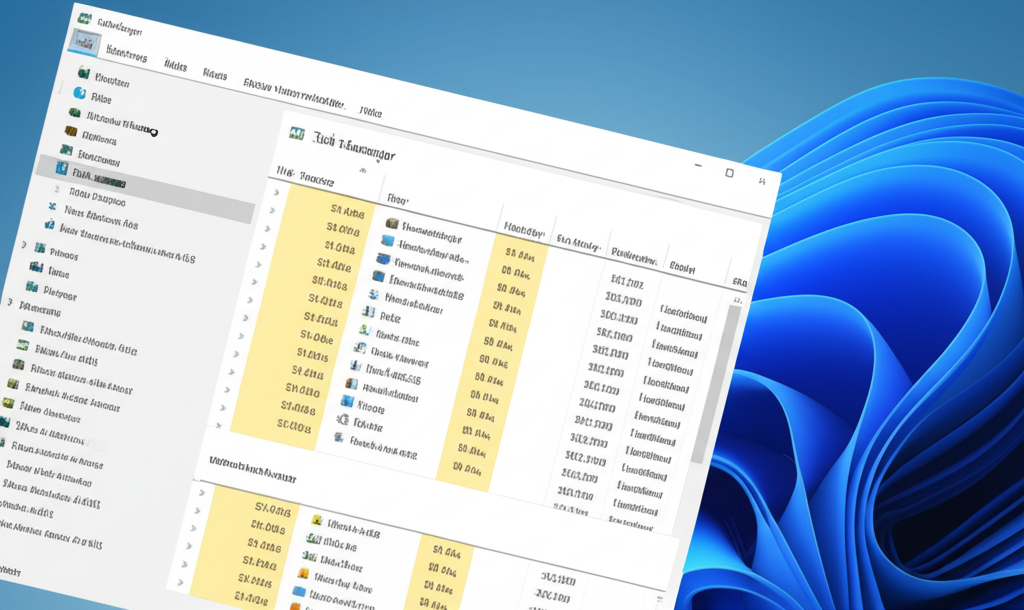
Windows 11でタスクマネージャーは、PCの状態を監視し、パフォーマンスを最適化するために不可欠です。
リアルタイムでのリソース使用状況の把握や、不要なプロセスの管理により、PCの動作をスムーズに保ち、問題発生時には迅速な対応を可能にします。
タスクマネージャーの活用は、PCの安定稼働と効率的な利用に不可欠です。
タスクマネージャーを使うと、プロセスの監視や管理だけでなく、パフォーマンスの最適化や不具合対応ができます。
以下にタスクマネージャーの具体的な活用方法を解説します。
PC管理をより効果的に行い、快適なPC環境を維持するために、これらの機能を理解し、活用することが重要です。
プロセスの監視と管理
タスクマネージャーでプロセスを監視・管理すると、CPUやメモリなどのリソースをどのプロセスがどれだけ使用しているかを確認できます。
例えば、Google ChromeがCPUを異常に消費している場合、タスクマネージャーで確認し、不要なタブを閉じるか、Chrome自体を再起動することで改善を図れます。
プロセスの監視と管理は、PCのパフォーマンス維持に不可欠です。
どのプロセスを終了させるべきか悩む
リソースを過剰に消費しているプロセスや、応答のないプロセスを優先的に終了させましょう
パフォーマンスの確認と最適化
タスクマネージャーでパフォーマンスを確認・最適化すると、CPU、メモリ、ディスク、ネットワークの使用率をリアルタイムで監視できます。
例えば、メモリ使用率が常に90%を超えている場合、増設を検討するか、不要なアプリケーションをアンインストールすることで、PCの動作を改善できます。
パフォーマンスの確認と最適化は、PCの潜在能力を引き出すために不可欠です。
不具合時の対応策
タスクマネージャーは、PCに不具合が発生した際の対応策として有効です。
応答のないアプリケーションを強制終了したり、原因となっているプロセスを特定できます。
例えば、Microsoft Wordがフリーズした場合、タスクマネージャーでWordのプロセスを強制終了することで、PC全体の動作を回復させることができます。
よくある質問(FAQ)
- タスクマネージャーが起動しない時の対処法はありますか?
-
タスクマネージャーが起動しない場合、いくつかの原因が考えられます。
まずは、別の起動方法を試してみてください。
例えば、「Ctrl + Shift + Esc」がダメなら「Ctrl + Alt + Delete」を試すといった具合です。
それでもダメな場合は、PCを再起動してみるのも有効です。
また、システムファイルチェッカーを実行して、システムファイルの破損がないか確認することもおすすめです。
- タスクマネージャーでCPU使用率が高いプロセスを特定するにはどうすればいいですか?
-
タスクマネージャーの「プロセス」タブを開き、「CPU」の列をクリックすると、CPU使用率の高い順にプロセスが並びます。
これにより、どのプロセスがCPUを最も消費しているかを簡単に特定できます。
もし、見覚えのないプロセスや、明らかにCPUを使いすぎているプロセスがあれば、注意が必要です。
- タスクマネージャーで「応答なし」と表示されたアプリを強制終了するには?
-
タスクマネージャーの「プロセス」タブで、「応答なし」と表示されているアプリを選択し、右下の「タスクの終了」ボタンをクリックすると、そのアプリを強制終了できます。
ただし、作業中のデータは保存されない可能性があるため、注意が必要です。
- タスクマネージャーの「スタートアップ」タブとは何ですか?
-
「スタートアップ」タブでは、Windowsの起動時に自動的に起動するアプリを管理できます。
不要なアプリを無効にすることで、PCの起動時間を短縮したり、起動後のパフォーマンスを向上させることができます。
- タスクマネージャーでPCの温度を確認できますか?
-
タスクマネージャーの標準機能では、CPUやGPUの温度を直接確認することはできません。
ただし、「パフォーマンス」タブでCPUやGPUの使用率を確認することで、温度上昇の目安を知ることができます。
より詳細な温度情報を確認したい場合は、別途ハードウェアモニタリングツールをインストールする必要があります。
- タスクマネージャーで表示されるプロセスの詳細な情報を見るにはどうすればいいですか?
-
タスクマネージャーの「詳細」タブでは、実行中のプロセスのプロセスID(PID)、CPU使用率、メモリ使用量など、より詳細な情報を確認できます。
特定のプロセスに関する情報を詳しく調べたい場合に役立ちます。
まとめ
Windows 11でタスクマネージャーを起動する方法は多岐にわたりますが、状況に応じて最適な方法を選ぶことが重要です。
この記事では、Windows 11でタスクマネージャーを起動するための主要な方法と、PC管理に役立つ活用方法を解説しました。
- タスクマネージャーの主要な起動方法(ショートカットキー、オプション画面、タスクバー右クリック)
- その他の起動方法(ファイル名を指定して実行、コマンドプロンプト/PowerShell、スタートメニュー検索)
- タスクマネージャーを活用したPC管理術(プロセスの監視、パフォーマンスの最適化、不具合時の対応)
これらの知識を活かして、PCのパフォーマンスを最適化し、より快適なコンピューティング体験を実現しましょう。