Windows 11でPCを終了させる際、シャットダウンと再起動の選択肢があり、どちらを選ぶべきか迷うことはありませんか? 一見似ているこれらの機能は、内部的な処理や目的に違いがあるため、状況に応じて使い分けることが大切です。
適切な選択をすることで、PCのパフォーマンス維持や問題解決に役立ちます。
この記事では、シャットダウンと再起動の違いを解説し、PCの利用頻度やトラブルシューティング時の使い分け、具体的な手順まで、初心者にもわかりやすくご紹介します。
PCの電源管理を最適化し、より快適なPCライフを実現しましょう。

毎日PCを使う場合は、シャットダウンよりも再起動の方が良いのでしょうか?

再起動はPCを素早く起動できるため、毎日PCを使う方にはおすすめです。
この記事でわかること
- シャットダウンと再起動の違い
- PC利用頻度に応じた選び方
- トラブル時の対処法
- 各種手順
Windows 11:シャットダウンと再起動の違い

Windows 11を使用していると、PCを終了させる際にシャットダウンと再起動の選択肢が表示されます。
これらの機能は一見似ていますが、内部的な処理や目的に違いがあるため、状況に応じて使い分けることが大切です。
適切な選択をすることで、PCのパフォーマンス維持や問題解決に役立ちます。
ここでは、シャットダウンと再起動の違いについて、それぞれの定義や高速スタートアップの影響、システム更新との関連性などを解説します。
これらの違いを理解することで、PCの利用状況やトラブルシューティングに応じて、より適切な選択ができるようになります。
完全シャットダウンの定義
完全シャットダウンとは、PCの電源を完全に切断し、メモリに保存されているデータを消去する操作です。
例えば、コンセントを抜くことで家電製品の電源を切るのと同じ状態を指します。
完全シャットダウンを行うと、PCはすべてのプロセスを終了し、ハードウェアへの電力供給を停止します。
これにより、PCは完全に停止した状態になり、次回起動時にはOSやアプリケーションを最初から読み込む必要があります。
完全シャットダウンは、PCを長時間使用しない場合や、システムに深刻な問題が発生した場合に有効です。
完全シャットダウンは、PCをリフレッシュしたい時に最適です。
高速スタートアップの影響
高速スタートアップとは、Windows 11のシャットダウンプロセスを高速化する機能です。
例えば、ハイブリッドシャットダウンと呼ばれることもあります。
この機能が有効になっている場合、シャットダウン時に完全にすべてのプロセスを終了するのではなく、システムの状態を一部保存することで、次回の起動を高速化します。
しかし、高速スタートアップが有効になっていると、完全なシャットダウンが行われず、システムに蓄積された一時的な問題が解消されない場合があります。
再起動によるシステム更新
再起動とは、PCを一時的に停止し、すぐに再起動させる操作です。
例えば、スマートフォンのOSアップデート後に再起動を求められるのと同じです。
再起動を行うと、PCはすべてのプロセスを終了し、OSを再読み込みしますが、シャットダウンとは異なり、メモリの一部データは保持されます。
このため、再起動はシャットダウンよりも高速に起動することが可能です。
また、再起動は、システムの一時的な不具合を解消したり、Windows Update後に新しいシステムファイルや設定を有効にするために必要な操作です。
シャットダウンと再起動:選び方のポイント
Windows 11でPCの電源を落とす際、シャットダウンと再起動のどちらを選ぶべきか迷うことはありませんか? 実は、PCの利用頻度や目的によって、適切な選択肢は異なります。
シャットダウンと再起動の違いを理解することで、PCをより快適に、そして効率的に利用することができます。
ここでは、PCの利用頻度やトラブルシューティング時の使い分け、電源オプションの詳細設定について解説します。
これらの知識を活用すれば、PCのパフォーマンスを最大限に引き出し、日々の作業をスムーズに進めることができるでしょう。
PC利用頻度で選択
PCの利用頻度に応じてシャットダウンと再起動を選択することで、利便性と省エネを両立できます。
毎日PCを使う場合は、再起動がおすすめです。
再起動は、PCを完全に停止させずにOSを再起動するため、起動時間が短縮され、すぐに作業に取り掛かることができます。
一方、PCを数日間使用しない場合は、シャットダウンを選択しましょう。
シャットダウンはPCの電源を完全に切るため、待機電力を削減し、省エネにつながります。
毎日PCを使う場合は、シャットダウンよりも再起動の方が良いのでしょうか?
再起動はPCを素早く起動できるため、毎日PCを使う方にはおすすめです。
トラブルシューティングでの使い分け
PCに何らかのトラブルが発生した場合、再起動は手軽に試せる有効な手段です。
再起動によって、一時的なソフトウェアの不具合やプロセスの競合が解消されることがあります。
たとえば、アプリケーションがフリーズした場合や、PCの動作が不安定になった場合は、まず再起動を試してみましょう。
それでも問題が解決しない場合は、シャットダウンを試してみてください。
シャットダウンはPCの電源を完全に切るため、再起動では解消できないより深刻な問題を解決できる可能性があります。
PCの調子が悪い時、シャットダウンと再起動のどちらを先に試すべきですか?
まずは再起動を試して、それでも改善しない場合はシャットダウンを試すのが一般的です。
電源オプションの詳細設定
Windows 11には、シャットダウンや再起動以外にも、スリープや休止状態など、さまざまな電源オプションが用意されています。
これらのオプションを理解し、適切に設定することで、PCの利便性を向上させることができます。
スリープは、PCの消費電力を抑えつつ、作業状態を一時的に保存する機能です。
短時間PCから離れる場合に便利です。
休止状態は、スリープよりもさらに消費電力を抑えることができる機能です。
長時間PCを使用しない場合に適しています。
| 電源オプション | 説明 |
|---|---|
| スリープ | 消費電力を抑えつつ、作業状態を一時的に保存 |
| 休止状態 | スリープよりもさらに消費電力を抑える |
電源オプションを最適化することで、PCの使い勝手を向上させることができます。
Windows 11:シャットダウンの手順
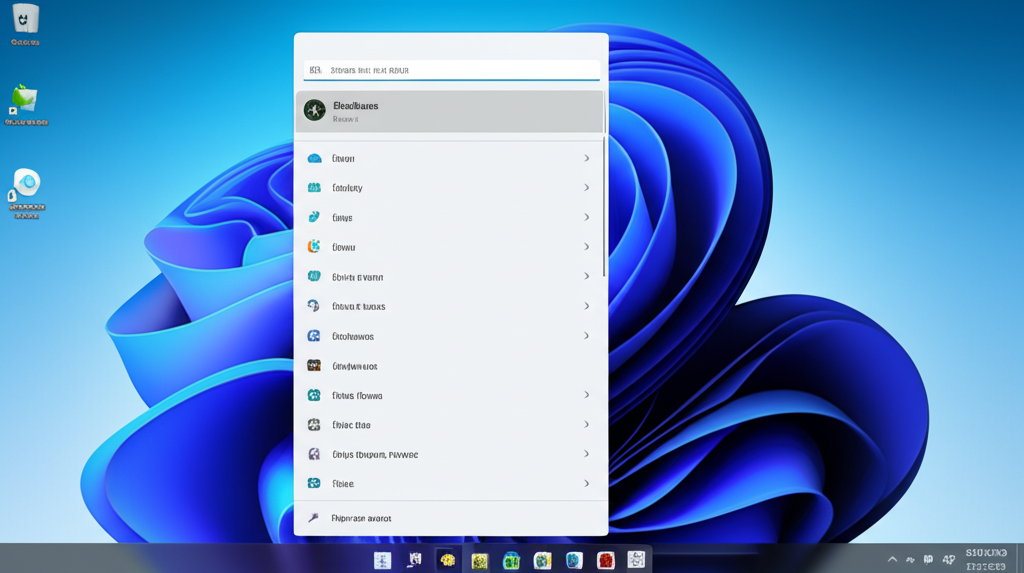
Windows 11でPCをシャットダウンする方法はいくつか存在し、状況や好みに応じて最適な方法を選ぶことが重要です。
シャットダウンはPCの電源を完全に切る操作であり、再起動とは異なり、システムの状態をリセットする効果があります。
電源を切ることで消費電力を抑え、PCの寿命を延ばすことにも繋がります。
ここでは、Windows 11でシャットダウンするための3つの主要な手順を紹介します。
それぞれの方法を理解することで、よりスムーズにPCを管理できるようになります。
スタートメニューからの操作
スタートメニューからの操作は、Windows 11で最も基本的なシャットダウン方法の一つです。
画面左下のWindowsアイコンをクリックし、表示されるメニューから電源アイコンを選択してシャットダウンを実行します。
この方法は、マウス操作が中心で直感的であるため、初心者にも適しています。
スタートメニューからの操作は、簡単かつ視覚的に分かりやすい手順でシャットダウンできます。
特にPC操作に不慣れなユーザーにとっては、この方法が最も手軽でしょう。
PCのシャットダウン方法が多すぎて、どれが一番簡単なのか迷う…。
スタートメニューからの操作は、Windows 11で最も簡単なシャットダウン方法の一つです。
コマンドプロンプトの使用方法
コマンドプロンプトは、Windowsに標準搭載されているコマンドラインインターフェースです。
shutdown /s /t 0というコマンドを入力することで、PCを即座にシャットダウンできます。
コマンドプロンプトは、キーボード操作に慣れたユーザーや、より詳細な制御を行いたい場合に便利です。
コマンドプロンプトを使用すると、GUI(グラフィカルユーザーインターフェース)を介さずに直接システムを操作できるため、より効率的なシャットダウンが可能です。
また、バッチファイルを作成することで、シャットダウン処理を自動化することもできます。
コマンドプロンプトって難しそうだけど、シャットダウン以外にも何ができるの?
コマンドプロンプトは、シャットダウン以外にも、ファイル操作やネットワーク設定など、さまざまなシステム操作をコマンドで行うことができます。
ショートカットキーの活用
ショートカットキーを利用すると、キーボード操作だけで迅速にシャットダウンできます。
「Alt + F4」キーを押すと表示されるシャットダウンウィンドウから、シャットダウンを選択することで実行できます。
この方法は、マウス操作が難しい状況や、より迅速な操作を求める場合に有効です。
ショートカットキーを活用することで、画面上の操作を省略し、キーボードだけでシャットダウンできます。
特に、複数のウィンドウが開いている状態で、マウス操作が煩わしい場合に便利です。
ショートカットキーって他にもあるのかな?シャットダウン以外の操作も知りたい。
Windowsには、シャットダウン以外にも、コピー&ペーストやウィンドウの切り替えなど、様々な操作を簡単にするショートカットキーが用意されています。
Windows 11:再起動の手順
Windows 11でPCの調子が悪い時や、アップデート後にシステムをリフレッシュしたい場合に有効なのが再起動です。
しかし、再起動の方法がわからず、困っている方もいるかもしれません。
そこで、本記事では、Windows 11で再起動を実施するための3つの簡単な手順を解説します。
再起動の方法をマスターすることで、PCの不具合を解消したり、常に最適なパフォーマンスを維持したりすることが可能です。
以下にそれぞれの概要を紹介します。
- スタートメニューからの操作:最も一般的な再起動の方法
- タスクマネージャーからの実行:PCがフリーズした場合に有効
- Alt+Ctrl+Deleteキーの活用:キーボード操作で再起動したい場合に便利
スタートメニューからの操作
スタートメニューからの操作は、Windows 11でPCを再起動する上で最も一般的な方法です。
画面左下のWindowsアイコンをクリックし、表示されたメニューから「電源」を選択することで、シャットダウン、再起動、スリープのオプションが表示されます。
普段からPCを操作する上で、最も手軽にアクセスできるため、基本的な再起動方法と言えるでしょう。
この方法は、PCが正常に動作している状態であれば、誰でも簡単に行うことができます。
また、Windowsのアップデート後など、システムから再起動を促された際にも、この方法が推奨されます。
タスクマネージャーからの実行
タスクマネージャーからの実行は、PCがフリーズしてしまい、通常の方法で再起動できない場合に有効な手段です。
タスクマネージャーを起動するには、Ctrl + Shift + Escキーを同時に押します。
タスクマネージャーが起動したら、「パフォーマンス」タブを選択し、「CPU」の項目にある「再起動」ボタンをクリックすることで、PCを再起動できます。
この方法は、スタートメニューが応答しない場合や、特定のアプリケーションが原因でPCがロックしてしまった場合に特に有効です。
タスクマネージャーは、PCの状態を監視し、強制的にプロセスを終了させる機能も持っているため、緊急時の再起動手段として覚えておくと良いでしょう。
Alt+Ctrl+Deleteキーの活用
Alt + Ctrl + Deleteキーの活用は、キーボード操作に慣れているユーザーにとって、迅速に再起動を実行できる便利な方法です。
これらのキーを同時に押すと、セキュリティオプションが表示され、「電源」アイコンをクリックすることで、シャットダウン、再起動、スリープのオプションを選択できます。
この方法は、マウスが使用できない状況や、キーボード操作を好むユーザーにとって、非常に役立ちます。
また、セキュリティオプション画面から、ロック、ユーザーの切り替え、タスクマネージャーの起動なども行えるため、覚えておくとPC操作の幅が広がるでしょう。
よくある質問(FAQ)
- シャットダウンと再起動の違いは何ですか?
-
シャットダウンはPCの電源を完全に切り、メモリのデータを消去する操作です。
再起動はPCを一時的に停止し、すぐに再起動させる操作で、メモリの一部データを保持します。
- 毎日PCを使う場合、シャットダウンと再起動のどちらが良いですか?
-
毎日PCを使う場合は、再起動がおすすめです。
再起動は起動時間が短縮され、すぐに作業に取り掛かれます。
- PCの調子が悪い時、シャットダウンと再起動のどちらを先に試すべきですか?
-
まずは再起動を試して、それでも改善しない場合はシャットダウンを試すのが一般的です。
- Windows 11で最も簡単なシャットダウン方法は何ですか?
-
スタートメニューからの操作が、Windows 11で最も簡単なシャットダウン方法の一つです。
- PCがフリーズした場合、どのように再起動すれば良いですか?
-
Ctrl+Shift+Escキーを同時に押してタスクマネージャーを起動し、「パフォーマンス」タブから再起動を実行できます。 - Windows 11でキーボード操作のみで再起動する方法はありますか?
-
Alt+Ctrl+Deleteキーを同時に押し、表示される画面から再起動を選択できます。
まとめ
この記事では、Windows 11におけるシャットダウンと再起動の違いについて解説しました。
特に、PCの利用頻度やトラブルシューティングの際に、どちらを選ぶべきかという点に焦点を当てています。
- シャットダウンと再起動の定義と違い
- PCの利用頻度に応じた適切な選び方
- トラブル発生時の対処法
この記事を参考に、シャットダウンと再起動を適切に使い分け、より快適なPCライフを実現しましょう。