画面のスクリーンショットを撮りたいけど、Windows11でどうすればいいか分からない…そんな悩みをお持ちではありませんか?
この記事では、初心者でも簡単にできるWindows11の画面キャプチャ方法を解説します。
基本的な操作から、より便利な活用術まで、画像を使って丁寧に説明するので、PC操作が苦手な方でも安心です。
この記事を読めば、情報共有や資料作成がよりスムーズになること間違いなしです。
Windows11には、標準機能だけでも豊富なキャプチャ方法が用意されています。
PrintScreenキーでの全画面キャプチャ、Win + Shift + Sキーでの範囲指定キャプチャなど、状況に応じて使い分けることで作業効率が向上します。
これらの方法を知っておけば、必要な情報をすぐに画像として保存し、共有や編集が簡単に行えます。
ぜひこの記事を参考にして、スクリーンショットを使いこなし、日々のPC作業をより快適にしてください。

どの方法が一番簡単なんだろう?

まずは、PrintScreenキーを試してみるのがおすすめです。
この記事でわかること
- 基本的な撮影方法
- 応用的な撮影方法
- 保存場所の確認方法
- 活用方法
Windows 11 スクリーンショット撮影方法
Windows 11で画面のスクリーンショットを撮る方法は複数存在し、状況に応じて使い分けることで作業効率を向上させることができます。
標準機能だけでも十分に活用できますが、より高度な編集や共有を行いたい場合は、外部ツールの利用も検討する価値があるでしょう。
スクリーンショットを使いこなして、情報共有や資料作成をスムーズに行いましょう。
Windows 11には、全画面キャプチャから特定の範囲を指定するキャプチャまで、様々な方法が用意されています。
以下では、それぞれの方法の概要と、最適な方法を見つけるための情報を提供します。
各方法を理解することで、状況に応じた最適なキャプチャ方法を選択できるようになり、作業効率の向上が期待できます。
豊富なキャプチャ方法
Windows 11では、標準機能として複数のスクリーンショット撮影方法が用意されています。
PrintScreenキーによる全画面キャプチャ、Win + Shift + Sキーによる範囲指定キャプチャ、Alt + PrintScreenキーによるアクティブウィンドウキャプチャなど、状況に応じて最適な方法を選択可能です。
これらの基本操作をマスターすることで、日々のPC作業がよりスムーズになります。
Windows 11で利用できる主なキャプチャ方法は以下の通りです。
| 方法 | 説明 |
|---|---|
| PrintScreenキー | 画面全体のスクリーンショットをクリップボードに保存。ペイントなどの画像編集ソフトで編集可能 |
| Win + PrintScreenキー | 画面全体のスクリーンショットを画像ファイルとして保存(ピクチャ/スクリーンショットフォルダ) |
| Alt + PrintScreenキー | アクティブなウィンドウのみをクリップボードに保存 |
| Win + Shift + Sキー | 範囲を指定してスクリーンショットを撮り、クリップボードに保存(Snipping Tool起動) |
| Win + Alt + PrintScreenキー | ゲームバーを使用して、ゲームプレイ中の画面をキャプチャ |
これらのキャプチャ方法を理解することで、状況に応じた最適な方法を選択し、効率的にスクリーンショットを撮影できます。
最適な方法を見つける
スクリーンショットを撮影する際には、目的や用途に応じて最適な方法を選ぶことが重要です。
例えば、画面全体を素早くキャプチャしたい場合はPrintScreenキー、特定の範囲だけをキャプチャしたい場合はWin + Shift + Sキーが便利です。
それぞれの方法の特徴を理解し、状況に合わせて使い分けることで、より効率的に作業を進めることができます。
どの方法が自分に合っているのか、いまいちわからないな…
まずはそれぞれの方法を試してみて、一番使いやすいものを見つけるのがおすすめです。
最適な方法を見つけるためには、まずそれぞれの方法を実際に試してみることを推奨します。
例えば、全画面キャプチャを頻繁に行う場合は、Win + PrintScreenキーで自動保存される方法が便利でしょう。
一方、特定の範囲を細かく指定したい場合は、Snipping Tool(Win + Shift + Sキー)が適しています。
それぞれの方法を試し、自分のワークフローに合った方法を見つけることが、効率的なスクリーンショット活用への第一歩です。
Windows 11 標準機能とショートカット
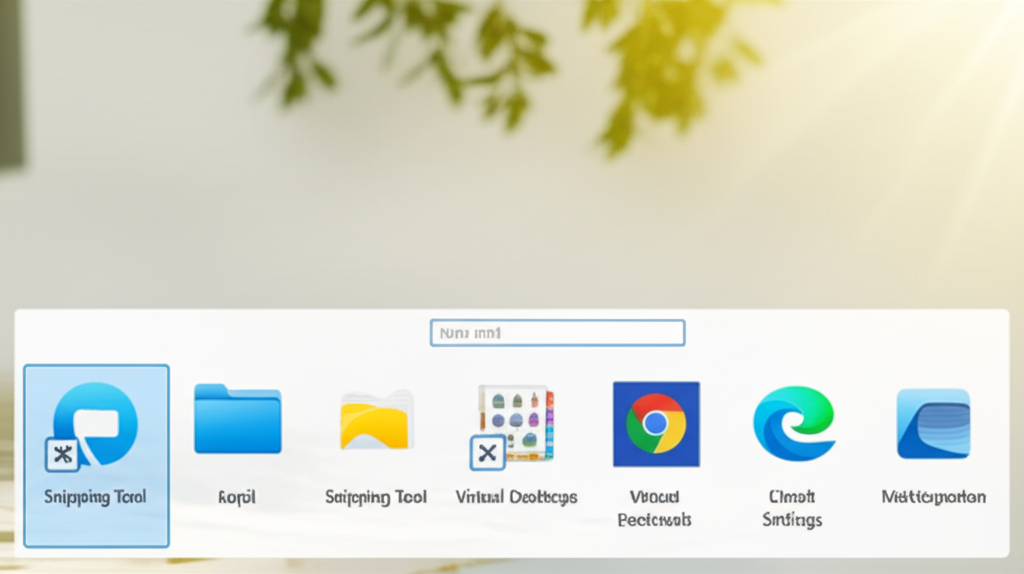
Windows 11には、PrintScreenキーをはじめとする標準機能とショートカットキーが豊富に用意されており、これらを活用することで、画面全体のキャプチャから特定のウィンドウのみのキャプチャまで、様々なニーズに対応できます。
しかし、これらの機能を使いこなせていないと、必要な時に手間取ったり、最適な方法を選べなかったりするでしょう。
ここでは、Windows 11に標準搭載されている便利なスクリーンショット機能と、それをさらに手軽に活用するためのショートカットについて解説します。
これらの機能を使いこなすことで、より効率的に作業を進められるようになるはずです。
PrintScreenキー活用
PrintScreenキーは、キーボードの右上あたりに配置されており、画面全体のイメージをクリップボードにコピーする役割を担っています。
例えば、Webサイト全体を保存したい場合や、エラーメッセージを記録したい場合などに役立ちます。
PrintScreenキーを押すだけで画面全体のコピーが完了するため、手軽にスクリーンショットを撮りたい場合に便利です。
PrintScreenキーを押したけど、どこに保存されたの?
PrintScreenキーでコピーした画像は、クリップボードに一時保存されます。
PrintScreenキーでクリップボードにコピーされた画像は、ペイントなどの画像編集ソフトに貼り付けて編集したり、WordやPowerPointなどのドキュメントに挿入したりできます。
つまり、PrintScreenキーは、他のソフトと組み合わせて使うことで、その真価を発揮すると言えるでしょう。
Win + Shift + Sキーで範囲指定
Win + Shift + Sキーは、画面の特定範囲を自由に選択してスクリーンショットを撮れるショートカットキーです。
例えば、Webサイトの一部だけをキャプチャしたい場合や、複数のウィンドウが重なっている場合に特定のウィンドウだけを選択したい場合に便利です。
- Win Shift + Sキーを押すと画面が暗くなり、マウスカーソルが十字に変わります。ドラッグして範囲を選択すると、選択した範囲がクリップボードにコピーされます。
Win + Shift + Sキーで範囲指定したけど、保存先はどこ?
Win + Shift + Sキーでキャプチャした画像は、PrintScreenキーと同様にクリップボードに保存されます。
- Win Shift + Sキーは、必要な部分だけを切り取ってキャプチャできるため、余計な情報を含めずに効率的にスクリーンショットを撮りたい場合に最適な方法です。PrintScreenキーとWin + Shift + Sキーを使い分けることで、Windows 11でのスクリーンショット撮影がより快適になるはずです。
Alt + PrintScreenキーでアクティブウィンドウ
Alt + PrintScreenキーは、現在アクティブになっているウィンドウのみをキャプチャできるショートカットキーです。
例えば、特定のアプリケーションの画面だけを保存したい場合や、複数のウィンドウが開いている状態で、最前面のウィンドウだけをキャプチャしたい場合に便利です。
- Alt PrintScreenキーを押すと、アクティブなウィンドウのスクリーンショットがクリップボードに保存されます。全画面ではなく、特定のウィンドウだけをキャプチャしたい場合に重宝するでしょう。
Alt + PrintScreenキーを押したけど、反応がない?
Alt + PrintScreenキーを押す際は、キャプチャしたいウィンドウがアクティブになっていることを確認してください。
- Alt PrintScreenキーは、特定のウィンドウだけを効率的にキャプチャできるため、プレゼンテーション資料の作成や、ソフトウェアの操作説明書を作成する際などに役立ちます。PrintScreenキー、Win + Shift + Sキー、Alt + PrintScreenキーを状況に応じて使い分けることで、Windows 11でのスクリーンショット撮影がよりスムーズになるはずです。
Snipping Tool(切り取り&スケッチ)の使い方
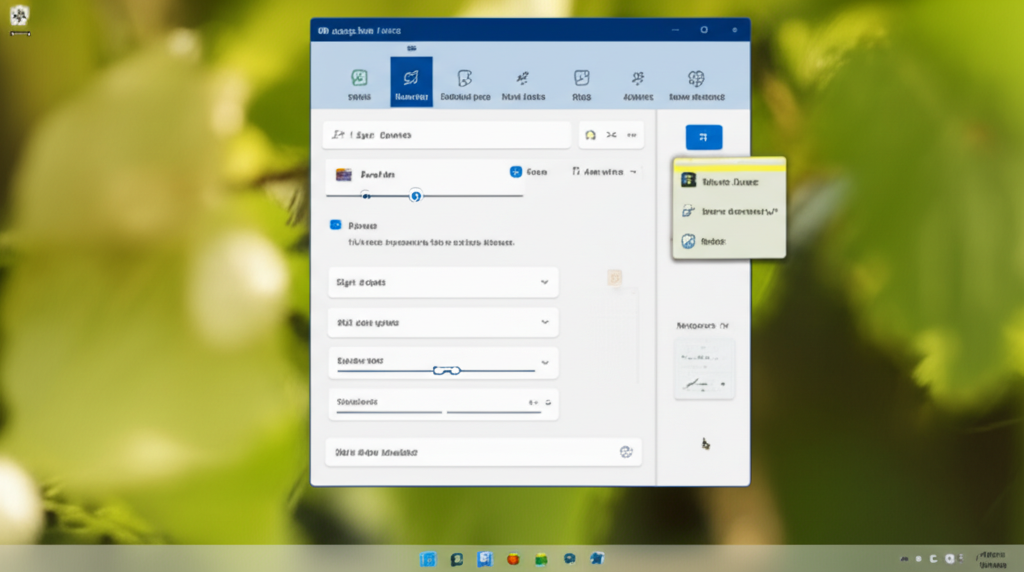
Windows 11でSnipping Tool(切り取り&スケッチ)は、画面の一部を切り取ったり、全画面をキャプチャしたりできる便利なツールです。
以前のバージョンから機能が進化し、より直感的で使いやすくなりました。
このツールを活用することで、必要な情報を素早くキャプチャし、編集や共有が簡単に行えるようになります。
このセクションでは、Snipping Toolの起動方法から、様々なキャプチャモードの選択、そしてキャプチャした画像の編集と保存方法までを詳しく解説します。
Snipping Toolを使いこなすことで、より効率的に情報共有や作業を進めることが可能になるでしょう。
起動方法と基本操作
Snipping Tool(切り取り&スケッチ)は、Windows 11に標準搭載されているスクリーンショットツールです。
キーボードショートカットやスタートメニューから簡単に起動できます。
ここでは、Snipping Toolの基本的な起動方法と、画面キャプチャの基本操作について解説します。
Snipping Toolを起動するには、主に3つの方法があります。
1つ目は、Windowsキー + Shift + Sを押すショートカットキーを使う方法です。
2つ目は、スタートメニューから「Snipping Tool」を検索して起動する方法。
3つ目は、通知領域にある「切り取り&スケッチ」アイコンをクリックする方法です。
どの方法でも、すぐに画面が暗くなり、キャプチャの準備が整います。
モード選択で柔軟なキャプチャ
Snipping Tool(切り取り&スケッチ)では、キャプチャする範囲や形状を柔軟に選択できる点が大きな魅力です。
自由形式、四角形、ウィンドウ、全画面の4つのモードがあり、目的に応じて使い分けることで、より効率的なスクリーンショットが可能になります。
各モードの特徴は以下の通りです。
| モード | 説明 |
|---|---|
| 自由形式 | マウスで自由に範囲を指定してキャプチャ |
| 四角形 | 四角形または正方形の範囲を指定してキャプチャ |
| ウィンドウ | 特定のウィンドウを選択してキャプチャ |
| 全画面 | 画面全体をキャプチャ |
たとえば、特定の範囲だけをキャプチャしたい場合は「四角形モード」、Webサイト全体をキャプチャしたい場合は「ウィンドウモード」を選ぶと便利です。
また、手書きで囲んだ範囲をキャプチャしたい場合は「自由形式モード」が役立ちます。
スクリーンショット編集と保存
Snipping Tool(切り取り&スケッチ)でキャプチャした画像は、簡単な編集機能を備えており、保存や共有もスムーズに行えます。
キャプチャした画像に注釈を加えたり、トリミングしたりすることで、より分かりやすく情報を伝えることが可能です。
ここでは、キャプチャ後の編集と保存方法について詳しく解説します。
Snipping Toolでキャプチャした画像は、すぐに編集画面に表示されます。
ペンツールや蛍光ペンツールを使って、重要な箇所に注釈を入れたり、不要な部分をトリミングしたりできます。
また、定規ツールを使えば、直線や角度を正確に描くことも可能です。
編集が終わったら、保存ボタンをクリックして、ファイル名と保存場所を指定し、保存形式(PNG、JPG、GIFなど)を選んで保存します。
スクリーンショットの保存場所と設定
Windows 11でスクリーンショットを撮った後、「あれ、画像はどこに保存されたんだろう?」と疑問に思った経験はありませんか?実は、Windows 11ではスクリーンショットの保存場所や形式を簡単に変更できるんです。
初期設定のままでは使いにくいと感じている方も、ぜひ設定を見直して、より快適にスクリーンショットを活用しましょう。
ここでは、Windows 11のスクリーンショットの保存場所と設定について解説します。
デフォルトの保存場所の確認方法から、OneDriveとの連携、保存形式の変更まで、スクリーンショットに関するあらゆる設定を網羅的に説明します。
この記事を読めば、あなたのスクリーンショットに関する疑問は解消されるでしょう。
デフォルト保存場所の確認
Windows 11でWin + PrintScreenキーやPrintScreenキーを使用して撮影したスクリーンショットは、通常、「ピクチャ」フォルダ内の「スクリーンショット」フォルダに自動的に保存されます。
これは、Windows 11の初期設定によるものであり、特に設定を変更していない場合はこの場所に保存されているはずです。
スクリーンショットの保存場所を確認するには、エクスプローラーを開き、「ピクチャ」フォルダを選択し、その中にある「スクリーンショット」フォルダを開きます。
ここに、撮影したスクリーンショットが画像ファイルとして保存されています。
デフォルトの保存場所が分かりにくい…
エクスプローラーで「ピクチャ」フォルダを開けば、すぐに確認できますよ。
OneDriveとの連携
Windows 11では、OneDriveと連携することで、スクリーンショットを自動的にクラウドにバックアップできます。
これにより、PCが故障した場合でも、スクリーンショットを失う心配がありません。
また、複数のデバイス間でスクリーンショットを共有することも可能になります。
OneDriveとの連携を設定するには、OneDriveの設定画面を開き、「自動保存」タブを選択します。
「スクリーンショットをOneDriveに自動保存する」にチェックを入れると、以降のスクリーンショットは自動的にOneDriveにアップロードされます。
保存形式の変更
Windows 11の標準機能では、スクリーンショットの保存形式を直接変更することはできません。
デフォルトではPNG形式で保存されます。
しかし、Snipping Tool(切り取り&スケッチ)を使用すれば、保存時にファイル形式を選択できます。
Snipping Toolでスクリーンショットを撮った後、保存する際に「ファイルの種類」からJPEG、GIF、TIFFなど、PNG以外の形式を選択することが可能です。
必要に応じて使い分けましょう。
スクリーンショット活用で作業効率アップ
Windows 11のスクリーンショット機能は、情報共有や作業効率化に不可欠です。
画面に表示されている内容を画像として保存することで、言葉では伝えにくい情報を視覚的に共有したり、議事録やプレゼンテーション資料作成時に必要な情報を効率的に収集できます。
しかし、スクリーンショットを撮った後の活用方法を知らないと、せっかくキャプチャした画像も有効に活用できません。
ここでは、スクリーンショットをクリップボード共有したり、画像編集ソフトやOneNoteと連携して活用する方法を紹介します。
これらの活用方法をマスターすることで、情報共有のスピードが向上し、資料作成にかかる時間を大幅に短縮できます。
クリップボード共有の活用
Windows 11のクリップボード共有機能を使うと、スクリーンショットを撮った画像を別のデバイスに簡単に共有できます。
クリップボードは、コピー&ペーストの際に一時的にデータを保存する場所であり、クラウド経由で複数のデバイス間で共有することで、例えばPCでキャプチャした画像をスマートフォンに貼り付けたり、その逆も可能になります。
クリップボード共有機能を使うことで、異なるデバイス間での画像共有がスムーズになり、作業効率が向上します。
例えば、外出先でスマートフォンで撮影した画像をPCに送り、資料作成に利用するといった使い方が可能です。
画像編集ソフトとの連携
Windows 11で撮ったスクリーンショットは、画像編集ソフトと連携することで、さらに活用できます。
撮影した画像に注釈を加えたり、不要な部分をトリミングしたり、明るさや色調を調整することで、より分かりやすく、見やすい画像に加工できます。
画像編集ソフトとの連携により、スクリーンショットの表現力が向上し、より効果的な情報伝達が可能になります。
例えば、プレゼンテーション資料に挿入するスクリーンショットに、重要な箇所を強調する注釈を入れたり、不要な情報をトリミングすることで、聴衆の理解を深めることができます。
OneNoteへの貼り付け
OneNoteは、マイクロソフトが提供するデジタルノートアプリで、Windows 11で撮ったスクリーンショットを簡単に貼り付けられます。
OneNoteにスクリーンショットを貼り付けることで、画像に手書きのメモを追加したり、テキストで説明を加えたり、他の資料と組み合わせて整理することが可能です。
OneNoteへの貼り付けは、スクリーンショットの整理・活用に役立ち、情報の一元管理が可能になります。
例えば、Webサイトから収集したスクリーンショットをOneNoteに貼り付け、それぞれにコメントを追加したり、関連する情報をまとめておくことで、後から必要な情報にアクセスしやすくなります。
よくある質問(FAQ)
- Windows 11でスクリーンショットを撮る方法は?
-
Windows 11では、PrintScreenキー、Win + Shift + Sキー、Alt + PrintScreenキーなど、複数の方法でスクリーンショットを撮影できます。
PrintScreenキーは全画面、Win + Shift + Sキーは範囲指定、Alt + PrintScreenキーはアクティブなウィンドウをキャプチャします。
- スクリーンショットはどこに保存されますか?
-
通常、Win + PrintScreenキーで撮影したスクリーンショットは、「ピクチャ」フォルダ内の「スクリーンショット」フォルダに自動的に保存されます。
PrintScreenキー、Win + Shift + Sキー、Alt + PrintScreenキーで撮影した場合は、クリップボードに保存されるため、ペイントなどの画像編集ソフトに貼り付けて保存する必要があります。
- Snipping Tool(切り取り&スケッチ)はどこにありますか?
-
Snipping ToolはWindows 11に標準搭載されているツールです。
スタートメニューから「Snipping Tool」と検索するか、Windowsキー + Shift + Sキーを押すと起動できます。
- スクリーンショットをOneDriveに保存できますか?
-
はい、OneDriveの設定で「スクリーンショットをOneDriveに自動保存する」を有効にすると、スクリーンショットが自動的にOneDriveに保存されるようになります。
- スクリーンショットの保存形式を変更できますか?
-
Windows 11の標準機能では、スクリーンショットの保存形式を直接変更することはできません。
Snipping Toolを使用すると、保存時にPNG、JPG、GIFなどの形式を選択できます。
- スクリーンショットを共有するにはどうすればいいですか?
-
クリップボード共有機能を使うと、スクリーンショットを別のデバイスに簡単に共有できます。
また、OneNoteなどのアプリに貼り付けて共有することも可能です。
まとめ
Windows 11での画面キャプチャは、PrintScreenキーを使った方法が最も手軽でおすすめです。
この記事では、Windows 11でスクリーンショットを撮る様々な方法を解説しました。
- PrintScreenキー、Win + Shift + Sキー、Alt + PrintScreenキーなど、状況に応じた撮影方法
- Snipping Tool(切り取り&スケッチ)の活用方法
- スクリーンショットの保存場所と設定
この記事を参考に、Windows 11のスクリーンショット機能を使いこなし、情報共有や資料作成を効率化しましょう。