Windows 11でファイル名を変更できずお困りではありませんか?ファイル名は、ファイル管理の基盤であり、整理されたファイル管理を実現するために不可欠です。
適切なファイル名は、目的のファイルを迅速に見つけ出すだけでなく、ファイルの内容を容易に把握することにも繋がります。
この記事では、Windows 11でファイル名を変更する3つの主要な方法と、複数ファイルのファイル名を一括変更する方法、さらにファイル名変更を効率化するためのテクニックを解説します。
これらの方法をマスターすることで、ファイル管理がよりスムーズになり、作業効率が向上すること間違いなしです。

ファイル名を変更する方法がわからなくて困っている

Windows 11では、右クリックメニュー、キーボードショートカット、エクスプローラーメニューから簡単にファイル名を変更できます。
この記事でわかること
- ファイル名を変更する3つの方法
- 複数のファイル名を一括変更する方法
- ファイル名を効率的に変更するテクニック
Windows 11 ファイル名変更の基本

ファイル管理は、PC作業の効率を大きく左右する重要な要素です。
特にファイル名は、整理されたファイル管理を実現するための基盤となります。
適切なファイル名は、目的のファイルを迅速に見つけ出すだけでなく、ファイルの内容を容易に把握することにも繋がります。
ファイル名変更は、Windows 11の基本的な操作であり、ファイル管理の効率化に不可欠です。
この章では、ファイル名変更の必要性と重要性、そして変更前の注意点について解説します。
これらの基本を理解することで、よりスムーズなファイル管理が可能になります。
ファイル名変更の必要性
ファイル名変更は、ファイル管理を効率化するための重要な手段です。
例えば、デジカメで撮影した写真ファイルは、初期設定では「IMG_1234.JPG」のような連番で保存されます。
これらのファイル名を撮影場所やイベント名に変更することで、後から目的の写真を簡単に見つけ出すことができます。
ファイル名を変更することは、単にファイルを見つけやすくするだけでなく、ファイルの内容を整理・分類し、情報へのアクセスを迅速化するために不可欠です。
ファイル名が整理されていれば、プロジェクトの進行もスムーズになり、チーム全体での情報共有も円滑に進みます。
ファイル管理におけるファイル名の重要性
ファイル名は、ファイルの内容を端的に表すラベルとしての役割を果たします。
適切なファイル名は、ファイルを開かなくても内容を推測できるため、ファイル管理の効率を飛躍的に向上させます。
また、ファイル名には、検索性を高めるという重要な役割もあります。
例えば、「202405企画書〇〇プロジェクト.docx」というファイル名であれば、「企画書」「〇〇プロジェクト」といったキーワードで検索することで、目的のファイルをすぐに見つけ出すことができます。
ファイル名に一貫性のある命名規則を適用することで、ファイル管理はさらに効率化され、情報へのアクセスが容易になります。
変更前の注意点
ファイル名を変更する際には、いくつかの注意点があります。
特に重要なのは、ファイル拡張子(.docx、.xlsx、.pdfなど)を変更しないことです。
拡張子を変更すると、ファイルが正しく開けなくなる可能性があります。
また、ファイル名に使用できない文字(\ / : * ? ” < > |)が含まれていないか確認することも重要です。
ファイル名を変更する際には、バックアップを取っておくことをおすすめします。
ファイル名変更中に何らかの問題が発生した場合でも、バックアップがあれば元の状態に復元することができます。
Windows 11 でファイル名を変更する3つの方法
ファイル名を変更する操作は、Windows 11を使用する上で基本的なスキルです。
ファイル名が整理されていないと、目的のファイルを見つけるのに時間がかかり、作業効率が低下します。
そのため、ファイル名を適切に変更し、ファイルを整理された状態に保つことが重要です。
ここでは、Windows 11でファイル名を変更する3つの主要な方法を解説します。
右クリックメニュー、キーボードショートカット、そしてエクスプローラーメニューからの操作手順を詳しく説明することで、ユーザーは状況に応じて最適な方法を選択できるようになります。
これらの方法をマスターすることで、ファイル管理がよりスムーズになり、作業効率が向上します。
右クリックからのファイル名変更手順
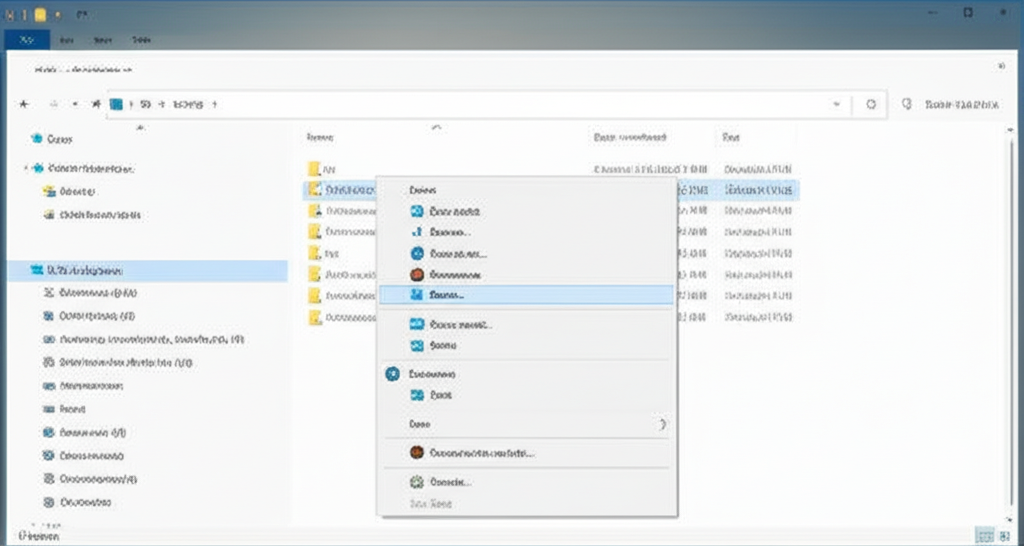
右クリックからのファイル名変更は、マウス操作に慣れているユーザーにとって最も直感的な方法です。
ファイル名を変更したいファイルを右クリックし、表示されるメニューから「名前の変更」を選択するだけで、簡単にファイル名を編集できます。
この方法は、特別な知識やスキルを必要としないため、PC初心者にもおすすめです。
手順は以下のとおりです。
- ファイル名を変更したいファイルを右クリックします。
- 表示されたコンテキストメニューから「名前の変更」を選択します。
- ファイル名が編集可能な状態になるので、新しいファイル名を入力します。
- Enterキーを押すか、ファイル名以外の場所をクリックして変更を確定します。
キーボードショートカット(F2キー)を使う方法
F2キーを使ったファイル名変更は、キーボード操作に慣れているユーザーにとって非常に効率的な方法です。
変更したいファイルを選択した状態でF2キーを押すと、すぐにファイル名を編集できる状態になります。
この方法は、マウス操作を最小限に抑えることができるため、作業効率を大幅に向上させることが可能です。
手順は以下のとおりです。
- ファイル名を変更したいファイルを選択します。
- キーボードのF2キーを押します。
- ファイル名が編集可能な状態になるので、新しいファイル名を入力します。
- Enterキーを押すか、ファイル名以外の場所をクリックして変更を確定します。
エクスプローラーメニューからのファイル名変更手順
エクスプローラーの上部メニューにある「名前の変更」オプションを使用する方法は、視覚的にわかりやすいため、初心者にもおすすめです。
ファイルを選択した後、メニューバーから「名前の変更」アイコンをクリックするだけで、ファイル名を変更できます。
この方法は、GUI(グラフィカルユーザーインターフェース)に慣れているユーザーにとって、特に使いやすいでしょう。
手順は以下のとおりです。
- ファイル名を変更したいファイルを選択します。
- エクスプローラーの上部にあるメニューバーから「名前の変更」アイコンをクリックします。
- ファイル名が編集可能な状態になるので、新しいファイル名を入力します。
- Enterキーを押すか、ファイル名以外の場所をクリックして変更を確定します。
複数ファイルのファイル名を一括変更
複数のファイルを整理する際、一つずつ名前を変更するのは非常に手間がかかります。
特に大量のファイルを扱う場合、効率的なファイル名変更の方法を知っていることは、作業効率を大幅に向上させるために不可欠です。
ファイル名を一括で変更することで、ファイル整理の時間を短縮し、他の重要な作業に集中できるようになります。
ここでは、複数のファイル名を一括で変更する方法を紹介します。
これらの方法を理解することで、ファイル管理がよりスムーズになり、作業効率が向上するでしょう。
連番付きファイル名への一括変更
ファイル名に連番を付与することで、大量のファイルを整理しやすくなります。
例えば、写真やドキュメントなど、種類ごとに連番を振ることで、管理が容易になります。
連番を付与する方法は、Windows 11の標準機能や専用のソフトウェアを利用することで簡単に行えます。
連番付きファイル名に一括変更したいけど、どうすればいいの?
Windows 11には、ファイルを連番付きでリネームする機能が標準装備されています。
Windows 11で連番付きファイル名へ一括変更する手順は以下の通りです。
- 変更したいファイルを全て選択する
- 選択したファイルの中で、一番上のファイルを右クリックし、「名前の変更」を選択する
- ファイル名を入力しEnterキーを押すと、選択した全てのファイルが連番付きでリネームされる
- 例:「photo」と入力すると、「photo (1)」「photo (2)」…のようにリネームされます。
この方法を利用することで、大量のファイルを効率的に整理できます。
連番は、ファイル管理をよりスムーズにするための強力なツールとなります。
特定の文字列を置換して一括変更
ファイル名に含まれる特定の文字列を、別の文字列に一括で置換することで、ファイル名の統一感を保ち、整理することができます。
例えば、プロジェクト名や日付など、ファイル名に含まれる情報を一括で修正する場合に便利です。
この作業は、専用のソフトウェアやコマンドラインツールを利用することで実現できます。
特定の文字列を置換して一括変更したいけど、どうすればいいの?
ファイル名を一括で置換できるソフトを使用することで、簡単に変更できます。
特定の文字列を置換して一括変更する方法は以下の通りです。
- ファイル名を一括変換できるソフトをインストールする
- ソフトを起動し、置換したいファイルを選択する
- 置換前の文字列と置換後の文字列を入力する
- 置換を実行する
例えば、複数のファイル名に含まれる「old」という文字列を「new」に一括で置換することができます。
この機能を利用することで、ファイル名の修正作業を大幅に効率化できます。
便利なリネームソフトの紹介
ファイル名を一括変更するための専用ソフトウェアは数多く存在し、それぞれが独自の機能を持っています。
これらのソフトウェアを利用することで、ファイル名の連番付与、文字列置換、大文字・小文字変換など、高度なリネーム作業を簡単に行うことができます。
ここでは、特におすすめのファイル名変更ソフトをいくつか紹介します。
ファイル名を一括変更できる便利なソフトを知りたい
ファイル名を一括変更できる便利なソフトはたくさんあります。
| ソフト名 | 特徴 |
|---|---|
| Flexible Renamer | 多機能で柔軟なリネームが可能。プレビュー機能やUndo機能も搭載。 |
| ReNamer | さまざまなリネームルールを組み合わせることが可能。 |
| Advanced Renamer | 豊富なリネーム方法に対応。画像ファイルのリネームに特化した機能も搭載。 |
| Mass File Renamer | 直感的なインターフェースで使いやすい。初心者にもおすすめ。 |
| BatchRename | リアルタイムプレビューで確認しながらリネームできる。 |
| File Renamer Turbo | 高速処理が特徴。大量のファイルもスムーズにリネーム可能。 |
| PFrank | 日本語対応で使いやすい。 |
| NameChanger | Macユーザーにおすすめ。シンプルな操作でリネームできる。 |
| Easy File Renamer | 重複ファイルを検出・削除する機能も搭載。 |
これらのソフトウェアは、ファイル管理を効率化するための強力なツールとなります。
自分に合ったソフトを見つけて、ファイル整理の効率を向上させましょう。
おすすめ!ファイル名変更の効率化テクニック

ファイル名を変更する作業は、ファイル整理の基本です。
しかし、大量のファイルを扱う際には、一つずつ手作業で変更するのは大変です。
そこで、ファイル名の命名規則を定めて一括変更したり、クラウドストレージと連携して効率化を図ると、作業時間を大幅に短縮できます。
ここでは、ファイル名変更を効率化するためのテクニックを紹介します。
これらのテクニックを活用することで、ファイル管理のストレスを軽減し、よりスムーズな作業環境を構築できます。
ファイル名の命名規則
ファイル名の命名規則を定めることは、効率的なファイル管理の第一歩です。
命名規則とは、ファイル名を作成する際のルールやガイドラインのことで、これを作ることでファイルを見つけやすく、整理しやすくなります。
例えば、「日付プロジェクト名資料名.拡張子」のように、ファイル名に日付やプロジェクト名を含めることで、目的のファイルを容易に特定できます。
ファイル名の命名規則を定めることで、チーム全体でのファイル共有がスムーズになり、個人の作業効率も向上します。
例えば、特定のプロジェクトに関連するファイルを検索する際に、プロジェクト名を含むファイル名で絞り込むことで、必要なファイルを素早く見つけられます。
ファイル名で迷わない命名規則ってないの?
命名規則を定めることで、ファイル管理が楽になります。
ファイル整理術
ファイル整理術を実践することで、ファイル管理が劇的に改善されます。
ファイル整理術とは、ファイルを特定のフォルダに分類したり、不要なファイルを削除するなど、ファイルを見つけやすくするためのテクニックです。
例えば、プロジェクトごとにフォルダを作成し、関連するファイルを格納することで、ファイルを探す手間を省けます。
ファイル整理術を実践することで、PCの動作が軽快になり、ファイルを探す時間が短縮されるでしょう。
例えば、デスクトップにファイルを散乱させず、適切なフォルダに整理することで、PCの起動時間やファイル検索速度が向上します。
クラウドストレージとの連携
クラウドストレージとの連携は、ファイル管理をさらに進化させるための重要なステップです。
クラウドストレージとは、インターネット上にファイルを保存するサービスで、Google DriveやDropboxなどが代表的です。
これらを活用することで、異なるデバイス間でのファイル共有やバックアップが容易になります。
クラウドストレージと連携することで、PCのストレージ容量を節約できるだけでなく、データの安全性を高めることができます。
例えば、PCの故障や紛失に備えて、重要なファイルをクラウドストレージにバックアップしておけば、いつでもどこでもデータにアクセスできます。
ファイル名変更の効率化テクニックを活用して、日々のファイル管理をよりスムーズにしましょう。
よくある質問(FAQ)
- ファイル名に利用できない文字は何ですか?
-
ファイル名には、
/ : * ? " < > |の文字は利用できません。これらの文字を使用すると、ファイルが正しく保存または開けない可能性があります。
- ファイルの拡張子を変更しても良いですか?
-
基本的に、ファイルの拡張子は変更しないでください。
拡張子を変更すると、ファイルを開くための適切なプログラムが認識されず、ファイルが正常に動作しなくなることがあります。
- 連番付きファイル名への一括変更はどのように行うのですか?
-
Windows 11には、ファイルを連番付きでリネームする機能が標準装備されています。
変更したいファイルを全て選択し、一番上のファイルを右クリックして「名前の変更」を選択し、ファイル名を入力してEnterキーを押すと、選択した全てのファイルが連番付きでリネームされます。
- ファイル名を変更する際、バックアップは必要ですか?
-
ファイル名を変更する際に問題が発生した場合に備えて、事前にバックアップを取ることを推奨します。
バックアップがあれば、万が一の事態が発生しても、元の状態に復元することができます。
- ファイルの命名規則を作るメリットは何ですか?
-
ファイル名を適切に整理することで、目的のファイルを素早く見つけ出すことが可能になります。
また、ファイルの内容を容易に把握し、ファイル管理の効率を向上させることができます。
- ファイル整理術とは具体的にどのようなことをするのですか?
-
ファイルを特定のフォルダに分類したり、不要なファイルを削除するなど、ファイルを見つけやすくするためのテクニックです。
プロジェクトごとにフォルダを作成し、関連するファイルを格納することで、ファイルを探す手間を省けます。
まとめ
この記事では、Windows 11でファイル名を変更する3つの主要な方法について解説しました。
ファイル名を適切に変更することで、ファイル管理がスムーズになり、作業効率が向上します。
- 右クリックメニュー、キーボードショートカット、エクスプローラーメニューからファイル名を変更する方法
- 複数のファイル名を一括変更する方法
- ファイル名変更を効率化するテクニック
ファイル名を変更する方法をマスターして、より快適なPCライフを送りましょう。