Windows 11で画面動画を録画する方法でお困りではありませんか?プレゼンテーションやゲーム実況、オンライン会議の記録など、PC画面録画は様々なシーンで役立ちます。
しかし、いざ録画しようと思っても、方法がわからず困ってしまう方もいるはずです。
この記事では、Windows 11での画面録画方法を徹底解説します。
標準機能から高機能ソフトまで、ニーズに合わせた最適な方法が見つかります。
この記事を読めば、スムーズな画面録画体験が得られるはずです。

Windows 11で画面録画する方法を知りたい!

この記事では、標準機能から高機能ソフトまで、あなたのニーズに合った画面録画方法を紹介します。
この記事でわかること
- 標準機能
- 無料ソフト
- 有料ソフト
- 録画設定
Windows 11 画面録画方法:標準機能と定番ソフトを解説
PC画面録画は、プレゼンテーション資料やゲーム実況動画の作成に欠かせないテクニックです。
Windows 11には標準機能が搭載されていますが、より高度な編集や機能を使いたい場合は、無料・有料ソフトの利用がおすすめです。
この記事では、Windows 11で画面録画をするための様々な方法を、初心者にもわかりやすく解説します。
このH2見出しでは、録画ニーズに応じた最適な方法を解説します。
標準機能「ゲームバー」の活用法から、無料・有料ソフトの選択肢まで、スムーズな画面録画体験が得られる情報を提供します。
録画ニーズと最適な方法
PC画面録画のニーズは多岐に渡ります。
例えば、ゲーム実況動画を作成したり、オンライン会議の内容を記録したり、プレゼンテーション資料を作成したりと様々です。
そのため、目的に応じて最適な方法を選ぶ必要性があります。
録画ニーズによって最適な方法は異なります。
例えば、簡単な操作で済ませたい場合はWindows 11の標準機能である「ゲームバー」が適しています。
一方、高度な編集や機能を使いたい場合は、無料・有料のPC画面録画ソフトがおすすめです。
どのソフトを選べば良いか迷う…
録画の目的や頻度、必要な機能などを考慮して、最適なPC画面録画ソフトを選びましょう。
標準機能「ゲームバー」の活用
Windows 11には、標準機能として「ゲームバー」が搭載されています。
「ゲームバー」は、PCゲームの録画やスクリーンショット撮影に特化した機能です。
Windowsキー + Gキーを押すことで簡単に起動し、録画を開始できます。
「ゲームバー」は、ゲーム録画だけでなく、他のアプリケーションの録画にも対応しています。
例えば、Webブラウザやオフィスソフトなど、様々なアプリケーションの画面を録画できます。
ただし、一部のアプリケーションでは録画できない場合があります。
ゲーム以外のアプリも録画できるの?
「ゲームバー」は、多くのアプリに対応していますが、一部録画できないアプリも存在します。
無料・有料ソフトの選択肢
PC画面録画ソフトには、無料・有料含めて様々な選択肢があります。
無料ソフトの代表例としては、「OBS Studio」が挙げられます。
「OBS Studio」は、高機能でありながら無料で利用できるため、多くのユーザーに支持されています。
有料ソフトとしては、「Filmora」や「Bandicam」などが挙げられます。
「Filmora」は、簡単操作で初心者にもおすすめです。
「Bandicam」は、高画質録画が可能で、ビジネスシーンでも利用されています。
| ソフト名 | 価格 | 特徴 | おすすめの利用シーン |
|---|---|---|---|
| OBS Studio | 無料 | 高機能、ライブ配信対応 | ゲーム実況、動画配信 |
| Filmora | 有料 | 簡単操作、動画編集機能充実 | 初心者、動画編集もしたい人 |
| Bandicam | 有料 | 高画質録画、ビジネス利用 | ビジネスプレゼンテーション、セミナー録画 |
| EaseUS RecExperts | 有料 | 多機能、画面録画・編集・変換をこなせる | 画面録画、動画編集、動画変換 |
PC画面録画ソフトを選ぶ際は、価格だけでなく、必要な機能や操作性などを考慮することが大切です。
無料版を試用してから有料版を購入するなど、自分に合ったソフトを見つけましょう。
Windows 11 標準機能で画面録画
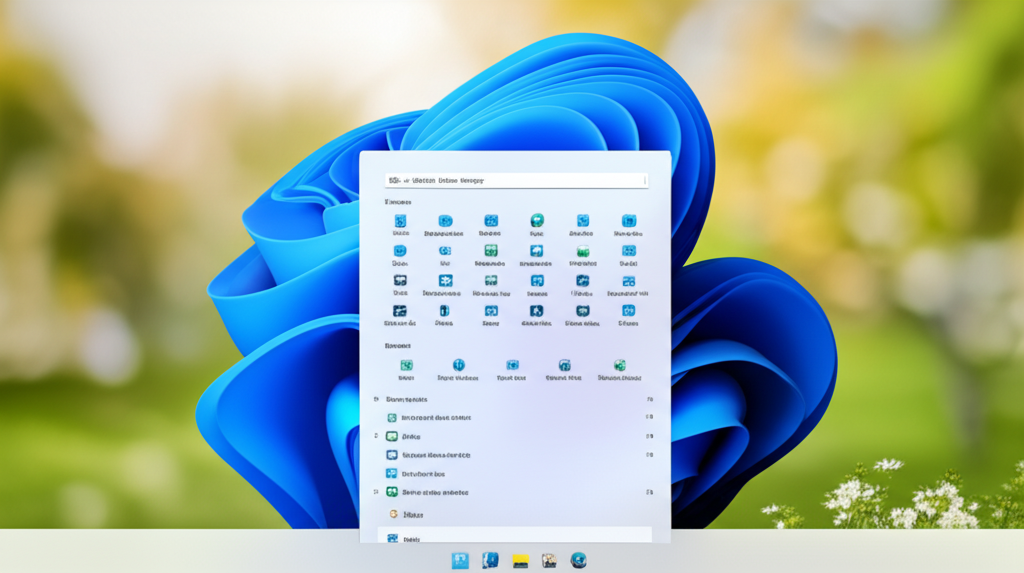
Windows 11には、特別なソフトをインストールしなくても画面録画ができる標準機能が搭載されています。
「ゲームバー」という機能を使うと、手軽にPC画面を録画可能です。
しかし、ゲームバーは、全画面表示に対応していないアプリや、デスクトップ画面そのものの録画には対応していないため、他の方法も知っておくと便利です。
ここでは、Windows 11標準機能であるゲームバーを使った画面録画について、その起動方法から録画設定のカスタマイズまでを詳しく解説します。
ゲームバーの起動と録画開始
Windows 11のゲームバーは、ゲームプレイの録画だけでなく、PC画面上のアクティビティ全般を録画できる便利な機能です。
ゲームバーを起動するには、キーボードのWindowsキーとGキーを同時に押すという操作を行います。
ゲームバーってどうやって使うの?
ゲームバーはWindowsキーとGキーを同時に押すことで起動できます。
ゲームバーが表示されたら、録画を開始するための「録画」ボタンをクリックします。
録画を終了する際も、同様にゲームバーから停止ボタンをクリックします。
ショートカットキーによる操作
ゲームバーを起動せずに、ショートカットキーを使って録画を開始する方法もあります。
Windowsキー、Altキー、Rキーを同時に押すことで、録画が開始されます。
この方法なら、ゲームバーを起動する手間が省けるため、よりスムーズに録画を開始することが可能です。
録画を停止する場合も、同じショートカットキーを使用します。
ショートカットキーで録画を開始する方法を知りたい!
Windowsキー + Altキー + Rキーで、ゲームバーを起動せずに録画を開始できます。
ただし、ショートカットキーを使うには、事前にゲームバーの設定でショートカットキーが有効になっているかを確認しておく必要があります。
録画設定のカスタマイズ
Windows 11の録画設定をカスタマイズすることで、より自分に合った録画環境を構築できます。
録画設定は、Windowsの設定アプリから変更可能です。
「設定」→「ゲーム」→「キャプチャ」の順に選択していくと、録画に関するさまざまな設定項目が表示されます。
ここでは、録画品質、フレームレート、音声設定などを細かく調整できます。
録画設定ってどこで変更できるの?
Windowsの設定アプリから、録画品質やフレームレートなどを変更できます。
特に、録画品質はファイルサイズに大きく影響するため、必要に応じて調整することが大切です。
また、フレームレートを高く設定すると、より滑らかな映像を録画できますが、PCへの負荷も大きくなるため、PCのスペックに合わせて調整する必要があります。
おすすめ画面録画ソフト4選
Windows 11で画面録画を行う際、標準機能だけでなく、より高度な機能や使いやすさを求める場合は、専用の画面録画ソフトが適切な選択肢になります。
無料・有料を含め、様々なソフトが存在するため、自身のニーズに合ったものを選ぶことが重要です。
ここでは、高機能なものから手軽に使えるものまで、おすすめの画面録画ソフトを4つ厳選して紹介します。
それぞれの特徴を比較検討し、最適なソフトを見つけましょう。
OBS Studio:高機能な無料ソフト
OBS Studioは、「Open Broadcaster Software」の略称で、オープンソースの無料画面録画・配信ソフトウェアです。
PC画面、Webカメラ、マイクなど、複数のソースを組み合わせて録画・配信できるため、高度なカスタマイズが可能です。
YouTube LiveやTwitchなどのプラットフォームでのライブ配信にも対応しています。
豊富な機能を備えているため、初心者には設定が難しいかもしれませんが、使いこなせば非常に強力なツールとなります。
初心者でも使いこなせるのか不安だな…
豊富なプリセットや詳細な設定ガイドを活用すれば、初心者でも十分に使いこなせます。
Filmora:簡単操作の有料ソフト
Filmoraは、株式会社 Wondershareが開発・販売している動画編集ソフトですが、画面録画機能も搭載しています。
最大の特徴は、直感的で分かりやすいインターフェースです。
録画だけでなく、録画した動画の編集もFilmora内で完結できるため、動画編集初心者にもおすすめです。
有料ソフトですが、無料体験版も提供されているため、気軽に試すことができます。
Bandicam:定番の有料ソフト
Bandicamは、Bandisoftが開発・販売している、長年定番の画面録画ソフトです。
DirectX/OpenGLで動作するゲームを高画質・高圧縮で録画できる点が特徴です。
PC画面全体や特定のウィンドウ、Webカメラなど、録画範囲を自由に選択できます。
有料ソフトですが、無料版も提供されており、録画時間に制限があるものの、基本的な機能を試すことができます。
EaseUS RecExperts:多機能な有料ソフト
EaseUS RecExpertsは、EaseUSが開発・販売している画面録画ソフトです。
画面録画、音声録音、動画編集など、豊富な機能を搭載しています。
PC画面、Webカメラ、マイクなど、複数のソースを組み合わせて録画できるだけでなく、録画スケジュール機能や自動停止機能なども搭載しています。
有料ソフトですが、無料体験版も提供されており、多機能を試すことができます。
画面録画を始める前に確認すべきこと
画面録画を始める前に、録画したい範囲や音声設定、保存場所などを確認することで、スムーズな録画と、後々の編集作業の効率化につながります。
録画を開始してから「ここも録画したかった」「音が小さすぎる」といった問題に気づくことを防ぎ、納得のいく画面録画を実現するために、事前の準備は非常に重要です。
この見出しでは、録画範囲、音声設定、保存場所という3つのポイントに焦点を当て、録画前に確認すべきことを具体的に解説します。
それぞれの設定を最適化することで、より高品質な画面録画が可能となり、視聴者にとっても見やすい動画を作成できるはずです。
録画範囲の指定
録画範囲の指定は、画面録画において最初に確認すべき重要なポイントです。
録画範囲とは、文字通り、画面上のどの部分を録画するかを指定する設定のことで、フルスクリーン、特定のウィンドウ、または指定した領域を選択できます。
例えば、ゲーム実況動画を作成する場合、ゲーム画面全体を録画するフルスクリーンモードが適しています。
録画範囲の設定を適切に行うことで、不要な情報が映り込むのを防ぎ、視聴者に見せたい部分だけに焦点を当てることが可能になります。
例えば、特定のアプリケーションの操作方法を説明する動画を作成する場合は、そのアプリケーションのウィンドウのみを録画範囲として指定することで、デスクトップの他のアイコンや通知などが映り込むのを防ぎ、視聴者の集中力を高めることができます。
音声設定の確認
音声設定の確認は、画面録画において非常に重要な要素です。
音声設定とは、録画する音声の種類や音量を調整する設定のことで、PC内部のシステム音や、マイクから入力される音声を録音するかどうかを選択できます。
例えば、ゲーム実況動画を作成する場合、ゲームの音声と自分の声を同時に録音するために、システム音とマイクの両方を有効にする必要があります。
適切な音声設定を行うことで、クリアで聞き取りやすい音声を録音し、より高品質な動画を作成することができます。
例えば、オンライン会議の様子を録画する場合、自分の声だけでなく、参加者の声もクリアに録音するために、マイクの音量を適切に調整することが重要です。
保存場所の設定
保存場所の設定は、画面録画において意外と見落としがちなポイントですが、録画した動画ファイルをどこに保存するかを指定する設定のことで、保存場所を適切に設定することで、後からファイルを探す手間を省き、スムーズな動画編集作業へとつなげられます。
例えば、動画編集ソフトがインストールされているドライブや、外付けHDDなどを保存場所に指定することで、録画後すぐに編集作業に取りかかることができます。
保存場所の設定を適切に行うことで、録画した動画ファイルをスムーズに見つけ出し、効率的に管理することができます。
例えば、複数のプロジェクトで画面録画を行う場合、プロジェクトごとにフォルダを作成し、それぞれのフォルダに動画ファイルを保存することで、後から必要なファイルを簡単に見つけ出すことができます。
よくある質問(FAQ)
- Windows 11で画面録画中にマイク音声をオンにするにはどうすればよいですか?
-
Windows 11で画面録画時にマイク音声を含めるには、ゲームバーの設定でマイク入力を有効にする必要があります。
「設定」アプリの「ゲーム」→「キャプチャ」で、録音するオーディオの選択を確認してください。
- 画面録画が途中で止まってしまう場合の対処法はありますか?
-
画面録画が途中で停止する場合は、ストレージ容量の不足や、バックグラウンドで動作している他のアプリケーションが原因である可能性があります。
不要なファイルを削除してストレージ容量を確保するか、録画中に他のアプリケーションを閉じてみてください。
- 録画した動画のファイルサイズを小さくする方法はありますか?
-
録画した動画のファイルサイズを小さくするには、解像度を下げる、フレームレートを下げる、または圧縮率の高いファイル形式で保存するなどの方法があります。
ただし、ファイルサイズを小さくすると、画質が低下する可能性があるため、バランスを考慮して設定してください。
- ゲームバーで録画できないアプリがあるのはなぜですか?
-
ゲームバーは、一部の全画面表示に対応していないアプリや、デスクトップ画面そのものの録画には対応していません。
これは、ゲームバーが主にゲーム録画用に設計されているためです。
- 録画した動画を編集するには、どのようなソフトがおすすめですか?
-
録画した動画を編集するには、FilmoraやEaseUS RecExpertsなどの動画編集機能が充実したソフトがおすすめです。
これらのソフトは、カット、トリミング、テロップ追加など、様々な編集作業を簡単に行うことができます。
- 標準機能のゲームバー以外に、無料で画面録画できるソフトはありますか?
-
標準機能のゲームバー以外にも、OBS Studioなどの高機能な無料画面録画ソフトがあります。
OBS Studioは、PC画面、Webカメラ、マイクなど、複数のソースを組み合わせて録画・配信できるため、高度なカスタマイズが可能です。
まとめ
この記事では、Windows 11での画面録画方法を解説しました。
特に、標準機能である「ゲームバー」を使えば、手軽に画面録画を開始できる点が重要です。
- 標準機能「ゲームバー」の使い方
- おすすめの画面録画ソフト4選(OBS Studio、Filmora、Bandicam、EaseUS RecExperts)
- 画面録画前の確認事項(録画範囲、音声設定、保存場所)
この記事を参考に、Windows 11での画面録画を試して、よりスムーズな録画体験を実現してください。