
新しいパソコンを手に入れた瞬間は、誰もが胸を躍らせるものです。しかし、工場出荷状態のWindows 11は、必ずしもすべてのユーザーにとって最適な状態とは限りません。初期状態のままだと、不要な通知が頻繁に届いたり、バックグラウンドで動く無駄なプログラムが動作を重くさせたりすることもあります。せっかくの高性能なパソコンも、設定一つでその魅力を十分に引き出せなくなってしまうのはもったいないですよね。自分自身のライフスタイルや仕事のスタイルに合わせて、OSの挙動を細かくチューニングすることで、驚くほどスムーズな操作感を手に入れることができます。これからのデジタルライフをより豊かでストレスのないものにするために、まずは土台となる環境構築を丁寧に行いましょう。設定を見直した後のパソコンは、まるで行き届いた書斎のように、あなたの思考を妨げることなく支えてくれる存在へと進化するはずです。
この記事でわかること
- パソコンの動作を高速化させるための電源とストレージの管理術
- 作業の邪魔を排除して集中力を維持するための通知とタスクバーの整理法
- 個人情報を守りながら快適に使い続けるためのプライバシー設定の急所
- 日常の操作ミスを減らし効率を最大化させるカスタマイズの秘訣
パフォーマンスを最大化させる基本設定
パソコンの性能をフルに発揮させるためには、システムがどのようにエネルギーを使い、データを整理しているかを把握することが肝心です。Windows 11は省電力を重視するあまり、本来のパワーを制限しているケースが多々あります。特にノートパソコンの場合、バッテリーの持ちを優先させる設定がデフォルトになっているため、ACアダプターを繋いでいる時でも「なんとなく動作がもっさりしている」と感じることがあるでしょう。また、日々溜まっていく一時的なファイルも、放置すればストレージを圧迫し、システムの遅延を招く原因となります。これらのボトルネックを解消することで、アプリケーションの起動速度やブラウジングの滑らかさが大きく改善されます。ハードウェアの限界を攻めるのではなく、無駄な制限を取り払って、機械が持っている本来の力をスムーズに引き出す環境を整えていきましょう。
電源モードの変更で動作を軽快にする
Windows 11には、電力消費とパフォーマンスのバランスを制御する「電源モード」という項目が存在します。標準では「バランス」に設定されていますが、デスクトップパソコンや電源に接続したノートパソコンであれば、これを「最適なパフォーマンス」へ変更することが推奨されます。この設定を切り替えるだけで、プロセッサの動作クロックが抑制されにくくなり、負荷の高い作業でも安定した速度を維持できるようになります。重いエクセルファイルを開く際や、画像編集ソフトを操作する際の引っかかりが軽減されるのを実感できるでしょう。
設定画面の「システム」から「電源とバッテリー」を選び、電源モードのプルダウンメニューを操作してください。例えば、ウェブ会議中に画面がカクついたり、複数のブラウザタブを開いた時にファンが激しく回るわりには処理が進まないといった経験があるなら、この変更は絶大な効果をもたらします。電力効率を犠牲にする側面はありますが、作業時間の短縮という大きなメリットが得られるため、生産性を重視するユーザーにとっては必須の調整と言えます。以下の表で、それぞれのモードがどのような挙動をするか整理しました。自分の作業スタイルに最適なものを選んでみてください。
| モード名 | 特徴 | 適したシーン |
|---|---|---|
| トップクラスの電力効率 | バッテリー消費を極限まで抑える | 外出先での軽い事務作業 |
| バランス | 状況に応じて自動で調整 | 一般的な普段使い |
| 最適なパフォーマンス | 処理速度を最優先にする | クリエイティブ制作や事務 |
電源モードの切り替えは、パソコンの「やる気」スイッチを入れるようなものです。バッテリー駆動時に無理に高いモードにすると駆動時間が短くなるため、シチュエーションによって使い分けるのが賢明な判断となります。しかし、自宅やオフィスで常に給電している状態であれば、常に最高の設定にしておくことで、ストレスフリーな環境を維持できます。設定を変更した後は、一度再起動を行うと、システム全体に設定が正しく反映されやすくなります。まずはこの項目から見直して、パソコンの底力を解放してあげましょう。
ストレージセンサーの有効化と自動クリーンアップ
パソコンを長期間使っていると、Windows Updateの残骸やインターネットの閲覧履歴、一時的な作業ファイルなどがストレージの中に蓄積されていきます。これらは「ゴミ」のようなもので、放っておくと貴重なディスク容量を占拠するだけでなく、OSの挙動を不安定にさせる要因にもなり得ます。そこで活用したいのが「ストレージセンサー」という機能です。これは、ディスクの空き容量が少なくなった時や、あらかじめ指定したスケジュールに基づいて、不要なファイルを自動的に削除してくれる賢い仕組みです。手動でディスククリーンアップを走らせる手間が省けるため、忙しい方にも最適な機能と言えます。
「システム」の「ストレージ」項目にあるストレージセンサーを「オン」にするだけで、メンテナンスの手間が激減します。詳細設定を開けば、ゴミ箱に入れてから一定期間が過ぎたファイルを自動で消去したり、ダウンロードフォルダーにある古いファイルを整理したりする頻度を細かく指定できます。例えば、ダウンロードしたきり忘れている数ギガバイトのインストーラーが、いつの間にか容量を圧迫していることはよくあります。こうした不要なデータをシステムが自動で見つけて掃除してくれるので、常に「空き容量に余裕がある状態」を保つことができるのです。メンテナンスを忘れがちな人ほど、この自動化の恩恵は大きいと言えます。
- システムの一時ファイルの自動削除
- ゴミ箱の中身を指定期間でクリーンアップ
- ダウンロードフォルダーの整理(任意設定)
- OneDriveで長期間使っていないファイルのオンライン専用化
ストレージの空き容量を確保することは、単にデータを保存できる場所を増やすだけでなく、SSDの寿命を延ばすことにも繋がります。SSDは空き容量が極端に少なくなると書き込み効率が低下し、劣化が早まる特性があるからです。快適な動作を維持し、大切なパソコンを長く愛用するためにも、ストレージセンサーは導入直後に必ず有効化しておきましょう。一度設定してしまえば、あとはWindowsが背後で静かに掃除を続けてくれます。あなたが意識することなく、常にベストなコンディションが維持されるようになるはずです。
使い勝手を左右するデスクトップ周りの調整
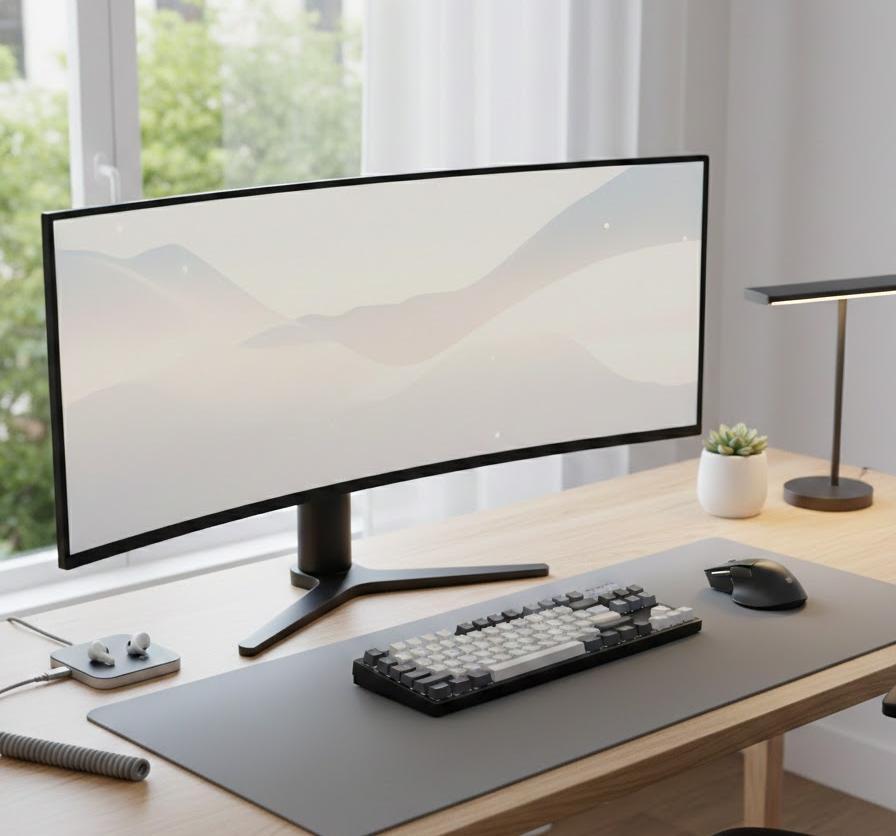
Windows 11のデザインは洗練されていますが、使いやすさは人それぞれ異なります。特にタスクバーの配置やスタートメニューの内容は、一日に何度も目にする場所であり、操作の起点となる重要なパーツです。デフォルトの状態では、多くのユーザーが使わないであろうアイコンが並んでいたり、従来のWindowsに慣れた人にとっては違和感のある中央配置が採用されていたりします。これらを自分流にアレンジすることで、視線の移動距離を減らし、迷いなく目的のアプリにアクセスできるようになります。仕事の効率化は、こうした小さな「違和感」を取り除くことから始まります。自分にとっての正解を見つけ出し、最も手に馴染む道具へとカスタマイズしていきましょう。
タスクバーの配置と不要なアイコンの整理
Windows 11の最大の特徴とも言える中央揃えのタスクバーですが、これを従来の左側に移動したいと考える方は少なくありません。大きなモニターを使っている場合、スタートボタンが常に左下にある方が、マウスを振る操作が直感的になることもあります。また、初期状態では「ウィジェット」や「チャット」といったアイコンが並んでいますが、これらを使わないのであれば非表示にして、タスクバーのスペースを広く確保しましょう。「タスクバーの設定」から、これらを個別にオフにすることが可能です。必要なアプリのアイコンだけをピン留めすることで、デスクトップがスッキリと整理されます。
例えば、ブラウザとメールソフト、メモ帳といった使用頻度の高いアプリだけをタスクバーに並べ、それ以外のアイコンを消去するだけでも、作業中の視覚的なノイズが大幅に減少します。タスクバーを右クリックして「タスクバーの設定」を開き、動作の項目にある「タスクバーの配置」を「左揃え」に変更すれば、使い慣れたWindows 10のような操作感に戻すこともできます。また、検索ボックスの表示形式も、アイコンのみにするか検索バーとして大きく表示するかを選べます。自分のタイピング速度や検索の癖に合わせて調整すると、情報へのアクセス速度が向上します。
| 項目 | 変更できる内容 | 期待できる効果 |
|---|---|---|
| タスクバーの配置 | 中央揃え、または左揃え | マウス操作の慣れへの対応 |
| タスクバー項目 | 検索、ウィジェット等のオンオフ | 表示領域の拡大とノイズ低減 |
| タスクバーの動作 | 自動的に隠す設定など | 作業スペースの有効活用 |
デスクトップの下部に鎮座するタスクバーは、いわば作業台の引き出しのような存在です。よく使う道具がすぐ取り出せる場所にあり、使わないものが奥にしまわれている状態が理想的です。整理整頓されたタスクバーは、クリックミスを防ぎ、次の動作への移り変わりをスムーズにしてくれます。一度、自分が一日のうちにどのアイコンを何回クリックしているかを観察してみてください。もし一度も触っていないアイコンがあるなら、それは迷わず非表示にするべきです。シンプルであればあるほど、あなたの集中力は途切れにくくなることでしょう。
通知と集中モードのカスタマイズ
画面の右下から突然現れる通知ポップアップは、時に集中力を削ぐ大きな要因となります。Windows 11では、アプリからの通知を細かく制御できるだけでなく、特定の時間帯や作業中に通知を制限する「集中モード(現在はフォーカスセッション機能と統合)」が備わっています。すべての通知を遮断するのではなく、「本当に必要な情報だけを通す」設定にすることが、快適なデジタルワークを実現するための近道です。例えば、メールの着信通知は音だけで十分だったり、SNSの更新情報は仕事中には不要だったりする場合が多いはずです。
「設定」の「システム」内にある「通知」を開くと、アプリごとに通知のオン・オフを切り替えられます。「バナーを表示する(画面に出てくる)」のか「通知センターにのみ表示する」のかを選択できるため、重要度に応じた使い分けが可能です。また、「応答不可モード」をオンにすれば、通知を一時的に静かにさせることができます。夜間の作業時や、プレゼンテーション中に恥ずかしい個人通知が表示されるのを防ぐためにも、この設定は非常に有効です。特定の時間になると自動でオンになるスケジュール機能も活用し、自分の生活リズムに合わせて通知を飼いならしましょう。
- 不要なアプリの通知を完全にオフにする
- 通知音を消して視覚的なバナーのみにする
- 「応答不可モード」の自動スケジュール設定
- ロック画面に通知を表示しないプライバシー保護
私たちは知らず知らずのうちに、デバイスからの通知に振り回されています。通知が届くたびに思考が中断され、元の作業に戻るまでに数分かかるとも言われています。一日のうちに何度も繰り返されるこの「中断」を最小限に抑えることは、想像以上に脳の疲れを軽減してくれます。自分から情報を拾いに行く姿勢を大切にし、システム側から強制的に割り込まれる機会を減らすように設定を組み替えましょう。静かな環境で作業に没頭できる心地よさを、ぜひこのカスタマイズを通じて手に入れてみてください。パソコンはあなたの召使いであり、主導権は常にあなたにあるべきなのです。
プライバシーと安全を守る守備の設定
インターネットに常時接続されている現代のパソコンにおいて、プライバシーの保護は避けて通れない課題です。Windows 11は初期設定のままだと、診断データや位置情報、使用状況などの情報をマイクロソフトへ送信するように構成されています。これらはサービスの向上に役立てられますが、ユーザー個人としては「どこまで情報を渡すか」を自分自身の意思で決定したいものです。また、バックグラウンドで不要なアプリが通信を続けていると、セキュリティ上のリスクになるだけでなく、メモリやネットワーク帯域を無駄に消費してしまいます。これらの設定を見直すことは、壁を高くして城を守るような行為であり、安心してパソコンを使い続けるための基礎工事と言えます。情報を適切に管理し、意図しない漏洩を防ぐための設定をマスターしましょう。
診断データと広告設定の最適化
Windowsの利便性を高めるための「診断データ」送信ですが、多くの場合は「必須の診断データ」のみに限定しても日常の使用に支障はありません。さらに、個人の嗜好に合わせた広告を表示するための「広告ID」などは、多くの方にとって不要な機能でしょう。これらの項目をオフにすることで、余計な追跡を防ぎ、システムが収集するデータ量を最小限に抑えることができます。「プライバシーとセキュリティ」の設定項目から、診断データとフィードバックの設定を確認してください。ここを調整するだけで、心理的な安心感が得られるはずです。
具体的には、「診断データ」の項目で「オプションの診断データを送信する」をオフにします。また、「全般」の項目にある「アプリが広告IDを使用して、アプリのアクティビティに基づいたパーソナライズされた広告を表示できるようにする」といったスイッチも、迷わずオフに切り替えて良いでしょう。これにより、マイクロソフトのサーバーと頻繁にやり取りされる通信の一部が削減され、わずかながらシステムのレスポンス向上にも寄与します。自分がどのようにパソコンを使っているかという情報を、不必要に外部へ流さないための防衛策として非常に重要な手順です。
| 設定項目 | 推奨アクション | 理由 |
|---|---|---|
| 広告IDの利用 | オフ | プライバシー保護と広告の抑制 |
| オプション診断データ | オフ | 不要なデータ送信の停止 |
| エクスペリエンスの調整 | オフ | パーソナライズ情報の収集停止 |
こうした設定は、一見すると地味で効果が見えにくいものかもしれません。しかし、一つひとつの小さな通信を遮断していくことが、結果として堅牢なシステムを構築することに繋がります。企業の利便性のために自分の情報を提供し続ける必要はありません。自分自身が納得できる範囲で、データのやり取りをコントロールする権利を行使しましょう。プライバシー設定を見直した後のパソコンは、よりパーソナルな、自分だけの聖域のような空間へと変わっていくはずです。まずは設定画面を一通り眺め、直感的に不要だと感じるスイッチを切り替えていくことから始めてみてください。
位置情報とアプリのアクセス権限
地図アプリや天気を調べる際には便利な位置情報サービスですが、常にすべてのアプリに対して許可を出しておく必要はありません。例えば、電卓アプリやメモ帳アプリがあなたの位置を知る必要はないはずです。アプリごとに権限を精査し、「その機能が必要なアプリだけ」にアクセスを許すように設定を変更しましょう。これにより、バックグラウンドでのGPS取得などによるバッテリーの消耗を防ぐとともに、現在地が予期せずアプリ側に伝わるリスクを回避できます。
「設定」の「プライバシーとセキュリティ」から「位置情報」を選択し、まずは「位置情報サービス」が全体でオンになっているかを確認した上で、その下にあるアプリ一覧をチェックします。ここで、不要なアプリのスイッチを個別にオフにしていきます。同様に、カメラやマイクの権限についても見直すことを強くお勧めします。最近はリモートワークが増え、ウェブカメラを使う機会も多くなりましたが、意図しないアプリがカメラを起動できないように制限をかけておくことは、物理的なプライバシーを守る上で極めて重要です。必要な時だけオンにするという運用も、セキュリティ意識を高める良いきっかけになります。
- 不要なアプリの位置情報アクセスを遮断
- カメラ・マイクの使用許可を厳選
- アプリの「バックグラウンド実行」を制限
- 連絡先やカレンダーへのアクセスをオフにする
デジタルな世界での「境界線」を引くことは、快適な生活を守るためのたしなみと言えるでしょう。自分に取って何が重要で、何を他者に共有したくないのかを整理する時間は、パソコンとの向き合い方を考える良い機会になります。設定を厳しくしすぎると一部のアプリが正しく動かなくなることもありますが、その時はまた個別に許可を出せば良いだけのことです。まずは最小限の権限からスタートし、必要に応じて少しずつ門戸を開いていく「最小特権の原則」を取り入れることで、あなたのパソコンは格段に安全な場所へと進化します。日々の安心を手に入れるための手間を、惜しまずにかけてあげてください。
作業効率を劇的に変える便利機能の有効化
Windows 11には、標準ではオフになっていたり、存在が分かりにくかったりするものの、使いこなせば作業時間を大幅に短縮できる「隠れた名機能」がいくつも搭載されています。これらを活用するかどうかで、一日のうちに繰り返されるコピー&ペーストやウィンドウの整理といった単純作業のスピードが大きく変わります。効率化の秘訣は、手の動きを最小限にし、思考を中断させないツールを揃えることにあります。これから紹介する設定は、一度指が覚えてしまえば、もうそれ以前の状態には戻れないほど便利なものばかりです。パソコンを単なる「機械」から、あなたの意思を先読みする「相棒」へと変えるための重要なカスタマイズに取り組んでいきましょう。
クリップボード履歴で過去のコピーを呼び出す
通常、コピー&ペーストは「最後にコピーした一つ」しか記憶できません。しかし、Windows 11の「クリップボード履歴」を有効にすれば、過去にコピーしたテキストや画像を一覧から選んで貼り付けることができるようになります。これにより、複数のウェブサイトから情報を集めて一つの書類にまとめるといった作業の際に、何度も画面を行き来してコピーし直す必要がなくなります。この機能はデフォルトではオフになっているため、最初に必ず有効化しておくべき項目です。
設定方法は簡単で、「システム」の「クリップボード」から「クリップボード履歴」をオンにするだけです。使用する際は、キーボードの「Windowsキー + V」を押すと履歴パネルが表示されます。過去にコピーしたものがリストアップされるので、貼り付けたい項目をクリックするだけで済みます。さらに、よく使う定型文や住所などは、履歴の横にあるピンのアイコンをクリックして「固定」しておくことが可能です。これにより、パソコンを再起動してもその項目は消えずに残り、いつでも呼び出せるようになります。事務作業やメールの返信において、この機能がもたらす時間短縮効果は計り知れません。
| 操作 | 機能 | 活用例 |
|---|---|---|
| Win + V | 履歴一覧を表示 | 数回前にコピーしたURLを貼る |
| 項目のピン留め | データを固定して保存 | メールの署名や住所の入力 |
| デバイス間同期 | 他PCと共有(任意) | デスクトップでコピーしノートで貼る |
一つ前のコピー内容が消えてしまって、また元の画面に戻って探し直す……。そんな小さなイライラから解放されるだけで、仕事のリズムは驚くほど良くなります。クリップボード履歴は、いわば「短期記憶の拡張」です。あなたの脳が覚えている必要のない情報をシステムが肩代わりしてくれることで、より重要な「考える」作業にリソースを割けるようになります。初めて使った時はその便利さに感動するはずです。まずは今日から、貼り付けの際には「Ctrl + V」ではなく「Win + V」を意識して使ってみてください。その一歩が、劇的な効率化の始まりとなります。
スナップレイアウトでウィンドウを瞬時に整列
大きなモニターを使っていても、開いているアプリが重なり合ってグチャグチャになっていると、作業効率は上がりません。Windows 11で強化された「スナップレイアウト」を活用すれば、画面を2分割、3分割、あるいは4分割して、各アプリを隙間なく綺麗に並べることができます。マウス操作だけで簡単に配置を決められるため、資料を見ながら文章を書いたり、複数のデータを照らし合わせたりする作業が驚くほどスムーズになります。
使い方は、ウィンドウの右上にある「最大化ボタン」の上にマウスカーソルを合わせる(あるいはホバーする)だけです。すると、分割パターンのメニューが表示されるので、配置したい場所を選択します。また、ウィンドウを画面の端にドラッグすることでも同様の操作が可能です。この機能の素晴らしい点は、並べた状態を「スナップグループ」としてタスクバーに記憶してくれることです。他のアプリを一時的に開いた後でも、タスクバーのアイコンにカーソルを合わせれば、元の「並んだ状態」をワンクリックで復元できます。マルチタスクを頻繁に行うユーザーにとっては、これ以上ない強力な武器となるでしょう。
- 最大化ボタンからの直感的な分割選択
- 画面端へのドラッグによるクイック配置
- 「スナップグループ」による一括復元機能
- 複数モニター使用時の配置記憶の維持
整理整頓された画面は、整理整頓されたデスクと同じです。必要な情報が適切な場所に収まっているだけで、脳は余計な情報を処理せずに済み、目の前のタスクに深く没入できるようになります。スナップレイアウトを使いこなすようになると、ウィンドウの端をマウスでドラッグして細かくサイズ調整をする……という無駄な時間が一切なくなります。テクノロジーが提供する「賢い並べ方」に身を任せて、最適な作業スペースを瞬時に構築しましょう。画面の中を整えることで、あなたの思考もよりクリアに、そしてスピーディーに展開していくはずです。
よくある質問
- 初期設定をやり直す場合、パソコンを初期化する必要がありますか?
-
いいえ、設定画面からいつでも変更が可能です。初期化はあくまで最終手段であり、今回紹介した設定項目はすべて、通常の使用状態のまま個別に変更したり元に戻したりできます。まずは気になった項目から試してみるのが良いでしょう。
- 設定を変更したことでパソコンが故障したり、動作しなくなったりしませんか?
-
Windowsの標準的な設定範囲内であれば、故障の原因になることはありません。ただし、特定のプライバシー設定をオフにすると、それに関連するアプリ(地図アプリなど)が一時的に正しく動かなくなる可能性はあります。その場合は、そのアプリだけ個別に設定を戻すだけで解決しますので、過度に心配する必要はありません。
- Windows Updateはすぐに実行したほうが良いですか?
-
はい、強くお勧めします。初期設定の直後は、セキュリティの脆弱性を修正するパッチや、最新のドライバーが適用されていない状態であることが多いです。最新の状態に更新することで、システム全体の安定性が向上し、新しい機能も安全に利用できるようになります。時間がかかる場合もありますが、最初に取り組んでおくべき大切な作業の一つです。
まとめ
新しいWindows 11のパソコンを手に取った後の「最初の一歩」として、これらの設定を見直すことは、今後のパソコン体験を劇的に変える大きな投資となります。一見すると地味な作業の積み重ねに感じるかもしれませんが、これらを丁寧に行うことで、動作の重さに悩まされたり、プライバシーの不安を抱えたりすることなく、純粋にクリエイティブな活動や遊びに集中できるようになります。設定は一度行えば、あとは意識せずとも恩恵を受け続けられるものがほとんどです。自分のパソコンを、世界で一番使いやすい最高のツールへと育てる楽しみを味わってください。今日設定した数分間の手間が、明日からの数年間における「快適」を生み出してくれるはずです。もし設定に迷ったときは、またこの記事を振り返りながら、自分のペースで一つずつ理想の環境に近づけていきましょう。快適なデジタルライフが、あなたのすぐそばで待っています。