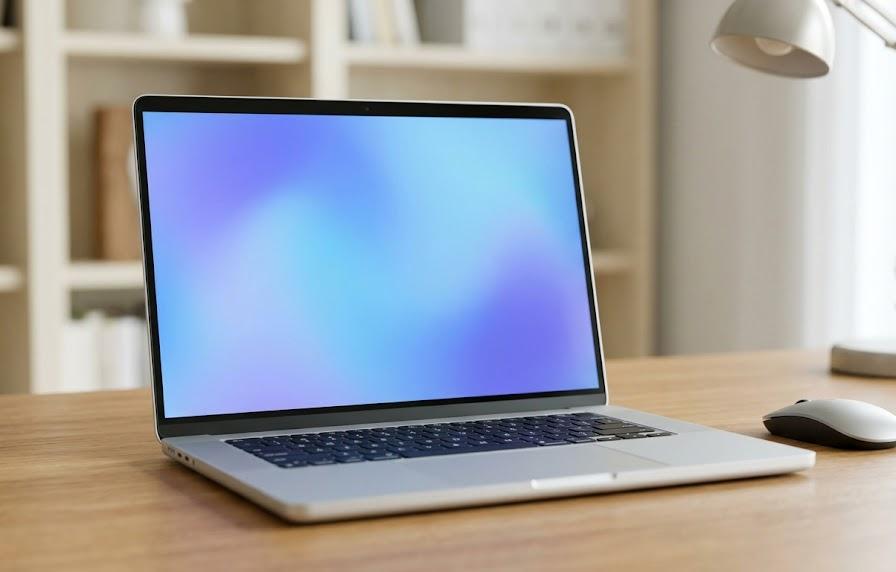
新しいパソコンが手元に届いた瞬間は、まるで宝箱を開ける前のような高揚感に包まれますよね。せっかく手に入れた最新の相棒ですから、最初から最高のコンディションで使い始めたいと考えるのは当然のことでしょう。
しかし、いざ電源を入れてみると、何をどこから手をつければ良いのか迷ってしまう方も多いのではないでしょうか。基本的な設定をおろそかにすると、後々動作が重くなったり、セキュリティの不安に怯えたりすることになりかねません。
そこで本日は、パソコン初心者のあなたでも迷わずに進められるよう、最初に済ませておくべき10個の項目を噛み砕いてお伝えします。この記事を読み終える頃には、あなたのパソコンは驚くほど使いやすく、そして安全な状態に生まれ変わっているはずですよ。

設定項目が多すぎて、どこから始めたらいいかわからないよ

大丈夫です、一つずつ順番に進めれば難しいことは何もありませんよ
この記事でわかること
- パソコンの安全性と速度を保つための必須の初期設定
- 作業効率が劇的にアップする便利な基本カスタマイズ
- 万が一のトラブルから大切なデータを守るバックアップ術
- 毎日使うパソコンを自分好みに使いこなすための小技
ネットとシステムの土台を整える基本設定
新しいパソコンを使い始める際、ネットワークへの接続は避けて通れない最初の壁と言えるかもしれません。設定画面の迷宮に迷い込んでしまい、インターネットが繋がらないと焦るお気持ちは、私も痛いほどよく理解しています。
特にWi-Fiのパスワード入力などは、一度間違えるだけで原因不明の接続エラーに悩まされることになり、せっかくのワクワク感が台無しになってしまいますよね。ここでは、そんなストレスを感じることなく、スムーズにネットの海へ漕ぎ出すための手順を詳しく解説しましょう。
基盤をしっかり固めることで、後からインストールするアプリの動作も安定し、長く愛用できるマシンに仕上がるはずです。まずは深呼吸をして、電源を入れた後の最初のステップから一緒に確認していきましょうか。
インターネットの設定って難しそうで少し不安だな
まずはWi-Fiのパスワードを手元に用意することから始めましょう
安定したインターネット接続の確立
パソコンを箱から出して最初に行うべき儀式は、言うまでもなくインターネットへの接続を完了させることです。現代のパソコンは、ネット環境がなければその能力の10%も発揮できないと言っても過言ではありません。Wi-Fiの設定は、まるで新しい家に水道を引くような大切な作業であり、ここをミスすると全ての作業がストップしてしまいます。ルーターの裏側に貼ってある長い英数字のパスワードを、一文字ずつ丁寧に打ち込んでいく必要がありますね。
もし入力を間違えてしまうと、パソコンがルーターを拒絶しているような状態になり、延々と「接続できません」という無慈悲なメッセージが表示されることでしょう。そんなときは一度入力をリセットし、スマートフォンのカメラでパスワードを撮影して、それを見ながら入力することをおすすめします。接続が完了すれば、まるで止まっていた時間が動き出すかのように、パソコンが世界中の情報とリンクし始めます。以下のテーブルに、一般的な接続方法の特徴をまとめました。
| 接続方法 | メリット | デメリット |
|---|---|---|
| 有線LAN | 通信が極めて安定する | コードが邪魔になりやすい |
| Wi-Fi(5GHz) | 高速で電波干渉が少ない | 壁などの障害物に弱い |
| Wi-Fi(2.4GHz) | 遠くまで電波が届きやすい | 他の家電と干渉しやすい |
上記の表を見ていただくと分かる通り、動画編集やオンラインゲームなど、重いデータを扱う予定があるなら有線LANの検討も悪くありません。一方で、リビングや寝室など好きな場所でパソコンを使いたいなら、やはりWi-Fiの設定は不可欠なステップとなりますね。5GHz帯は速度が出やすい反面、隣の部屋に行くと急に電波が弱くなるという、まるで気難しい芸術家のような性質を持っています。ご自身の生活スタイルに合わせて、最適な接続先を選んでみてください。接続が安定すれば、次はシステムを最新の状態にアップデートする準備が整ったことになります。
Windows Updateによる最新状態への更新
ネットに繋がった後、次に優先すべきは「Windows Update」を実行して、システムを最新の状態に磨き上げることです。工場から出荷されたばかりのパソコンであっても、あなたが手にするまでの間に、多くの不具合修正やセキュリティの強化プログラムが公開されています。これを怠るのは、鍵のかかっていない玄関ドアを放置して外出するようなもので、非常に危なっかしい状態だと言わざるを得ません。設定メニューから更新プログラムをチェックし、最新の状態になるまで何度も再起動を繰り返す必要があるかもしれませんね。
この作業には、ネットワークの速度やパソコンの性能によって、1時間以上の長い時間がかかるケースも珍しくありません。しかし、ここでしっかりと最新版に更新しておくことで、将来的にアプリが突然落ちたり、ウイルスに狙われたりするリスクを大幅に減らすことができます。更新作業中はパソコンを放置して、ゆっくりコーヒーでも飲みながら待つのが大人のスマートな初期設定というものでしょう。以下の表で、アップデートによって得られる具体的な恩恵を整理しました。
| 更新内容 | 具体的なメリット | 重要度 |
|---|---|---|
| セキュリティパッチ | 未知のウイルスから守られる | 特大 |
| バグの修正 | 不自然な強制終了がなくなる | 高 |
| ドライバ更新 | 周辺機器が正しく認識される | 中 |
この表を眺めてみると、アップデートがいかにパソコンの健康寿命に関わっているかが一目瞭然ですね。特にセキュリティパッチの適用は、あなたの個人情報を守るための鋼の鎧を身にまとうようなものです。もし更新を後回しにしていると、最新のネット詐欺や攻撃の標的になり、取り返しのつかない被害に遭う恐れもあります。アップデートが全て完了し「最新の状態です」という緑色のチェックマークが表示されたとき、ようやくあなたのパソコンは真のスタートラインに立ったと言えるでしょう。安心安全なデジタルライフを送るための、これが最も確実な投資になるのです。
大切なデータを守り抜くための保護設定
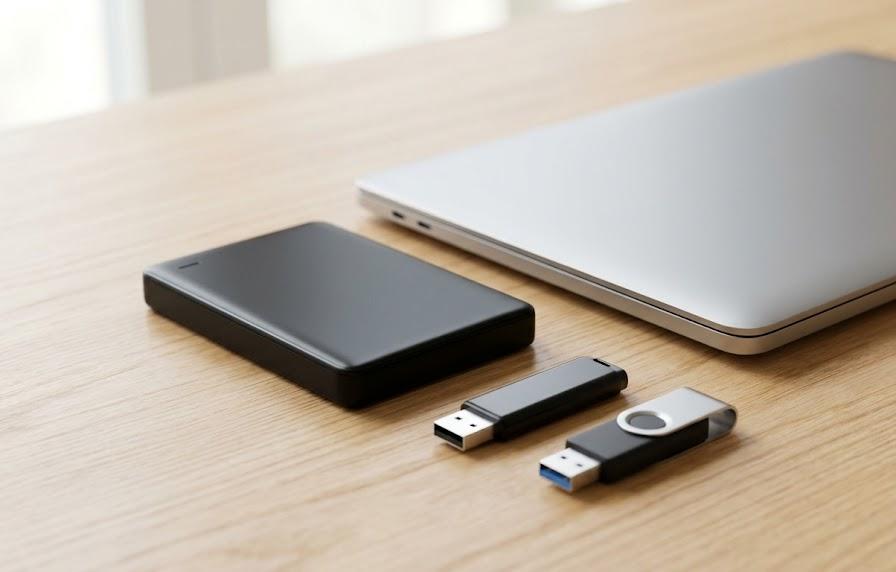
パソコンを使っていると、いつかは遭遇してしまうかもしれない「トラブル」への備えは、購入直後の今だからこそ重要になります。突然画面が真っ暗になり、昨日まで作っていた大切な資料や、家族との思い出が詰まった写真が全て消えてしまう場面を想像してみてください。そんな絶望的な状況を想像するだけで、胸が締め付けられるような不安に襲われるのは、誰だって同じではないでしょうか。
備えあれば憂いなしという言葉通り、最初にしっかりとした防御策を講じておくことで、万が一の際も冷静に対処できるようになります。ここでは、あなたのパソコンをウイルスから守る盾と、壊れたシステムを復活させるための魔法の杖を作る方法をお伝えしますね。難しい専門知識は必要ありませんが、このステップを飛ばしてしまうと、数年後に涙を流すことになるかもしれません。あなたのデジタル資産を一生守り続けるための、最強の防衛線を今ここで一緒に構築していきましょう。
- 標準搭載のセキュリティ機能の有効化
- システム復旧のための回復ドライブ作成
- ウイルス対策ソフトの自動更新設定
- ログインパスワードの強固な設定
ウイルス対策機能の確認と有効化
今のWindowsパソコンには、標準で「Windows Defender」というかなり頼もしいボディーガードが最初から備わっています。昔のように高いお金を払って別売りのソフトを買わなくても、この標準機能だけで日常生活における脅威の多くを退けることが可能になりました。しかし、このガードマンが居眠りをしていないか、つまり「有効」になっているかどうかを一度は自分の目で確かめておく必要があります。設定の「プライバシーとセキュリティ」から、リアルタイム保護がしっかりオンになっているかを確認してみてください。
もしメーカー製のウイルス対策ソフトの体験版が最初から入っている場合は、少し注意が必要です。体験版の期限が切れた瞬間に守りが解けてしまい、パソコンが無防備な状態になってしまうという落とし穴があるからです。そのまま使い続けるなら製品版を購入し、もし使わないなら削除して標準のWindows Defenderにバトンタッチさせましょう。このように守りの体制を明確にしておくことで、不審なサイトに迷い込んだとしても、パソコンがあなたの代わりに盾となってくれるようになります。以下にセキュリティ設定のチェック項目をまとめました。
| 設定項目 | 確認すべき状態 | 役割 |
|---|---|---|
| リアルタイム保護 | 常に「オン」 | 不審な動きを即座に検知 |
| ファイアウォール | 常に「有効」 | 不正なネット通信を遮断 |
| 定義ファイルの更新 | 「最新」 | 新しいウイルスの情報を学習 |
このテーブルに記載した項目が全てクリアされていれば、あなたのパソコンは日常の荒波に耐えうる堅牢な城となります。特に「定義ファイル」の更新は、ウイルスの指名手配写真を常に最新のものに差し替える作業であり、これが古いと新しい敵を見逃してしまいます。定期的に自動でチェックされる設定になっているか、念のため一度は画面を開いて確認してあげましょう。パソコンが健康であることを数値やマークで確認できると、それだけで安心してネットショッピングやSNSを楽しめるようになりますよね。守りを固めた後は、物理的な故障にも備えるための準備へと進みましょう。
回復ドライブの作成による万が一への備え
システム保護の仕上げとして、何があっても初期状態に戻せる「回復ドライブ」という救急キットを作っておくことを強く推奨します。パソコンの部品の中でも、データを記憶する装置は消耗品であり、数年使っていると突然寿命を迎えて読み込めなくなることがあります。そうなったときに、この回復ドライブという名のUSBメモリが手元にあれば、真っ暗になったパソコンを再び息き返らせることができるのです。まるで予備の車のタイヤを積んでおくようなもので、使わないことが一番ですが、持っているだけで心の余裕が全く違ってきますね。
作成には16GB以上のUSBメモリが必要になり、中のデータは全て消去されるため、専用のものを一つ新しく用意するのが賢明です。作業自体は「回復ドライブの作成」と検索窓に打ち込み、画面の指示に従うだけですが、データのコピーには数十分から一時間の時間を要します。しかし、たったこれだけの手間で、数万円かかるかもしれない修理代や、消えてしまったデータへの後悔を防ぐことができるのです。作成が完了したUSBメモリは、パソコンの名前を書いて大切に保管しておいてください。以下のテーブルで、作成に必要な条件を整理しました。
| 必要事項 | 推奨される内容 | 理由 |
|---|---|---|
| USB容量 | 16GB以上(32GB推奨) | システム全体の保存に必要 |
| USB規格 | USB3.0以降 | 作成や復旧の時間が短縮 |
| 保存場所 | 湿気のない暗所 | メモリ自体の劣化を防ぐ |
表にある通り、USBメモリなら何でも良いわけではなく、少し余裕を持った容量と転送速度の速いものを選ぶのが失敗しないコツです。作成中にパソコンがスリープ状態にならないよう、電源設定を一時的に変更しておくのもスムーズに進めるための知恵と言えます。この回復ドライブは、いわばあなたのパソコンの「魂のコピー」であり、世界に一つだけの貴重なアイテムとなります。これを無事に作り終えたなら、あなたはもう一人前のパソコンユーザーとしての自覚を持てているはずですよ。次は、より快適に使いこなすためのカスタマイズへと駒を進めましょう。
効率と快適さを手に入れるおすすめ設定
初期設定が終わって無事に使い始められるようになったら、次は「自分好みの道具」へと育て上げていく楽しい時間の始まりです。デフォルトの設定のままでは、どうしても使いにくかったり、余計なお世話に感じてしまう機能が混ざっていたりするものです。まるで買ったばかりの靴の紐を締め直したり、椅子の高さを調整したりするように、パソコンもあなたにフィットさせていく必要があるのですよ。
設定を少し変えるだけで、今まで3回クリックしていた操作が1回で済むようになったり、目に優しい画面になったりと、その効果は絶大です。最初は面倒に感じるかもしれませんが、一度設定してしまえばその後の数年間、ずっと快適さが続くのですから、これほどお得な投資はありませんよね。ここでは、多くの人が「やってよかった」と口を揃える、特におすすめのカスタマイズ項目を厳選してお伝えします。あなたの作業効率が飛躍的に高まり、パソコンを触るのがもっと楽しくなるような、魔法の設定を一緒に見ていきましょう。
もっと自分に使いやすいように変えてみたい
よく使うアプリをすぐに開けるように設定してみましょうか
既定のブラウザを自分好みに変更
インターネットを閲覧する道具である「ブラウザ」の設定は、パソコン生活の質を左右する最も重要な要素の一つです。Windowsには標準で「Microsoft Edge」が入っていますが、もしスマートフォンで「Google Chrome」を使っているなら、パソコンでも同じものを使うのが便利でしょう。ブックマークやパスワードが自動で同期されるため、スマホで見ていたサイトの続きをパソコンの大画面ですぐに開くことができるようになります。この連携機能は一度味わってしまうと、二度と元には戻れないほど快適なものですよ。
「既定のアプリ」の設定から、リンクをクリックしたときに常に自分の好きなブラウザが開くように固定してしまいましょう。これにより、意図しないブラウザが立ち上がってイライラする場面が完全になくなり、流れるように作業を進められるようになります。また、検索エンジンも自分の使い慣れたものに設定しておくことで、情報の探しやすさが劇的に向上します。毎日何十回、何百回と使うツールだからこそ、妥協せずに自分に最適なものを選び抜くことが大切ですね。代表的なブラウザの特徴を以下のテーブルに比較しました。
| ブラウザ名 | 最大の特徴 | おすすめの人 |
|---|---|---|
| Google Chrome | 拡張機能が豊富で高速 | Googleサービス利用者 |
| Microsoft Edge | バッテリー持ちが良い | 動画を長時間見る人 |
| Firefox | プライバシー保護が強力 | 安心感を最優先する人 |
この表を参考に、あなたのライフスタイルにぴったりのパートナーを選んでみてください。ほとんどの方にとっては、スマホとの親和性が高いChromeか、最新のAI機能が統合されたEdgeのどちらかが最適な選択肢となるでしょう。設定を変更する際は、単にアプリを入れるだけでなく「既定として設定」ボタンを確実に押すことが、快適な環境を作るためのコツとなります。ブラウザが整えば、ネットサーフィンのストレスは半分以下になり、情報収集のスピードは驚くほど加速するはずです。次は、パソコンの中身を整理して動作を軽くする手順に移りましょう。
不要なプリインストールアプリの整理
新しいパソコンを買うと、頼んでもいないのに最初からたくさんのアプリが入っていることに気づくでしょう。これらは「プリインストールアプリ」と呼ばれますが、中には一度も使わないようなゲームや、期間限定の広告のようなソフトも多く含まれています。これらを放置しておくと、パソコンの起動が遅くなったり、ハードディスクの容量を無駄に圧迫したりする原因になってしまいます。まるで引っ越してきた新居に、前の住人の荷物が残っているような状態ですから、早めに片付けてしまいましょう。
設定の「アプリ」一覧から、明らかに不要だと判断できるものは思い切ってアンインストールすることをおすすめします。どれを消していいか迷ったときは、名前をネットで検索してみるか、分からなければひとまずそのままにしておき、確実に不要だと確信したものから手をつけるのが安全です。中身がスッキリと整理されたパソコンは、動作が軽やかになるだけでなく、デスクトップも美しく保てるようになります。掃除が終わった後の清々しい気分を、ぜひデジタル空間でも味わってみてください。整理すべき代表的なアプリの種類を以下に挙げました。
| アプリの種類 | 処分の目安 | 注意点 |
|---|---|---|
| 期間限定の試用ソフト | 使う予定がなければ削除 | ライセンスキーの有無を確認 |
| メーカー製独自ツール | 設定に不要なら削除 | システムの更新用なら残す |
| プリセットゲーム | 遊ばないなら即削除 | 容量節約に大きく貢献 |
表の内容を参考に、パソコンの中にある「居候」たちを賢く整理してあげましょう。特にメーカー独自のサポートツールは便利なものもありますが、全く使わないのであればメモリを消費するだけの存在になってしまいます。一つ一つのアプリを吟味して削除していく作業は、パソコンの性能を最大限に引き出すための儀式のようなものです。中身が軽くなれば、これからあなたが新しく入れる予定のアプリたちも、より快適に動き回ることができるようになるでしょう。整理整頓が行き届いた環境で、最高のパフォーマンスを発揮させてあげてくださいね。
よくある質問
- 初期設定中に電源が切れたらどうすればいいですか
-
非常に危険な状態ですので、必ずACアダプターを繋いだまま作業を行ってください。万が一切れてしまった場合は、もう一度電源を入れてみて、自動修復が始まるのを待ちましょう。もし進まない場合は、メーカーのサポートに相談が必要です。
- Microsoftアカウントは必ず作らないといけませんか
-
最新のWindowsでは作成がほぼ必須となっています。データの同期やストアからのアプリ入手、さらにはセキュリティ向上にも役立つため、一つ作っておくのが最もスムーズです。スマートフォンのように、一つのアカウントで便利に使うのが今の主流ですよ。
まとめ
新しいパソコンを手に入れたらまず行うべき初期設定と、おすすめのカスタマイズについて詳しくお伝えしてきました。長い旅のように感じられたかもしれませんが、これらの一つ一つのステップが、あなたのデジタル生活を支える頑丈な土台となります。ネットに繋ぎ、システムを最新にし、守りを固めて、自分好みに整える。この一連の流れを完了させたあなたは、もう立派なパソコンオーナーの一人です。
設定を終えたばかりのパソコンは、真っ白なキャンバスのようなものです。これからあなたがどのような色で染めていくのか、どんな素晴らしい作品や思い出を作っていくのか、想像するだけで私も心が弾みます。トラブルへの備えも万全ですから、何も恐れることなく、自由にデジタルの世界を冒険してみてくださいね。もし迷ったときは、いつでもこの記事を読み返して、基本に立ち返ってみることをおすすめします。
あなたのパソコンライフが、驚きと喜びに満ちた素晴らしいものになることを、心から願っております。最後までお付き合いいただき、本当にありがとうございました。さあ、新しく生まれ変わった相棒と一緒に、最高のスタートを切ってください。それでは、快適なパソコンタイムをお過ごしくださいね。