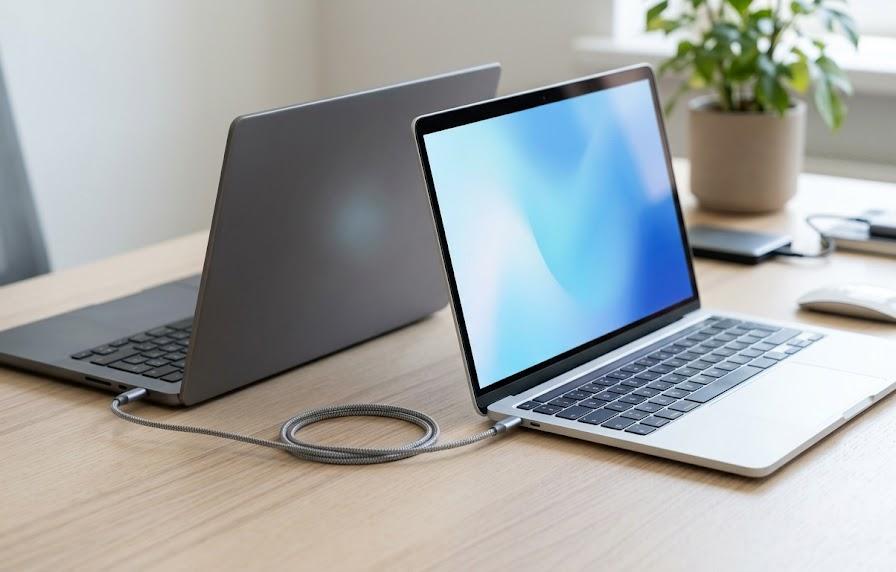
新しいパソコンを手に入れる瞬間は、誰にとっても胸が高鳴るイベントです。一方で、今まで使っていた環境をどのように移せばよいのか、設定で失敗しないかという不安を抱える方も少なくありません。
データの移動や初期設定の手順を間違えると、大切な思い出の写真を失ったり、作業効率が大きく下がったりするリスクがあります。こうしたトラブルを未然に防ぐためには、正しい順番で作業を進める知識が欠かせません。
この記事では、古いパソコンから新しい相棒へスムーズにバトンタッチするための全工程を詳しく解説しました。読み終える頃には、迷うことなく設定を完了させ、快適なパソコンライフを再開できるはずです。
この記事でわかること
- 買い替え前に済ませておくべきバックアップの重要性と手順
- 新しいパソコンの起動からネットワーク接続までの初期設定の流れ
- 外付けドライブやクラウドを使った効率的なデータ移行の方法
- 役目を終えた古いパソコンを安全に手放すためのデータ消去術

新しいPCを買ったけど何から手を付ければいいかわからないです

まずは事前準備から順番に進めれば大丈夫ですよ
焦って電源を入れる前に、まずは古いパソコン側でやっておくべき重要な作業から確認していきましょう。
パソコン買い替え時の「事前準備」で失敗を防ぐ
パソコンの買い替えを成功させる鍵は、新機種を開封する前の「旧機種での準備」にあります。多くの方が新しいパソコンが届くとすぐに設定を始めたくなりますが、古いパソコンが動くうちに情報を整理しておくことが最も重要です。
例えば、各種WebサイトのログインIDやパスワード、有料ソフトのライセンスキーなどは、新しい環境では自動的に引き継がれません。これらを控えておかないと、新PCで作業を再開するまでに多大な時間を浪費することになります。
事前に準備を完璧にしておけば、移行作業のストレスは80%以上軽減されるでしょう。まずは、旧PCが正常に動作している間に、外部メディアやクラウドへのバックアップを確実に完了させることが第一歩となります。
旧PCのバックアップとログイン情報の整理
最も優先すべきは、自分にとって代わりのきかない大切なデータを保護することです。写真や動画、作成した書類、住所録といったデータは、外付けハードディスクやUSBメモリにコピーしておきましょう。
容量が大きい場合は、1TB(テラバイト)以上の外付けドライブを用意すると安心です。作業時間はデータ量によりますが、100GB程度の移動には約30分から1時間の余裕を見ておくと良いでしょう。
次に、ブラウザに保存されているIDやパスワードをメモ、あるいは管理アプリに集約します。特に銀行やSNS、メールサービスのログイン情報は、新PCで最初に必要となるため、手元に控えておく必要があります。
メモを取る際は、二段階認証の設定も確認しておくとスムーズです。スマートフォンのアプリで認証している場合、機種変更が重なるとログインできなくなる事態も想定されるため注意してください。
以下のテーブルに、事前に整理しておくべき主な項目をまとめました。
| 整理項目 | 確認内容 | 保存場所の例 |
|---|---|---|
| 個人データ | 写真・動画・重要書類 | 外付けHDD・SSD |
| ログイン情報 | 各サイトのID・パスワード | パスワード管理帳 |
| 認証設定 | 二段階認証の解除や移行 | スマホアプリ内 |
| ブックマーク | ブラウザのお気に入り一覧 | クラウド同期設定 |
準備は万全ですか。情報の整理が終われば、次はソフト関連の確認に移ります。
ライセンス移行が必要なソフトの確認
仕事で使っているOffice製品やAdobeのクリエイティブソフトなどは、ライセンスの管理が厳格です。多くの有料ソフトは「1ライセンスにつき1台(または2台)」という制限があるため、古いPCでの認証を解除する必要があります。
この手順を忘れて古いPCを処分してしまうと、新しいPCでプロダクトキーを入力しても「既に使用されています」というエラーが出るかもしれません。解除方法はソフトによって異なりますが、一般的には設定メニューの「サインアウト」や「ライセンス解除」から行います。
また、古いソフトの中には最新のOS(Windows 11など)に対応していないものも存在します。買い替えを機に、使い続けているソフトの動作環境を公式サイトでチェックしておくことをおすすめします。
どうしても移行できない古いソフトがある場合は、代替となる新しいアプリを探す良い機会です。最近では月額制のサブスクリプション型サービスも増えており、常に最新版が使えるメリットもあります。
以下のリストで、ライセンス移行の対象になりやすいソフトを確認しておきましょう。
- Microsoft Office(Word、Excelなど)のプロダクトキー
- 年賀状作成ソフトの住所録データとシリアル番号
- セキュリティソフトの有効期限とログイン情報
- 動画編集ソフトや画像加工ソフトのライセンス認証
ソフトウェアの準備が整えば、いよいよ新しいパソコンの電源を入れる準備が完了です。事前の確認漏れがないか、もう一度だけチェックリストを見直してみてください。
新しいパソコンを快適に使い始める「初期設定」
新しいパソコンが手元に届き、電源を入れる瞬間は非常に緊張するものです。最初のセットアップ作業でつまずいてしまうと、その後の使用感にまで影響が出てしまう可能性があるため、落ち着いて進めることが大切です。
設定画面に現れる用語は、聞き慣れないものが多く戸惑うこともあるかもしれません。しかし、基本的には画面の指示に従い、自分の好みの設定を選んでいくだけなので心配はいりません。
特にWi-Fi接続やアカウント作成は、パソコンをインターネットに繋ぐための重要な生命線となります。このセクションでは、初心者の方が迷いやすい初期セットアップのポイントを丁寧に紐解いていきます。
Windows/Macのセットアップとネットワーク接続
電源を入れると、まずは言語の選択やキーボードのレイアウト確認が始まります。日本語環境で使う場合は、標準の設定のまま「はい」を選択して進めていけば間違いありません。
次に求められるのがネットワーク接続です。自宅のWi-Fiルーターの裏側に記載されている「SSID」と「パスワード」を手元に用意しておきましょう。
接続に成功すると、次にMicrosoftアカウントやApple IDでのサインインが求められます。ここで古いPCで使っていたアカウントを使用することで、壁紙やメールの設定が一部自動で同期される便利な機能もあります。
もしアカウントを持っていない場合は、この機会に新しく作成することをおすすめします。スマートフォンのメールアドレスではなく、パソコン専用のアカウントを作っておくと管理が楽になるでしょう。
初期セットアップで入力が必要な情報をテーブルで整理しました。
| 設定項目 | 必要になるもの | 注意点 |
|---|---|---|
| ネットワーク | Wi-FiのPW(暗号化キー) | 大文字と小文字を正確に |
| アカウント | Microsoft/AppleのID | パスワードを忘れないこと |
| ユーザー名 | PC本体のログイン名 | 後からの変更は少し面倒 |
| ピンコード | 4桁以上の暗証番号 | 数字のみが一般的 |
これで外枠の設定は終わりです。次はパソコンの中身を守るための仕上げに入りましょう。
システム更新とセキュリティソフトの導入
パソコンの基本設定が終わったら、真っ先に行うべきは「Windows Update」や「ソフトウェアアップデート」です。工場から出荷されてから手元に届くまでの間に、多くの修正プログラムが配信されています。
これらを最新の状態にしないままインターネットを利用するのは、鍵をかけずに外出するようなものです。再起動を数回繰り返すこともありますが、根気強くすべて適用されるまで待ちましょう。
次にセキュリティ対策です。最新のOSには標準で優秀な防護機能が備わっていますが、より強固な守りが必要な場合は専用のソフトを導入します。
ウイルス対策ソフトをインストールした後は、フルスキャンを実行して問題がないか確認すると良いでしょう。また、メーカー製のパソコンには最初から体験版が入っていることも多いため、重複しないように整理が必要です。
セキュリティを強化するための基本的な流れをまとめました。
- OSのアップデートを最新まで実行する
- 不要なメーカー製プリインストールアプリの削除
- セキュリティソフトの有効化と更新確認
- ブラウザの安全設定と拡張機能の整理
ここまでの作業で、パソコンを安全に使える土台が完成しました。次はいよいよ、古いPCからデータを移動させる本番の工程です。
スムーズに環境を再現する「データ移行」の手順
データ移行は、買い替え作業の中で最も時間と労力を使うセクションと言っても過言ではありません。数年分のアカウント情報や写真、仕事のドキュメントを漏れなく移すには、計画的な取り組みが必要です。
一度にすべてをやろうとすると、何が終わって何が残っているのか分からなくなり、パニックに陥ることもあります。大切なのは、データの優先順位を決め、一つずつ確実に完了させていく丁寧さです。
最近では、物理的なケーブルを使わなくてもインターネット経由で簡単に移動できる仕組みも整っています。ご自身の環境に最適な移行手段を選んで、効率よく進めていきましょう。
クラウドストレージや外付けHDDを活用した移動
最も手軽で間違いがない方法は、OneDriveやGoogleドライブ、iCloudといったクラウドサービスを利用することです。古いPCで対象のフォルダにデータを入れるだけで、新しいPCでも同じファイルにアクセスできるようになります。
ただし、クラウドは容量制限があるため、大量の動画などを移す場合は有料プランへの加入が必要なこともあります。無料で済ませたい、あるいはネット回線が遅いという場合には、物理的な外付けHDDやSSDが便利です。
外付けドライブを使う場合は、古いPCからデータを一度コピーし、それを新PCに繋ぎ直して貼り付けるというシンプルな手順になります。この際、「移動」ではなく必ず「コピー」を選ぶようにしてください。
万が一、作業中に接続が切れても、コピーであれば元データが残っているためやり直しがききます。データの整合性を保つためにも、慎重な操作を心がけましょう。
移行手段ごとのメリットとデメリットを比較しました。
| 移行手段 | メリット | デメリット |
|---|---|---|
| クラウド | 設定が簡単・自動同期 | 通信量が多い・容量制限あり |
| 外付けHDD/SSD | 大量データに強い・高速 | 機器の購入費用が必要 |
| 移行専用ソフト | 設定丸ごと移動可能 | ソフトの相性がある |
| USBメモリ | 安価・小回りがきく | 紛失の恐れ・容量が小さめ |
ファイル自体の移動が終わったら、次は操作環境を整えていきましょう。日常的に使うソフトのセットアップです。
ブラウザの同期とよく使うアプリの再インストール
インターネット閲覧に使うGoogle ChromeやMicrosoft Edgeなどのブラウザは、アカウントでログインするだけで驚くほど簡単に環境が復元されます。ブックマーク(お気に入り)や履歴、保存したパスワードが瞬時に反映されるため、手動で登録し直す必要はありません。
一方で、インストールが必要なアプリは一つずつ公式ページからダウンロードして入れ直す必要があります。この際、前述したライセンスキーを手元に用意しておき、認証を済ませていきましょう。
アプリを入れすぎるとパソコンの起動が遅くなる原因にもなるため、本当に必要なものだけを厳選することをおすすめします。以前は使っていたけれど、ここ一年間一度も開かなかったソフトなどは、この機会に整理すると非常にスッキリします。
最後に、プリンターやスキャナーなどの周辺機器の設定も忘れずに行いましょう。古いドライバーは正常に動かないことが多いため、メーカーのサポートページから最新版をダウンロードするのが鉄則です。
再インストールが必要な主な項目のチェックリストです。
- Webブラウザのアカウント同期設定
- メールソフトの設定と過去メールのインポート
- プリンターやマウスなどの周辺機器用ドライバー
- SNSやコミュニケーションツール(LINE・Slackなど)
新しいパソコンが以前と同じように、あるいはそれ以上に使いやすくなったら移行は成功です。仕上げに、役目を終えたパソコンの後始末についてお伝えします。
古いパソコンを処分する前の「データ消去」と最終確認
全ての作業が終わった安心感から、古いパソコンをそのままゴミに出したり売却したりするのは極めて危険です。パソコンには長年蓄積されたあなたのプライバシーが詰まっており、単にファイルをゴミ箱に入れただけでは復元できてしまうからです。
「自分には盗まれるような情報はない」と考えるのは禁物です。ネットショッピングの利用履歴や住所録、ログインクッキーなど、悪意ある第三者が手にすれば悪用できる情報は山ほど存在します。
安全にパソコンを処分するためには、専用の機能を使ってデータを完全に消去し、工場出荷時の状態に戻す必要があります。このひと手間が、あなた自身の安全と信頼を守るための最後の防波堤となります。
個人情報を完全に消すための初期化作業
WindowsやMacには、OS標準の機能として「このPCを初期状態に戻す」という項目が用意されています。これを行う際は、必ず「すべてのファイルを削除する」を選択し、さらに「データのクリーニング」オプションを有効にしてください。
データのクリーニングは、ストレージの空き領域に無意味なデータを上書きすることで、元のファイルを復元不能にする非常に強力な手法です。通常よりも時間はかかりますが、売却や譲渡を考えているなら必須の作業と言えます。
もしパソコンが故障していて電源が入らない場合は、中のハードディスクを物理的に破壊するか、専門の廃棄業者に依頼する必要があります。その際も「データ消去証明書」を発行してくれる信頼できる業者を選ぶのが賢明です。
最後に、キーボードの隙間や本体の汚れを軽く清掃しておきましょう。綺麗にしておくことで、中古ショップでの査定額が上がったり、譲り受けた相手に気持ちよく使ってもらえたりするメリットがあります。
処分前に確認すべきセキュリティ項目のまとめです。
| 処分手順 | 具体的なアクション | 確認のポイント |
|---|---|---|
| データ上書き消去 | OS標準の初期化機能を実行 | 設定の「すべて削除」を選択 |
| 物理的確認 | ドライブ内にDVDなどが残っていないか | メディアの取り出し忘れ注意 |
| アカウント解除 | ブラウザやOSの連携を解除 | デバイスの登録解除を確認 |
| クリーニング | 外装や画面を拭く | 端子部分の埃を払う |
これで古いパソコンへの感謝を込めたお別れも完了です。新しいパソコンで、素晴らしい成果や体験を積み重ねていってください。
よくある質問
- データ移行ソフトは有料のものを買ったほうがいいですか
-
基本的には外付けHDDやクラウドなどの手動移行で十分です。ただし、アプリの設定や細かい環境を丸ごと移動させたい場合は、有料ソフトを使うと数時間の作業を数分に短縮できるメリットがあります。
- 古いパソコンと新しいパソコンのOSが違っても大丈夫ですか
-
Windows 10からWindows 11への移行であれば、ほとんどのデータやアプリはそのまま利用可能です。ただし、非常に古いOS(Windows 7など)からの移行は、ソフトが対応していない場合があるため注意しましょう。
- バックアップを取るのに最適な時間帯はありますか
-
データの量が多い場合は数時間かかることもあるため、就寝前や外出前に開始しておくのがおすすめです。パソコンがスリープ状態にならないように設定を変更してから作業を始めると失敗を防げます。
まとめ
パソコンの買い替えに伴う一連の作業は、一見すると非常に複雑で気が遠くなるようなものに感じるかもしれません。しかし、今回解説したように「準備」「設定」「移行」「処分」とステップを分けて考えれば、一つひとつは決して難しいことではありません。
大切なのは、新しいパソコンに触れる高揚感に流されず、古いパソコンが元気に動いているうちにしっかりと情報の整理を済ませることです。この事前のひと手間が、後のトラブルを回避する最大の防御策となります。
新しいパソコンは、あなたのやりたいことを実現するための強力な道具です。正しい手順で環境を整え、万全の状態で新しいスタートを切ってください。快適なデジタルライフが送れるよう、心から応援しています。