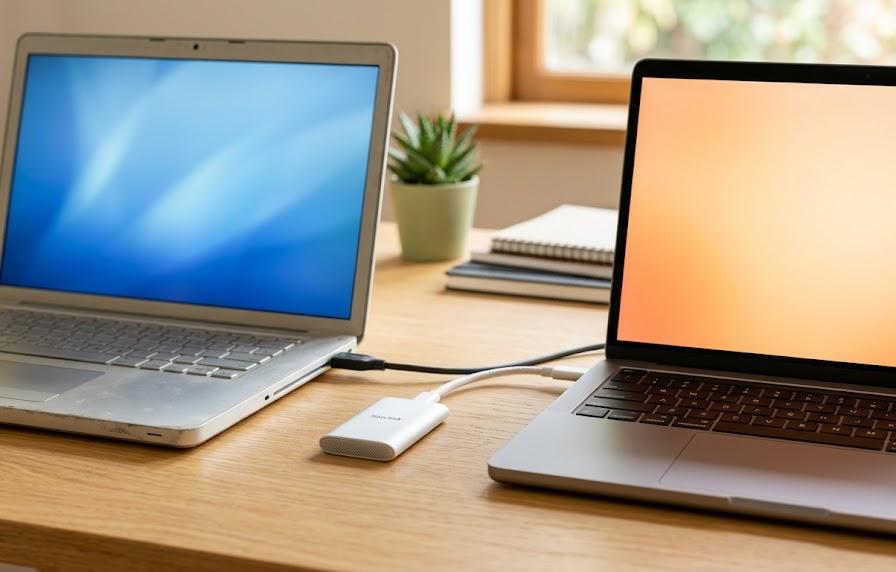
新しいノートパソコンの箱を開ける瞬間は、何度経験しても胸が躍る特別な時間です。しかし、いざ電源を入れて設定を始めようとすると、次々と現れる質問や選択肢に「もし間違えたらどうしよう」と不安を感じてしまう方も少なくありません。
最近のパソコンは設定画面が親切になっていますが、専門用語が並ぶとハードルが高く感じられるものです。最初の一歩を正しく踏み出すことで、その後の数年間を快適かつ安全に使い続けるための盤石な土台を築くことが可能になります。

ノートパソコンを買ったけれど何から手を付ければいいのか分かりません

まずは電源とネットの準備から始めましょう。手順通りに進めれば安心です
この記事でわかること
- ノートパソコンの設定を始める前に揃えておくべき必須アイテム
- 画面の指示に従って迷わずにセットアップを完了させる手順
- 持ち運びが多いノートPCだからこそやっておきたい独自の調整
- ウイルスやトラブルから大切なデータを守るための防衛策
ノートパソコンの初期設定を始める前の必須準備
設定の途中で「あの情報がない」と慌てて家の中を探し回るのは、精神的にも疲れてしまうものです。必要なものをあらかじめ机の上に並べておくことで、作業の中断を防ぎ、スムーズに新しい相棒を使い始められるようになります。準備不足は思わぬミスを招く原因になりかねません。
特にノートパソコン特有の事情として、バッテリーの問題や無線接続の安定性が挙げられます。家の中の静かで電波の届きやすい場所を確保し、じっくりと腰を据えて取り組める環境を整えましょう。事前の準備がしっかりしていれば、設定の8割は終わったも同然といえるでしょう。
バッテリーが満タンならACアダプターは繋がなくてもいいですか
設定中に電源が切れると故障の原因になるため必ず繋いでくださいね
ACアダプターの接続と電源の確保
ノートパソコンにはバッテリーが内蔵されていますが、工場から出荷された直後はフル充電されていないことがほとんどです。設定作業はパソコンに大きな負荷がかかるため、途中でバッテリーが切れてしまうと、システムの構築が不完全なまま止まってしまい、最悪の場合は起動しなくなる恐れがあります。
電源コードをコンセントに差し込み、パソコン本体としっかり接続されているか指差しで確認してください。画面が明るくなり、充電ランプが点灯しているのを見届けてから作業を開始するのが鉄則です。このひと手間を惜しまないことが、初期不良を未然に防ぎ、安心して設定を進めるための大前提となります。
電源周りのトラブルを避けるためにチェックすべき項目を整理しました。以下の表を参考に、手元の環境が整っているかひとつずつ確認していきましょう。延長コードなどを使う場合は、足に引っ掛けて抜けてしまわないよう、配線の場所にも気を配ることが、安全なセットアップには欠かせません。
| 準備項目 | チェック内容 | 理由 |
|---|---|---|
| ACアダプター | 奥まで差し込まれているか | 接触不良による突然の電源断を防ぐため |
| 電源供給 | 壁のコンセントから直接取る | タコ足配線による電圧低下を避けるため |
| 設置場所 | 平らで硬い机の上 | 排熱を妨げず故障を防ぐため |
最近の薄型パソコンは熱を持ちやすいため、布団やソファの上で設定するのは避けてください。柔らかい素材の上では排気口が塞がってしまい、内部に熱がこもって処理速度が落ちたり、寿命を縮めたりする原因になります。快適な温度環境を保つことも、大切なパソコンを長持ちさせる秘訣となります。
電源が確保できたら、次は心臓部ともいえるネットワークとアカウントの準備に移ります。これらは現代のパソコン操作において、切っても切り離せない重要な要素です。一度繋がってしまえば、あとは画面の指示に従うだけの簡単なステップが待っていますので、落ち着いて次の準備に進みましょう。
インターネット情報とMicrosoftアカウントのメモ
セットアップの過程では、Wi-Fiへの接続とユーザー情報の登録を求められます。家の中のルーターの裏側に記載されているネットワーク名(SSID)とパスワード(セキュリティキー)を、あらかじめスマートフォンで撮影するか、大きめの文字で紙に書き写しておくと、入力ミスによるイライラを解消できます。
また、Windowsを利用するためにはMicrosoftアカウントがほぼ必須となります。すでに持っているメールアドレスを使うか、これを機に新しく作成するかを決めておきましょう。新しいパスワードを設定する場合は、英数字を組み合わせた強固なものを考えておくことで、セキュリティのレベルを底上げできます。
アカウントの種類と準備すべき情報の関係性を以下のテーブルにまとめました。自分の状況がどれに当てはまるかを確認し、設定の途中で指が止まらないようにしておきましょう。正しい情報を手元に置くことで、複雑な認証作業もパズルのピースを埋めるような感覚で、楽しく進められるようになります。
| アカウントの状態 | 必要な準備 | メリット |
|---|---|---|
| 既に持っている | メールアドレスとパスワード | スマホや前のPCと設定が同期される |
| 新しく作る | 使いたい英数字の組み合わせ | 自分専用のクリーンな環境を作れる |
| Gmailなどを使う | そのメールアドレスの受信確認 | 普段のアドレスで一括管理できる |
Wi-Fiのパスワードにある「0(数字)」と「O(アルファベット)」などの見間違いは、接続エラーの最大の原因です。入力を間違えても何度でもやり直せますが、最初から正確に打ち込むことで余計な時間をかけずに済みます。焦らず一文字ずつ、画面のキーボードを見ながら丁寧に入力を行ってください。
準備が整ったら、いよいよパソコンの電源ボタンを長押しして起動させましょう。ロゴが表示され、美しい背景画面とともに挨拶が現れたらセットアップの始まりです。ここからは画面の指示があなたのガイド役となってくれますので、不安な気持ちを期待感に変えて、一歩ずつ進んでいきましょう。
実際のセットアップ手順と迷いやすいポイント
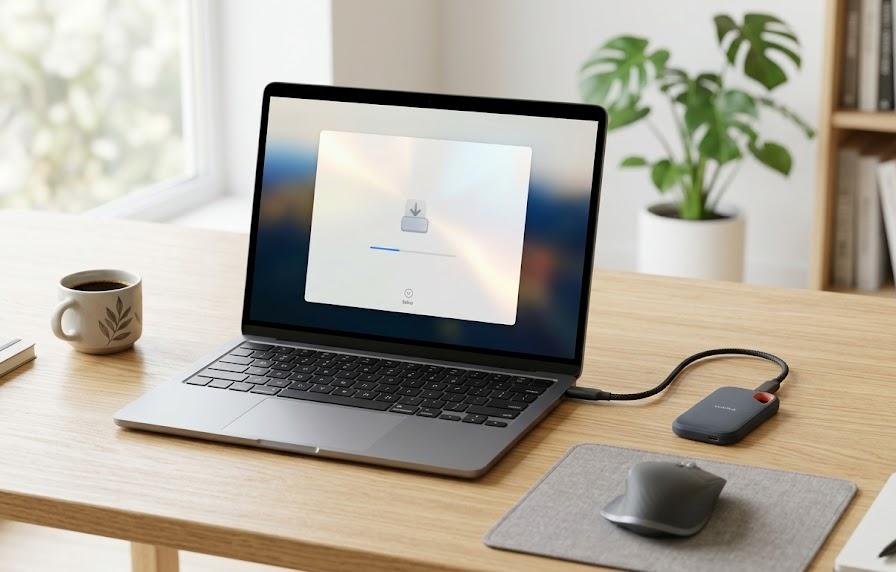
電源を入れると、まずは国や言語の選択から始まります。基本的には「日本」が選ばれているはずですが、マウスがうまく動かない場合はキーボードの矢印キーを使って選択してください。操作に不慣れな時期は、ちょっとした画面の変化にも驚いてしまいますが、すべては快適な利用のためのステップです。
セットアップ中には、いくつかのプライバシーに関する質問や、追加のサービスへの勧誘が表示されることがあります。これらは後からいつでも変更できますので、よく分からない場合は「はい」や「次へ」を選んで進めても構いません。読者の皆さんが特につまずきやすい難所を重点的に解説していきます。
いきなり英語の画面になったらどうすればいいですか
言語設定で日本語を探して選べば大丈夫。慌てずに操作しましょう
Wi-Fi接続とライセンスの同意
ネットワークの選択画面では、自分のルーターの名称を探してクリックします。準備しておいたパスワードを慎重に入力し、接続が完了すると、自動的にシステムの更新チェックが始まります。このとき数分間待たされることがありますが、パソコンが頑張って最新の状態にしようとしている証拠ですので、のんびり待ちましょう。
次に表示されるライセンス条項は、長文で難しそうに見えますが、ソフトを正しく使うための約束事です。「承諾」を押さないと先に進めない仕組みになっています。デバイスに名前をつける画面では、自分の好きな名前をつけて構いませんが、半角の英数字のみを使うようにすると、将来の不具合を予防できます。
ここまでの手順で注意すべき動作を一覧にしました。これらを守ることで、インターネットを介した情報の同期や、セキュリティの基礎作りが確実に行われます。表の内容を意識しながら進めることで、専門家に頼らなくても自分の力で立派にセットアップを完了させることができるようになるでしょう。
| 操作項目 | 推奨アクション | 得られる効果 |
|---|---|---|
| ネットワーク選択 | 自宅のSSIDを正しく選ぶ | 安全な通信経路を確保できる |
| デバイス名入力 | 英数字のみ(例: mypc-2024) | ネットワーク上のトラブルを回避 |
| アップデート待機 | 電源を切らずに待つ | システムの根幹を最新に保つ |
もし接続がうまくいかない場合は、ルーターを一度再起動してみるか、パソコンとの距離を近づけてみてください。無事にデスクトップ画面が表示されるまで、あと少しです。青い画面が数回明滅することもありますが、これは設定を反映させている正常な動作ですので、どうぞリラックスして見守ってください。
デスクトップが表示されたら、最低限の起動設定は完了となります。しかし、ノートパソコンを本当に使いやすくするためには、これから行う独自の調整が鍵を握ります。バッテリーの寿命を延ばしたり、タッチパッドの反応を自分好みに変えたりすることで、まるで手足の一部のような使い心地に近づけます。
ノートパソコンならではの快適カスタマイズ
デスクトップパソコンとは違い、ノートパソコンはバッテリーで動き、狭い画面やタッチパッドで操作するという特徴があります。標準の設定のままだと、少し使い勝手が悪かったり、バッテリーの減りが早すぎたりすることもありますよね。自分流に味付けを変えることで、ストレスのないパソコンライフが始まります。
例えば、外で使うときに画面が眩しすぎたり、逆に暗くて見えにくかったりする問題を解決するのも設定ひとつです。また、マウスを使わずに指先で操作するタッチパッドは、感度を調整するだけで作業効率が1.5倍以上も変わります。毎日触れる部分だからこそ、自分にとっての「ちょうどいい」を探してみましょう。
タッチパッドが敏感すぎて文字がうまく打てません
感度を下げれば解決します。設定から簡単に変更できますよ
バッテリー寿命を延ばすための電源設定
ノートパソコンを長持ちさせるための最大の敵は、バッテリーの劣化です。常に100%の充電状態を保とうとすると、電池に負担がかかって寿命を縮めてしまうことがあります。多くのメーカーでは、80%程度で充電を止める「いたわり充電」のようなモードが用意されていますので、これをオンにするのがおすすめです。
また、画面の明るさは消費電力の大部分を占めています。室内では少し明るさを抑える設定にすることで、一度の充電で使える時間が30分以上も延びることがあります。電源に繋いでいるときと、バッテリーだけで動かしているときの動作を自動で切り替える設定を確認し、最適なバランスを見つけ出してください。
バッテリーと画面の設定に関する調整ポイントを以下のテーブルにまとめました。これらを適用することで、外出先での「電池切れ」の恐怖から解放され、より自由にパソコンを持ち運べるようになります。ひとつひとつの項目は小さく見えますが、数年後のパソコンの健康状態に大きな差となって現れます。
| 調整したい項目 | おすすめの設定 | 期待できるメリット |
|---|---|---|
| 画面の明るさ | 40%〜60%程度 | 目の疲れを軽減し電池を節約できる |
| スリープ移行時間 | 5分〜10分程度 | 離席時の無駄な電力消費を抑える |
| バッテリー節約 | 20%以下で自動オン | 緊急時のシャットダウンを防止 |
設定画面の「システム」から「電源とバッテリー」を開くと、現在の消耗具合をグラフで確認できます。どのアプリが電池をたくさん使っているかを知ることで、不要なソフトを閉じる習慣も身につくでしょう。賢くエネルギーを管理して、スマートにノートパソコンを使いこなしていきましょう。
快適な操作環境が整ったら、次に行うべきは「守り」の固めです。インターネットの世界には便利な反面、予期せぬトラブルや悪意のある攻撃も潜んでいます。初期設定の総仕上げとして、セキュリティとバックアップの設定を行い、本当の安心を手に入れるための最後のステップへ進みましょう。
セキュリティとデータの安全性を守る基本
どんなに便利な道具でも、ウイルスに感染したり大切な写真が消えたりしては、悲しい思い出になってしまいます。セキュリティと聞くと難しそうに感じますが、Windowsには強力な防衛機能が標準で備わっています。これらが正しく「ON」になっているかを確認するだけで、リスクの大部分を回避できます。
また、ノートパソコンは持ち運ぶ機会があるため、紛失や盗難、あるいは落下による破損のリスクも考慮しなければなりません。物理的なトラブルは避けられなくても、デジタルな備えをしておけば、大切なデータを守り抜くことができます。安心を形にするための、最低限やっておくべき設定を解説します。
Windows Updateとウイルス対策の確認
Windows Updateは、パソコンの「健康診断」と「ワクチン接種」を同時に行うような機能です。日々発見される新しい脅威から守るために、Microsoftから修正データが届きます。設定画面の「Windows Update」を開き、「更新プログラムのチェック」を押して、すべてが最新であることを確認してください。
また、標準搭載されている「Windowsセキュリティ」が有効になっているかを確認しましょう。別のセキュリティソフトを入れる必要がないほど強力ですが、もしメーカー製の試用版が入っている場合は、期限が切れる前にどうするか決めておく必要があります。盾を常に最新に保つことが、ネットを楽しむ絶対条件です。
安全性を保つための3つの柱を整理しました。これらを日常的に意識することで、不審なサイトやメールから自分を守る力が自然と身につきます。表の内容を確認して、自分のパソコンがしっかりと守られているか再点検しましょう。セキュリティは一度設定すれば終わりではなく、最新を保ち続けることが大切です。
| 防衛項目 | やるべきこと | 理由 |
|---|---|---|
| 更新プログラム | 自動更新をオンにする | システムの弱点を即座に塞ぐため |
| ウイルス対策 | リアルタイム保護を確認 | 侵入を常に監視しブロックするため |
| 不審なリンク | 安易にクリックしない | 入り口でウイルスの侵入を止めるため |
ブラウザ(Edgeなど)のセキュリティ設定も高めにしておくと、怪しいWebサイトにアクセスしようとしたときに警告を出してくれます。こうした二重三重の網を張っておくことで、うっかりミスをしたときでも大きな被害を防ぐことができます。自分の身を自分で守る術を、設定を通じて学んでいきましょう。
最後に行っておきたいのが「回復ドライブ」の作成です。もしパソコンが起動しなくなったとしても、このドライブがあれば工場出荷時の状態に戻せます。32GB程度のUSBメモリをひとつ用意し、時間があるときに作成しておきましょう。これで、あらゆるトラブルへの備えが完璧に整ったことになります。
よくある質問
- 初期設定中に画面が真っ暗なまま動きませんが故障ですか
-
設定の内容によっては、システムの更新などで画面が一時的に消えたり、何度も再起動したりすることがあります。ハードディスクのアクセスランプが点滅している場合は処理が進んでいますので、少なくとも30分程度はそのまま見守ってください。どうしても数時間動かない場合は、強制終了が必要なこともあります。
- セキュリティソフトは有料のものを買ったほうがいいですか
-
Windowsには標準で「Windows Defender」という優秀なウイルス対策機能が備わっています。一般的な利用であればこれで十分ですが、ネット銀行を頻繁に使ったり、より強固なプライバシー保護を求めたりする場合は、大手の有料ソフトを導入するとより安心感が高まります。まずは標準機能で始め、必要に応じて検討しましょう。
- 中古のノートパソコンでも同じ手順で設定できますか
-
基本的には同じ手順になりますが、中古の場合は以前の持ち主のデータが残っていないか「初期化」を行うことが前提となります。工場出荷時の状態に戻した後は、この記事で紹介したセットアップ手順と同じ画面が表示されます。中古品はバッテリーが劣化していることも多いため、電源設定の確認はより入念に行いましょう。
まとめ
ノートパソコンの初期設定は、新生活を始めるための大切な準備期間のようなものです。最初は慣れない用語に戸惑うこともあるかもしれませんが、一歩ずつ丁寧に進めていけば、誰でも自分にぴったりの環境を作り上げることができます。事前の準備をしっかり行い、焦らずに取り組むことが成功への一番の近道です。
セットアップが終わった後も、定期的なアップデートや電源の管理を心がけることで、パソコンはあなたに応えて長く快適に動いてくれます。自分流のカスタマイズを楽しみながら、この新しい道具を使って何を実現したいか、夢を膨らませてみてください。環境が整った今、あなたの前には無限の可能性が広がっています。
もし途中で分からないことが出てきても、今の時代はインターネットですぐに調べることができます。少しずつ知識を増やしていく過程も、パソコンを所有する楽しみのひとつです。この記事を参考に、あなたのノートパソコンライフが最高のものになることを心から願っています。さあ、新しい世界へ飛び込みましょう。