年賀状の準備、毎年バタバタで大変ではありませんか?プリンターが古くてWi-Fiに繋がらない、スマホから直接印刷したい、そんな悩みを抱える方も多いのではないでしょうか。
この記事では、Wi-Fi対応プリンターで年賀状作成を効率化する方法を解説します。
スマホ連携でデザイン作成から印刷まで完結でき、時間短縮にもつながります。
快適な年賀状準備を始めませんか?

年賀状の準備、毎年バタバタで大変…

Wi-Fi対応プリンターとスマホ連携で、これらの課題を解決できます。
この記事でわかること
- Wi-Fiプリンターの選び方
- おすすめモデル
- スマホ連携の活用方法
- 印刷トラブルの解決策
年賀状プリンター選び|Wi-Fiで快適印刷
年賀状の準備は、年末の忙しい時期に重なり、多くの方が課題を感じています。
特に、プリンターの準備や設定に手間取ると、貴重な時間を浪費してしまいます。
「プリンターが古くてWi-Fiに繋がらない」「スマホから直接印刷したい」といったニーズは高まっており、Wi-Fi対応プリンターへの期待は大きいです。
Wi-Fiプリンターを選ぶことで、年賀状作成の効率化と快適さを向上させることが可能です。
年賀状印刷をスムーズに行うためには、Wi-Fiプリンターのメリットを理解し、スマホ連携機能を活用することが重要です。
また、印刷時の課題を把握し、適切な解決策を検討することで、より快適な年賀状作成が実現します。
この章では、Wi-Fiプリンターがもたらすメリットと、スマホ連携による年賀状作成の簡便さについて詳しく解説します。
年賀状印刷の課題と解決策
年賀状印刷には、いくつかの課題が存在します。
プリンターのセットアップやインクの準備、パソコンとの接続などが挙げられます。
これらの作業は、時間と手間がかかり、忙しい年末には大きな負担となります。
例えば、プリンターのドライバーが最新でない場合や、Wi-Fi設定がうまくいかない場合、印刷までに時間がかかってしまいます。
また、インク切れや紙詰まりなども、年賀状作成を中断させる要因となります。
年賀状の準備、毎年バタバタで大変…
Wi-Fi対応プリンターとスマホ連携で、これらの課題を解決できます。
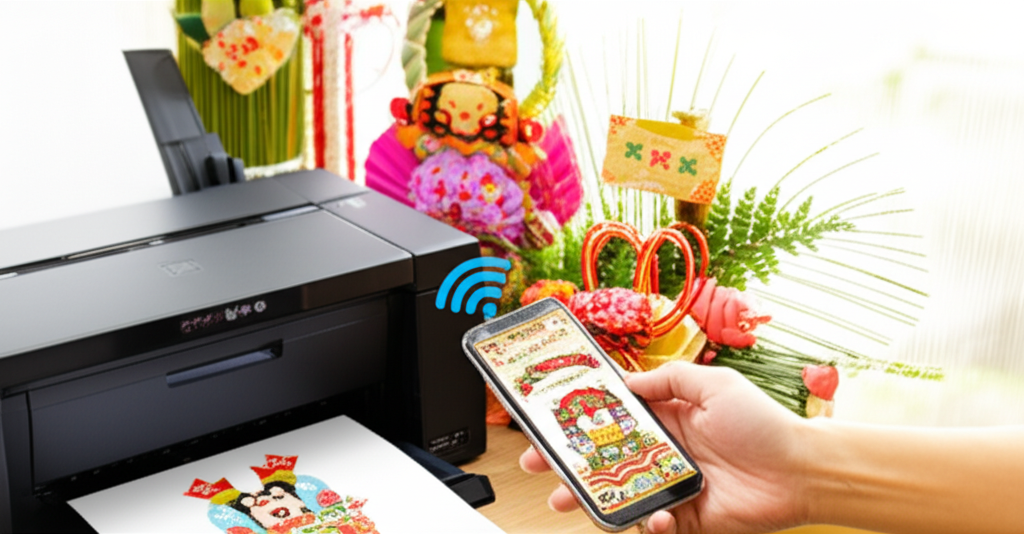
Wi-Fi対応プリンターであれば、スマホやタブレットから直接印刷できるため、パソコンを立ち上げる手間が省けます。
また、最新のプリンターは、セットアップが簡単で、インク残量や紙詰まりなどの状況をスマホで確認できる機能も搭載されています。
これらの機能を活用することで、年賀状印刷の課題を解決し、スムーズな年賀状作成を実現できます。
Wi-Fiプリンターのメリット
Wi-Fiプリンターの最大のメリットは、ワイヤレスで印刷できることです。
これにより、プリンターの設置場所を選ばず、スマホやタブレットから手軽に印刷できます。
例えば、リビングでスマホで撮影した写真を、そのままWi-Fiプリンターで印刷し、年賀状に利用できます。
また、パソコンを使わずに、スマホで作成した年賀状デザインを印刷することも可能です。
Wi-Fiプリンターって便利そうだけど、設定が難しそう…
最新のWi-Fiプリンターは、スマホアプリで簡単に設定できます。
さらに、Wi-Fiプリンターは、複数のデバイスから共有できるため、家族みんなで利用できます。
例えば、家族それぞれがスマホで撮影した写真を、一台のWi-Fiプリンターで印刷し、年賀状を作成できます。
このように、Wi-Fiプリンターは、年賀状作成をより手軽で快適なものにしてくれます。
スマホ連携で年賀状作成が簡単に
スマホ連携機能を活用することで、年賀状作成が格段に簡単になります。
専用のスマホアプリを利用すれば、年賀状のデザイン作成から印刷まで、スマホ一台で完結できます。
例えば、CanonのEasy-PhotoPrint Editorや、EpsonのEpson iPrintなどのアプリを利用すれば、豊富なテンプレートや素材を利用して、簡単にオリジナル年賀状を作成できます。
スマホで年賀状を作りたいけど、操作が難しそう…
スマホアプリを使えば、初心者でも簡単に年賀状を作成できます。
また、スマホで撮影した写真を、アプリで簡単に編集し、年賀状に利用することも可能です。
さらに、住所録をスマホに登録しておけば、宛名印刷もスムーズに行えます。
このように、スマホ連携機能を活用することで、年賀状作成の時間を大幅に短縮し、よりクリエイティブな年賀状を作成できます。
Wi-Fi対応プリンター|おすすめモデル
Wi-Fi対応プリンターは、年賀状作成をより快適にするための重要な選択肢です。
無線LANを通じて、パソコンだけでなくスマートフォンやタブレットからも手軽に印刷できるため、年賀状のデザインを友人や家族と共有したり、SNSの写真を取り込んで印刷したりするのが簡単になります。
年賀状の準備をスムーズに進めるためには、プリンター選びが大切です。
そこで、この記事では、おすすめのWi-Fi対応プリンターとして、キヤノンのPIXUS TS3730WH/BK、エプソンのカラリオ EP-815A、ブラザーのMFC-J935Nの3機種の特徴を詳しく解説していきます。
それぞれの機種が持つ独自機能やメリットを比較検討し、ご自身のニーズに最適な一台を見つけてください。
キヤノン PIXUS TS3730WH/BKの特徴
キヤノン PIXUS TS3730WH/BKは、コンパクトながらもコピーやスキャン機能を備えた多機能なプリンターです。
無線LAN接続に対応しており、スマートフォンやタブレットからのワイヤレス印刷が可能です。
プリンターって、Wi-Fiがないと使えないの?
Wi-Fiがなくても、USBケーブルでパソコンと接続して印刷できますよ。
エプソン カラリオ EP-815Aの魅力
エプソン カラリオ EP-815Aは、6色インクによる高画質印刷が可能なプリンターです。
写真年賀状を美しく仕上げたい方におすすめで、無線LANにも対応しています。
写真年賀状を綺麗に印刷したいけど、どのプリンターがいいの?
EP-815Aは写真印刷に特化しており、鮮やかな色合いを再現できます。
ブラザー MFC-J935Nの強み
ブラザー MFC-J935Nは、耐久性が高く、印刷コストを抑えられる点が魅力です。
大容量インクカートリッジに対応しており、大量の年賀状を印刷する際に便利で、無線LAN機能も搭載しています。
年賀状をたくさん印刷するから、インク代が気になるなあ。
MFC-J935Nは大容量インクカートリッジに対応しているので、インク交換の頻度を減らせます。
年賀状印刷|プリンター選びのポイント
年賀状の準備でプリンター選びに迷っていませんか?Wi-Fi接続の安定性、スマホ連携の便利さ、インクコストは重要な検討事項です。
特に、Wi-Fi環境が不安定だと印刷が途中で止まり、スマホ連携が不十分だと年賀状作成がスムーズに進みません。
これらの課題を解決し、年賀状作りを快適にするために、プリンター選びのポイントを明確にすることが重要です。
ここでは、Wi-Fi接続の安定性、スマホ連携機能の充実度、インクの種類とコストという3つの観点から、年賀状印刷に適したプリンターの選び方を解説します。
これらのポイントを理解することで、あなたのニーズに合った最適なプリンターを見つけられるはずです。
Wi-Fi接続の安定性
Wi-Fi接続の安定性とは、プリンターとWi-Fiルーター間の通信が途切れにくく、スムーズに印刷できる状態を指します。
例えば、オンラインゲームをプレイ中にWi-Fiが途切れると、ゲームが中断されてしまうのと同じように、年賀状印刷中にWi-Fiが途切れると、印刷が中断されてしまうことがあります。
Wi-Fi接続が不安定だと、年賀状印刷のたびにイライラしてしまうかもしれません。
無線LAN規格には、IEEE 802.11a/b/g/n/acなど複数の種類があり、新しい規格ほど通信速度や安定性が向上しています。
例えば、IEEE 802.11acは、従来のIEEE 802.11nよりも高速で安定した通信が可能です。
IEEE 802.11acに対応したプリンターを選ぶと、より安定したWi-Fi接続で年賀状印刷を行えるでしょう。
Wi-Fiプリンターって、本当に安定して使えるのかな?
Wi-Fiルーターとの距離や、電波干渉の少ない場所を選ぶのが大切です。
スマホ連携機能の充実度
スマホ連携機能の充実度とは、スマホから直接プリンターに接続して、写真や文書を簡単に印刷できる機能のことです。
例えば、スマホで撮影した写真をその場で年賀状に印刷したり、スマホで作成した年賀状のデザインをプリンターに送信して印刷したりできます。
スマホ連携機能が充実していると、パソコンを使わずに年賀状を作成できて便利です。
各プリンターメーカーは、スマホ連携を容易にするために、専用のスマホアプリを提供しています。
例えば、キヤノンの「Canon PRINT Inkjet/SELPHY」、エプソンの「Epson Smart Panel」、ブラザーの「Mobile Connect」などがあります。
これらのアプリを使うことで、スマホからプリンターの操作や設定を簡単に行えます。
また、これらのアプリには、年賀状のテンプレートや素材が豊富に用意されている場合もあります。
インクの種類とコスト
インクの種類は、大きく分けて染料インクと顔料インクの2種類があります。
染料インクは、発色が鮮やかで光沢感があるのが特徴です。
例えば、写真年賀状を印刷する場合、染料インクを使うことで、より美しい仕上がりが期待できます。
一方、顔料インクは、耐水性や耐光性に優れており、文字印刷に適しています。
例えば、宛名印刷や挨拶文の印刷には、顔料インクを使うことで、文字がにじみにくく、長期間保存しても色褪せにくい年賀状を作成できます。
インクコストは、プリンターのランニングコストに大きく影響します。
例えば、インクカートリッジの価格が高いプリンターだと、年賀状を大量に印刷する場合、インク代が大きな負担になる可能性があります。
大容量インクカートリッジやエコタンクを搭載したプリンターを選ぶことで、インクコストを抑えられます。
インク代って、意外とかかるんだよね。少しでも安く済ませる方法はないの?
互換インクの使用や、印刷設定を見直すことで、インク消費量を抑えられます。
PIXUS TS3730WH/BK|年賀状におすすめ
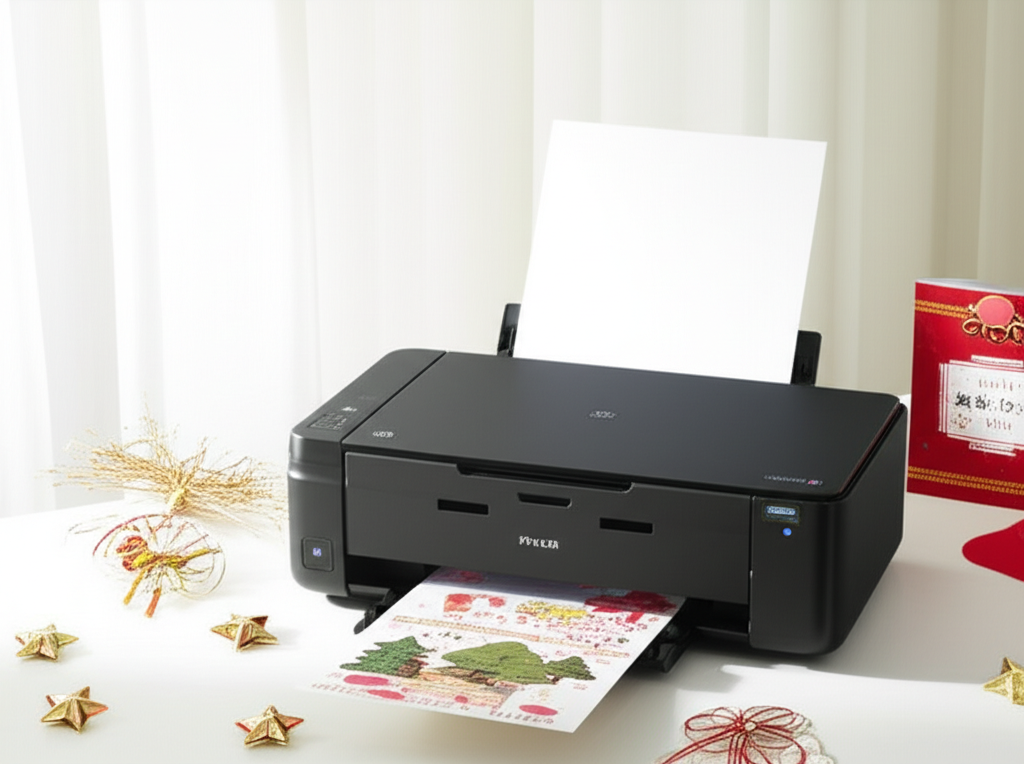
年賀状の準備は、年末の忙しい時期に意外と手間がかかるものです。
「プリンターの調子が悪い」「インクがかすれる」といったトラブルは避けたいですよね。
PIXUS TS3730WH/BKは、そんな年賀状印刷の課題を解決し、手軽に美しい年賀状を作成できるおすすめのプリンターです。
PIXUS TS3730WH/BKは、高画質印刷、背面給紙、スマホからの簡単印刷という3つの特長を備えています。
これらの機能により、年賀状作成がよりスムーズになり、より多くの時間を家族と過ごせるでしょう。
高画質印刷で写真年賀状も綺麗に
年賀状で特にこだわりたいのが、写真の美しさです。
家族写真や思い出の風景を綺麗に印刷したいというニーズは高いでしょう。
PIXUS TS3730WH/BKは、4色ハイブリッドインクを採用しており、写真の色彩を鮮やかに、そして細部まで美しく再現できます。
顔料ブラックインクを使用することで、文字もくっきりと印刷されます。
写真だけでなく、新年の挨拶文も美しく仕上げることが可能です。
写真年賀状を綺麗に印刷できるプリンターが欲しいけど、どれを選べばいいか分からない
PIXUS TS3730WH/BKなら、4色ハイブリッドインクで写真も文字も美しく印刷できるのでおすすめです。
年賀状は、新年の挨拶を伝える大切なコミュニケーションツールです。
PIXUS TS3730WH/BKの高画質印刷で、送る人も送られる人も心温まる年賀状を作成できます。
背面給紙で年賀状印刷もスムーズ
年賀状印刷でよくある悩みとして、用紙が詰まったり、給紙がうまくいかなかったりすることが挙げられます。
特に、厚手の年賀状は通常の給紙方法では対応しにくい場合があります。
PIXUS TS3730WH/BKは、背面給紙に対応しており、厚手の用紙やはがきもスムーズに給紙できます。
背面給紙により、年賀状の印刷がよりスムーズになり、ストレスなく年賀状作成に集中できます。
年賀状をたくさん印刷したいけど、プリンターが紙詰まりしそうで心配
PIXUS TS3730WH/BKの背面給紙なら、厚手の年賀状もスムーズに印刷できるので安心です。
PIXUS TS3730WH/BKの背面給紙機能は、年賀状印刷だけでなく、様々な用紙に対応できるため、普段使いでも非常に便利です。
スマホから簡単印刷ですぐに投函
近年、スマホで写真を撮ることが多くなり、スマホで年賀状を作成したいというニーズも高まっています。
PIXUS TS3730WH/BKは、Wi-Fiに対応しており、スマホから簡単に印刷できます。
スマホから専用のアプリをインストールすることで、写真の選択やレイアウトの調整が簡単に行えます。
印刷指示もスマホから行えるため、パソコンを立ち上げる手間が省けます。
スマホで撮った写真をすぐに年賀状にしたいけど、パソコンに取り込むのが面倒
PIXUS TS3730WH/BKなら、Wi-Fi接続でスマホから直接印刷できるので、とても便利です。
PIXUS TS3730WH/BKのスマホからの簡単印刷機能は、年賀状作成だけでなく、日々の写真印刷や資料印刷にも活用できます。
よくある質問(FAQ)
- Wi-Fi接続が途切れて印刷できない場合はどうすればいいですか?
-
Wi-Fiルーターとの距離を確認し、プリンターをより近い場所に移動させてください。
また、電子レンジなどの電波干渉を引き起こす可能性のある機器から離して設置すると、接続が安定することがあります。
- スマホから年賀状を印刷する方法がわかりません。
-
まず、プリンターメーカーが提供している専用のアプリをスマホにインストールします。
アプリを開き、Wi-Fi経由でプリンターとスマホを接続し、アプリ内の指示に従って年賀状のデザインを選択または作成し、印刷を実行してください。
- インク切れが心配です。事前にできる対策はありますか?
-
プリンターのインク残量を確認するアプリや機能を利用して、定期的にインクの残量を確認しましょう。
また、大容量インクカートリッジやエコタンク搭載モデルを選ぶことで、インク交換の頻度を減らすことができます。
- 年賀状の宛名印刷で失敗しないためのコツはありますか?
-
宛名印刷前に、テスト印刷を行い、位置ずれや文字の大きさ、フォントなどを確認しましょう。
住所録ソフトやアプリを使用すると、効率的に宛名を作成できます。
- プリンターが年賀はがきに対応しているか確認する方法はありますか?
-
プリンターの取扱説明書やメーカーの公式サイトで、対応用紙の種類を確認してください。
背面給紙に対応しているプリンターは、厚手の年賀はがきもスムーズに印刷できることが多いです。
- 古いプリンターでもWi-Fi接続できますか?
-
古いプリンターの場合、Wi-Fi機能が搭載されていないことがあります。
その場合は、USBケーブルでパソコンと接続して印刷するか、Wi-Fi対応のプリントサーバーなどを利用することで、Wi-Fi接続が可能になる場合があります。
まとめ
この記事では、Wi-Fi対応プリンターを使った年賀状作成の効率化について解説しました。
特に、スマホ連携機能を活用することで、デザイン作成から印刷までをスマホ一台で完結できる点が大きなメリットです。
- Wi-Fiプリンターの選び方とおすすめモデル
- スマホ連携による年賀状作成の簡便さ
- 印刷時のトラブルシューティング
年賀状印刷をスムーズに進めるために、この記事で紹介したポイントを参考に、ぜひWi-Fi対応プリンターを活用してみてください。