Windows 11でマウスの速度が遅いと、カーソルの移動に時間がかかり、作業効率が低下してストレスを感じていませんか? 逆に、速すぎても正確な操作が難しく、イライラの原因になるかもしれません。
自分に合ったマウス速度を見つけることは、PC作業をより快適にするために重要です。
この記事では、Windows 11でマウス速度を向上させるための様々な方法を解説します。
標準設定での簡単な調整から、コントロールパネルを使った詳細な設定まで、手順をわかりやすくご紹介。
自分にぴったりの速度を見つけて、快適なPCライフを実現しましょう。

標準設定でマウス速度を速めたけど、なんだかしっくりこないな…

コントロールパネルを使えば、ポインターの速度だけでなく、加速やホイールのスクロール速度なども細かく設定できますよ。
この記事でわかること
- 標準設定での調整方法
- コントロールパネルでの詳細設定
- マウス速度最適化のヒント
- トラブルシューティング
Windows 11 マウス速度向上ガイド|快適設定で操作性アップ
マウス速度の設定は、Windows 11の操作性を大きく左右します。
マウス速度が遅いと、カーソルを移動させるのに時間がかかり、作業効率が低下するでしょう。
反対に、速すぎると正確な操作が難しくなり、ストレスを感じる可能性があります。
Windows 11でマウス速度を向上させるには、いくつかの方法があります。
標準設定での調整から、コントロールパネルでの詳細設定まで、様々なアプローチを試すことが可能です。
これらの設定を理解し、自分に合った最適な速度を見つけることが重要です。
マウス速度が遅いと作業効率が低下する
マウス速度が遅いと、画面の端から端までカーソルを移動させるのに時間がかかり、結果として作業効率が低下することがあります。
これは、特にグラフィックデザインや動画編集など、精密なマウス操作が求められる作業において顕著です。
例えば、画像編集ソフトで細かい部分を修正する際に、カーソルの移動速度が遅いと、何度もマウスを動かす必要があり、集中力が途切れてしまうでしょう。
マウス速度が遅い状態は、長期的にはストレスの原因にもなりかねません。
快適なPC操作を実現するためには、適切なマウス速度の設定が不可欠です。
標準設定での調整方法
Windows 11の標準設定では、マウスのポインター速度を簡単に調整できます。
具体的には、「設定」アプリを開き、「Bluetoothとデバイス」から「マウス」を選択し、「マウスのポインター速度」のスライダーを左右に動かすことで、速度を調整できます。
この設定は、PC初心者でも容易に操作できるため、手軽にマウス速度を調整したい場合に最適です。
標準設定での調整は、基本的な速度調整には十分ですが、より詳細な設定を行いたい場合は、コントロールパネルを利用する方法もあります。
コントロールパネルでの詳細設定
コントロールパネルを使用すると、標準設定よりも詳細なマウス速度の調整が可能です。
例えば、ポインターの加速や、ホイールのスクロール速度などを細かく設定できます。
これにより、より自分の好みに合わせた操作感を実現できます。
具体的な手順としては、コントロールパネルを開き、「ハードウェアとサウンド」から「マウス」を選択します。
「ポインターオプション」タブで、速度や加速を設定し、「ホイール」タブで、スクロール速度を調整します。
コントロールパネルでの詳細設定は、より快適なPC操作を追求したいユーザーにおすすめです。
Windows 11 標準設定でマウス速度を速める手順
マウスの速度が遅いと、カーソルを移動させるのに時間がかかり、作業効率が低下します。
逆に、速すぎると正確な操作が難しくなります。
Windows 11の標準設定でマウス速度を調整し、快適な操作性を実現しましょう。
ここでは、Windows 11の設定アプリからマウス速度を調整する方法を解説します。
この方法では、マウスの基本的な速度を簡単に調整できるため、初心者の方にもおすすめです。
設定アプリを開く
Windows 11でマウス速度を調整するには、まず「設定」アプリを開く必要があります。
「設定」アプリとは、Windowsのさまざまな設定を変更できるコントロールパネルのことです。
設定アプリってどこにあるの?
Windowsキーを押して、「設定」と入力すればすぐに見つかりますよ。
設定アプリを開く方法はいくつかあります。
- スタートメニューから開く:スタートメニューを開き、「設定」アイコンをクリックする
- 検索ボックスから開く:タスクバーの検索ボックスに「設定」と入力し、検索結果から「設定」アプリを選択する
- ショートカットキーで開く:Windowsキー + Iキーを押すと、直接「設定」アプリが開きます
Bluetooth とデバイスを選択
設定アプリが開いたら、次に「Bluetooth とデバイス」を選択します。
「Bluetooth とデバイス」とは、PCに接続されているBluetooth機器やプリンターなどのデバイスを管理する項目のことです。
Bluetooth とデバイスを選択する手順は以下のとおりです。
- 設定アプリの左側のメニューから「Bluetooth とデバイス」をクリックする
- 右側の画面にBluetoothやデバイスに関する設定項目が表示される
マウスのポインター速度を調整
「Bluetooth とデバイス」の画面が表示されたら、「マウス」を選択し、「マウスのポインター速度」のスライダーを調整します。
このスライダーを左右に動かすことで、マウスカーソルの移動速度を調整できます。
マウスのポインター速度を調整する手順は以下のとおりです。
- 「Bluetooth とデバイス」の画面を下へスクロールし、「マウス」をクリックする
- 「マウス」の設定画面が表示される
- 「マウスのポインター速度」のスライダーを左右に動かして、好みの速度に調整する
好みの速度に調整したら、実際にマウスを動かして、操作感を確認しましょう。
スライダーを少しずつ動かしながら、自分にとって最適な速度を見つけることが重要です。
コントロールパネルでマウス速度を細かく設定する方法
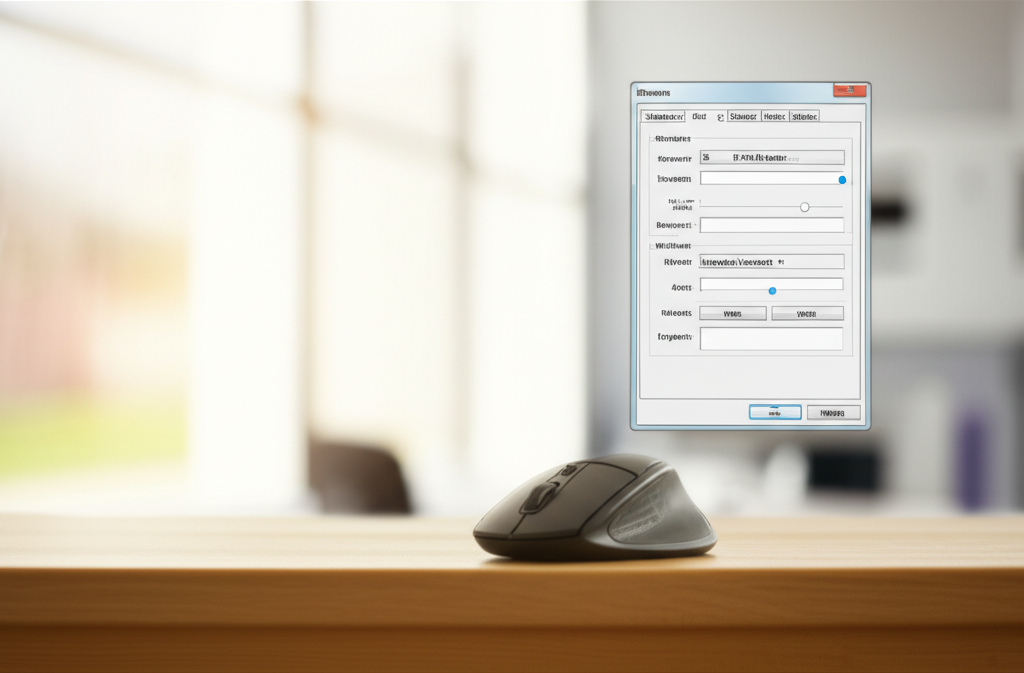
標準設定でマウス速度を調整しても、しっくりこない場合は、コントロールパネルでより細かく設定することが可能です。
コントロールパネルでは、ポインターの速度だけでなく、加速や表示など、詳細な項目を調整できます。
コントロールパネルでの設定は、標準設定よりも自由度が高く、自分好みのマウス操作感を実現できます。
ここでは、コントロールパネルを使ったマウス速度の詳細な設定方法を解説し、より快適なPC操作をサポートします。
コントロールパネルを開く
コントロールパネルは、Windowsの基本的な設定を行うためのツールです。
マウスの設定を変更するには、まずコントロールパネルを開く必要があります。
コントロールパネルを開くには、スタートメニューから検索するか、ファイル名を指定して実行ダイアログ(Windowsキー + R)にcontrolと入力してEnterキーを押します。
コントロールパネルってどこにあるの?
スタートメニューから簡単に見つけられますよ!
ハードウェアとサウンドを選択
コントロールパネルが開いたら、次にハードウェアとサウンドを選択します。
ハードウェアとサウンドは、PCに接続されているデバイスや、サウンドに関する設定をまとめた項目です。
マウスの設定も、このハードウェアとサウンドの中に含まれています。
ハードウェアとサウンドを選択すると、さらに詳細な設定項目が表示されます。
この中から、マウスの設定を探します。
マウスのプロパティでポインターオプションを調整
ハードウェアとサウンドの中から、マウスを選択すると、マウスのプロパティというウィンドウが開きます。
このウィンドウには、マウスに関するさまざまな設定項目が用意されています。
マウスのプロパティでは、ボタン、ポインター、ホイールなど、さまざまなタブがあります。
マウス速度を調整するには、ポインターオプションタブを選択します。
ポインターオプションタブでは、ポインターの速度を調整するスライダーや、ポインターの軌跡を表示する設定などがあります。
ポインターの速度スライダーを調整することで、マウスの動きに対するカーソルの反応速度を変更できます。
スライダーを右に動かすと速度が上がり、左に動かすと速度が下がります。
自分のマウス操作に合った速度に調整しましょう。
マウス速度を速めて作業効率を向上させよう

マウス速度はPC作業効率に大きく影響し、遅いと作業に時間がかかり、速すぎると正確な操作が難しくなります。
自分に合ったマウス速度を見つけることは、PC作業の快適性を向上させる上で非常に重要です。
ここでは、自分に合った速度を見つける方法、様々な設定方法、快適なPCライフを実現する方法について解説します。
各項目を理解することで、ウィンドウズ11におけるマウス速度の最適化を図り、より快適なPCライフを送ることが期待できます。
自分に合った速度を見つける
マウス速度とは、物理的なマウスの移動量に対する画面上のカーソルの移動距離のことで、自分に合った速度を見つけることは、作業効率と快適さに直結します。
例えば、細かい作業をする際は遅めの速度が適しており、広い範囲を素早く移動する際は速めの速度が適しています。
一般的には、モニターの端から端までマウスを1回で移動できる程度の速度が目安とされています。
自分に合った速度ってどうやったら見つけられるの?
自分に合ったマウス速度は、使用目的や個人の好みに応じて異なります。
様々な設定方法を試す
ウィンドウズ11には、マウス速度を調整するための複数の方法があり、それぞれの方法で調整できる範囲や詳細度が異なります。
例えば、標準設定では基本的な速度調整が可能で、コントロールパネルではより詳細な設定が可能です。
具体的には、標準設定、コントロールパネル、レジストリエディター、専用ツールなどがあります。
快適な PC ライフを実現
マウス速度の最適化は、単に作業効率を上げるだけでなく、長時間のPC作業における疲労軽減にもつながり、結果として快適なPCライフを実現します。
例えば、適切な速度に調整することで、肩や腕への負担を軽減し、集中力を維持しやすくなります。
最終的には、個人の作業スタイルや好みに合わせて微調整を行うことが重要です。
よくある質問(FAQ)
- マウス速度を変更したら、他の人に迷惑がかかりますか?
-
いいえ、マウス速度の変更は、個人のPC設定にのみ影響するため、他のユーザーに影響を与えることはありません。
- マウス速度を速くしすぎるとどうなりますか?
-
マウス速度を速くしすぎると、カーソルが意図しない場所に移動しやすくなり、細かい操作が難しくなります。
精度が求められる作業には不向きです。
- マウス速度の設定を変更できない場合はどうすればよいですか?
-
マウスドライバーの更新や、PCの再起動を試してみてください。
それでも改善しない場合は、デバイスマネージャーからマウスを一度削除し、再インストールする方法もあります。
- マウス速度の変更は、ゲームにも影響しますか?
-
はい、ゲームの種類によっては、マウス速度が操作性に大きく影響します。
特にFPSやTPSなどのシューティングゲームでは、マウスの感度がプレイの精度を左右します。
- マウス速度を調整する際に、DPI設定も考慮する必要がありますか?
-
はい、DPI(ドット・パー・インチ)設定は、マウスの感度に大きく影響します。
DPIが高いほど、マウスのわずかな動きでカーソルが大きく移動します。
マウス速度とDPI設定を組み合わせて調整することで、より快適な操作性を実現できます。
- Bluetoothマウスを使用していますが、速度が安定しません。なぜですか?
-
Bluetoothマウスは、電波状況や他のデバイスとの干渉により、速度や反応が不安定になることがあります。
Bluetoothの接続を確認したり、他のワイヤレス機器から離して使用したりすることで、改善される場合があります。
まとめ
Windows 11でマウスの速度を最適化することは、PC作業の効率と快適性を大きく向上させるために重要です。
特に、マウス速度が遅いと作業効率が低下するため、自分に合った速度を見つけることが大切です。
この記事では、以下の重要なポイントについて解説しました。
- 標準設定での簡単な調整方法
- コントロールパネルを使った詳細設定
- 自分に合ったマウス速度を見つけるヒント
これらの設定を参考に、ぜひ自分にとって最適なマウス速度を見つけ、より快適なPCライフを実現してください。