パソコンを立ち上げて、さあ仕事を始めようと思った矢先にMicrosoftアカウントへサインインできない事態に見舞われると、頭が真っ白になってしまいますよね。パスワードを何度も打ち込んでもエラーが出る、あるいは読み込みが終わらないといったトラブルは、実は多くのユーザーが経験している共通の悩みです。
こうした問題が起きる背景には、単なる入力間違いからインターネットの接続不良、さらにはシステム側の不具合まで、多岐にわたる要因が隠れています。一つひとつ原因を切り分けて対処していけば、専門的な知識がなくても、ご自身の手で元の快適な状態に戻すことは十分に可能です。
焦って何度も間違ったパスワードを試すと、セキュリティ保護のためにアカウントが凍結されてしまう恐れもあるため、まずは冷静に状況を整理することが肝心です。この記事では、初心者の方でも迷わず実行できる解決手順を、実際の利用シーンに即して丁寧に解き明かしていきます。

パスワードは合っているはずなのに、なぜか入れなくて困っています

入力を補助する機能が原因かもしれません。一緒に確認しましょう
この記事でわかること
- 入力ミスを防ぐためのキーボード設定の確認方法
- インターネット接続が原因で起きる不具合の解消手順
- アカウントがロックされた際の解除と再設定の流れ
- システムの不調をリセットして正常に戻すための操作
文字入力やパスワードの形式に間違いがないか再確認
「絶対に正しいパスワードを入れているのに!」という時ほど、実はキーボードの特殊な設定が邪魔をしているケースが少なくありません。サインイン画面で文字を打ち込んでいる際、裏側で大文字入力の設定が有効になっていたり、数字入力がオフになっていたりすると、画面上には同じ黒丸が表示されるため、ミスに気づくのが遅れてしまいがちです。
サインインできない状況で悩むのは、時間が惜しい時ほど本当に辛いものですよね。まずは深呼吸をして、キーボードのランプや画面上のアイコンなど、身近なところからチェックを始めてみましょう。ここを突破するだけで、案外あっさりとデスクトップ画面に出会えることも多いのですよ。
何度打っても弾かれるのですが、何を見ればいいですか?
まずはCapsLockやNumLockのランプが付いていないか見てくださいね
キーボードの特殊設定による入力のズレを確認する
サインインできない大きな原因の一つに、キーボードの「CapsLock」機能がオンになっていることが挙げられます。これが有効だと、小文字で打っているつもりでもすべて大文字として認識されてしまうため、パスワードが不一致と判断されます。ノートパソコンをお使いの方は、キーボードの左端にある「Shift」キーと「Caps Lock」キーを同時に押して解除を試みてください。
また、テンキーを使って数字を打ち込んでいる場合、数字入力機能である「NumLock」がオフになっている可能性も否定できません。この状態では数字キーを押してもカーソルが動くだけで、実際には何も入力されていないことがあります。以下の表に、よくある入力ミスとそのチェック項目をまとめましたので、一つずつ指差し確認を行ってみましょう。
| 確認すべき項目 | チェック内容 | 対処方法 |
|---|---|---|
| CapsLock | 大文字入力が固定されていないか | Shift + CapsLockで解除 |
| NumLock | 数字入力が無効になっていないか | NumLockキーを1回押す |
| 入力モード | 日本語入力になっていないか | 半角英数字に切り替える |
特にパスワード入力欄の右端にある「目のアイコン」をクリックすると、入力中の文字がそのまま表示されます。伏せ字の状態では気づけなかった間違いも、直接目で見ることで「あ、ここが違った!」とすぐに発見できるはずです。周囲に人がいない安全な環境であれば、この表示機能を積極的に活用して正確な入力を進めるのが、解決への一番の近道となります。
入力間違いは誰にでもあることです。ほんの少しの確認で、ログインの壁を乗り越えられます。
インターネットの接続が不安定になっていないかの点検
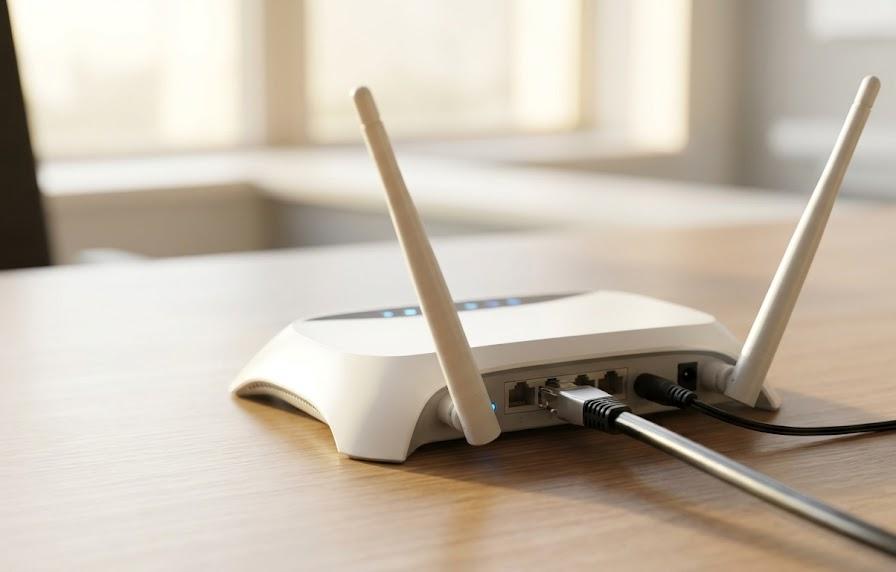
Microsoftアカウントは、情報の照合をオンライン上のサーバーで行う仕組みになっています。そのため、パソコン自体がWi-Fiや有線LANに正しくつながっていないと、最新のパスワードを入力しても「情報が確認できません」といったエラーが返ってきてしまいます。サインイン画面の右下にある電波のようなアイコンが、バツ印や地球儀のようなマークになっていないか確認してみましょう。
昨日までは普通に使えていたのに、急にネットが機嫌を損ねてしまうと戸惑ってしまいますよね。無線LANのルーターが一時的な熱暴走を起こしていたり、近所の電波干渉を受けたりすることで、一時的に認証が通らなくなることは決して珍しくありません。まずは通信環境を整えることで、認証システムが正常に働ける舞台を作ってあげることが大切です。
通信機器やWi-Fi設定の見直しで認証を復活させる
まずは、パソコンの画面右下にあるネットワークアイコンをクリックし、正しいWi-Fiネットワーク(SSID)に接続されているかを確認してください。もし機内モードがオンになっていれば、それをオフにするだけで通信が再開されます。公共のフリーWi-Fiなどに勝手につながっている場合、ログイン認証が必要でインターネット自体にはアクセスできていないという落とし穴もあるので注意しましょう。
それでも改善しない時は、ルーターのコンセントを一度抜き、30秒ほど待ってから差し直す「物理的なリセット」が絶大な力を発揮します。機械も人間と同じで、長く動かし続けていると頭がパンクしてしまうことがあるのです。以下の表では、通信トラブルの際に見るべき場所と、その効果を整理しています。順番に試してみてくださいね。
| 対処アクション | 期待できる効果 | 所要時間 |
|---|---|---|
| 機内モードの切替 | 通信機能のオンオフをリセット | 約10秒 |
| ルーターの再起動 | 通信機器の動作を安定させる | 約5分 |
| スマホのテザリング | 一時的に別のネット回線を使う | 約2分 |
もしどうしても家のネット回線が復旧しない場合は、スマートフォンのテザリング機能を使って一時的に接続するのも賢い選択です。スマホの電波を使ってサインインさえ済ませてしまえば、その後の作業はオフラインでも継続できる場合があります。通信環境を切り替えるという柔軟な発想が、急ぎの場面では何よりも頼もしい味方になってくれるでしょう。
ネットの不調は一時的なものです。一度深呼吸して、機器のランプを眺めてみましょう。
アカウントのロックやパスワード忘れの解決フロー
パスワードを何度も間違えてしまい、画面に「このアカウントはロックされています」といった警告が出てしまったら、心臓がドキッとしてしまいますよね。これはMicrosoftがあなたの情報を悪意ある第三者から守るためにかけてくれた強力な鍵です。持ち主であるあなた自身が正しく手続きを行えば、この鍵は必ず開けることができるので、決して絶望する必要はありません。
大切なデータが入っているパソコンにアクセスできない不安は、言葉では言い表せないほど重いものだと思います。でも、セキュリティ対策がしっかりしているからこそ、あなたのプライバシーは守られているのです。ここからは、別のデバイスを使ってパスワードを新しく書き換えたり、認証コードを受け取ったりする具体的な手順を分かりやすく解説していきます。
別の端末を使ってパスワードを再設定する手順
パソコンが使えない状態でも、手元にあるスマートフォンやタブレットからMicrosoftの公式サイトにアクセスすることで、パスワードのリセットが可能です。ブラウザで「Microsoftアカウント パスワード リセット」と検索し、登録しているメールアドレスを入力してください。登録済みの連絡先へ本人確認のための数字(セキュリティコード)が送られてきます。
そのコードをスマホの画面に入力すれば、古いパスワードを知らなくても新しいものに変更することができます。新しいパスワードを設定する際は、アルファベットの大文字、小文字、数字を組み合わせた8文字以上のものを選ぶことが、安全性を高める秘訣です。以下のリストボックスに、パスワード変更時の大切なルールをまとめましたので、参考にしてください。
この記事でわかること
- 名前や誕生日など推測されやすい言葉は避ける
- 英字の大文字と小文字を最低1つは混ぜる
- 数字や記号を組み合わせて複雑さを出す
- 過去に使ったことのない新しい文字列にする
新しいパスワードが決まったら、パソコンを一度再起動させてから再度サインインを試みてみましょう。再起動を行うことで、パソコンの中に残っていた古いパスワード情報が消え、新しい情報がサーバーから正しく読み込まれるようになります。新しい鍵が手元にあれば、重い扉もすんなりと開いてくれるはずですので、期待を持って操作を進めていきましょう。
セキュリティの壁は、あなたを守るためのものです。正しい手順で、再び中へ入りましょう。
システムの一時的な不具合を解消するための操作
パスワードもネット接続も問題ないのに、なぜかサインインがループしたりエラーが出たりする場合、Windowsというシステムの足元が少しふらついているのかもしれません。長期間電源を入れっぱなしにしていたり、大きな更新プログラム(アップデート)が途中で止まっていたりすると、認証の歯車がうまく噛み合わなくなってしまうことがあるのです。
画面が固まって反応がないと、パソコンが壊れてしまったのではないかと怖くなってしまいますよね。でも多くの場合、これは「一時的なお疲れ状態」であることがほとんどです。適切な方法でシステムに休息を与え、リフレッシュさせることで、驚くほど簡単にいつもの元気なパソコンに戻ってくれるケースが多いのですよ。焦らずに、以下の手順で癒やしてあげましょう。
再起動と更新プログラムの適用で不具合を払拭する
まず試してほしいのが、サインイン画面の右下にある電源アイコンから「再起動」を選ぶことです。シャットダウンして電源を入れるよりも、再起動の方がシステムの不要なメモリをきれいに掃除してくれるため、不具合解消にはより効果があります。もし画面が全く動かないなら、電源ボタンを10秒以上長押しする「強制終了」を行い、少し時間を置いてから再度立ち上げてください。
また、Windows Updateが裏で動いている最中は、一時的にサインインが制限されることがあります。更新の進捗を示すメッセージが出ていないか、よく確認してみましょう。以下の表に、システムの不調時に試すべき回復アクションをまとめました。上から順番に行うことで、安全に復旧を目指すことができます。
| 操作名 | 得られるメリット | 注意点 |
|---|---|---|
| 通常の再起動 | 一時的なメモリの不整合を解消 | 保存中のデータは閉じておく |
| 放電処置 | 帯電による動作不良を取り除く | ACアダプタを抜いて数分待つ |
| セーフモード起動 | 最低限の機能で診断を行う | 解決後に通常起動に戻す |
パソコンの中に電気が溜まりすぎている(帯電)と、キーボードや通信機能が正常に動かなくなることがあります。デスクトップPCならコンセントを、ノートPCならACアダプタを抜き、数分間放置してから電源を入れ直す「放電」も試す価値のある伝統的な方法です。これでシステムの機嫌が直れば、何事もなかったかのようにすんなりサインインできるようになるでしょう。
機械にも時にはお休みが必要です。電気を抜いて、リセットする時間を大切にしてください。
よくある質問
- パスワードを忘れてしまい、登録したメールアドレスも使えません
その場合は、Microsoftの「アカウントの回復フォーム」を利用しましょう。過去に使用したパスワードや、やり取りしたメールの件名などを入力することで、本人確認を行うことができます。情報の正確さが重要になるため、記憶を丁寧に辿りながら回答を進めてみてください。
- サインイン時に「ユーザープロファイルを読み込めません」と出ます
これはWindows内のユーザー設定ファイルが破損している際に出るエラーです。まずは何度か再起動を試みてください。それでも直らない場合は、セーフモードで起動し、新しいユーザーアカウントを作成してデータを移行する必要があるかもしれません。
- PINコードを忘れてしまったのですがどうすればいいですか
サインイン画面にある「PINを忘れた場合」というリンクをクリックしてください。Microsoftアカウントのパスワードを入力することで、PINコードの再設定画面に進むことができます。パスワードさえ覚えていれば、PINの変更は比較的スムーズに行えます。
まとめ:焦らず一つずつ確認すれば必ず道は開けます
Microsoftアカウントにサインインできないというトラブルは、非常に心細いものですが、その原因の多くは身近な設定や一時的な通信不良にあります。キーボードのCapsLockの状態やWi-Fiのつながり具合、そしてシステムの再起動といった基本的な確認を丁寧に行うことで、専門の修理業者に頼らなくても解決できるケースがほとんどなのです。
もしパスワード自体を忘れてしまっても、スマートフォンを使ってリセットできる仕組みが整っています。デジタル社会において、自分のアカウントを守るセキュリティの壁は高いものですが、それはあなた自身を守るための盾でもあります。今回ご紹介した手順を一つひとつ実行していけば、大切なデータが待つデスクトップ画面に、きっと無事に戻れるはずですよ。
トラブルを乗り越えるたびに、あなたはパソコンともっと仲良くなっていけます。今回の経験も、次回の不具合を防ぐための大切な知識として、あなたの力になってくれることでしょう。まずは焦らず、目の前の小さな確認から始めてみてくださいね。あなたのデジタルライフが、再び明るく快適なものになることを心から応援しております。