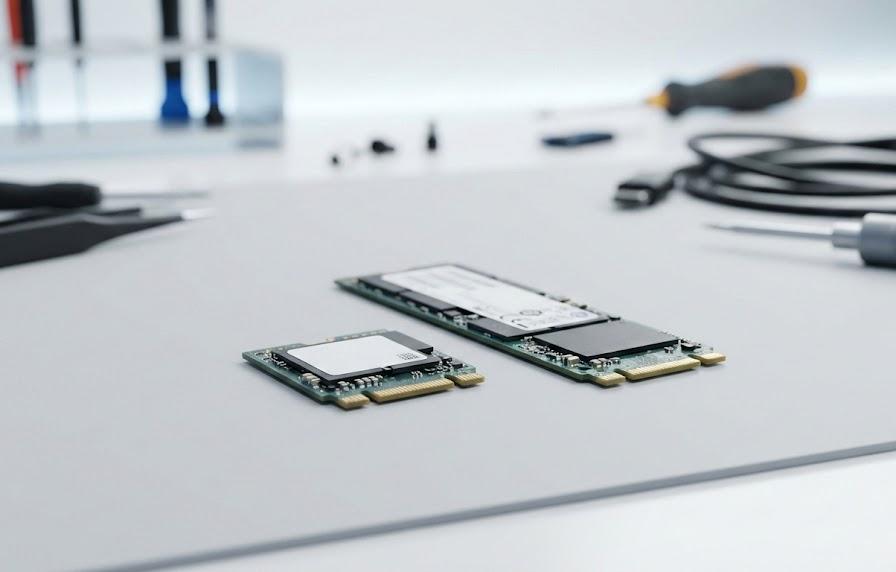
ポータブルゲーミングPCや薄型のタブレット端末を手に入れた際、ストレージ容量の少なさに頭を抱えるケースは珍しくありません。標準搭載されている容量では、最新のゲームタイトルや高画質な動画データを保存するのに不十分だと感じる場面が多いからです。そうした悩みを解決する鍵となるのが、極めて小さなサイズで作られたM.2 2230という規格のSSDです。
かつては一部の特殊なノートパソコンにのみ採用されていたこの規格も、現在は多くの人気デバイスで標準的に使われるようになりました。しかし、一般的な自作PCで使われる2280サイズとは大きく異なるため、購入時にどのような点に注意すべきか迷う読者も多いはずです。ストレージをアップグレードすることで、読み込み速度の向上やデータの整理に追われない快適なデジタルライフを手に入れる未来が待っています。
この記事でわかること
- M.2 2230規格の物理的な特徴とNGFFとの名称の関係性
- Steam DeckやSurfaceなどの対応デバイスにおける換装の利点
- 変換アダプターを用いた汎用性の高い活用テクニック
- 失敗を防ぐための性能スペックや物理構造の確認ポイント
M.2 NGFF 2230の基礎知識とサイズ規格
ストレージデバイスの世界では、技術の進歩とともに小型化が加速しています。M.2 2230という名称を初めて目にしたとき、その数字が何を意味しているのか困惑する人もいるでしょう。この規格は、現代のモバイルコンピューティングにおいて欠かせない役割を担っており、その特性を理解することは適切な機材選びの第一歩となります。データの転送効率や省電力性能など、目に見えない部分での恩恵も多岐にわたります。
単なる小型の部品という認識以上に、デバイスの内部設計においてどれほど重要な位置を占めているかを知ることで、製品選びの基準が明確になります。特に、スペースが極限まで制限された最新のガジェットにおいては、このサイズでなければ成立しない設計が数多く存在します。まずは、物理的な寸法や名称の由来といった、土台となる知識から深めていきましょう。
2230サイズとはどのくらいの大きさか
M.2 SSDには複数のサイズバリエーションが存在しており、その中でも2230は最も小さい部類に属します。名称に含まれる「2230」という4桁の数字は、基板の横幅と縦の長さをミリメートル単位で表したものです。最初の2桁である「22」は横幅が22mmであることを示し、後半の2桁である「30」は長さが30mmであることを意味します。これは、一般的な切手やSDカードとほぼ同等のコンパクトさだと言い換えられます。
これほどまでに小さな基板に数テラバイトものデータを詰め込めるのは、半導体技術の飛躍的な進歩があるからです。例えば、デスクトップPCで一般的に使用されるM.2 2280と比較すると、長さが半分以下に抑えられています。そのため、掌に収まるような小型のゲーム機や、極限まで薄さを追求したモバイルPCの内部スペースを有効活用できるのです。設置場所の制約が厳しいデバイスにとって、この物理的な小ささは最大の武器となります。
| 規格名称 | 幅(mm) | 長さ(mm) | 主な用途 |
|---|---|---|---|
| M.2 2230 | 22 | 30 | 携帯ゲーム機・Surface |
| M.2 2242 | 22 | 42 | 一部のノートパソコン |
| M.2 2280 | 22 | 80 | デスクトップ・一般ノート |
サイズが小さくなることで懸念されるのが熱の問題ですが、最新の製品では効率的な排熱設計が施されているものも増えています。基板の面積が狭い分、高密度にチップが配置されているため、周囲のエアフローやヒートシンの有無がパフォーマンスの安定性に影響を与えることもあります。実際の利用環境において、自身のデバイスがどの程度の冷却能力を持っているかを確認しておくことも大切です。小型化のメリットを享受しつつ、安定した動作を維持するための知識を蓄えておきましょう。
M.2とNGFFという名称の違いについて
製品のパッケージや通販サイトの説明欄を見ていると、M.2という言葉と並んで「NGFF」という表記を見かけることがあります。結論からお伝えすると、これらは基本的には同じものを指しています。NGFFは「Next Generation Form Factor」の略称であり、以前の主流であったmSATA規格に代わる次世代の規格として開発段階で呼ばれていた名称です。現在では、より直感的に分かりやすいM.2という呼称が一般的になりました。
混乱を招きやすい点として、NGFFという言葉が使われている場合、稀に古い通信プロトコルであるSATA接続を指しているケースがあることが挙げられます。しかし、近年のM.2 2230 SSDの多くは、より高速なNVMe接続を採用しているため、単に形状を指す言葉として理解しておけば問題ありません。昔ながらの表記が残っているのは、古い仕様の製品との互換性を明示するためや、業界の慣習によるものです。名称に惑わされることなく、中身のスペックを注視することが重要です。
| 項目 | M.2 | NGFF |
|---|---|---|
| 正式名称 | M.2規格 | Next Generation Form Factor |
| 役割 | 現在の標準的な呼称 | 開発時のコードネーム的呼称 |
| 互換性 | 同一の物理形状を指す | 基本的にはM.2と同一 |
ユーザーが製品を探す際には、M.2 2230と検索すれば最新の製品がヒットしやすくなります。一方で、修理パーツや中古市場ではNGFFという言葉が強調されている場面もあるでしょう。そうした際も、基板のサイズや端子の切り欠き(キー)の形状が自身のデバイスと合致しているかを確認すれば、名称の違いによって失敗することはありません。技術の変遷を知ることで、製品のバックグラウンドをより深く理解し、愛着を持って使いこなすことができるはずです。
2230規格のSSDが使われる主なデバイスと用途
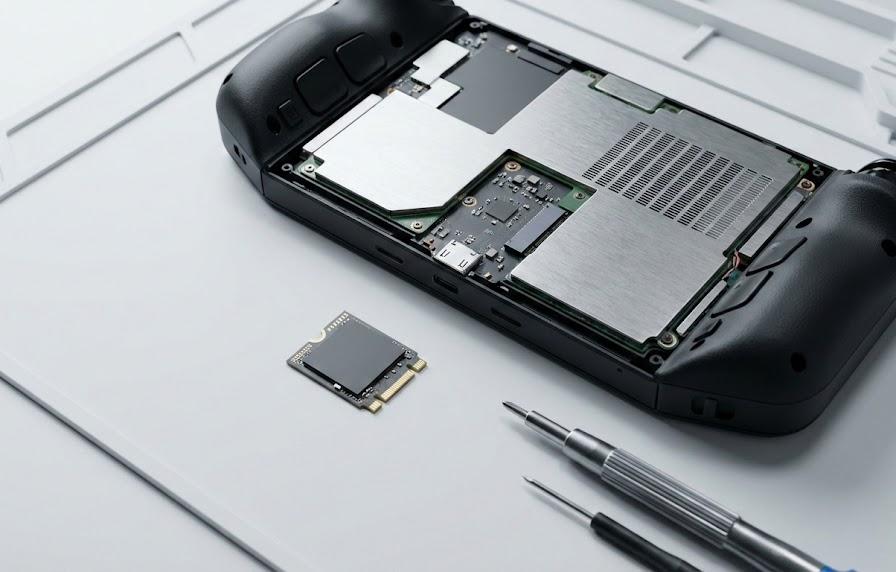
かつては産業用の機器や組み込みシステムでの利用が中心だったM.2 2230ですが、現在は私たちの身近にあるコンシューマー向け製品にも広く普及しています。この規格が選ばれる最大の理由は、やはりその圧倒的な省スペース性にあります。デバイスの内部構造を観察すると、バッテリー容量を確保するために、基板やストレージをいかに小さく収めるかに設計の重きが置かれていることがわかります。私たちの遊びや仕事のスタイルを支えるデバイスの裏側には、この小さなチップの活躍があるのです。
代表的な搭載例を挙げると、外に持ち出して楽しむことを想定した製品が中心となります。限られた容積の中で、PCとしてのフルスペックを発揮させるためには、2230サイズでなければ成し遂げられなかった設計上の工夫が随所に見られます。どのような製品でこの規格が採用されているのか、その具体的な事例を確認していくことで、自分の所有しているデバイスの拡張性を再認識できるかもしれません。
- 携帯型ゲーム機の代表格であるSteam Deck
- ハイパフォーマンスなROG AllyやLegion Go
- MicrosoftのSurfaceシリーズ各モデル
- 極小サイズの超小型PCやNUC製品
ポータブルゲーミングPCでの活用例
近年のポータブルゲーミングPC市場の爆発的な成長は、M.2 2230 SSDの普及に多大な貢献をしました。例えば、Valve社のSteam Deckは内部ストレージにこの規格を採用しており、ユーザー自身でSSDを交換する「換装」という楽しみ方を広めるきっかけとなりました。標準のモデルでは容量が少ないと感じるユーザーが、1TBや2TBの2230 SSDにアップグレードすることで、数十個もの大型タイトルを一度に持ち歩くことが可能になります。
ゲーム機としての持ちやすさを損なわないためには、内部の重量バランスも重要です。大きなSSDを搭載すると、その分だけ他のパーツを削らなければなりませんが、2230サイズであれば冷却ファンやヒートパイプとの干渉を避けつつ、最大限のストレージ容量を確保できます。ASUSのROG Allyなども同様の構造を持っており、高速なNVMe接続によって、重厚なオープンワールドゲームであってもロード時間のストレスを感じることなくプレイできる環境を提供しています。
| デバイス名 | SSDサイズ | 主な利点 |
|---|---|---|
| Steam Deck | 2230 | 大容量化により多数のゲームを保存可能 |
| ROG Ally | 2230 | 高速転送で高画質ゲームのロードを短縮 |
| Legion Go | 2242(2230可) | 変換アダプター使用で選択肢が広がる |
さらに、こうしたゲーミングデバイスでは、プレイ中に発生する熱への対策が欠かせません。M.2 2230 SSDは小型であるため、専用のサーマルパッドを貼り付ける際も作業面積が小さく、初心者でも扱いやすいという隠れたメリットがあります。お気に入りのゲームを最高のコンディションで遊ぶために、高性能なストレージへの交換は、最も効果的な投資の一つと言えるでしょう。デバイスの可能性を広げることで、移動中や外出先でのゲーム体験がさらに豊かになります。
Surfaceなどの薄型ノートパソコンでの採用
ビジネスやクリエイティブの現場で愛用されているMicrosoftのSurfaceシリーズも、M.2 2230を積極的に採用している代表例です。特にSurface Pro 7+以降やSurface Pro 8、Pro 9といったモデルでは、本体背面にある小さなカバーを開けるだけで簡単にSSDにアクセスできる設計になっています。これにより、メーカー修理に出すことなく、必要に応じてストレージ容量を増やすことが容易になりました。
Surfaceのようなタブレット型のPCは、キーボードが分離する構造上、本体側にすべての主要パーツを凝縮しなければなりません。マザーボード上のスペースは極めて貴重であり、2230サイズの採用は必然だったと言えます。薄さを保ちながらもPCとしての実用性を損なわないために、この小さなSSDが静かに、しかし確実にシステムを支えています。写真編集や資料作成で大量のファイルを扱うプロフェッショナルにとって、大容量ストレージを手のひらサイズで持ち運べる利便性は計り知れません。
| Surfaceモデル | SSD交換の可否 | 対応サイズ |
|---|---|---|
| Surface Pro 9 | 容易に可能 | 2230 |
| Surface Laptop 5 | 分解が必要 | 2230 |
| Surface Go 3 | 不可(eMMC等) | なし |
また、Surfaceでの利用においては、純正品に近い電力消費特性を持つSSDを選ぶことが推奨されます。モバイル端末であるため、ストレージの消費電力がバッテリー駆動時間に直結するからです。最新の省エネ技術が投入されたM.2 2230 SSDを選ぶことで、快適なレスポンスと長時間の作業を両立させることができます。洗練されたデザインを損なうことなく、自分好みのスペックへカスタマイズできる喜びは、この規格ならではの魅力と言えるでしょう。
変換アダプターを使って互換性を広げる方法
M.2 2230 SSDを所有しているものの、将来的にデスクトップPCや一般的なノートパソコンへ使い回したいと考えることもあるでしょう。その際に役立つのが、物理的な長さを延長するための変換アダプターや延長ブラケットです。これらを使用することで、本来は30mmの長さしかないSSDを、一般的な80mm(2280サイズ)のネジ穴に合わせて固定できるようになります。こうした工夫により、特殊な規格の製品を無駄にすることなく、幅広い環境で再活用する道が開けます。
変換アダプターは非常にシンプルな構造をしており、価格も安価なものが多いため、一つ持っておくと非常に便利です。また、反対にマザーボード側に2230のネジ穴が用意されていない場合でも、延長パーツを介して安全に取り付けることが可能になります。技術的な知識を少し加えるだけで、デバイス間の垣根を越えて資産を有効活用できるのは、自作PCユーザーやガジェット好きにとって大きな楽しみとなります。
- 30mmから80mmへ延長するネジ固定式ブラケット
- 基板そのものを延長する延長アダプター基板
- 外付けドライブとして活用するためのUSBエンクロージャ
- ヒートシンクが一体となった冷却兼用の延長パーツ
2230を2280サイズとして使用するメリット
本来は小型デバイス用の2230 SSDを、あえて2280サイズに変換してメインのPCで使用することには、いくつかの興味深いメリットがあります。第一に、データ移行の際の手間が省けることが挙げられます。例えば、Steam Deckで使用していたSSDを新調した際、余った古いSSDをデスクトップPCのサブストレージとして利用できれば、資産を無駄にせずに済みます。変換アダプターを使えば、マザーボード上の標準的なスロットにガタつきなく確実に固定できるため、接触不良の心配もありません。
第二のメリットは、放熱効率の向上です。2280サイズへの変換ブラケットには、金属製のプレートで構成されているものが多く、これが簡易的なヒートシンクとして機能する場合があります。基板単体では熱がこもりやすい2230 SSDも、広い面積のプレートに熱を逃がすことで、連続して大きなデータを書き込む際も速度低下(サーマルスロットリング)を防ぎやすくなります。このように、物理的なサイズ変換は単なる固定のためだけでなく、製品の寿命を延ばしパフォーマンスを安定させる副次的な効果も期待できるのです。
| 使用目的 | 変換方法 | 得られる効果 |
|---|---|---|
| デスクトップへの流用 | 2280延長ブラケット | 標準スロットに確実なネジ固定が可能 |
| 安定動作の追求 | アルミ製延長プレート | 放熱面積の拡大による熱ダレの抑制 |
| 外部ストレージ化 | M.2 NVMe USBケース | 超小型で高速なUSBメモリとしての利用 |
もちろん、メインのストレージとして2280 SSDを購入する方が容量単価や最大速度で有利な場面も多いですが、手元にあるリソースを賢く使い回すという点では、変換アダプターの価値は極めて高いと言えます。特定のデバイス専用という枠組みを外して考えることで、ストレージの運用に柔軟性が生まれます。小さなチップが大きなデスクトップPCの中で力強く動作する様子は、技術の集約を感じさせてくれるでしょう。
変換アダプターを選ぶ際の注意点
便利な変換アダプターですが、購入時にはいくつかの確認しておきたいポイントがあります。最も重要なのは、自身のSSDが「NVMe」なのか「SATA」なのかという点です。最近の2230サイズはほとんどがNVMeですが、古い製品や一部の特殊なモジュールではSATA規格のものも存在します。変換アダプターや延長ブラケットは物理的な形状を合わせるだけなので、電気的なプロトコルが一致していないと、マザーボード側で認識されないという事態に陥ります。
次に、取り付けた後の「厚み」にも注意を払いましょう。一部のノートパソコンでは、基板の上下にほとんど隙間がないことがあります。厚手の変換ブラケットを使用したり、背の高いネジを使用したりすると、背面のパネルが閉まらなくなったり、基板に過度な圧力がかかって破損の原因になったりします。薄型のデバイスに使用する際は、できるだけフラットな設計のパーツを選ぶのが賢明です。詳細な寸法を事前にチェックしておくことで、後からのトラブルを未然に防ぎ、スムーズなアップグレードを完遂できます。
| チェック項目 | 確認内容 | 失敗例 |
|---|---|---|
| 接続プロトコル | NVMeかSATAか | 形状は合っているが認識しない |
| 物理的な厚み | ブラケットの全厚 | PCの底面カバーが閉まらない |
| 固定用ネジの有無 | パッケージ内容の確認 | ネジが足りず固定ができない |
最後に、ネジ穴の精度や素材の質感も信頼性を左右します。あまりに安価すぎる粗悪なアダプターだと、ネジ穴がズレていてSSDを斜めに固定せざるを得なくなったり、端子部分に負担がかかったりすることもあります。口コミや評価を確認し、しっかりとした金属製や高品質な樹脂製の製品を選ぶことが、大切なデータを守ることにも繋がります。適切なツールを選ぶことで、作業そのものが一段と楽しく、安全なものへと変わっていくはずです。
M.2 2230 SSDを選ぶ際の重要なチェックポイント
いざM.2 2230 SSDを購入しようと決めても、市場には多くのブランドや製品が溢れており、どれが自分の目的に最適なのか判断するのは容易ではありません。スペック表に並ぶ「リード・ライト速度」という表面上の数字だけに目を奪われると、実際に取り付けた際に予期せぬトラブルに見舞われるリスクがあります。特に小型デバイスへの取り付けは、物理的な干渉や電力供給の制限など、デスクトップPCとは異なる特有の難しさを含んでいます。
満足のいく買い物を実現するためには、デバイスとの相性や長期的な使用を想定した信頼性を多角的に検証する必要があります。一つひとつの項目を丁寧に確認していく作業は、一見遠回りに見えますが、最終的には時間と費用の節約に繋がります。これからお伝えするいくつかの基準を頭に入れておくことで、膨大な製品群の中から、自分にとっての「正解」を自信を持って選び抜くことができるようになるでしょう。
- Gen3かGen4かといったインターフェース規格の整合性
- DRAMレス設計による発熱とコストのバランス
- 基板の厚みを左右する片面実装か両面実装かの違い
- 信頼できるメーカー保証とサポート体制の有無
NVMeとSATAの接続インターフェースの違い
最も根本的な違いでありながら、見落としがちなのが接続規格です。現在主流のM.2 2230 SSDは、PCI Express(PCIe)バスを利用した「NVMe」接続を採用しています。これにより、毎秒数千メガバイトという圧倒的な高速転送を実現しています。一方で、数年前の古いデバイスや特定の安価なモデルでは、旧来の「SATA」接続を要求する場合があります。NVMeとSATAではデータの通り道が全く異なるため、間違った規格を選んでしまうと、スロットに差し込むことはできても一切認識されません。
また、NVMeの中でも「PCIe Gen3」や「PCIe Gen4」といった世代の違いがあります。Gen4はより高速ですが、デバイス側がGen3までにしか対応していない場合、Gen4のSSDを搭載してもGen3の速度に制限されて動作します。例えば、Steam Deckの初代モデルはGen3までの対応ですが、Gen4のSSDを取り付けても下位互換性によって動作自体は可能です。しかし、必要以上にハイスペックな(そして高価な)SSDを選ぶと、オーバースペックになり、かつ消費電力が増えてしまう可能性もあるため、バランスを考えるのが賢明です。
| 規格世代 | 理論最大速度(目安) | 消費電力の傾向 |
|---|---|---|
| NVMe PCIe Gen3 | 約3,500 MB/s | 比較的控えめ |
| NVMe PCIe Gen4 | 約7,500 MB/s | 高いパフォーマンスとともに増大 |
| M.2 SATA | 約560 MB/s | 非常に低い |
自分のデバイスがどの世代に対応しているかは、公式の技術仕様書やフォーラムの情報を確認することで把握できます。将来の買い替えを見越して、あえて最新のGen4モデルを選んでおくという選択肢もありますが、モバイル用途であれば「発熱とバッテリー持ち」の観点からGen3モデルを選ぶ方が快適な場合もあります。数字の大きさだけでなく、実際の利用シーンに即した現実的な選択を心がけることが、長く愛用できる環境構築の秘訣です。
片面実装と両面実装の物理的な干渉問題
M.2 SSDには、基板の片側だけにチップが載っている「片面実装」と、両側にチップが載っている「両面実装」の2つのタイプがあります。2230サイズのように基板面積が極めて狭い場合、大容量化のために両面にチップを配置する製品が稀に登場します。しかし、Surfaceや一部の薄型ノートパソコンのスロットは、非常に低い位置に設計されており、両面実装のSSDを差し込むと、裏側のチップがマザーボード上の他のパーツと接触してしまい、物理的に取り付けられないことがあります。
無理に押し込んで固定しようとすると、SSDの基板が反ってしまったり、最悪の場合はマザーボードをショートさせてしまったりする危険性があります。そのため、2230 SSDを選ぶ際は「片面実装(Single-sided)」であるかどうかを必ず確認してください。幸いなことに、現在の主要なメーカーから発売されている1TBや2TBの2230 SSDの多くは片面実装を実現しています。これは、1つのフラッシュメモリチップの密度を高めることで、スペースを節約しているからです。
| 実装タイプ | 基板の厚み | 干渉のリスク |
|---|---|---|
| 片面実装 | 薄い | 極めて低く、ほぼ全てのデバイスに適合 |
| 両面実装 | 厚い | 薄型デバイスではほぼ確実に干渉する |
購入前に製品画像をよく観察し、基板の裏面に何も付いていないことを目視で確認するのも一つの手です。また、レビューサイトなどで「Surface Pro 9で動作確認済み」といった情報を探すのも非常に有効な手段となります。物理的な相性問題は、ソフトウェアの設定ではどうにもならない部分だからこそ、事前の徹底したチェックが功を奏します。安心して作業を進めるためにも、標準的な仕様から外れない製品選びを意識しましょう。
厳選したおすすめのM.2 2230 SSDモデル
スペックや規格について学んだ後は、具体的にどのモデルが市場で高い評価を得ているのかを見ていくことにしましょう。かつては入手困難だったM.2 2230 SSDも、現在は信頼できるストレージメーカー各社から、安定した性能と保証を備えた製品が続々と投入されています。選択肢が増えたことは喜ばしいことですが、その分だけ選択に迷ってしまうのも事実です。ここでは、用途や好みに合わせて、特に推奨できるモデルをいくつかピックアップしました。
それぞれの製品には、速度の速さ、価格の安さ、あるいはブランドの信頼性といった異なる強みがあります。自分が最も重視する要素が何かを整理しながら、それぞれの特徴を比較してみてください。最新のテクノロジーが凝縮されたこれらのSSDは、あなたの所有するデバイスに新しい命を吹き込み、より高度な作業やエンターテインメントを可能にしてくれる心強いパートナーとなってくれるでしょう。
- 圧倒的な信頼性とブランド力を誇るWD SN740 / SN770M
- パフォーマンスと効率のバランスが良いSabrent Rocket 2230
- コストパフォーマンスに優れたTeamGroupやLexarのモデル
- 大容量2TBを実現しつつ安定性を保つMicron 2400
信頼性と速度を重視するユーザー向けのモデル
最高峰のパフォーマンスを求めるのであれば、Western Digitalの「WD_BLACK SN770M」は外せない選択肢となります。このモデルは、ゲーマー向けのハイエンドブランドとして知られるWD_BLACKシリーズから登場した2230サイズ専用品で、PCIe Gen4の帯域を最大限に活かした高速な読み書きが可能です。例えば、大容量のゲームデータのインストール時間を大幅に短縮したり、高解像度の動画編集をスムーズに行ったりといった場面で真価を発揮します。
また、Sabrentの「Rocket 2230」シリーズも、小型SSD市場をリードしてきた実力派です。この製品は非常に早い段階から、Steam DeckやSurfaceへの換装をターゲットに開発されており、低消費電力と高いパフォーマンスを高い次元で両立させています。長期のメーカー保証が付帯していることも多く、大切なデータを預けるストレージとしての安心感も抜群です。妥協のない性能を求めることで、デバイスのポテンシャルを限界まで引き出し、日々の操作感に劇的な変化をもたらすことができるでしょう。
| 製品名 | インターフェース | 読込最大速度 | 特徴 |
|---|---|---|---|
| WD SN770M | PCIe Gen4 | 5,150 MB/s | ゲーミングブランドの圧倒的な信頼性 |
| Sabrent Rocket | PCIe Gen4 | 5,000 MB/s | 小型SSDの先駆者的存在で実績豊富 |
| Samsung PM991a | PCIe Gen3 | 3,100 MB/s | 省電力性に定評がありSurfaceに最適 |
性能の高いモデルは、その分だけ負荷がかかった際の発熱も大きくなる傾向にありますが、これらのハイエンド品はコントローラーの熱管理が優れているため、小型の筐体の中でも極端な速度低下が起きにくくなっています。大切なのは、単にカタログスペックの速度だけでなく、実際の使用環境下でどれだけ安定してその力を発揮できるかという点です。プレミアムな体験を求めるなら、こうした定評のあるブランドを選ぶことが、最終的な満足度を大きく左右するでしょう。
コスパ重視で大容量化を目指すユーザー向けのモデル
「とにかく容量を増やしたい、けれど予算は抑えたい」という方には、Micronの「2400」シリーズや、TeamGroup、Lexarといったメーカーの製品が非常に魅力的な選択肢となります。Micronは世界有数のメモリチップメーカーであり、その自社製チップを採用した2400シリーズは、OEM(メーカー採用)品としての実績も豊富です。派手な外装はありませんが、質実剛健な作りで、2TBという大容量を比較的リーズナブルな価格で提供していることが多いため、多数のファイルを保存したいユーザーに最適です。
さらに、近年台頭している新興ブランドの製品も、コストパフォーマンスの面で見逃せません。例えば、TeamGroupなどは、最新のフラッシュメモリ技術を活用することで、大手ブランドよりも一段低い価格帯で同等の性能を実現しているケースがあります。初期不良への対応や、日本語によるサポートの有無を確認する必要はありますが、賢く選べば驚くほど安価にストレージのアップグレードを完遂できます。限られた予算の中で最大限のストレージ容量を手に入れることは、デジタルライフの利便性を一気に高める賢い投資と言えます。
| 製品名 | 主な容量帯 | 価格傾向 | おすすめの用途 |
|---|---|---|---|
| Micron 2400 | 512GB〜2TB | 標準的 | 信頼性と容量のバランス重視 |
| TeamGroup MP44S | 1TB〜2TB | 安価 | とにかく安く大容量化したい場合 |
| Lexar NM710(2230) | 1TB | 安価 | コスパに優れたアップグレード |
コストを抑えたモデルであっても、日常的なブラウジングや一般的なゲームプレイにおいては、ハイエンドモデルとの体感差は意外なほど少ないものです。もちろん、大量のデータをコピーする際などには差が現れますが、そこに過度なこだわりがないのであれば、浮いた予算をアクセサリーや周辺機器に回す方が全体の幸福度が高まるかもしれません。自分のニーズを冷静に見極め、最もコスト効率の良い一点を見つけ出すプロセスもまた、デバイスカスタマイズの醍醐味です。
よくある質問
- M.2 2230 SSDにヒートシンクは必要ですか?
-
基本的には、デバイスの設計に従うのが一番です。Steam DeckやSurfaceのような小型デバイスでは、物理的なスペースが極めて狭いため、一般的な分厚いヒートシンクを取り付けることは不可能です。
その代わり、熱伝導性の高いサーマルパッドを基板に貼り付け、デバイスの金属製のシールドやカバーに熱を逃がす仕組みが取られていることが多いです。変換アダプターを使ってデスクトップPCで使用する場合は、スペースに余裕があればヒートシンクを装着することで、より長寿命化と安定動作が期待できます。
- SSDを交換するとメーカー保証はどうなりますか?
-
一般的に、ユーザー自身で本体を分解してパーツを交換する行為は、メーカー保証の対象外となるリスクが高いです。Surfaceなどの一部モデルでは、SSDの交換口が独立して用意されているものもありますが、それでも作業中の不注意による破損は自己責任となります。
特にSteam Deckなどの場合、Valve社は換装自体を認めているものの、推奨はしていないというスタンスです。万が一の故障に備えて、標準で搭載されていた元のSSDは、すぐに捨てずに保管しておくことを強くおすすめします。修理に出す際に元の状態に戻せるようにしておくことは、賢い防衛策となります。
- 2230 SSDをAmazonなどで買う際の注意点は?
-
大手通販サイトで購入する際は、偽造品や「抜き取り品(新品PCから取り外された中古)」が新品として売られていないかに注意が必要です。あまりにも相場から乖離して安いものや、レビューの内容が不自然なものは避けましょう。
できるだけ、Amazon.co.jpが発送する正規販売代理店の製品を選ぶのが安全です。また、海外からの並行輸入品は安価ですが、国内での保証が受けられないケースが多々あります。保証期間やサポート窓口の有無を確認してから注文ボタンを押すことで、後悔のない買い物が可能になります。
まとめ
M.2 2230 SSDは、その極小のサイズに最新のデータストレージ技術を凝縮した、現代のモバイル環境を支える重要なパーツです。切手ほどの小さな基板が、お気に入りの携帯ゲーム機を数テラバイトの巨大なライブラリへと変貌させ、薄型のタブレットPCにデスクトップ級のストレージ性能をもたらします。規格の特性や物理的な制限を正しく理解していれば、誰でも安全に、そして確実にデバイスの性能を底上げすることが可能です。
選定の際は、接続規格(NVMe Gen3/Gen4)や片面実装といった物理的な仕様を優先的に確認し、その上で自分の予算と求めるパフォーマンスに合ったブランドを選ぶのが最善の道です。また、変換アダプターなどのアクセサリーを賢く活用することで、一つの製品を長く、多目的に使い続けることもできます。ストレージ容量の束縛から解放されることで、あなたのデジタルライフはより自由に、そしてより快適なものへと進化を遂げるでしょう。この記事が、新しい世界を切り拓くための頼もしいガイドとなれば幸いです。