iPhoneを毎日使っていても、Apple IDのパスワードを改めて入力する機会は意外と少ないものです。アプリの購入や設定変更の際に、ふと入力を求められて「何を設定したっけ?」と冷や汗をかいた経験を持つ方は少なくありません。忘れてしまうのは、あなたが不注意だからではなく、Appleの高度なセキュリティが裏側で私たちを守ってくれている証拠でもあります。
パスワードが分からなくなると、新しいアプリが落とせなかったり、iCloudの同期が止まったりと、生活に支障が出てしまいます。でも安心してください。iPhoneには、以前入力したパスワードを安全に保管しておく仕組みが備わっています。今回は、スマホ本体でパスワードを直接確認する裏技や、どうしても思い出せない時の確実な解決策を詳しくお伝えします。

Apple IDのパスワードをどこで確認すればいいか分からず困っています

設定アプリのパスワード管理機能を使えば保存された情報を確認できますよ
この記事でわかること
- iPhone本体に保存されたパスワードを直接表示して確認する手順
- パスワードが保存されていない場合に設定アプリから即座にリセットする方法
- 他人の端末やパソコンを使って安全にアカウントのロックを解除する流れ
- 今後パスワード管理で苦労しないための便利な設定とおすすめの保管方法
iPhoneの設定からパスワードを確認できる条件
iPhoneを使っている多くの人が「自分のパスワードはどこかに文字として記録されているはずだ」と考えがちですが、実はApple IDのパスワードそのものが設定画面に直接表示されているわけではありません。セキュリティの観点から、大切な情報は厳重に暗号化されて守られているからです。それでも、特定の機能を事前に有効にしていれば、iPhoneがあなたの代わりに記憶してくれているパスワードを覗き見ることが可能です。自分の状況がその条件に当てはまるのか、まずは確認していきましょう。
あなたが以前、SafariやアプリでApple IDにログインした際に「パスワードを保存しますか?」という通知に同意していれば、希望の光が見えてきます。この時、データは「iCloudキーチェーン」という金庫のような場所に保管されます。この金庫を開ける鍵は、あなたが普段iPhoneの画面ロックを解除する時に使っている数字のパスコードや、顔認証のFace IDです。これらさえ使えれば、特別な知識がなくても、数分で忘れた文字列を特定できるでしょう。
以前に保存した記憶があればiPhoneの中で見つけられるのでしょうか
その通りです。設定アプリにあるパスワードという項目をチェックしましょう
iCloudキーチェーンに保存されているかチェックする
iPhoneの「設定」アプリを開き、少し下にスクロールすると現れる「パスワード」という項目が、今回の救世主となります。ここをタップして、Face IDやTouch IDで認証を済ませると、過去にあなたがiPhoneで入力した様々なウェブサイトやサービスのログイン情報が一覧で表示されます。検索バーに「apple」や「icloud」と入力してみましょう。もし候補が出てくれば、それをタップすることで、伏せ字になっているパスワードを表示させることが可能になります。
ここで情報が見つかれば、わざわざリセットの手間をかける必要はありません。もし複数のアカウントが出てきた場合は、現在サインインしているメールアドレスと一致するものを慎重に選んでください。表示された文字列を紙にメモしたり、安全な場所にコピーしたりすることで、今後のトラブルを防ぐことができます。1分足らずの操作で解決できるため、まずはこの場所を真っ先に探してみるのが賢明な判断と言えるでしょう。
以下のテーブルに、設定アプリから確認する際に必要な準備と手順をまとめました。
| 確認ステップ | 操作内容 | 必要なもの |
|---|---|---|
| アプリ起動 | 設定アプリを開く | iPhone本体 |
| 認証 | パスワード項目を選択 | パスコードまたは生体認証 |
| 検索 | apple.comでフィルタリング | なし |
| 表示 | パスワード部分をタップ | なし |
保存されているパスワードを確認する際は、周囲に人がいないか必ず確認してください。認証を一度通してしまうと、誰でも画面を見ることができてしまうため、カフェや電車内での操作は避けるのが無難です。無事に確認できたら、その場で覚えるのではなく、自分だけが分かる方法で控えを取っておくことを強く推奨します。これが最もストレスなく、現状のパスワードを知るための最短ルートになります。
Apple IDのパスワードを忘れてしまった時の調べ方
キーチェーンを探しても情報が見つからなかった場合、多くの人は「もう自分のアカウントは二度と使えないのではないか」と絶望的な気持ちになるかもしれません。しかし、Appleはパスワードを「思い出す」ことよりも、「新しく作り直す」ことで安全にアカウントを取り戻す仕組みを推奨しています。つまり、現在のパスワードを無理に探るのではなく、正規の手順で上書きしてしまうのが、今のあなたにとって最も確実で迅速な解決策になるのです。この手続きは、iPhoneさえ手元にあれば驚くほどスムーズに進められます。
この「リセット」という言葉に不安を感じる必要はありません。写真や連絡先などの大切なデータが消えることは一切なく、ただログインするための扉の鍵を新しく交換するだけの作業です。iPhoneの持ち主であることを証明するための「パスコード」さえ分かれば、ものの数分で新しいパスワードを設定し、再び全ての機能を使えるようになります。複雑な手続きを想像して身構えてしまうかもしれませんが、画面の指示に従うだけで完了するため、リラックスして進めていきましょう。
リセットするとiPhoneの中身が消えてしまわないか心配です
データは一切消えませんので安心してください。鍵を新しくするだけです
設定アプリからパスワードをリセットする手順
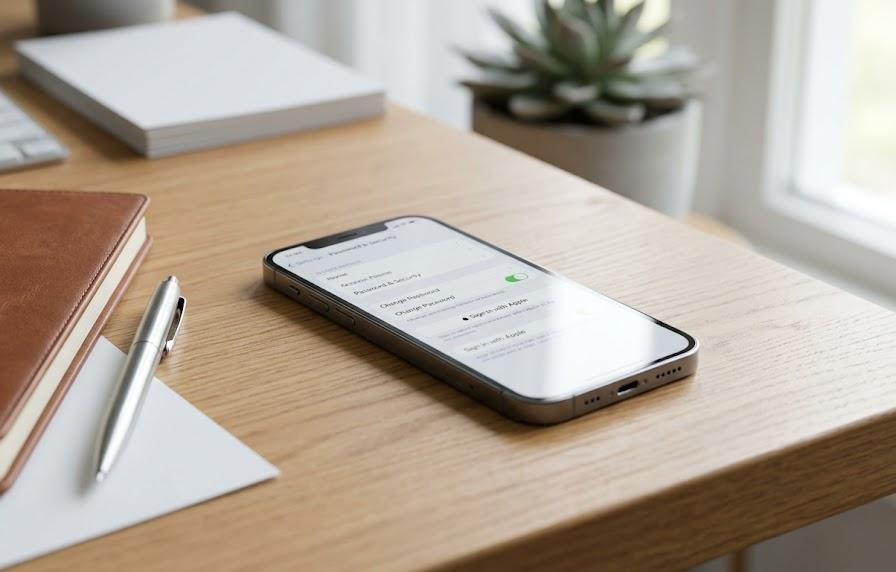
最も簡単な方法は、iPhoneの「設定」アプリの最上部にある「自分の名前」をタップし、そこから「パスワードとセキュリティ」へと進むことです。画面内に「パスワードの変更」という青い文字が見つかるはずですので、それを迷わずタップしてください。すると、Apple IDのパスワードではなく、普段iPhoneの画面を開く時に入力している「iPhoneのパスコード」を求められます。これさえ正しく入力できれば、古いパスワードを知らなくても、その場で新しいパスワードを設定する権限が与えられます。
新しく設定するパスワードは、8文字以上で、数字、大文字、小文字をそれぞれ1つ以上含める必要があります。過去1年以内に使ったことのある文字列は設定できないため、全く新しい組み合わせを考えるようにしましょう。入力ミスを防ぐために、2回同じ文字列を入れる欄が用意されています。ここで決めた新しいパスワードは、今後iCloudへのログインやアプリの購入で頻繁に使用することになるため、忘れないようにしっかりと脳に刻むか、安全に保管してください。
リセット操作を行う際の見極めポイントを以下の表で整理しました。
| 状況 | 推奨アクション | 所要時間の目安 |
|---|---|---|
| パスコードを知っている | 設定アプリから変更 | 約2分 |
| 2ファクタ認証が有効 | 信頼できる電話番号で認証 | 約5分 |
| パスコードも不明 | アカウント復旧を依頼 | 数日〜数週間 |
パスワードの変更が完了すると、あなたのApple IDに紐付いている他のiPadやMacからも一旦ログアウトされる場合があります。その際は、今作ったばかりの新しいパスワードを入力して再度サインインすればOKです。この手順は、他人にパスワードを盗まれた可能性がある時にも有効な防衛策となります。自分の身を守るためにも、この変更手順は「いざという時の避難訓練」のように覚えておくと、今後も安心してiPhoneを使い続けることができるでしょう。
別のAppleデバイスを使って変更する方法
もし手元のiPhoneがロックされてしまっていたり、操作ができなかったりする場合でも、あなたが所有している別のiPadやMacがあれば、そこから遠隔でパスワードを書き換えることが可能です。Appleの製品同士は互いに「信頼できるデバイス」として連携しているため、一つの端末が使えなくなっても、仲間である別の端末があなたを助けてくれます。iPadであれば「設定」から、Macであれば「システム設定」のユーザー情報から、iPhoneと同じような流れでパスワードの変更画面にたどり着くことができます。
さらに便利なのが「Appleサポート」という専用のアプリを利用する方法です。家族や友人のiPhoneを借りて、このアプリから「パスワードのリセット」を選択すれば、他人の端末であってもあなたのアカウント情報を汚すことなく安全に手続きを進められます。この時、自分のApple ID(メールアドレス)を正しく入力する必要があるため、アドレスだけはどこかに控えておきましょう。周囲の助けを借りることで、自分一人では解決できなかった問題も、驚くほどあっさりと解消することがよくあります。
デバイス別のリセット方法の違いを詳しく比較してみました。
| 使用する端末 | メリット | 注意点 |
|---|---|---|
| 自分のiPad/Mac | 使い慣れた操作で完結 | 同じApple IDでのログイン必須 |
| 友人のiPhone | 外出先でもすぐに対応可能 | Appleサポートアプリが必要 |
| Apple Storeの端末 | 専門スタッフに相談できる | 店舗まで足を運ぶ必要がある |
どのような手段を使うにせよ、最終的に重要になるのは「あなたがそのアカウントの正当な所有者である」という証明です。信頼できる電話番号に送られてくる6桁の確認コードを受け取れる状態にしておくことが、スムーズな解決の鍵を握っています。もし電話番号が変わってしまっている場合は、手続きが少し複雑になりますので、日頃から連絡先情報のメンテナンスを行っておくことが大切です。複数のデバイスを持っているメリットを最大限に活かして、最短距離でアクセス権を取り戻しましょう。
パスワードがどうしても分からない時の最終手段
あらゆる手を尽くしてもパスワードが分からず、リセットの手順もうまくいかない場合、アカウントが完全にロックされてしまったかのように感じて怖くなるかもしれません。特に、登録していた古い電話番号がもう使えなかったり、2ファクタ認証の確認コードが受け取れなかったりすると、八方塞がりの状態に陥ってしまいます。しかし、Appleはそんな最悪のケースを想定して、最後の砦となる「アカウント復旧」という救済措置を用意しています。これは時間がかかる作業ではありますが、諦めなければ必ず道は開けます。
この最終手段は、機械的な自動判別ではなく、数日かけてじっくりとあなたの本人確認を行うプロセスです。即座に解決できないもどかしさはありますが、これは第三者による不正な乗っ取りを確実に防ぐための、非常に強固なセキュリティシステムでもあります。待機期間中は不安になるかもしれませんが、Appleから進捗状況がメールやSMSで届くため、それを信じて静かに待ちましょう。焦って何度もリクエストを繰り返すと、かえって時間が伸びてしまうこともあるため、一回一回の手続きを丁寧に行うことが成功への近道です。
電話番号も変えてしまった場合はもう手遅れなのでしょうか
アカウント復旧依頼を出せば時間はかかりますが取り戻せますよ
復旧キーやアカウント復旧リクエストを活用する
もし以前に、28桁のランダムな文字列である「復旧キー」を作成して紙に印刷したり保存したりしていたなら、今すぐそれを探し出してください。この魔法の文字列さえあれば、Appleの審査を待つことなく、その場で即座にアカウントの権限を回復させることができます。ただし、復旧キーは管理が非常に厳格で、これを失くしてしまうとAppleサポートですら手出しができなくなる諸刃の剣でもあります。持っている心当たりがあるなら、古い手帳や大切な書類を保管している場所をくまなく探してみる価値は十分にあります。
復旧キーがない場合は、ウェブブラウザから「iforgot.apple.com」にアクセスし、アカウント復旧リクエストを送信しましょう。ここでは、これまでに使っていたメールアドレスや電話番号、登録していたクレジットカード情報など、あなたが本人であることを証明するための情報を可能な限り詳しく提供します。情報の精度が高ければ高いほど、復旧までの待ち時間が短縮される傾向にあります。自分自身の記憶を辿りながら、一つひとつの質問に誠実に回答していくことが、データの詰まったアカウントを取り戻す唯一の手段となります。
最終手段の各特徴と注意点を以下の表にまとめました。
| 手段 | メリット | デメリット |
|---|---|---|
| 復旧キーの使用 | 待ち時間ゼロで即復旧 | 紛失すると永久にログイン不可 |
| 復旧リクエスト | 特別な準備なしで開始可能 | 完了まで数日〜数週間かかる |
| サポート窓口相談 | 手順を丁寧に案内してもらえる | パスワード自体は教えてもらえない |
復旧リクエストを出した後は、指定された期間が経過するのを待つしかありません。この間、iPhoneの電源を切る必要はありませんが、Apple IDに関わる設定をむやみにいじらないように注意してください。期間が終了すると、新しいパスワードを設定するための案内が、あなたが指定した連絡先に届きます。長い戦いになりますが、今まで大切に積み上げてきた写真やアプリのデータを守るための最終試験だと思って、粘り強く取り組んでいきましょう。成功した時の喜びは、何物にも代えがたいはずです。
よくある質問
- パスワードを何度も間違えるとiPhoneが初期化されますか
Apple IDのパスワードを間違えても、iPhone内のデータがいきなり消去されることはありません。ただし、短時間に何度も間違えるとアカウントが一時的にロックされ、数時間はサインインができなくなるセキュリティ制限がかかります。
このロックがかかった場合は、少し時間を置いてから再試行するか、公式サイトからリセットの手続きを行ってください。無理に推測で入力を続けるよりも、早めにリセットの手順に進むのが最も安全な回避策です。
- 登録していたメールアドレス自体を忘れてしまいました
設定アプリの最上部にある自分の名前をタップすれば、名前のすぐ下に登録されているメールアドレスが表示されています。もしiPhoneが開けない場合は、家族や友人に送信した過去のメール履歴を調べてもらったり、iCloudからの通知メールが届いている受信箱を探したりしてみてください。
- 中古で購入したiPhoneで前の持ち主のパスワードを求められます
それは「アクティベーションロック」という盗難防止機能が働いている状態です。この場合、あなた自身では解除することができません。購入した販売店や、前の持ち主に連絡を取って、デバイスの登録を解除してもらう必要があります。個人間売買の際は特に注意が必要です。
まとめ
iPhoneでApple IDのパスワードを確認したり、忘れた際に対処したりする方法について、具体的な手順を追いながら解説してきました。パスワードは私たちのデジタルな生活を守る非常に重要な鍵ですが、忘れてしまったからといって過度に恐れる必要はありません。まずは設定アプリ内の「パスワード」項目に情報が残っていないかを確認し、見つからなければ落ち着いてリセットの手順に進みましょう。iPhoneのパスコードさえ覚えていれば、多くの場合、数分で新しいパスワードを設定して元の生活に戻ることができます。
もし今回の件で苦労されたなら、これを機に「iCloudキーチェーン」を確実にオンにしたり、メモ帳以外の安全なパスワード管理方法を検討したりすることをおすすめします。また、信頼できる電話番号を最新の状態に保っておくことも、未来の自分を助けるための大切な準備となります。万が一の事態に備えておくことで、iPhoneという素晴らしい道具をより心から楽しめるようになるでしょう。あなたの快適なiPhoneライフが、この記事をきっかけに一日も早く再開されることを願っています。