
新しいパソコンを購入した際、仕事や学習で使うエクセルやワードをどうやって使えるようにすれば良いのか分からず、困ってしまうケースは少なくありません。最新のソフトを導入する作業は、慣れていない方にとって非常に高いハードルに感じられることでしょう。
プロダクトキーの場所が見つからなかったり、アカウントの紐付けに失敗したりといったトラブルは、正しい手順を知っていれば簡単に回避できるものです。本日の解説を通じて、不安を解消しながら設定を進めていけるようお手伝いをさせていただきます。

新しいパソコンを買ったけどOfficeの入れ方がわからなくて困っています

初心者の方でも順番に進めれば大丈夫ですので一緒に確認しましょう
この記事でわかること
- 自分のパソコンに適したインストール方法の選び方
- Microsoftアカウントの作成と連携に必要な準備
- プロダクトキーを使った具体的なセットアップ手順
- インストール後にソフトを起動して認証を完了させる流れ
新しいPCでOfficeを使うための準備(ライセンスの確認)
せっかく手に入れた新しいパソコンを目の前にして、仕事や学習に欠かせないツールを使えるようにする作業は、少しだけ緊張する瞬間かもしれません。特に初めての設定作業に挑む場合は、どのボタンを押せば良いのか、何を用意すべきか分からず不安になるのも当然のことです。
作業をスムーズに進めるための土台となるライセンスの確認や、事前の準備について詳しくお話ししていこうと思います。このステップを飛ばさずに確認することで、後のトラブルを未然に防ぎ、安心して使い始めることができるはずです。まずは足元を固めていきましょう。
そもそも自分のパソコンにOfficeが入っているのかも怪しいです
自分のPCにOfficeがついているか見分ける方法
最近のパソコンは、最初からソフトが付属しているタイプと、後から自分で購入して追加するタイプに分かれています。自分がどちらの形式で購入したのかを把握することは、設定作業を開始する上での第一歩となるでしょう。箱や説明書の中にプロダクトキーが書かれたカードが入っているかを確認してください。
もしカードが見当たらない場合でも、デジタルライセンスとしてパソコン本体に紐付いている場合もございます。メーカーの注文履歴やレシートを見直して、搭載モデルという表記があるか探してみるのが賢明な判断です。混乱を避けるために、まずは手元の付属品を全て机の上に並べて整理することをお勧めします。
確認すべき項目を整理して表にまとめました。自分の状況がどれに当てはまるか照らし合わせてみてください。この分類を間違えてしまうと、後の手順で余計な時間がかかってしまう恐れがあります。しっかりと目を通しておくことで、迷いなく次のステップへと進むことができるでしょう。
| 販売形式 | 同梱物の特徴 | 準備するもの |
|---|---|---|
| プレインストール版 | 紙のカードが付属 | プロダクトキー |
| デジタルライセンス版 | カードなし | 標準搭載の案内 |
| サブスクリプション版 | 月額や年額の契約 | ログイン情報 |
表の内容を参考に、自分のライセンス形式が特定できたでしょうか。カードがある場合はその裏面に記載された25桁のコードが鍵となります。デジタル版の場合は、パソコンを起動して初期設定を進める過程で自動的に認識される仕組みになっているため、焦る必要は全くございません。準備が整ったら、次はネットワーク環境を整える段階に入ります。
インターネットへの接続は、インストール作業において避けては通れない必須条件であることを忘れないでください。通信が不安定だとデータの破損を招く可能性も考えられます。安定したWi-Fi環境か、可能であれば有線LANでの接続を確保しておくと、より確実で安心な作業環境が整うことでしょう。細かな配慮が成功への近道となります。
Microsoftアカウントが必要な理由と作成方法
インストールを完了させるためには、個人を識別するためのオンライン上のIDが必ず必要になります。これは単なる登録作業ではなく、ソフトの権利をあなた自身のものとして正式に紐付けるための重要なプロセスです。一度紐付けると、後でパソコンを買い替えた際や初期化した時にも役立つ財産となります。
もし既にメールアドレスをお持ちであれば、それを活用してアカウントを作成することが可能です。新規で作る場合は、忘れないようにパスワードとセットでメモを控えておくことが鉄則でしょう。デジタル上の鍵を紛失してしまうと、せっかく購入したソフトが使えなくなるという悲しい事態を招きかねません。慎重に、かつ確実に登録を進めていく姿勢が求められます。
プロダクトキーがある場合のインストール手順
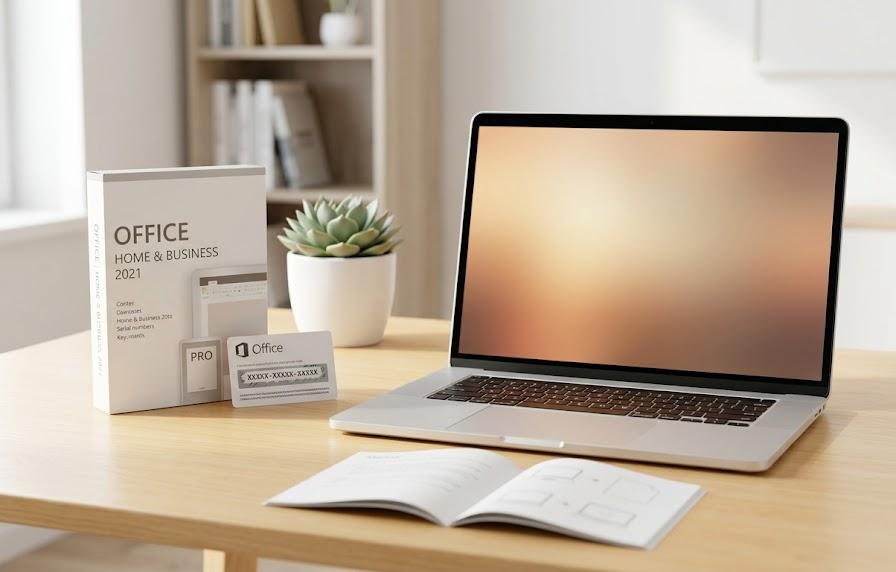
手元にカードが用意できている方は、いよいよ本格的な設定作業の主役となる段階に到達しました。25桁の英数字を入力する作業は、間違い探しのように集中力を要するものですが、一つずつ丁寧に入力すれば恐れることはありません。間違えても何度でもやり直せますので、リラックスして画面と向き合ってみましょう。
ここからの操作は、ブラウザを使って専用のサイトにアクセスすることから始まります。複雑に見えるかもしれませんが、画面に表示される案内に従っていくだけでゴールに近づくことができます。作業の途中で「これで合っているのかな」と不安になる瞬間があるかもしれませんが、この記事があなたの道標となることを約束いたします。一歩ずつ前進していきましょう。
セットアップサイトへのアクセスとコード入力
まずは公式サイトにアクセスして、用意したアカウントでサインインを行います。画面中央に表示される入力欄に、カードに記載されたコードを正確に打ち込んでください。英数字が混ざっているため、O(オー)と0(ゼロ)や、I(アイ)と1(イチ)を見間違えないように注意深く確認することが成功の秘訣です。
コードが正しく認識されると、国や地域の選択画面へと移り変わります。日本の環境に合わせて設定を確認し、次へ進むボタンをクリックしましょう。この瞬間に、あなたの持っているライセンスが正式にアカウントへと登録されることになります。一度きりの大切な作業ですので、周囲に邪魔されない静かな環境で進めるのが理想的な取り組み方と言えるでしょう。
アカウントへの紐付けとダウンロード開始
登録が済んだら、次は自分のアカウントページから「サービスとサブスクリプション」という項目を探してみてください。そこには先ほど紐付けた製品名が表示されているはずです。その横にある「インストール」という文字をクリックすることで、ようやくパソコンへのデータ取り込みが開始されます。ワクワクする瞬間がやってきましたね。
ダウンロードされるファイルはインストーラーと呼ばれる案内役のような存在です。これを実行すると、画面に「準備をしています」といったメッセージが表示され、自動的に作業が進んでいきます。この間はパソコンの電源を切らずに、ゆっくりとお茶でも飲みながら待つのが良いでしょう。進捗状況を示すバーが右へ伸びていくのを、静かに見守ってあげてください。
Microsoft 365(サブスク版)の導入方法
最近主流になりつつある、月額や年額で常に最新の機能を使えるプランを選んだ場合の進め方について解説します。買い切りタイプとは異なり、こちらはインターネット経由での管理がより密接に関係してくるのが特徴です。常に進化し続ける便利なツールを、最大限に活用するための入り口に立っていると言っても過言ではありません。
契約状況の確認から実際の導入まで、手続きは非常にシンプルに設計されています。初めての方でも、スマートフォンでアプリを入れるような手軽さで進められるのが大きなメリットと言えるでしょう。最新のセキュリティや新機能が自動で降ってくる環境は、日々の作業をより快適に彩ってくれるはずです。その準備を、今から整えていきましょう。
公式サイトから購入してインストールする流れ
まだ契約を済ませていない場合は、公式サイトのプラン比較ページから自分に合ったものを選んでください。決済方法を登録すると、即座に利用可能な状態へと切り替わります。その後は専用の管理画面からインストールボタンを押すだけで、必要なプログラムが自動的に構成されていく仕組みになっています。手続きは驚くほどスムーズです。
インストール中に余計なボタンを押す必要はほとんどございません。システムの裏側で全てのパーツが正しく組み合わされていく様子を、安心感を持って眺めることができるでしょう。万が一途中で止まってしまった場合でも、ページを更新して最初からやり直せば問題なく解決することがほとんどです。自信を持って操作を継続していきましょう。
複数台のデバイスで共有するための設定
このプランの素晴らしい点は、一台のパソコンだけでなくタブレットやスマートフォンでも同じ機能を使えることです。それぞれの端末でストアからアプリを落とし、登録したアカウントでサインインするだけで共有が完了します。場所を選ばずに仕事の続きができる環境は、あなたのライフスタイルをより自由なものに変えてくれるに違いありません。
各端末への導入手順や、管理できる台数の目安について詳しく知っておくことは、賢い使いこなしに繋がります。制限の範囲内であれば、家族で共有することも可能になるため、家庭全体の効率化も期待できるでしょう。ここでは、マルチデバイス環境を構築するためのヒントをいくつか提示しておきます。有効に活用して、デジタルライフを豊かに広げてください。
以下に、複数台での利用を検討する際に役立つポイントをリストアップしました。これらを意識するだけで、導入後の満足度が大きく変わってきます。一つ一つの項目を確認しながら、自分にとって最適な使い道を想像してみてください。設定自体は簡単ですが、その恩恵は非常に大きなものとなるはずです。じっくりと内容を吟味してみましょう。
- 同時にサインインできる最大台数の確認
- スマホ版アプリとのデータ同期設定
- クラウドストレージの容量活用方法
- 家族向け共有プランへの切り替え検討
リストにある通り、容量の大きなオンラインストレージがセットになっている点も見逃せません。これにより、USBメモリを使わなくても写真や文書を安全に受け渡しできるようになります。バックアップとしても機能するため、万が一の故障時にも大切なデータが守られるという安心感を手に入れることができるでしょう。使い勝手の良さは想像以上です。
設定が一段落したら、次は実際にソフトを動かしてみる最終確認へと移ります。ここではサインインの状態が維持されているかをチェックすることが大切です。一度繋がってしまえば、後は毎日開くたびに自動で認識されるようになります。便利な未来の道具を使いこなすための、最後の仕上げに取り掛かる準備をしましょう。期待に胸が膨らみますね。
インストール後に必要なライセンス認証のやり方
プログラムがパソコンの中に無事入ったとしても、まだ終わりではございません。そのソフトが正当な持ち主によって使われていることを証明する「認証」という儀式が必要になります。これを完了させないままだと、数日後には機能が制限されて、保存や編集ができなくなってしまうかもしれません。最後まで気を抜かずに進めていきましょう。
多くの場合、初めてワードやエクセルを開いた際に自動で認証画面が現れます。そこで改めて自分のアカウント情報を入力するだけで、作業はあっけなく終了することがほとんどです。難しく考える必要はありませんが、画面に出るメッセージを読み飛ばさないことが大切でしょう。いよいよソフトを使い始める準備が整う瞬間まで、あと一歩のところです。
初回起動時のサインイン画面での操作
デスクトップにあるアイコンや、スタートメニューから適当なアプリを選んでクリックしてください。立ち上がるとすぐに「ライセンス契約に同意しますか」といった確認事項が表示されるはずです。内容を確認して同意ボタンを押すと、背景で認証の処理が行われます。これだけで、全ての機能があなたの手の中でフルに発揮されるようになります。
もし認証が必要な旨のメッセージが出ない場合は、アプリの右上にある「サインイン」から手動でログインを試みてください。これにより、アカウントとソフトがガッチリと結びつきます。これで、もう複雑な設定に悩まされることはありません。あなたの創造性を発揮するためのキャンバスが、今まさに目の前に広がったと言えるでしょう。自由な操作を楽しんでください。
認証がうまくいかない時のチェックリスト
稀にエラーコードが表示されたり、認証が通らなかったりして戸惑ってしまうケースも存在します。そうなると「壊れてしまったのかな」と不安になるかもしれませんが、原因の多くは些細な設定ミスによるものです。まずは落ち着いて、一つずつ原因の可能性を潰していくことが解決への最短ルートとなります。イライラせずに取り組んでみましょう。
よくあるトラブルの原因を整理した表を作成しました。もしも行き詰まってしまった時は、この内容をヒントに自分の状況を再確認してみてください。大抵の問題は、インターネットの再接続やアカウントの再ログインで解決するシンプルなものです。冷静に対処すれば、必ず正常に使える状態へと戻すことができるでしょう。自分を信じて確認してみてください。
| 発生している現象 | 考えられる原因 | 試すべき対策 |
|---|---|---|
| エラーコードが出る | 一時的な接続不良 | PCの再起動を試す |
| キーが通らない | 入力の打ち間違い | 一文字ずつ再確認 |
| 認証上限の警告 | 旧PCでの残存 | 旧端末からログアウト |
表にある対策を試しても解決しない場合は、公式のサポート窓口に連絡するのが確実な方法です。専門の担当者があなたの代わりに問題を診断してくれるため、一人で悩み続けるよりも早くゴールに辿り着けるでしょう。トラブルは誰にでも起こりうるものですから、恥ずかしがらずにプロの手を借りるのも一つの立派な選択肢です。道は必ず開けます。
設定が全て終わった後は、実際にいくつかの機能を使ってみて動作を確認することをお勧めします。保存ができるか、印刷の設定が開けるかなど、普段使う予定の操作を試してみましょう。何も問題なく動くことが確認できれば、あなたのセットアップは大成功です。これで新しい相棒との素晴らしい日々をスタートさせることができます。本当にお疲れ様でした。
よくある質問
- プロダクトキーのカードを紛失してしまった場合はどうすれば良いでしょうか
一度でもMicrosoftアカウントに紐付けたことがあれば、カードがなくても公式サイトのマイページから再ダウンロードが可能です。
アカウント情報さえ覚えていれば、製品の権利は永久に保持されますので、まずはログインしてサービス一覧を確認してみることをお勧めします。
- 古いパソコンから新しいパソコンへOfficeを移すことは可能ですか
ライセンスの種類にもよりますが、多くの製品では古いPCからサインアウトするかアンインストールすることで、新しいPCへ移し替えることができます。
ただし、PC付属のプレインストール版は、そのパソコン専用の権利となっているため、別の端末に移動させることはできないので注意が必要です。
新しいPCでOfficeを快適に使い始めるためのまとめ
新しいパソコンでのOffice導入作業、本当にお疲れ様でした。最初は何から手をつければ良いのか分からず不安だったかもしれませんが、こうして手順を一つずつクリアしていくことで、無事に使える状態を整えることができましたね。これであなたの日常に、強力なサポートツールが加わったことになります。
もし将来的に不具合が起きたとしても、今日学んだ「アカウントとの紐付け」や「再インストールの仕組み」を思い出せば、きっと冷静に対処できるはずです。デジタルの知識は一度身につければ、これからの生活をずっと便利にしてくれる一生モノのスキルとなります。新しい環境で、思い切り活動を楽しんでください。