
Discordのブラウザ版はアプリ不要で、PCのストレージ容量を節約したい方や、外出先で一時的に利用したい方におすすめです。
この記事では、Discordブラウザ版の基本的な使い方から、アプリ版との違い、利用時の注意点まで、初心者にもわかりやすく解説します。
ブラウザ版Discordを使いこなして、快適なコミュニケーションを実現しましょう。
アプリ版をインストールする必要がないため、すぐに利用を開始できます。
しかし、アプリ版に比べて機能が制限される場合がある点や、ブラウザの性能に依存して動作が不安定になる可能性がある点には注意が必要です。
それぞれの特徴を理解して、Discordを最大限に活用しましょう。
この記事でわかること
- ブラウザ版の開き方
- 基本的な操作方法
- 便利機能の活用
- 注意点とトラブルシューティング
Discordブラウザ版:アプリ不要ですぐできる活用ガイド
Discordは、ゲーマーだけでなく、さまざまなコミュニティで利用されている人気のコミュニケーションツールです。
アプリ版が主流ですが、実はブラウザ版も手軽に利用できるのをご存知でしょうか?アプリ版をインストールする必要がないため、PCのストレージ容量を節約したい方や、外出先で一時的に利用したい方におすすめです。
この記事では、Discordブラウザ版の基本的な使い方から、アプリ版との違い、メリット・デメリット、利用時の注意点まで、初心者にもわかりやすく解説します。
ブラウザ版Discordを使いこなして、快適なコミュニケーションを実現しましょう。
アプリ版との違い
Discordブラウザ版とアプリ版の主な違いは、インストールが必要かどうかという点です。
ブラウザ版はWebブラウザ上で動作するため、インストールは不要で、すぐに利用を開始できます。
一方、アプリ版はPCやスマートフォンにインストールして使用するため、より安定した動作と豊富な機能が利用できます。
それぞれの特徴を理解することで、自分の利用シーンに合った最適な方法を選択できます。
アプリ版とブラウザ版の違いを把握して、Discordを最大限に活用しましょう。
| 項目 | ブラウザ版 | アプリ版 |
|---|---|---|
| インストール | 不要 | 必要 |
| 起動 | Webブラウザから | アプリケーションから |
| 機能 | 基本的な機能は利用可能 | より高度な機能が利用可能 |
| 動作 | ブラウザの性能に依存 | 安定した動作 |
| ストレージ容量 | 消費しない | 消費する |
| アップデート | 自動 | 手動 |
ブラウザ版のメリット・デメリット
Discordブラウザ版には、アプリ版にはない独自のメリットとデメリットが存在します。
メリットとしては、手軽に利用できる点や、PCのストレージ容量を節約できる点が挙げられます。
一方、デメリットとしては、アプリ版に比べて機能が制限される場合がある点や、ブラウザの性能に依存して動作が不安定になる可能性がある点が挙げられます。
これらのメリットとデメリットを理解した上で、ブラウザ版をどのように活用できるかを検討することが重要です。
Discordブラウザ版のメリットとデメリットを詳しく見ていきましょう。
| 項目 | メリット | デメリット |
|---|---|---|
| 手軽さ | インストール不要、すぐに利用可能 | アプリ版に比べて機能が制限される場合がある |
| 容量 | PCのストレージ容量を節約できる | ブラウザの性能に依存して動作が不安定になる可能性がある |
| アップデート | 自動アップデート | セキュリティ面で注意が必要な場合がある |
| 通知 | ブラウザの設定に依存 |
ブラウザ版利用の注意点
Discordブラウザ版を利用する際には、いくつかの注意点があります。
まず、ブラウザのバージョンが最新であることを確認しましょう。
古いバージョンのブラウザでは、Discordの機能が正常に動作しない場合があります。
また、ブラウザのキャッシュやCookieが溜まっていると、Discordの動作が重くなることがあるため、定期的に削除することをおすすめします。
Discordブラウザ版を安全かつ快適に利用するために、これらの注意点をしっかりと守りましょう。
特に、ブラウザ版ではアプリ版に比べてセキュリティ面で注意が必要となる場合があるため、信頼できるWebサイトからのみアクセスするように心がけてください。
Discordブラウザ版の開き方と初期設定
Discordは、ゲーマーやコミュニティの間で人気のコミュニケーションツールです。
アプリ版が主流ですが、ブラウザ版ならインストール不要で、すぐに利用を開始できます。
ここでは、ブラウザ版Discordの開き方と初期設定について詳しく解説します。
この章では、Discordのブラウザ版を初めて利用する人が、スムーズに利用開始できるようになることを目指します。
以下の各項目について、丁寧に手順を説明しますので、ぜひ参考にしてください。
Discord公式サイトへのアクセス
Discordブラウザ版を利用するには、まず公式サイトにアクセスする必要があります。
公式サイトは常に最新の状態に保たれており、安全に利用できることが保証されています。
公式サイト以外からのアクセスは、セキュリティ上のリスクがあるため避けましょう。
公式サイトのURLは https://discord.com/login です。
ブラウザのアドレスバーに直接入力するか、検索エンジンで「Discord ブラウザ版」と検索してアクセスします。

DiscordのURLって毎回検索するのが面倒だな…

ブックマークに登録しておくと便利ですよ!
アカウントの作成とログイン
Discordブラウザ版を利用するには、Discordのアカウントが必須です。
アカウントを持っていない場合は、公式サイトから新規登録を行いましょう。
すでにアカウントを持っている場合は、登録済みのメールアドレスとパスワードでログインできます。
アカウントの作成は、公式サイトの「登録」ボタンから行います。
メールアドレス、ユーザー名、パスワードを入力し、利用規約に同意すれば完了です。
登録が完了したら、同じ画面からログインできます。
メールアドレスを登録するのが少し不安…
Discordでは、電話番号でもアカウントを作成できますよ。
サーバーへの参加方法
Discordでは、特定のテーマやコミュニティごとに「サーバー」と呼ばれるグループが存在します。
サーバーに参加することで、そのグループのメンバーとテキストや音声でコミュニケーションを取ることができます。
サーバーへの参加方法は、招待リンクをクリックするか、サーバーのURLを直接入力する方法があります。
招待リンクは、サーバーの管理者やメンバーから共有されることが一般的です。
招待リンクってどこにあるんだろう?
サーバーのメンバーに直接聞いてみると良いでしょう。
Discordブラウザ版の基本操作
Discordブラウザ版では、アプリ版と同様にテキストチャンネルでのコミュニケーションや音声チャンネルでの通話、画面共有が可能です。
ブラウザ版はアプリのインストールが不要で、手軽に利用できるため、外出先やパソコンの容量が少ない場合にも便利です。
基本的な操作をマスターして、Discordブラウザ版を最大限に活用しましょう。
H3見出しでは、それぞれの機能の使い方を詳しく解説します。
テキストチャンネルでのメッセージ送信から、音声チャンネルでの通話、そして画面共有まで、一通りの操作を理解できます。
テキストチャンネルの使い方
Discordのテキストチャンネルは、特定のテーマや話題についてテキストメッセージでコミュニケーションを取るための場所です。
たとえば、ゲームの攻略情報を共有したり、趣味の話題で盛り上がったり、イベントの告知をしたりする際に利用します。
テキストチャンネルでは、メッセージの送信だけでなく、ファイルの共有や絵文字の使用も可能です。
メッセージを装飾したり、相手にリアクションを送ったりすることで、より豊かなコミュニケーションを実現できます。
音声チャンネルの使い方
Discordの音声チャンネルは、リアルタイムで音声通話を行うための場所です。
たとえば、友達とゲームをしながら会話を楽しんだり、勉強会や会議で意見交換をしたり、ラジオ配信をしたりする際に利用します。
音声チャンネルでは、クリアな音質での通話が可能です。
また、画面共有機能を使えば、自分の画面を他の参加者に見せながら会話できます。
画面共有の方法
Discordの画面共有機能は、自分のパソコンやスマートフォンの画面を他のユーザーに見せる機能です。
たとえば、プレゼンテーションを行ったり、ゲームのプレイを共有したり、ソフトウェアの使い方を教えたりする際に利用します。
画面共有は、Discordアプリ版だけでなくブラウザ版でも利用可能です。
画面共有を行うには、音声チャンネルに参加し、「画面共有」ボタンをクリックするだけです。
共有する画面やウィンドウを選択し、「共有」をクリックすれば、画面共有が開始されます。
Discordブラウザ版の便利機能
Discordのブラウザ版は、アプリ版と同様に多くの便利な機能を備えており、手軽にコミュニケーションを楽しめます。
しかし、これらの機能を十分に活用できていない方もいるかもしれません。
そこで、通知設定のカスタマイズ、複数アカウントの切り替え、困った時の対処法について解説します。
これらの機能を使いこなすことで、より快適なDiscord体験が得られるでしょう。
それぞれの機能は、ユーザーの利用状況や好みに合わせて調整できるため、自分にとって最適な設定を見つけることが重要です。
通知設定のカスタマイズ
通知設定のカスタマイズとは、Discordからの通知を受け取るタイミングや内容を細かく設定できる機能のことです。
例えば、特定のチャンネルの通知だけをミュートしたり、特定のキーワードを含むメッセージの通知だけを受け取ったりできます。
Discordでは、通知が多すぎると集中力が途切れてしまうことがあります。
通知設定をカスタマイズすることで、必要な情報だけを受け取れるようにし、効率的にコミュニケーションを図ることが重要です。
通知が多すぎて、大事な情報を見逃してしまう…
通知設定を見直して、必要な情報だけに絞りましょう。
複数アカウントの切り替え
複数アカウントの切り替えとは、Discordで複数のアカウントを持っている場合に、簡単にアカウントを切り替えて利用できる機能のことです。
例えば、仕事用とプライベート用のアカウントを使い分けたり、複数のコミュニティに参加するために複数のアカウントを持っている場合に便利です。
Discordで複数アカウントを切り替えることで、目的別にアカウントを使い分け、プライバシーを保護しながら、より柔軟なコミュニケーションを実現できます。
困った時の対処法
Discordブラウザ版を利用中に問題が発生した場合、いくつかの対処法があります。
例えば、ブラウザのキャッシュやCookieを削除したり、Discordのサーバー状況を確認したりすることで、問題を解決できる場合があります。
Discordで問題が発生した場合、落ち着いて対処法を試すことが重要です。
これらの対処法を知っておくことで、スムーズにDiscordを利用し続けることができます。
Discordブラウザ版で快適なコミュニケーションを
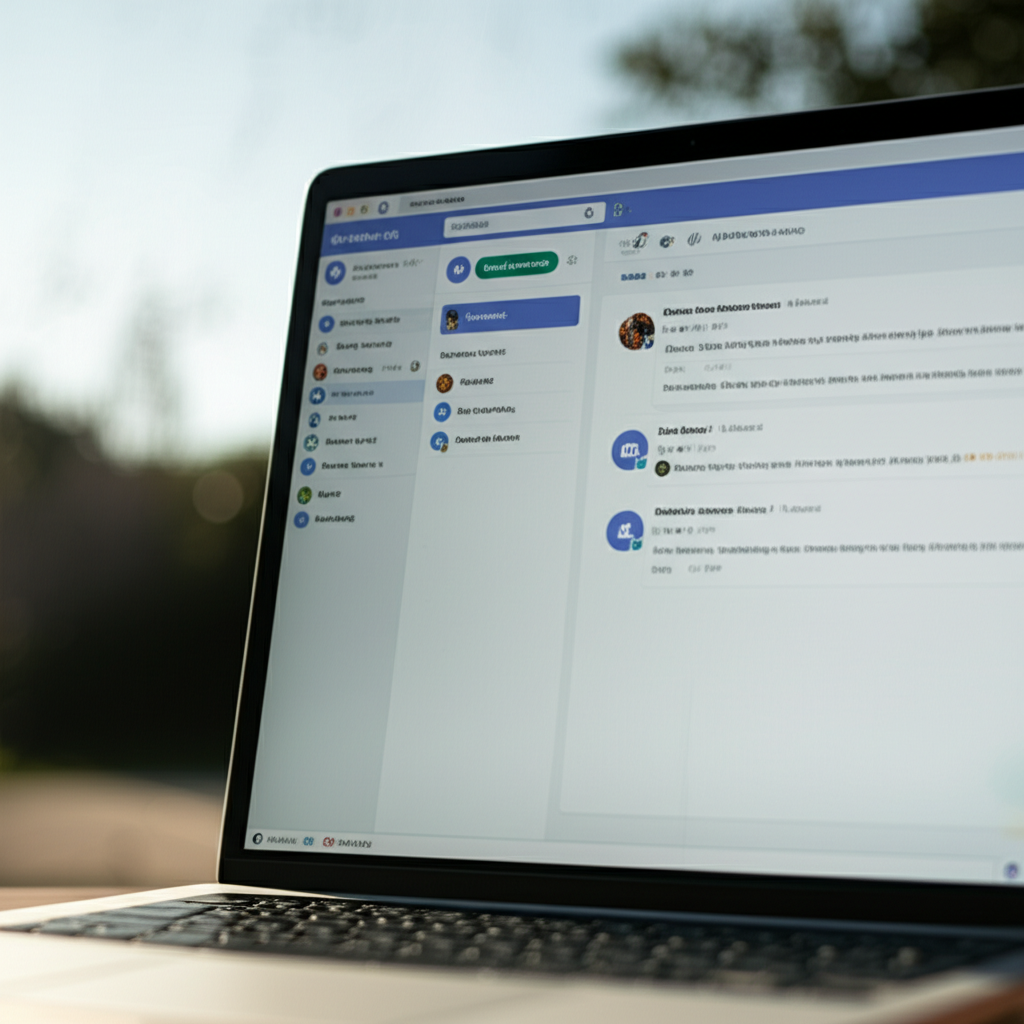
Discordは、ゲーマーをはじめとした多くの人々が利用するコミュニケーションツールです。
アプリ版が広く知られていますが、実はブラウザ版も手軽に利用できることを知らない方もいるのではないでしょうか。
ブラウザ版はインストール不要で、すぐに利用できるため、パソコンの容量を気にせず、外出先や緊急時にも便利です。
このセクションでは、Discordのブラウザ版に焦点を当て、アプリ版との連携や活用シーンについて掘り下げて解説します。
各項目の概要は以下のとおりです。
- アプリ版との連携:アプリ版とブラウザ版の連携について解説
- ブラウザ版の活用シーン:ブラウザ版が活躍する場面を紹介
- さらなるDiscordの活用へ:Discordをさらに使いこなすための情報を提供
アプリ版との連携
Discordのアプリ版とブラウザ版は、それぞれ異なる利点があり、連携させることでさらに便利に活用できます。
アプリ版はPCにインストールして使用するため、動作が安定しており、通知機能も充実しています。
一方、ブラウザ版はインストールが不要で、URL(https://discord.com/login)にアクセスするだけで手軽に利用できます。
例えば、自宅ではアプリ版、外出先ではブラウザ版というように使い分けることが可能です。
アプリ版で参加しているサーバーや友達とのDM(ダイレクトメッセージ)は、ブラウザ版でも同じように利用できます。
アプリ版とブラウザ版でアカウントを共有できるの?
はい、同じアカウントでログインできます。
アプリ版とブラウザ版を連携させることで、場所や環境に縛られず、常にコミュニケーションを取ることが可能です。
ブラウザ版の活用シーン
Discordのブラウザ版は、以下のようなシーンで特に役立ちます。
- 出先や移動中:急な連絡やグループでのやり取りが必要になった際に、手持ちのスマホやタブレットからすぐにアクセスできます。
- PCの容量が少ない:アプリをインストールするほどの容量がない場合でも、ブラウザ版なら問題ありません。
- 職場や学校のPC:個人のPCではない場合、アプリのインストールが許可されていないことがあります。そんな時でも、ブラウザ版なら手軽に利用できます。
- イベントやパーティー:一時的なグループでのコミュニケーションが必要な場合、参加者にアプリのインストールを強いることなく、ブラウザ版のURLを共有するだけで済みます。
これらのシーンでDiscordのブラウザ版を活用することで、コミュニケーションの幅が広がり、より快適に利用できます。
さらなるDiscordの活用へ
Discordは、単なるコミュニケーションツールとしてだけでなく、さまざまな活用方法があります。
例えば、Bot(ボット)を活用することで、サーバーの管理を自動化したり、音楽を共有したりすることができます。
また、Webhook(ウェブフック)を利用することで、外部サービスからの情報をDiscordに通知したり、逆にDiscordからの情報を外部サービスに送信したりすることができます。
| 機能 | 説明 |
|---|---|
| Bot | サーバーの管理を自動化したり、音楽を共有したりできる |
| Webhook | 外部サービスからの情報をDiscordに通知したり、逆にDiscordからの情報を外部サービスに送信したりできる |
さらに、Discordはプログラミングの学習コミュニティとしても活用されています。
多くのサーバーでは、プログラミングに関する質問や相談を受け付けており、初心者から上級者までが互いに知識を共有し、成長を助け合っています。
Discordをさらに活用することで、より豊かなコミュニケーションや学習体験を得ることが期待できます。
よくある質問(FAQ)
- Discordブラウザ版はアプリ版とどう違うのですか?
-
Discordブラウザ版は、アプリをインストールせずにWebブラウザ上で利用できる点が大きな違いです。
アプリ版はPCやスマートフォンにインストールして使用するため、より安定した動作と豊富な機能が利用できます。
- Discordブラウザ版のメリットとデメリットは何ですか?
-
Discordブラウザ版のメリットは、手軽に利用できる点とPCのストレージ容量を節約できる点です。
デメリットとしては、アプリ版に比べて機能が制限される場合があることや、ブラウザの性能に依存して動作が不安定になる可能性があることが挙げられます。
- Discordブラウザ版を利用する際の注意点はありますか?
-
Discordブラウザ版を利用する際は、ブラウザのバージョンが最新であることを確認し、キャッシュやCookieを定期的に削除することをおすすめします。
また、セキュリティ面で注意が必要となる場合があるため、信頼できるWebサイトからのみアクセスするように心がけましょう。
- Discordのサーバーに参加するにはどうすれば良いですか?
-
Discordでは、特定のテーマやコミュニティごとに「サーバー」と呼ばれるグループが存在します。
サーバーへの参加方法は、招待リンクをクリックするか、サーバーのURLを直接入力する方法があります。
招待リンクは、サーバーの管理者やメンバーから共有されることが一般的です。
- Discordブラウザ版で音声が聞こえない場合、どうすれば良いですか?
-
Discordブラウザ版で音声が聞こえない場合は、まずブラウザのマイクへのアクセス許可を確認してください。
また、Discordの設定で正しい音声デバイスが選択されているか確認してください。
- Discordで複数アカウントを切り替える方法はありますか?
-
Discordで複数アカウントを切り替えることで、目的別にアカウントを使い分けられます。
例えば、仕事用とプライベート用のアカウントを使い分けたり、複数のコミュニティに参加するために複数のアカウントを持っている場合に便利です。
まとめ
Discordブラウザ版は、アプリ版をインストールせずに手軽にDiscordを利用できる点が魅力です。
- アプリ版との違い:インストール不要で手軽に利用できる一方、機能が一部制限される
- ブラウザ版のメリット:ストレージ容量の節約、外出先での利用に便利
- 利用時の注意点:ブラウザのバージョン確認、セキュリティ対策
- 基本操作:テキスト・音声チャンネルの利用、画面共有
ブラウザ版Discordを活用して、さらに快適なコミュニケーションを実現しましょう。