Discordのアカウント作成は、PCとスマホアプリで簡単に行えます。
本記事では、初心者でも迷わないように、アカウント作成の手順を丁寧に解説します。
Discordを始めて、友人やゲーム仲間との交流を楽しみましょう。
Discordのアカウント作成は、コミュニケーションの第一歩です。
PCやスマホアプリを使ってアカウントを作成し、コミュニティに参加したり、友達と繋がったりすることで、Discordの世界が広がります。
セキュリティ設定や便利な機能も活用して、より快適なDiscord体験を始めましょう。

Discordを始めたいけど、アカウント作成が難しそう…

本記事を読めば、図解付きでわかりやすく解説しているので、スムーズにアカウントを作成できます。
この記事でわかること
- アカウント作成
- 初期設定
- サーバー参加
- 友達追加
Discordアカウント作成ガイド|PC・スマホアプリ
Discordのアカウント作成は、PCとスマホアプリの両方で簡単に行えます。
本記事では、Discordを始めるためのアカウント作成手順を、初心者にもわかりやすく解説します。
簡単登録で始めるDiscord体験
Discordは、友人とのコミュニケーションやゲーム仲間との交流に最適なプラットフォームです。
本記事では、PCとスマホアプリ、それぞれの方法でアカウントを作成し、Discordの世界への第一歩を踏み出す方法を紹介します。
手順を参考に、手軽にDiscordでのコミュニケーションを始めましょう。
本記事でわかるアカウント作成手順
本記事を読むことで、PCとスマホアプリの両方でDiscordアカウントを作成する手順を理解できます。
アカウント作成から初期設定まで、図解付きで丁寧に解説しているので、初心者でもスムーズにDiscordを始められます。
アカウント作成を通じて、Discordの世界を広げましょう。
PC版Discordアカウント作成手順
公式サイトへのアクセスと登録開始
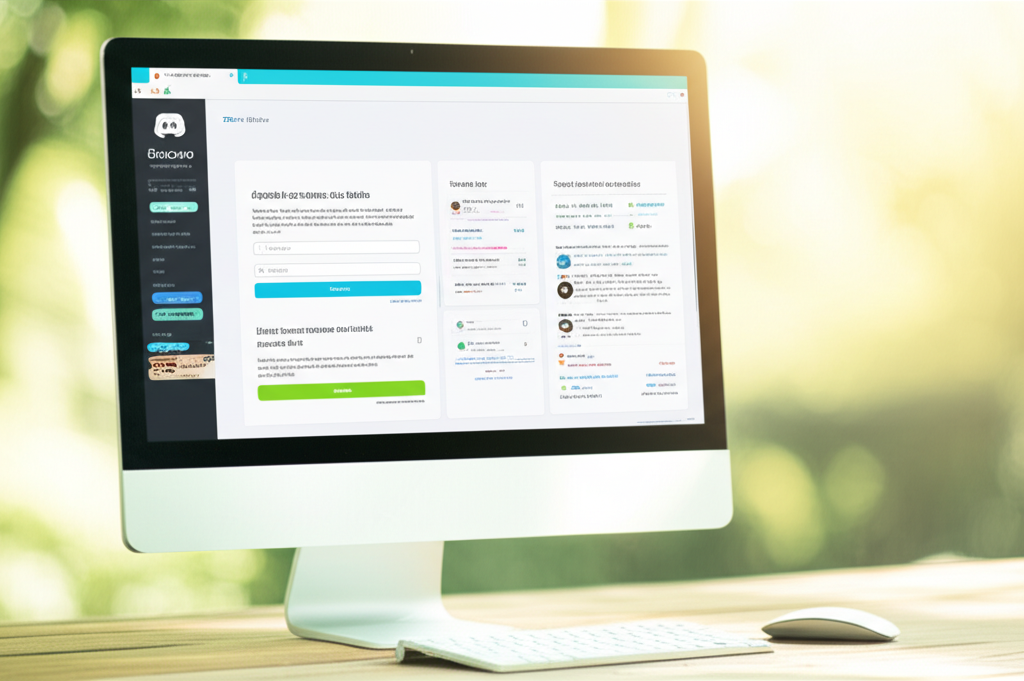
Discordのアカウントを作成するには、まずDiscordの公式サイトにアクセスします。
公式サイト(https://discord.com/)を開き、「ログイン」ボタンをクリックします。
既にアカウントを持っている場合は、ここでログインできますが、新規登録の場合は「登録」を選択します。
必要情報の入力とアカウント作成
登録画面に移行したら、必要な情報を入力します。
メールアドレス、ユーザー名、パスワード、生年月日を入力し、「登録」ボタンをクリックします。
ユーザー名は他のユーザーと重複しないものを設定し、パスワードは安全性の高いものを設定することが重要です。
メール認証で登録完了
登録が完了すると、Discordから登録したメールアドレスに認証メールが送信されます。
メールに記載された認証リンクをクリックして、メールアドレスの認証を完了させましょう。
この認証を行うことで、アカウントが有効化され、Discordのすべての機能を利用できるようになります。
スマホアプリ版Discordアカウント作成手順
アプリダウンロードと登録開始
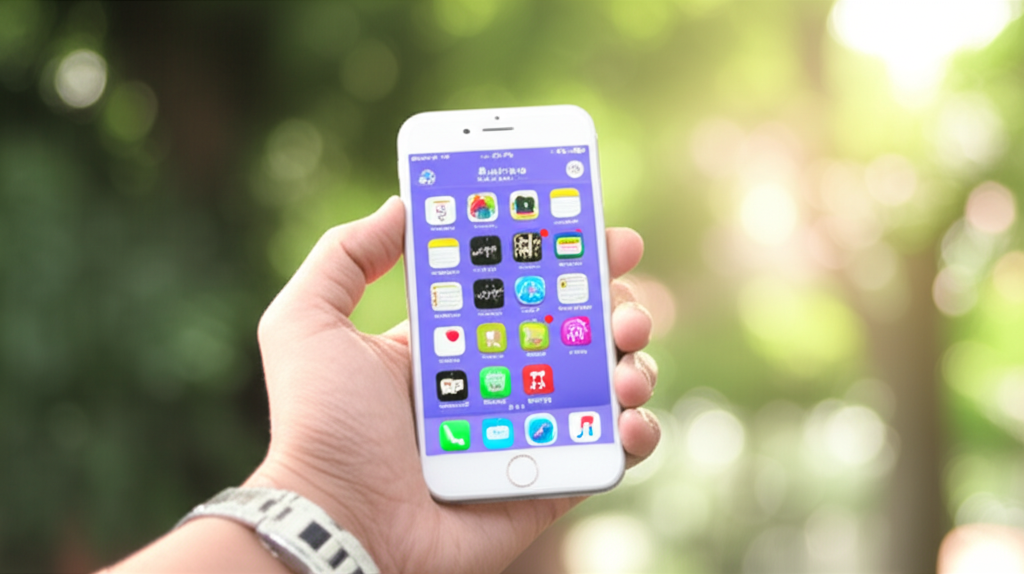
スマホでDiscordのアカウントを作成するには、まずDiscordのアプリをダウンロードします。
App Store(iOS)またはGoogle Play Store(Android)で「Discord」と検索し、公式アプリをインストールします。
アプリを起動したら、「登録」をタップして登録プロセスを開始します。
電話番号またはメールアドレスで登録
登録方法を選択します。
電話番号またはメールアドレスを入力し、「次へ」をタップします。
電話番号で登録する場合はSMS認証が必要となり、メールアドレスで登録する場合はメール認証が必要となります。
どちらの方法でも、認証コードが送信されるので、指示に従って認証を完了させましょう。
プロフィール設定と利用開始
電話番号またはメールアドレスの認証が完了したら、プロフィールを設定します。
ユーザー名、パスワード、生年月日を入力し、「アカウントを作成」をタップします。
プロフィールを設定することで、友達やコミュニティ内で自分を識別しやすくなります。
Discordアカウント作成時の注意点

ユーザー名とパスワード設定のポイント
Discordのユーザー名は、他のユーザーと重複しないユニークなものを選ぶ必要があります。
他のユーザーが使用していないか確認し、覚えやすく、かつ個人を特定されにくいものを選びましょう。
パスワードは、8文字以上の英数字と記号を組み合わせた、複雑で安全なものを設定しましょう。
年齢制限と生年月日入力の重要性
Discordには、年齢制限のあるサーバーやコンテンツが存在します。
年齢制限のあるコンテンツにアクセスするため、生年月日は正確に入力する必要があります。
年齢確認が必要な場合に備えて、誤りのない情報を入力しましょう。
規約遵守と安全な利用
Discordを利用する際は、利用規約を遵守することが重要です。
Discordのコミュニティガイドラインをよく読み、ルールを守って利用しましょう。
また、個人情報の共有には注意し、不審なメッセージやリンクにはアクセスしないように心がけましょう。
作成後におすすめ|Discordをさらに活用

サーバー参加でコミュニティを広げる
Discordの醍醐味は、様々なコミュニティに参加できることです。
趣味や興味が同じ人たちが集まるサーバーに参加して、交流を深めましょう。
サーバーに参加することで、新しい情報や知識を得たり、友達を増やしたりすることができます。
友達追加で交流を深める
Discordでは、友達を追加して個人的な交流を深めることができます。
友達のユーザー名やDiscordタグを入力して、友達リクエストを送信しましょう。
友達と直接メッセージを交換したり、通話したりして、より親密なコミュニケーションを楽しめます。
好みや用途に合わせた設定変更
Discordは、自分の好みに合わせて様々な設定を変更できます。
通知設定、テーマ、言語設定などをカスタマイズして、より快適なDiscord体験を実現しましょう。
設定を調整することで、Discordを自分にとって使いやすいツールにすることができます。
PC版Discordアカウント作成手順
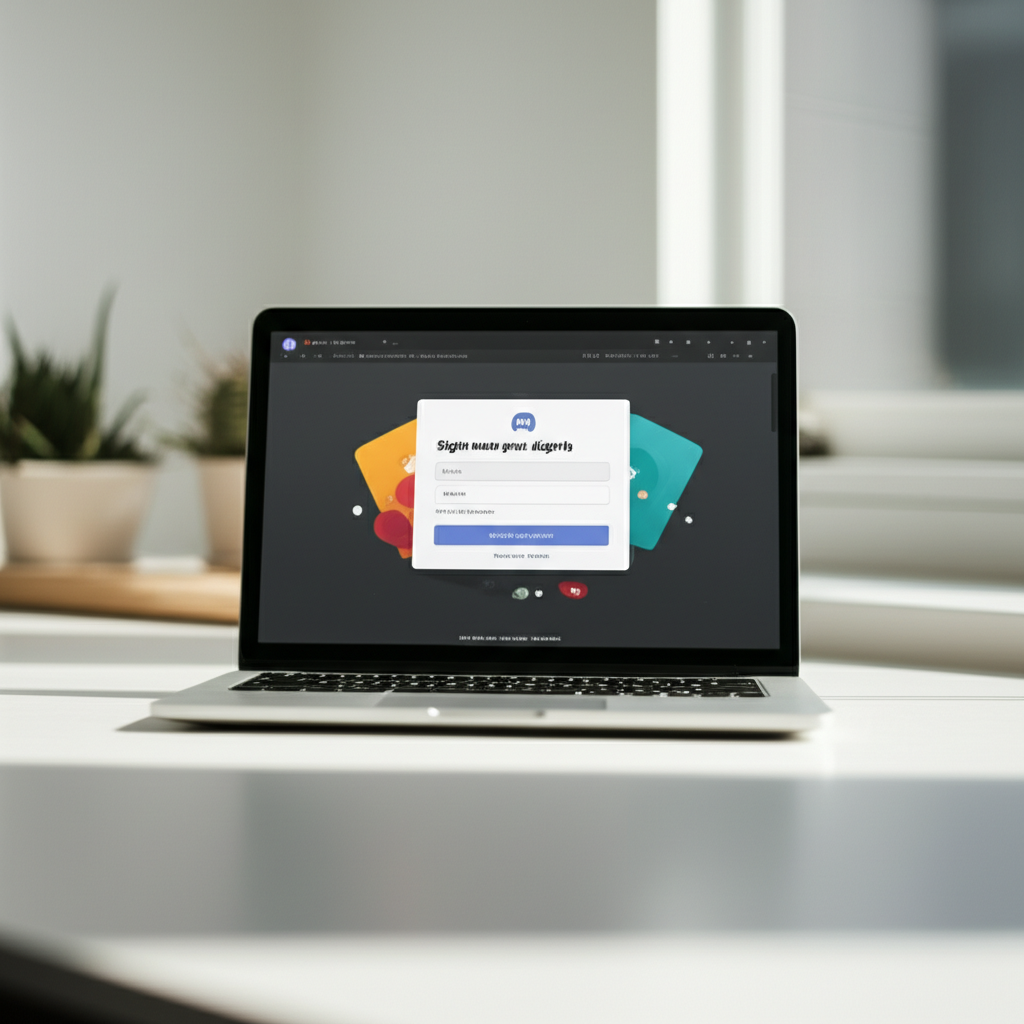
Discordのアカウント作成は、PCからでも簡単に行えます。
公式サイトにアクセスし、必要事項を入力するだけで、すぐにDiscordの世界へ飛び込むことができます。
特にPC版では、キーボード操作に慣れている方にとって、スムーズにアカウント設定を進められる点が魅力です。
ここでは、PC版Discordアカウント作成手順について説明します。
手順を理解することで、誰でも簡単にDiscordを始めることが可能です。
公式サイトへのアクセスと登録開始
Discordの公式サイトにアクセスし、アカウント作成を開始します。
公式サイトから直接登録することで、安全にアカウントを作成できます。
まず、Webブラウザを開き、Discordの公式サイト(https://discord.com/)にアクセスします。
トップページの右上にある「ログイン」ボタンをクリックし、「登録」を選択してください。
必要情報の入力とアカウント作成
メールアドレス、ユーザー名、パスワード、生年月日を入力し、アカウントを作成します。
これらの情報は、アカウントの安全性と利用資格を保証するために重要です。
登録画面では、以下の情報を入力します。
| 項目 | 内容 |
|---|---|
| メールアドレス | 有効なメールアドレスを入力します。認証に必要です |
| ユーザー名 | Discord内で表示される名前です。他のユーザーと重複しないものを設定します |
| パスワード | 8文字以上の英数字と記号を組み合わせた強力なパスワードを設定します |
| 生年月日 | 年齢制限のあるコンテンツへのアクセスに関わるため、正確に入力します |
すべての情報を入力したら、「登録」ボタンをクリックします。
ロボット認証が表示される場合は、指示に従って認証を完了させてください。
メール認証で登録完了
登録したメールアドレスに届いた認証メールから、メールアドレスの認証を完了させます。
認証を完了させることで、アカウントが有効化され、Discordの全機能を利用できるようになります。
Discordから送信されたメールを開き、本文中の認証リンクをクリックします。
リンクをクリックすると、Discordの画面が開き、メールアドレスの認証が完了します。
これで、PC版Discordのアカウント作成は完了です。
スマホアプリ版Discordアカウント作成手順
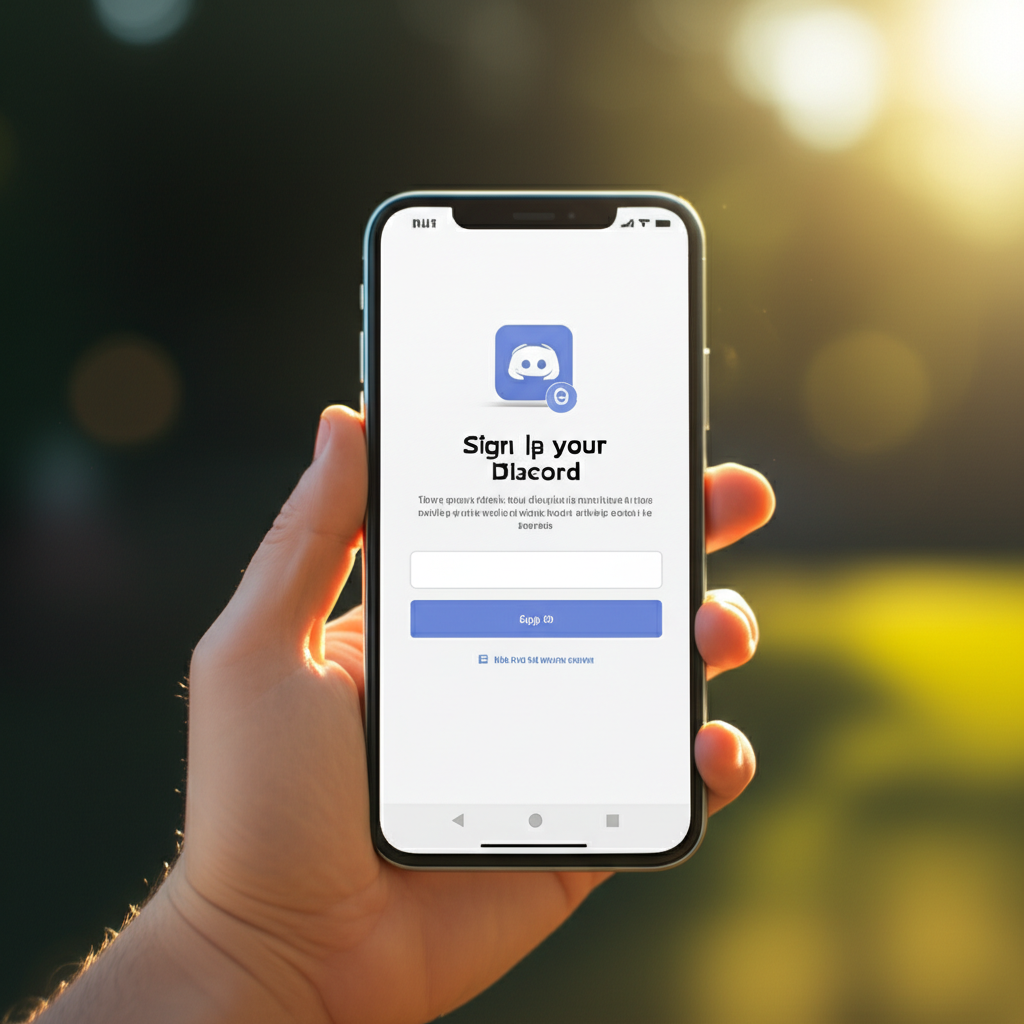
スマホアプリでのDiscordアカウント作成は、手軽に始められるため、多くのユーザーに選ばれています。
外出先でもコミュニティと繋がることができ、場所を選ばずに最新情報をチェックしたり、会話を楽しんだりすることが可能です。
特にスマートフォンに慣れている若い世代にとっては、PC版よりもアプリ版の方が操作しやすいでしょう。
スマホアプリ版Discordアカウント作成手順では、アプリのダウンロードから登録、初期設定までの一連の流れを解説します。
この記事を読むことで、スムーズにアカウントを作成し、Discordの世界へ飛び込むことができるでしょう。
アプリダウンロードと登録開始
Discordを始めるには、まずApp StoreまたはGoogle Play StoreからDiscordアプリをダウンロードする必要があります。
ダウンロードが完了したら、アプリを起動して「登録」ボタンをタップします。
この画面から、Discordの世界への扉が開かれるのです。
電話番号またはメールアドレスで登録
登録画面では、電話番号またはメールアドレスのいずれかを選択してアカウントを作成できます。
電話番号で登録する場合は、SMS認証が必要となり、メールアドレスで登録する場合は、メール認証が必要となります。
どちらの方法でも、数分で簡単に登録が完了します。
電話番号とメールアドレス、どっちで登録するのが良いのかな?
どちらを選んでもDiscordの機能に差はありません。普段使い慣れている方を選ぶと良いでしょう。
プロフィール設定と利用開始
電話番号またはメールアドレスの認証が完了したら、ユーザー名とパスワードを設定し、プロフィールを作成します。
アイコンを設定したり、自己紹介文を追加したりすることで、他のユーザーに自分をアピールできます。
プロフィールを充実させることで、より多くのユーザーと繋がることが可能になります。
Discordアカウント作成時の注意点
Discordのアカウントを作成する際、いくつかの注意点があります。
ユーザー名やパスワードの設定、年齢制限、規約遵守など、アカウントを安全に利用するために重要なポイントを理解しておくことが大切です。
これらの注意点を守ることで、より快適にDiscordを利用できます。
ここでは、Discordアカウント作成時に特に注意すべき3つのポイントについて解説します。
ユーザー名とパスワードの設定、年齢制限と生年月日入力、規約遵守と安全な利用について詳しく見ていきましょう。
ユーザー名とパスワード設定のポイント
Discordのユーザー名は、他のユーザーと重複しないように設定する必要があります。
他の人と被らないユニークな名前を選びましょう。
例えば、自分のニックネームに数字を組み合わせるなどの工夫が考えられます。
また、パスワードは、第三者に推測されにくい強力なものを設定することが重要です。
8文字以上の英数字と記号を組み合わせ、使い回しは絶対に避けましょう。
ユーザー名は何でも良いのかな?
ユーザー名は、他の人と被らないようにする必要があります。
年齢制限と生年月日入力の重要性
Discordには、年齢制限のあるサーバーやコンテンツが存在するため、生年月日は正確に入力する必要があります。
間違った情報を入力すると、特定のサーバーへのアクセスが制限されたり、アカウントが利用停止になる可能性もあります。
例えば、18歳未満のユーザーは成人向けのコンテンツを閲覧できない設定になっている場合があります。
年齢確認は、Discordの安全な利用を保つために重要な措置です。
年齢制限があるって本当?
年齢制限のあるコンテンツもあるため、生年月日は正確に入力してください。
規約遵守と安全な利用
Discordの利用規約を遵守し、安全な利用を心がけることが重要です。
不適切な行為や他のユーザーへの迷惑行為は、アカウント停止の対象となる可能性があります。
例えば、スパム行為や誹謗中傷、わいせつなコンテンツの投稿などは禁止されています。
また、個人情報を安易に公開したり、怪しいリンクをクリックしないように注意しましょう。
二段階認証を設定するなど、セキュリティ対策を講じることも大切です。
Discordで気をつけることはある?
利用規約をよく読み、安全な利用を心がけましょう。
作成後におすすめ|Discordをさらに活用
Discordのアカウントを作成しただけでは、その魅力を十分に体験できません。
コミュニティへの参加や友達との交流、そして自分好みの設定に変更することで、Discordはさらに使いやすくなります。
積極的に活用して、Discordの世界を広げましょう。
ここでは、Discordを始めたばかりの人が、さらにDiscordを活用するための3つの方法を紹介します。
サーバーへの参加、友達の追加、そして設定の変更について解説し、Discordをより深く楽しむためのヒントを提供します。
サーバー参加でコミュニティを広げる
Discordのサーバーに参加すると、共通の趣味や関心を持つ人々と繋がれます。
サーバーは、ゲーム、音楽、アニメ、プログラミングなど、様々なテーマで存在します。
興味のあるサーバーを見つけて参加し、コミュニティを広げましょう。
サーバーに参加することで、情報交換や交流が活発になり、新たな発見や刺激を得られます。
特定のゲームの攻略情報を共有したり、趣味の話題で盛り上がったり、同じ目標を持つ仲間と協力したりすることも可能です。
積極的にサーバーに参加することで、Discordの楽しさが倍増します。
友達追加で交流を深める
Discordでは、友達を追加することで、個人的なメッセージや通話が可能になります。
友達との交流を深めることで、より親密なコミュニケーションを楽しめます。
IDを交換したり、共通のサーバーで知り合った人と友達になったりして、友達の輪を広げましょう。
友達との交流は、Discordの基本的な楽しみ方の1つです。
個人的なメッセージで近況を報告し合ったり、通話で相談に乗ったり、一緒にゲームをプレイしたりできます。
友達との繋がりを大切にすることで、Discordはより居心地の良い場所になります。
好みや用途に合わせた設定変更
Discordの設定を変更することで、自分に合った使いやすい環境を構築できます。
通知設定、表示設定、音声設定などを調整して、Discordをさらに快適に利用しましょう。
例えば、通知設定では、特定のサーバーやチャンネルからの通知をカスタマイズできます。
重要な情報を見逃さないように、必要な通知はオンにし、不要な通知はオフにすることで、集中力を維持できます。
自分に合った設定を見つけることで、Discordはより使いやすく、快適なツールになります。
よくある質問(FAQ)
- Discordのアカウント作成に必要なものは何ですか?
-
Discordのアカウントを作成するには、メールアドレスまたは電話番号が必要です。
ユーザー名、パスワード、生年月日も設定する必要があります。
- Discordのユーザー名を変更できますか?
-
はい、Discordのユーザー名はいつでも変更できます。
ただし、変更できる頻度には制限がある場合があります。
- Discordで複数アカウントを持つことはできますか?
-
はい、Discordでは複数のアカウントを持つことが許可されています。
ただし、アカウントを不正な目的で使用することは禁止されています。
- Discordのアカウントを削除するにはどうすればよいですか?
-
Discordのアカウントを削除するには、設定メニューからアカウント削除のリクエストを送信する必要があります。
アカウント削除は取り消すことができないため、注意が必要です。
- Discordのアカウントが停止された場合、どうすればよいですか?
-
Discordのアカウントが停止された場合は、Discordのサポートチームに連絡して、アカウントの復旧を依頼することができます。
停止理由によっては、復旧できない場合もあります。
- Discordの二段階認証とは何ですか?
-
Discordの二段階認証とは、アカウントにログインする際に、パスワードに加えて、スマートフォンアプリなどで生成される認証コードを入力する必要があるセキュリティ機能です。
二段階認証を設定することで、アカウントのセキュリティを大幅に向上させることができます。
まとめ
Discordのアカウント作成は簡単で、PCとスマホアプリの両方から行えますが、ユーザー名とパスワードは慎重に設定しましょう。
- 公式サイトまたはアプリストアからDiscordをダウンロード
- メールアドレスまたは電話番号で登録
- 安全なパスワードと他のユーザーと重複しないユーザー名を設定
アカウント作成後は、サーバーに参加したり、友達を追加したり、通知設定をカスタマイズしたりして、Discordの世界をさらに楽しみましょう。