
Discordにログインできずお困りではありませんか? Discordは友達とのコミュニケーションやコミュニティへの参加に不可欠ですが、ログインできないと不便ですよね。
この記事では、PC、スマホアプリ、ブラウザ、それぞれの環境に合わせたログイン方法と解決策を解説し、スムーズなDiscord利用をサポートします。
Discordへのログインは、アカウント情報と使用デバイスが重要です。
この記事を読めば、メールアドレスやパスワードの確認から、2段階認証の見直し、アプリやブラウザの再起動まで、様々な状況に応じたログイン手順と注意点を理解できます。
場所を選ばずにDiscordを楽しむために、ぜひ参考にしてください。

PCアプリ版を起動できない場合はどうすればいいですか?

まずはPCを再起動してみてください。それでも改善しない場合は、Discordアプリを再インストールしてみましょう。
この記事でわかること
- ログイン手順
- 解決策
- 注意点
- 認証方法
Discordログイン方法|PC・アプリ・ブラウザ別の手順と解決策

Discordは、友達とのコミュニケーションやコミュニティへの参加に不可欠なツールです。
しかし、ログインでつまずくと、せっかくの利便性を活かせません。
この記事では、PC、スマホアプリ、ブラウザでのログイン方法を解説し、スムーズな利用をサポートします。
この記事では、様々な環境でのログイン方法を網羅的に解説します。
PC、スマホアプリ、ブラウザ、それぞれの状況に応じたログイン手順と注意点を理解することで、Discordをより快適に利用できるようになります。
Discordログインの基本
Discordへのログインは、アカウント情報と使用デバイスが重要です。
スムーズにログインするためには、メールアドレスやパスワードを正しく入力し、利用するデバイスに合わせた手順を踏む必要があります。
Discordにログインする上で、アカウント情報の正確性は最も重要な要素です。
メールアドレスやパスワードが間違っていると、ログインはできません。
正確な情報を入力することで、スムーズなログインが可能になり、Discordをすぐに利用開始できます。
ログイン手順の概要
Discordへのログインは、PC、スマホアプリ、ブラウザの3つの方法があります。
それぞれのデバイスで手順が異なり、注意点も変わるため、自分の環境に合った方法を理解することが重要です。
PC版、スマホアプリ版、ブラウザ版と、多様なプラットフォームに対応しているのがDiscordの魅力です。
それぞれのプラットフォームに最適化されたログイン方法を理解することで、場所を選ばずにDiscordを楽しむことができます。
トラブルシューティングの重要性
Discordにログインできない場合、原因を特定し、適切な対処を行う必要があります。
メールアドレスやパスワードの間違いだけでなく、2段階認証の問題やアプリの不具合など、様々な要因が考えられます。
Discordのログインで問題が発生した場合でも、解決策は必ず存在します。
この記事で紹介するトラブルシューティングの手順を参考に、原因を特定し、スムーズなDiscord利用を取り戻しましょう。
PC版Discordログイン|スムーズなアクセス方法

PC版Discordへのログインは、アプリ版とブラウザ版の2種類があります。
どちらの方法でも、Discordの豊富な機能を利用できますが、アプリ版はより安定した動作と通知機能が魅力です。
一方、ブラウザ版はインストール不要で手軽に利用できるため、状況に応じて使い分けるのがおすすめです。
PC版Discordへのログイン方法を理解することで、いつでもスムーズにコミュニケーションを楽しめます。
以下に、PC版Discordへのログイン手順を詳しく解説します。
アプリ版Discordの起動手順
まず、PCにインストールされたDiscordアプリを起動します。
Discordアプリは、公式サイトから無料でダウンロード可能です。
まだインストールしていない場合は、Discord公式サイトからダウンロードし、インストールを完了させましょう。
アプリが起動したら、ログイン画面が表示されるので、次のステップに進みます。
アプリ版Discordを起動できない場合はどうすればいいですか?
まずはPCを再起動してみてください。それでも改善しない場合は、Discordアプリを再インストールしてみましょう。
メールアドレスとパスワードの入力
次に、登録済みのメールアドレスとパスワードを正確に入力します。
入力欄は、メールアドレスとパスワードが別々に用意されているので、間違えないように注意しましょう。
大文字・小文字や記号など、入力内容に誤りがあるとログインできないため、慎重に入力することが重要です。
メールアドレスやパスワードを忘れてしまった場合はどうすればいいですか?
ログイン画面にある「パスワードを忘れた場合」をクリックし、登録済みのメールアドレスを入力して、パスワードを再設定しましょう。
2段階認証コードの入力と確認
2段階認証を設定している場合は、認証アプリに表示される6桁の認証コードを入力します。
2段階認証は、セキュリティを強化するための機能で、設定しておくと不正アクセスを防ぐ効果があります。
認証コードは、一定時間ごとに更新されるため、入力する際は最新のコードを確認することが大切です。
もし認証コードが正しくない場合は、認証アプリの設定を見直したり、Discordのサポートに問い合わせたりする必要があります。
2段階認証を設定しているのに、認証コードを求められない場合はどうすればいいですか?
Discordの設定で、2段階認証が有効になっているか確認してみてください。もし有効になっていない場合は、再度設定を行いましょう。
スマホアプリ版Discordログイン|外出先での接続
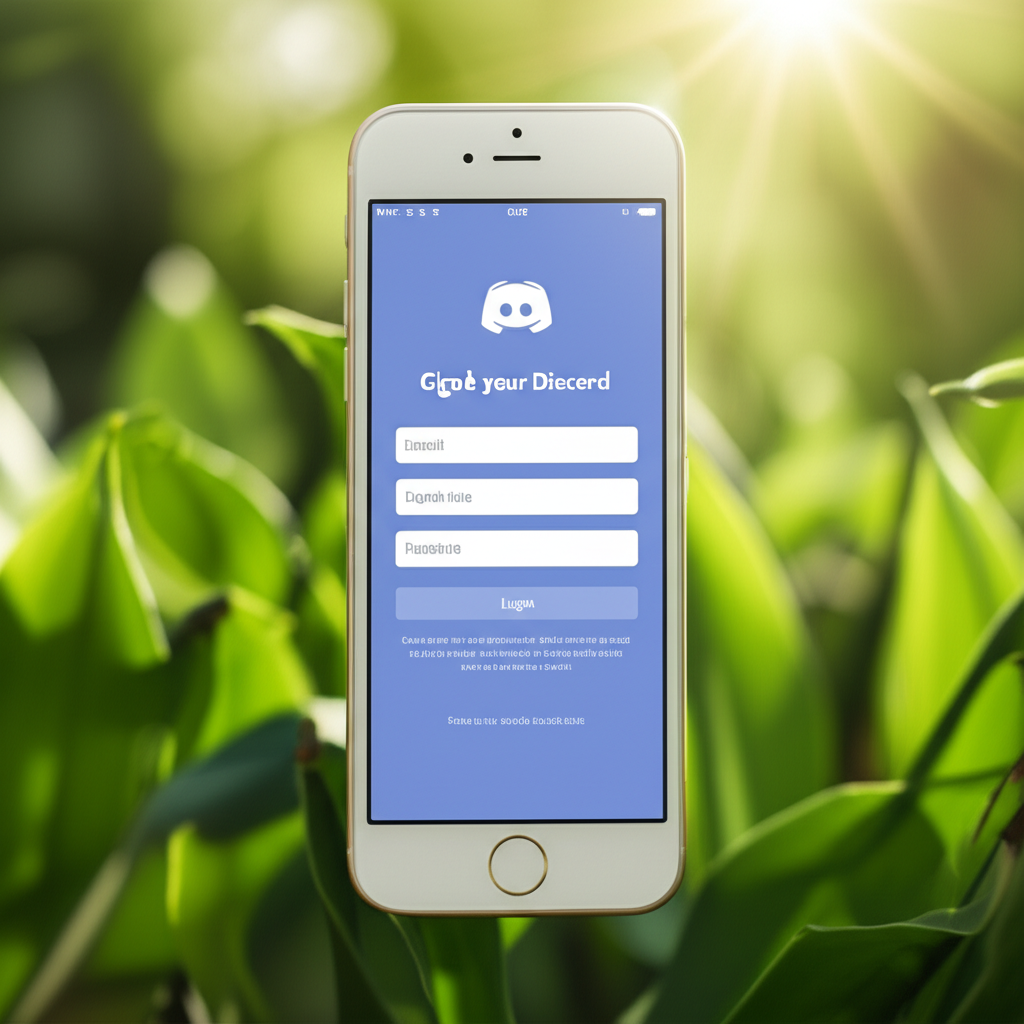
スマホアプリ版Discordを利用すれば、外出先でも友達やコミュニティと繋がることが可能です。
しかし、ログイン方法がわからなかったり、うまくいかないという声も耳にします。
そこで、スマホアプリ版Discordのログイン方法を詳しく解説します。
ここでは、アプリ版Discordの起動から操作、メールアドレスとパスワードの入力方法、2段階認証設定時の注意点について説明します。
これらの情報を参考に、スムーズにDiscordを活用しましょう。
アプリ版Discordの起動と操作
Discordアプリを起動すると、まずログイン画面が表示されます。
初めて利用する際は、アカウントの作成が必要です。
既にアカウントを持っている場合は、登録済みのメールアドレスとパスワードを入力してログインします。
Discordのアプリ版を起動するには、スマートフォンのホーム画面またはアプリ一覧からDiscordのアイコンを探してタップします。
すると、Discordアプリが起動し、ログイン画面が表示されます。
まだアカウントを持っていない場合は、「登録」をタップしてアカウントを作成してください。
既にアカウントを持っている場合は、次のステップに進みましょう。
アプリを起動しても画面が変わらない
アプリのバージョンが最新であるか確認しましょう。
メールアドレスとパスワードの入力方法
メールアドレスとパスワードの入力は、正確に行うことが重要です。
メールアドレスは、アカウント作成時に登録したものを使用し、パスワードは大文字・小文字を区別して入力します。
入力ミスがないか確認し、ログインボタンをタップしましょう。
メールアドレスとパスワードを入力する際には、入力ミスがないように注意が必要です。
特に、メールアドレスは正確に入力しないと、ログインできません。
パスワードは大文字・小文字が区別されるため、CapsLockがオンになっていないか確認しましょう。
また、パスワードを忘れてしまった場合は、「パスワードを忘れた」から再設定できます。
パスワードを忘れてしまった
登録したメールアドレスに再設定用のURLが送信されます。
2段階認証設定時の注意点
2段階認証を設定している場合、ログイン時には認証コードの入力が必要です。
認証コードは、Authenticatorなどの認証アプリに表示されます。
認証コードを入力する際は、時間切れにならないように注意しましょう。
2段階認証を設定している場合は、ログイン時に認証コードの入力を求められます。
認証コードは、Google AuthenticatorやAuthyなどの認証アプリに表示されます。
認証コードを入力する際には、時間切れにならないように注意が必要です。
また、機種変更などで認証コードが受け取れない場合は、事前に設定しておいた復旧コードを入力するか、Discordのサポートに問い合わせてください。
ブラウザ版Discordログイン|手軽なWebアクセス
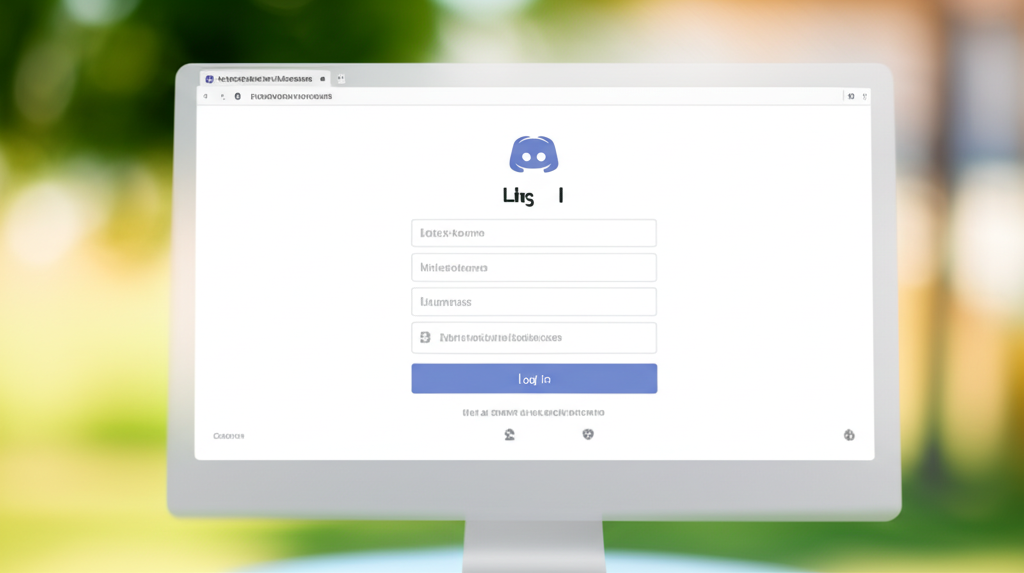
Discordのブラウザ版ログインは、アプリをインストールせずに手軽にアクセスできる点が魅力です。
しかし、ブラウザ版でログインできない場合、キャッシュやCookieの問題、またはDiscord自体のサーバーの問題が考えられます。
そこで、ブラウザ版Discordへのログイン方法と、ログインできない場合の解決策を解説します。
ここでは、Discord公式サイトへのアクセスから、ログインできない場合に試すべきキャッシュとCookieの削除まで、順を追って説明します。
| 項目 | 説明 |
|---|---|
| Discord公式サイトへのアクセス | ブラウザからDiscordの公式サイトにアクセスする方法 |
| メールアドレスとパスワードの入力 | Discordに登録しているメールアドレスとパスワードを入力する手順 |
| キャッシュとCookie削除の効果 | ブラウザに蓄積された不要なデータを削除することで、ログイン問題を解決できる可能性があること |
ブラウザ版Discordのログイン方法を知り、スムーズにDiscordを活用しましょう。
Discord公式サイトへのアクセス
まず、Discordの公式サイト(https://discord.com/login)にアクセスします。
Discordの公式サイトは、常に最新の情報が掲載されており、安全にアクセスできるため、必ず公式サイトからログインするようにしましょう。
公式サイト以外からのアクセスは、フィッシング詐欺などのリスクがあるため、注意が必要です。
Discordの公式サイトにアクセスすることで、ブラウザ版Discordの利用を開始できます。
メールアドレスとパスワードの入力手順
Discordの公式サイトにアクセスしたら、登録しているメールアドレスとパスワードを入力します。
メールアドレスとパスワードは、Discordアカウントに紐づけられた重要な情報です。
入力する際は、スペルミスや大文字・小文字の間違いがないか、十分に注意しましょう。
メールアドレスとパスワードを正しく入力しているか不安です。
落ち着いて、CapsLockがオンになっていないか、入力モードが半角英数になっているかを確認しましょう。
メールアドレスとパスワードを正確に入力することで、Discordにログインできます。
キャッシュとCookie削除の効果
ブラウザ版Discordでログインできない場合、キャッシュとCookieの削除が有効な解決策となることがあります。
キャッシュとCookieは、Webサイトの閲覧情報を一時的に保存する機能ですが、古い情報が残っていると、正常にログインできない原因になることがあります。
定期的にキャッシュとCookieを削除することで、ブラウザ版Discordを快適に利用できるでしょう。
キャッシュとCookieを削除することで、ブラウザ版Discordのログイン問題を解決し、快適なコミュニケーションを実現しましょう。
Discordログインできない?|原因と解決策

Discordにログインできずお困りですか?ログインできない状況は、コミュニケーションや情報共有に支障をきたし、非常に不便です。
原因を特定し、迅速に解決することが重要になります。
このセクションでは、Discordにログインできない主な原因と解決策を詳しく解説します。
メールアドレスやパスワードの確認から、2段階認証の見直し、アプリやブラウザの再起動まで、すぐに試せる対処法を紹介します。
メールアドレス・パスワードの再確認
Discordにログインできない場合、最も一般的な原因は、メールアドレスまたはパスワードの入力ミスです。
入力した内容が正しいか、今一度確認しましょう。
大文字・小文字の違いや、不要なスペースが含まれていないか注意が必要です。
メールアドレスとパスワードは合っているはずなのに、どうしてもログインできない…
パスワードを忘れてしまった場合は、「パスワードを忘れた場合」から再設定を試してみてください。
入力内容に誤りがないにもかかわらずログインできない場合は、キーボードのCaps Lockがオンになっていないか確認しましょう。
Caps Lockがオンになっていると、意図せず大文字で入力されてしまい、パスワードが一致しなくなることがあります。
2段階認証設定の見直し
2段階認証を設定している場合、認証コードの入力ミスや、認証アプリの問題がログインできない原因として考えられます。
認証アプリに表示されるコードが正しいか確認し、時間切れになっていないか注意しましょう。
2段階認証を設定しているけど、認証コードが上手く入力できない…。
認証コードが時間切れになっている場合は、認証アプリを再起動して、新しいコードを発行してみてください。
機種変更などで認証コードを受け取れなくなった場合は、事前に設定しておいた復旧コードを入力するか、Discordのサポートに問い合わせる必要があります。
復旧コードは、2段階認証設定時に必ず控えておくようにしましょう。
アプリ・ブラウザ再起動の効果
Discordのアプリやブラウザ版でログインできない場合、一時的な不具合が原因である可能性があります。
アプリやブラウザを一度完全に終了し、再度起動することで、問題が解決することがあります。
アプリやブラウザを再起動しても、ログインできない場合はどうすればいいの?
アプリやブラウザの再起動は、多くの問題を解決する有効な手段です。ぜひ試してみてください。
アプリやブラウザを再起動する際は、完全に終了させることが重要です。
タスクマネージャー(Windows)や、Appスイッチャー(macOS、iOS、Android)から、Discordのプロセスが完全に停止していることを確認しましょう。
よくある質問(FAQ)
- Discordにログインできません。アカウントが停止されたのでしょうか?
-
アカウントが停止または凍結された場合、ログインはできません。
Discordから送信されたメールを確認し、指示に従ってください。
通常、異議申し立ての手続きが案内されています。
- Discordのパスワードを忘れました。どうすればいいですか?
-
ログイン画面にある「パスワードを忘れた場合」をクリックし、登録したメールアドレスを入力してください。
パスワード再設定用のメールが送信されますので、指示に従って新しいパスワードを設定してください。
- Discordで「不正なログイン試行」というエラーが表示されます。なぜですか?
-
短時間に複数回ログインに失敗した場合や、通常とは異なる場所からのアクセスがあった場合に表示されることがあります。
時間を置いて再度試すか、パスワードを変更してセキュリティを強化してください。
- Discordの2段階認証を設定していますが、認証コードが届きません。どうすればいいですか?
-
Authenticatorアプリが最新バージョンであることを確認し、時刻設定が正しいか確認してください。
また、Discordに登録した電話番号が正しいか確認し、SMS認証を試してみてください。
- DiscordのQRコードログインができません。どうすればいいですか?
-
Discordアプリが最新バージョンであることを確認し、QRコードを読み取る際に十分な明るさを確保してください。
また、スマートフォンとPCの時刻設定が一致していることを確認してください。
- Discordでアカウントを削除したいのですが、ログインできません。どうすればいいですか?
-
アカウント削除にはログインが必要です。
ログインできない場合は、まずパスワードを再設定し、2段階認証を設定している場合は復旧コードを試してください。
それでもログインできない場合は、Discordのサポートに問い合わせてください。
まとめ
Discordへのログインで困っていませんか?この記事では、PC、スマホアプリ、ブラウザ、それぞれの環境に合わせたログイン方法と解決策を解説し、スムーズなDiscord利用をサポートします。
特に、アカウント情報と使用デバイスが重要であることを強調します。
- PC、スマホアプリ、ブラウザ別のログイン手順
- ログインできない場合の原因と解決策
- 2段階認証の設定と注意点
- パスワードを忘れた場合の対処法
この記事を参考に、様々な状況に応じたログイン手順を理解し、Discordをより快適に楽しみましょう。
もし解決しない場合は、Discordのサポートに問い合わせてみてください。