Windows 11のスナップ機能は、ウィンドウ整理に役立つ一方、作業を妨げることもあります。
例えば、デザイン作業中に意図せずウィンドウが配置されると、作業効率が低下することも。
スナップ機能を無効化したい方もいるのではないでしょうか。
この記事では、Windows 11のスナップ機能を無効にする3つの方法を解説します。
設定アプリ、レジストリエディター、グループポリシーエディターを使った方法を、あなたのスキルや環境に合わせて選択可能です。
スナップ機能をオフにして、より快適な作業環境を実現しましょう。

スナップ機能を無効にすると、ウィンドウの操作はどう変わるの?

スナップ機能をオフにすると、ウィンドウは手動でサイズ変更や配置が必要になります。
この記事でわかること
- スナップ機能の概要
- 設定アプリでの無効化
- レジストリでの無効化
- グループポリシーでの無効化
Windows 11 スナップ機能無効化:3つの方法
Windows 11のスナップ機能は、複数のウィンドウを効率的に整理できる便利な機能ですが、特定の作業環境や個人の好みによっては、かえって邪魔になる場合があります。
例えば、デザイン作業や特定のアプリケーションを使用する際に、意図しないウィンドウ配置が作業効率を低下させるケースが考えられます。
そのため、スナップ機能を完全に無効化したいと考えるユーザーも少なくありません。
ここでは、スナップ機能を無効化するための3つの方法を紹介します。
設定アプリからの簡単な操作から、より詳細な設定が可能なレジストリエディター、そして企業環境で役立つグループポリシーエディターまで、ご自身のスキルや環境に合わせて最適な方法を選択できるようにまとめました。
スナップ機能概要と無効化の必要性
Windows 11のスナップ機能は、画面上のウィンドウを効率的に配置・整理するための機能です。
しかし、ユーザーによってはこの機能が予期せぬ動作を引き起こし、作業の流れを妨げることがあります。
「スナップ機能が作業効率を上げるどころか、邪魔になっている」と感じる方は少なくありません。
このセクションでは、スナップ機能の基本的な概要を説明するとともに、なぜ無効化が必要となるのか、その背景にある具体的な理由について深掘りしていきます。
スナップ機能とは
スナップ機能とは、ウィンドウを画面の端や角にドラッグすると、自動的に画面の半分や四分の一のサイズにリサイズ・配置される機能のことです。
ウィンドウを整列させる手間が省けるため、複数のアプリケーションを同時に使用する際に非常に便利です。
スナップ機能って、どうして勝手にウィンドウが整列されるの?
スナップ機能は、ウィンドウを効率的に配置してくれる便利な機能なんですよ。
この機能はマルチタスク作業を効率化し、ユーザーが情報を比較したり、異なるアプリケーション間での作業をスムーズに行えるように設計されています。
無効化する理由
スナップ機能を無効化する主な理由は、ユーザーの作業スタイルや使用するアプリケーションとの相性にあります。
例えば、グラフィックデザインや動画編集など、精密な作業を必要とする場合、スナップ機能による意図しないウィンドウのリサイズや配置が作業の妨げになることがあります。
スナップ機能って便利だけど、細かい作業をする時は邪魔になる時もあるんだよね。
スナップ機能は便利な反面、特定の作業ではかえって不便に感じることもあるんですね。
また、特定のアプリケーションがスナップ機能と相性が悪く、表示の不具合や操作性の低下を引き起こすケースも存在します。
無効化の注意点
スナップ機能を無効化する際には、他のウィンドウ管理機能への影響を考慮する必要があります。
スナップ機能をオフにすると、ウィンドウを手動でリサイズしたり、配置したりする必要が出てきます。
スナップ機能を無効にすると、他に何か影響があるのかな?
スナップ機能をオフにすると、ウィンドウのサイズ調整や配置を手動で行う必要が出てきます。
また、スナップ機能に依存していたユーザーは、最初は不便に感じるかもしれません。
無効化する前に、代替となるウィンドウ管理方法を検討することが推奨されます。
設定アプリでスナップ機能を無効にする
Windows 11のスナップ機能は、複数のウィンドウを画面上に整列させる便利な機能です。
しかし、特定の作業では意図しないスナップが発生し、集中を妨げる場合があります。
このような場合、スナップ機能を無効にすることで、よりスムーズな作業環境を実現できます。
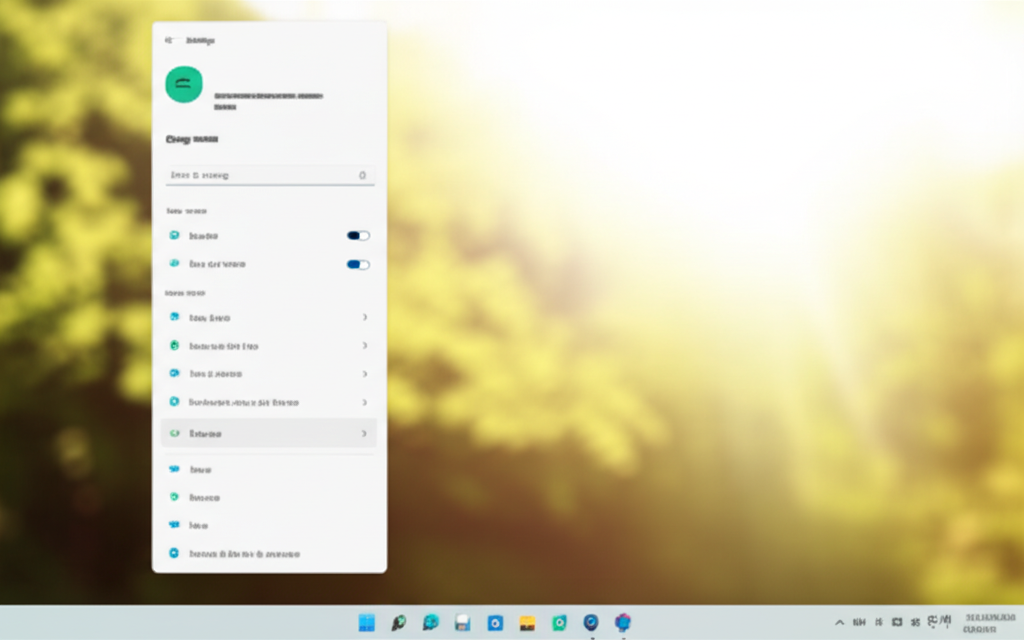
ここでは、最も簡単な方法である設定アプリを使ったスナップ機能の無効化について解説します。
この方法では、Windowsの設定画面から数ステップでスナップ機能をオフにできます。
より詳細な設定変更が必要な場合は、レジストリエディターやグループポリシーエディターの使用も検討しましょう。
設定アプリ起動手順
まず、Windows 11の設定アプリを起動します。
設定アプリは、PCの各種設定を変更するための重要なツールです。
設定アプリを開くことで、スナップ機能だけでなく、ディスプレイやネットワークなど、さまざまな設定を調整できます。
設定アプリを開くには、いくつかの方法があります。
- スタートメニューから「設定」アプリを選択する
- タスクバーの検索ボックスに「設定」と入力し、検索結果から「設定」アプリを選択する
- Windowsキー + Iキーを押して、直接設定アプリを開く
いずれの方法でも簡単に設定アプリを起動できます。
「設定」アプリを起動したら、次のステップに進みましょう。
マルチタスク設定画面へのアクセス
設定アプリが起動したら、次に「マルチタスク」の設定画面にアクセスします。
マルチタスク設定画面では、スナップ機能を含む、ウィンドウの管理に関するさまざまな設定を調整できます。
ここでスナップ機能をオフにすることで、ウィンドウが自動的に整列されるのを防ぎます。
マルチタスク設定画面へアクセスする手順は以下のとおりです。
- 設定アプリの左側のメニューから「システム」を選択する
- 右側の画面をスクロールし、「マルチタスク」を選択する
「システム」の中に「マルチタスク」が見当たらない…
「システム」の項目は一覧になっているので、落ち着いて探してください。
スナップウィンドウ設定のオフ
マルチタスク設定画面にアクセスしたら、いよいよスナップ機能をオフにします。
「スナップウィンドウ」の設定をオフにすることで、ウィンドウが画面の端に吸い付くように整列されるのを防ぎます。
この設定変更により、ウィンドウを自由に配置できるようになり、作業効率が向上するでしょう。
スナップウィンドウの設定をオフにする手順は以下のとおりです。
- マルチタスク設定画面にある「スナップウィンドウ」のトグルスイッチをクリックする
- トグルスイッチが「オフ」の状態になっていることを確認する
上記の手順で、スナップウィンドウの設定はオフになります。
スナップ機能が不要な場合は、この設定を試してみてください。
レジストリでスナップ機能を無効にする
Windows 11のスナップ機能は、画面を効率的に分割して複数のウィンドウを整理できる便利な機能です。
しかし、特定のアプリケーションを使用する場合や、より自由なウィンドウ配置を好むユーザーにとっては、スナップ機能が煩わしく感じることがあります。
レジストリを編集することで、スナップ機能を完全に無効化し、より自由なウィンドウ操作環境を実現できます。
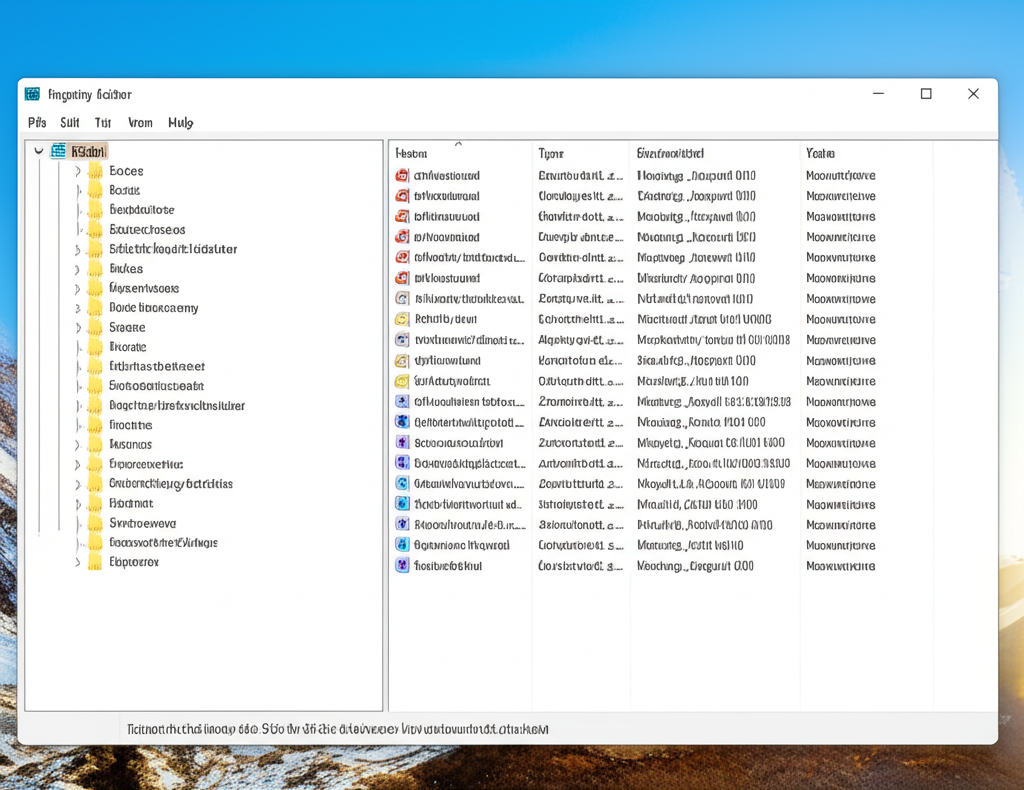
レジストリエディターによるスナップ機能の無効化は、設定アプリよりも詳細なカスタマイズが可能です。
本項では、レジストリエディターの起動から特定キーの作成、PC再起動までの手順を解説します。
スナップ機能を完全にオフにすることで、より柔軟なウィンドウ管理が可能になるでしょう。
レジストリエディター起動手順
レジストリエディターは、Windowsの設定情報を管理するためのツールです。
レジストリを編集する際は、誤った操作を行うとシステムに影響を与える可能性があるため、注意が必要です。
レジストリエディターを起動するには、Windowsキー + Rを押し、「regedit」と入力してEnterキーを押します。
レジストリエディターの起動は、Windowsの設定を変更するための最初のステップです。
起動方法を理解することで、スナップ機能の無効化だけでなく、他のシステム設定の変更にも応用できます。
DisallowEdgingキーの作成
DisallowEdgingキーは、スナップ機能を制御するための重要な設定です。
レジストリエディターを開き、HKEY_CURRENT_USER\Software\Microsoft\Windows\CurrentVersion\Explorer\Advancedのパスに移動します。
該当のキーが存在しない場合は、右クリックで「新規」→「DWORD (32ビット)値」を選択し、名前を「DisallowEdging」とします。
作成したキーをダブルクリックし、「値のデータ」を「1」に設定すると、スナップ機能が無効になります。
DisallowEdgingキーの設定は、レジストリを介してスナップ機能を無効にするための重要なステップです。
このキーを設定することで、Windowsはスナップ機能を使用しないように指示されます。
レジストリの操作は少し不安だな…
レジストリの変更はシステムに影響を与える可能性があるため、慎重に行ってください。操作に不安がある場合は、設定アプリからスナップ機能を無効にすることを推奨します。
PC再起動手順
レジストリの変更を適用するためには、PCの再起動が必要です。
PCを再起動することで、変更内容がシステムに反映され、スナップ機能が無効化されます。
PCの再起動は、レジストリの変更を有効にするために不可欠なステップです。
再起動後、ウィンドウを画面端にドラッグしてもスナップ機能が動作しなくなることを確認できます。
グループポリシーエディターでスナップ機能を無効にする(Pro版限定)
Windows 11 Proを使用している方にとって、グループポリシーエディターは、より詳細な設定を可能にする強力なツールです。
スナップ機能を完全に無効にすることで、特定の業務アプリケーションや、独自のウィンドウ管理を行いたい場合に、より快適な作業環境を構築できます。
しかし、Pro版限定である点に注意が必要です。
グループポリシーエディターを使用すると、設定アプリやレジストリよりも広範なシステム設定を管理できます。
この方法では、組織全体での設定統一や、特定のユーザーグループに対する設定適用も可能です。
以下に、具体的な手順を解説します。
グループポリシーエディター起動手順
グループポリシーエディターを起動するには、「gpedit.msc」コマンドを使用します。
これは、Windowsのシステム設定を変更するためのツールで、Pro版でのみ利用可能です。
コマンドを実行することで、ローカルグループポリシーエディターが起動し、さまざまな設定変更が可能になります。
グループポリシーエディターを起動する手順は以下のとおりです。
- Windowsキー + R を押し、「ファイル名を指定して実行」を開きます。
- 「gpedit.msc」と入力し、Enterキーを押します。
- 「ローカルグループポリシーエディター」が開きます。
グループポリシーエディターって、普通のWindows 11にはないの?
そうなんです。Homeエディションには搭載されていないので、Pro版へのアップグレードが必要になります。
この手順で、グループポリシーエディターが起動します。
起動に失敗する場合は、Windows 11 Proを使用しているか確認してください。
ウィンドウのスナップを無効にする設定
グループポリシーエディターでスナップ機能を無効にするには、「ウィンドウのスナップを無効にする」ポリシーを有効にする必要があります。
この設定を変更することで、ウィンドウが画面の端に自動的に吸着する動作を停止させることが可能です。
これにより、ウィンドウ配置の自由度が高まり、より柔軟な作業環境を実現できます。
具体的な設定手順は以下のとおりです。
- 「ユーザーの構成」→「管理用テンプレート」→「デスクトップ」を選択します。
- 「ウィンドウのスナップを無効にする」をダブルクリックします。
- 「有効」を選択し、「OK」をクリックします。
| 項目 | 説明 |
|---|---|
| ユーザーの構成 | ユーザーごとの設定を管理する場所 |
| 管理用テンプレート | Windowsの機能を詳細に設定できるテンプレート |
| デスクトップ | デスクトップに関連する設定項目 |
| ウィンドウのスナップを無効にする | スナップ機能を制御するポリシー |
| 有効 | スナップ機能を無効にする設定 |
この設定を有効にすることで、スナップ機能が無効になります。
設定変更後、PCを再起動して変更を適用してください。
PC再起動手順
グループポリシーエディターで設定を変更した後は、変更を有効にするためにPCの再起動が必要です。
再起動を行うことで、システム全体に新しい設定が適用され、スナップ機能が無効化されます。
再起動を怠ると、設定が反映されず、期待どおりの動作にならないことがあります。
PCを再起動する手順は以下のとおりです。
- スタートメニューを開きます。
- 電源ボタンをクリックします。
- 「再起動」を選択します。
再起動後、スナップ機能が無効になっていることを確認してください。
再起動せずに動作確認を行うと、以前の設定が残っている可能性があります。
よくある質問(FAQ)
- スナップ機能を無効にすると、ウィンドウの操作はどのように変わりますか?
-
スナップ機能を無効にすると、ウィンドウが画面の端や角に自動的に配置される機能が停止します。
そのため、ウィンドウのサイズ変更や配置を手動で行う必要があります。
- スナップ機能を無効にする方法の中で、どれが一番おすすめですか?
-
設定アプリからの無効化が最も簡単でおすすめです。
レジストリエディターやグループポリシーエディターは、操作を誤るとシステムに影響が出る可能性があるため、PC操作に慣れていない場合は避けた方が良いでしょう。
- スナップ機能を一時的に停止させることはできますか?
-
スナップ機能の一時停止は、標準機能としては提供されていません。
完全に無効にするか、有効にしたまま使用する必要があります。
- スナップ機能を無効にした後、再度有効にするにはどうすれば良いですか?
-
無効化を行った方法によって、再度有効にする手順が異なります。
設定アプリから無効にした場合は、設定アプリから再度有効にします。
レジストリを編集した場合は、レジストリの値を変更するか、削除する必要があります。
グループポリシーエディターを使用した場合は、グループポリシーの設定を元に戻します。
- スナップ機能を無効にすると、バッテリーの消費を抑えられますか?
-
スナップ機能自体は、PCの動作に大きな負荷をかけるものではありません。
そのため、スナップ機能を無効にしたからといって、バッテリーの消費が大幅に改善されることはありません。
- スナップ機能以外に、ウィンドウを整列させる便利な機能はありますか?
-
Windowsには、ウィンドウを整列させる機能として、ウィンドウを左右に並べて表示する機能や、複数のウィンドウを重ねて表示する機能があります。
タスクバーを右クリックすると、これらの機能を利用できます。
まとめ
Windows 11のスナップ機能を無効にすることで、ウィンドウが意図せず配置されることを防ぎ、作業効率を向上できます。
この記事では、以下の重要なポイントを解説しました。
- 設定アプリ、レジストリエディター、グループポリシーエディターの3つの方法でスナップ機能を無効化できる
- 設定アプリでの無効化は、手軽に設定を変更したい方におすすめ
- レジストリエディターでの無効化は、より詳細なカスタマイズをしたい方向け(Pro版以外)
これらの方法を参考に、ぜひスナップ機能を無効にして、より快適なPC環境を構築してください。