Windows 11で不要になったユーザーアカウントを削除して、PCを整理しませんか? 不要なアカウントを放置すると、セキュリティリスクが高まり、PCの動作が重くなる可能性があります。
しかし、削除方法を間違えると、大切なデータを失ってしまう可能性も。
この記事では、Windows 11のユーザーアカウントを安全に削除する方法を、初心者にもわかりやすく解説します。
設定アプリやコマンドプロンプトを使った削除手順、削除できない場合の対処法まで、丁寧に説明しますので、ぜひ参考にしてください。

アカウント削除ってなんだか不安。本当に削除しても大丈夫?

ご安心ください。この記事を読めば、安全にアカウントを削除できます。
この記事でわかること
- アカウント削除手順
- 削除時の注意点
- 削除後の確認
- トラブル対処法
Windows 11ユーザーアカウント削除方法|安全な手順を解説
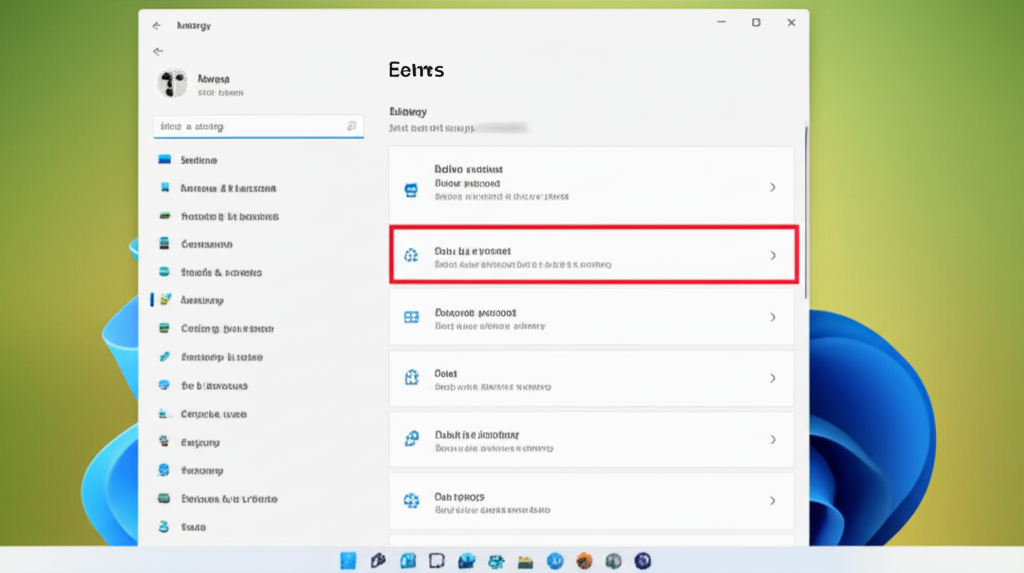
Windows 11で不要になったユーザーアカウントを削除することは、システムを整理し、セキュリティリスクを軽減するために重要です。
しかし、誤った手順で削除を行うと、重要なデータが失われる可能性があります。
ユーザーアカウントの削除は、慎重に行う必要があります。
ここでは、不要なアカウントを安全に削除するための手順を詳しく解説します。
アカウントを削除する前に、削除後の影響やデータのバックアップについて理解しておくことが重要です。
不要アカウント削除の重要性
不要なユーザーアカウントを放置すると、セキュリティ上のリスクが高まります。
使用されていないアカウントは、悪意のある第三者による不正アクセスの標的となりやすく、システム全体の安全性を脅かす可能性があります。
不要なアカウントを削除することは、システムリソースの有効活用にもつながります。
アカウントが占有していたディスクスペースやシステムリソースが解放され、PCのパフォーマンス向上に貢献します。
事前準備:データバックアップ
アカウントを削除する前に、必ずデータのバックアップを実施してください。
削除されたアカウントのデータは、通常、復元できません。
必要なファイルやドキュメント、設定などを外部ストレージやクラウドサービスにバックアップしておきましょう。
バックアップの際には、重要なファイルがすべて含まれているかを確認することが重要です。
また、バックアップが正常に完了したことを確認するために、バックアップデータからの復元テストを行うことをお勧めします。
削除後の影響:確認事項
アカウントを削除すると、そのアカウントに関連付けられたすべてのデータが削除されます。
これには、ドキュメント、写真、音楽、ビデオ、設定などが含まれます。
アカウントを削除する前に、削除後の影響を理解しておくことは重要ですか?
はい、アカウントを削除する前に、削除後の影響を理解しておくことは非常に重要です。
設定アプリでのアカウント削除手順
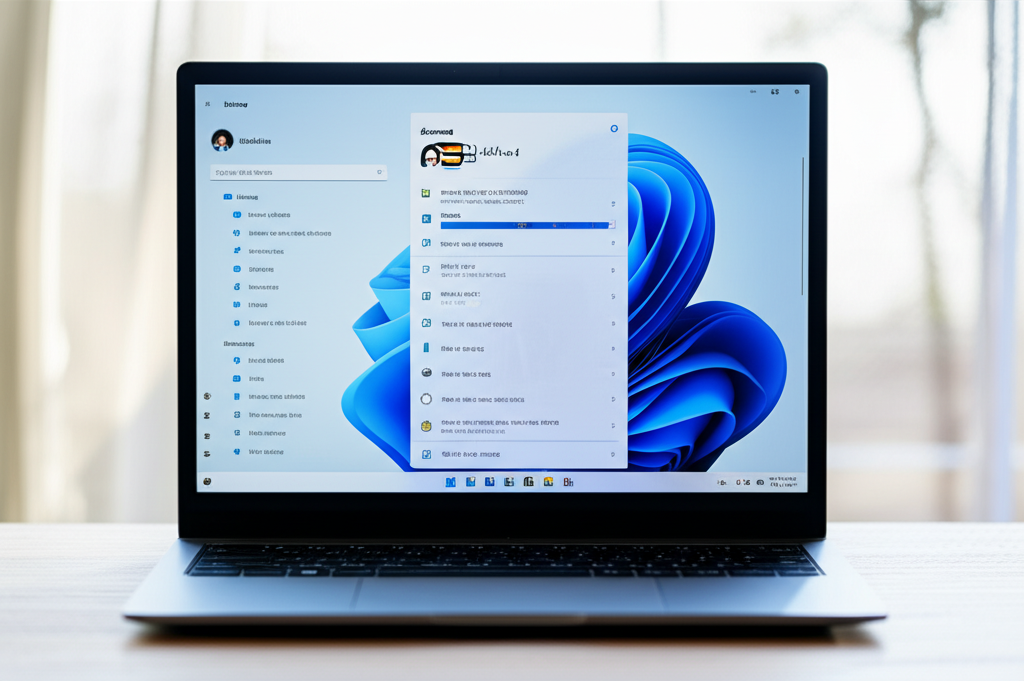
Windows 11で不要になったユーザーアカウントを削除する方法は、いくつか存在します。
特に設定アプリを使用すると、GUIベースで直感的に操作できるため、初心者の方にもおすすめです。
しかし、アカウントを削除する際には、重要なデータが失われるリスクもあるため、慎重な操作が求められます。
このセクションでは、設定アプリを使用してWindows 11のユーザーアカウントを安全に削除する方法を解説します。
「家族とその他のユーザー」へのアクセスから、削除対象アカウントの選択、そして「アカウントとデータの削除」の実行まで、手順を一つずつ丁寧に説明します。
「家族とその他のユーザー」へのアクセス
Windows 11でユーザーアカウントを削除するには、まず設定アプリを開き、「家族とその他のユーザー」にアクセスする必要があります。
この画面から、PCに登録されているすべてのアカウントを管理・削除できます。
PCに登録されているアカウントは、大きく分けてMicrosoftアカウントとローカルアカウントの2種類があります。
アカウントの種類によって削除時の注意点が異なるため、事前に確認しておくと良いでしょう。
削除対象アカウントの選択
「家族とその他のユーザー」の画面にアクセスしたら、次に削除したいアカウントを選択します。
誤って別のアカウントを削除しないように、アカウント名とアイコンをよく確認することが大切です。
削除したいアカウントが複数ある場合は、どうすればいいの?
一度に削除できるアカウントは1つまでなので、順番に削除していきましょう。
「アカウントとデータの削除」の実行
削除するアカウントを選択したら、「削除」ボタンをクリックします。
すると、「アカウントとデータの削除」という確認画面が表示されます。
この画面で「削除」をクリックすると、アカウントとそのデータがPCから完全に削除されます。
削除されたアカウントのデータは復元できないため、削除前に必ずバックアップを取っておきましょう。
不安な場合は、システム復元ポイントを作成しておくと、万が一の事態にも対応できます。
コマンドプロンプトでのアカウント削除手順
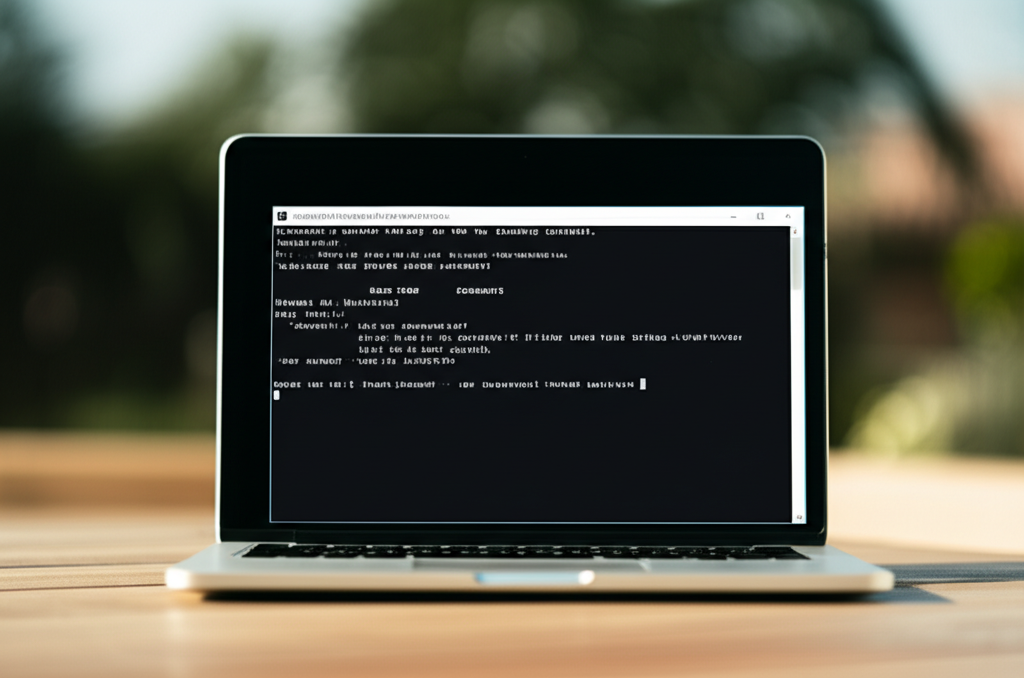
コマンドプロンプトを使用すると、Windows 11のユーザーアカウントを削除できます。
設定アプリから削除できない場合や、より詳細な操作を行いたい場合に有効です。
ただし、コマンドプロンプトの操作には、管理者権限が必要です。
ここでは、管理者権限でのコマンドプロンプト起動から、アカウント削除コマンドの実行、そして削除成功の確認と注意点について詳しく解説します。
この手順を参考に、不要なユーザーアカウントを安全に削除しましょう。
管理者権限でのコマンドプロンプト起動
コマンドプロンプトを管理者権限で起動することが、アカウント削除の第一歩です。
管理者権限がないと、システムに関わる操作は制限され、アカウント削除も実行できません。
「管理者として実行」オプションを使用し、特別な権限でコマンドプロンプトを起動することで、システムレベルの変更が可能になります。
コマンドプロンプトを管理者権限で起動するにはどうすれば良いですか?
スタートメニューを右クリックして、「ターミナル(管理者)」または「Windows PowerShell(管理者)」を選択してください。
「net user」コマンドの実行
アカウントを削除するためのコマンドはnet user ユーザー名 /deleteです。
このコマンドは、指定したユーザーアカウントをシステムから完全に削除する役割を果たします。
ユーザー名の部分を、削除したいアカウントの名前に正確に置き換える必要があります。
コマンドプロンプトにこのコマンドを入力し、Enterキーを押すと、アカウント削除処理が実行されます。
コマンド実行後、「コマンドは正常に終了しました。
」というメッセージが表示されれば、削除は成功です。
削除成功の確認と注意点
コマンドの実行後、本当にアカウントが削除されたかを確認しましょう。
確認を怠ると、誤って必要なアカウントを削除してしまった場合に、後で問題が発生する可能性があります。
アカウントが削除されたかを確認し、削除後の影響を理解しておくことは非常に重要です。
| 項目 | 説明 |
|---|---|
| 削除の確認 | 設定アプリの「アカウント」→「家族とその他のユーザー」で、削除したアカウントが表示されないか確認する |
| データバックアップ | 削除前にアカウントのデータをバックアップしておくこと |
| 削除後の影響 | アカウントに関連付けられたファイルや設定が削除される |
| トラブルシューティング | 削除できない場合は、管理者権限があるか、アカウントが使用中ではないか確認する |
アカウントを削除する際には、重要なデータが失われないように、事前のバックアップを心がけましょう。
アカウント削除後のトラブルシューティング
削除できない場合の対処法
Windows 11でユーザーアカウントが削除できない場合、いくつかの原因が考えられます。
最も一般的なのは、削除しようとしているアカウントで現在サインインしているケースです。
サインアウトしてから別のアカウントでログインし、再度削除を試みましょう。
H2アカウント削除後のトラブルシューティングでは、削除できない状況を打開するために、セーフモードでの削除方法とMicrosoftアカウント削除時の注意点について解説します。
セーフモードでの削除
通常の方法でアカウントを削除できない場合、セーフモードでの起動を試すことで解決することがあります。
セーフモードは、Windowsを必要最小限のドライバとサービスで起動するモードであり、通常モードでは干渉する可能性のあるプロセスやサービスを停止させた状態で操作できます。
これにより、削除を妨げる要因が排除され、アカウント削除が成功する場合があります。
セーフモードって、なんか難しそうだけど大丈夫かな?
セーフモードは、Windowsの基本的な機能だけを起動する特別なモードだから、削除に必要な操作は通常と変わらないよ。
Microsoftアカウント削除時の注意
Microsoftアカウントを削除する際には、特に注意が必要です。
Microsoftアカウントは、Windowsだけでなく、OneDriveやOfficeなどのMicrosoftの各種サービスと連携しているため、削除するとこれらのサービスへのアクセスも失われる可能性があります。
アカウントを削除する前に、必要なデータがバックアップされていることを確認し、他のサービスへの影響を十分に考慮しましょう。
よくある質問(FAQ)
- Windows 11でアカウントを削除する際、管理者権限は必須ですか?
-
はい、アカウントを削除するには管理者権限が必要です。
管理者権限を持つアカウントでサインインしていることを確認してください。
- ローカルアカウントとMicrosoftアカウントの違いは何ですか?削除時の注意点はありますか?
-
ローカルアカウントはPCにのみ関連付けられたアカウントで、MicrosoftアカウントはMicrosoftの各種サービスと連携したアカウントです。
Microsoftアカウントを削除すると、関連するサービスへのアクセスも失われる可能性があります。
- アカウントを削除した後、データは完全に消去されますか?
-
アカウントを削除すると、そのアカウントに関連付けられたデータは通常、復元できません。
削除する前に必ずデータのバックアップを取ってください。
- 設定アプリでアカウントを削除できない場合、どうすれば良いですか?
-
設定アプリで削除できない場合は、コマンドプロンプトを管理者権限で起動し、
net user ユーザー名 /deleteコマンドを実行してみてください。 - コマンドプロンプトでアカウントを削除する際、「コマンドは正常に終了しました」と表示されたのに、アカウントが削除されていない場合はどうすれば良いですか?
-
PCを再起動し、再度アカウントが削除されているか確認してください。
また、コマンド実行時にアカウント名が間違っていないか確認してください。
- アカウント削除後に問題が発生した場合、どうすれば良いですか?
-
事前にシステムの復元ポイントを作成していれば、PCを削除前の状態に戻すことができます。
また、データのバックアップがあれば、必要なファイルを復元できます。
まとめ
Windows 11でユーザーアカウントを削除する手順はいくつかありますが、最も重要なことは、削除前に必ずデータのバックアップを取ることです。
- アカウント削除手順(設定アプリ、コマンドプロンプト)
- 削除時の注意点(管理者権限、Microsoftアカウントの連携)
- 削除後の確認(アカウントの消去、データ損失の有無)
- トラブルシューティング(削除できない場合の対処法)
この記事を参考に、不要なアカウントを安全に削除して、Windows 11をより快適に使いましょう。