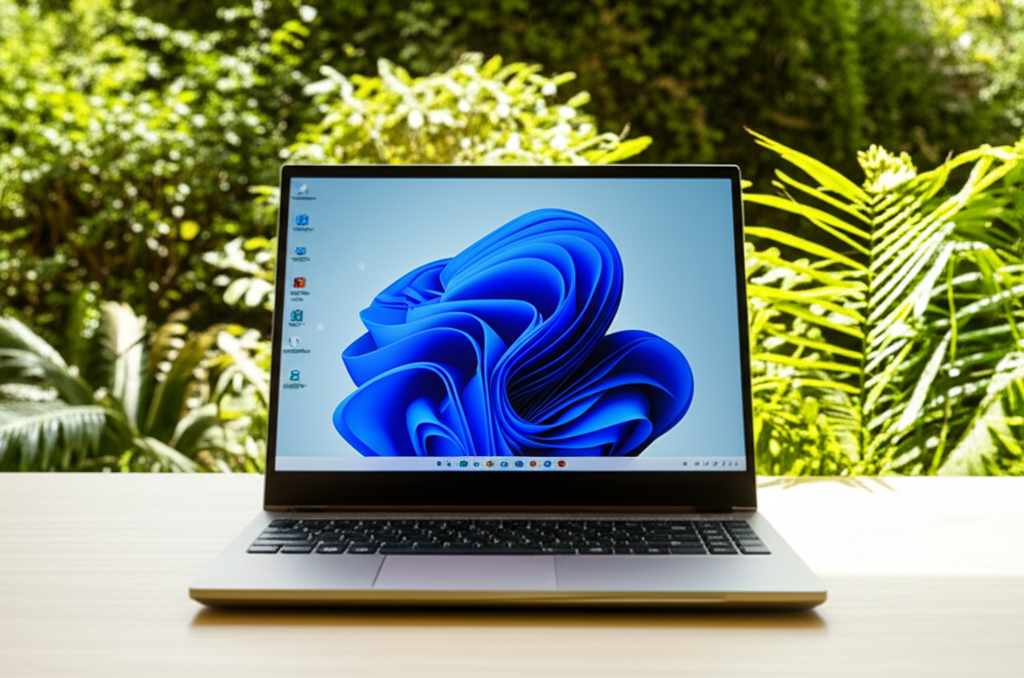
Windows 11の背景画像を変えることは、単調なPC作業に変化をもたらし、気分転換にもつながる、大切なデスクトップカスタマイズです。
お気に入りの写真や会社のロゴを設定すれば、PCを開くたびに心が安らぎ、創造性や集中力も高まるはずです。
この記事では、Windows 11の背景画像を自分好みに変更する方法をわかりやすく解説します。
デスクトップだけでなく、ロック画面やテーマも変更して、あなただけのオリジナルなWindows環境を構築しましょう。

背景画像を変えてみたいけど、難しそう…

Windows 11なら、簡単なステップで誰でも背景画像を変更できますよ。
この記事でわかること
- 背景画像変更
- ロック画面設定
- テーマ変更
Windows 11 背景画像変更の基本
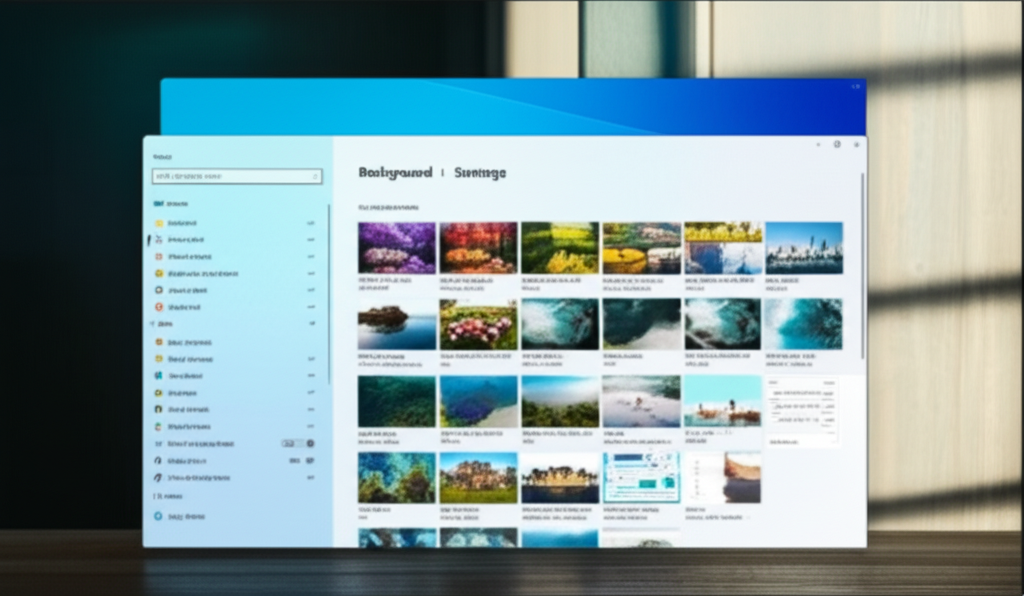
Windows 11の背景画像は、日々のパソコン利用において、視覚的な変化をもたらし、気分転換やモチベーション向上に寄与します。
単調な画面から解放され、お気に入りの写真や美しい風景が目に飛び込むことで、創造性や集中力を高める効果も期待できます。
デスクトップの背景は、まるで部屋の模様替えのように、手軽にパソコンの雰囲気を変えられる重要なカスタマイズ要素です。
Windows 11では、デスクトップの背景だけでなく、ロック画面やテーマも変更可能です。
背景画像、ロック画面、テーマを自分好みに変更することで、パソコン全体の印象をパーソナライズできます。
本記事では、これらの設定を簡単に行い、自分だけのオリジナルなWindows環境を構築するための情報を提供します。
| 項目 | 内容 |
|---|---|
| デスクトップ | 個人的な写真、風景画像、会社のロゴなどを設定可能 |
| ロック画面 | パソコン起動時に表示される画面で、壁紙、アプリのステータス、クイックステータスなどを表示可能 |
| テーマ | 壁紙、ウィンドウの色、サウンドなどをまとめて変更し、統一感を演出可能 |
背景画像を変更することで、視覚的な快適性が得られ、パソコン作業がより楽しくなります。
ぜひ本記事を参考にして、Windows 11の背景画像を自分好みにカスタマイズしてみてください。
デスクトップカスタマイズの第一歩
Windows 11のデスクトップカスタマイズは、パソコンの背景画像を変更することから始まります。
背景画像を変更することで、デスクトップの雰囲気を手軽に変え、気分転換や作業効率の向上に繋げられます。
背景画像は、単に画面の見た目を変えるだけでなく、個人の好みや個性を表現する手段となります。
お気に入りの写真や趣味に関連する画像を設定することで、パソコンを使うたびに心が安らぎ、ポジティブな気持ちになれるかもしれません。
また、会社のロゴを設定することで、プロフェッショナルな印象を与えることもできます。
背景画像って、いつも同じだと飽きちゃうんだよね…
背景画像を変えるだけで、パソコンの印象がガラッと変わりますよ。
背景画像を変更することは、パソコンの基本設定でありながら、非常に効果的なカスタマイズ方法です。
Windows 11では、様々な方法で背景画像を変更できるため、ぜひ自分に合った方法を見つけて、デスクトップを自分好みに彩ってみてください。
ロック画面も変更可能
Windows 11では、ロック画面の背景画像も簡単に変更できます。
ロック画面は、パソコンを起動する際に最初に目にする画面であり、デスクトップと同様に、個人の好みや個性を表現する重要な要素です。
ロック画面の背景画像を変更することで、セキュリティを確保しながら、視覚的な楽しみを提供できます。
例えば、家族の写真やペットの画像を設定することで、ロック画面を見るたびに心が温まり、癒されるでしょう。
また、仕事で使用するパソコンの場合は、モチベーションを高めるような画像を設定することも効果的です。
ロック画面も変えられるって知らなかった!どんな画像がいいかな?
ロック画面には、自分の好きな画像や、目標を思い出させる画像を設定するのがおすすめです。
ロック画面の背景画像を変更する手順は、デスクトップの背景画像を変更する手順とほぼ同じです。
「設定」アプリから「個人用設定」を選択し、「ロック画面」をクリックすることで、簡単に変更できます。
ぜひ、ロック画面も自分好みにカスタマイズして、パソコンを使うたびにワクワクするような体験をしてみてください。
テーマで簡単イメージチェンジ
Windows 11のテーマ機能を利用すると、壁紙、ウィンドウの色、サウンドなどをまとめて変更できます。
テーマを変更することで、デスクトップ全体の印象を一瞬で変えることができ、気分転換や作業環境の最適化に繋げられます。
テーマは、デザインの知識がなくても、簡単にプロフェッショナルなデスクトップ環境を構築できる便利な機能です。
例えば、落ち着いた色合いのテーマを選択することで、集中力を高めたり、明るい色合いのテーマを選択することで、気分を高揚させたりすることができます。
また、季節やイベントに合わせたテーマを利用することで、よりパーソナルなデスクトップ環境を構築できます。
テーマって難しそうだけど、本当に簡単に変えられるのかな?
Windows 11には、様々なテーマが用意されていますので、気軽に試してみてください。
Windows 11には、最初から様々なテーマが用意されています。
また、Microsoft Storeから新しいテーマをダウンロードすることもできます。
ぜひ、色々なテーマを試して、自分にぴったりのテーマを見つけて、快適なデスクトップ環境を構築してみてください。
背景画像を変更する3つの方法
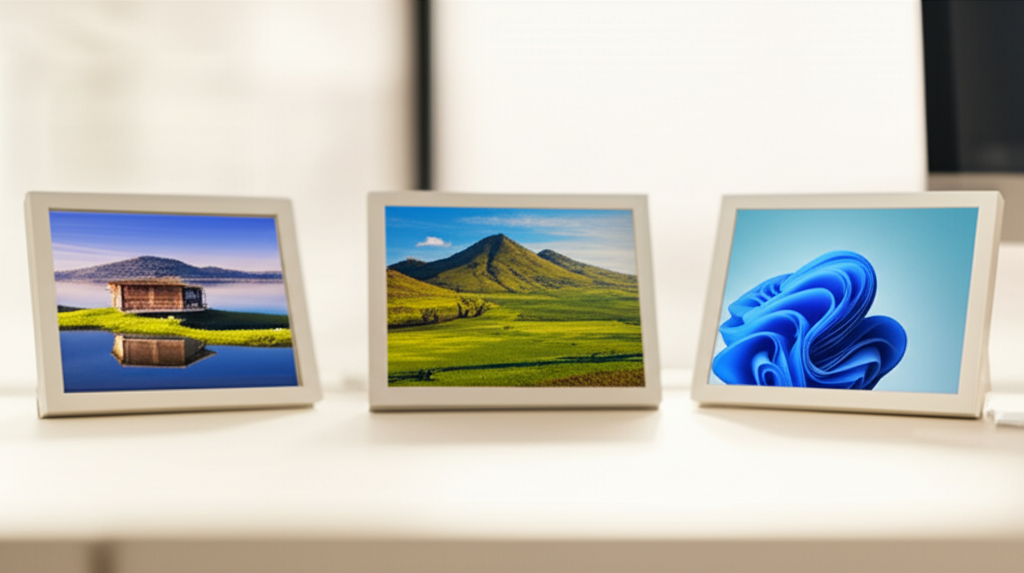
Windows 11の背景画像を変更すると、デスクトップの印象を手軽に変えられます。
初期設定のままだと少し味気ないと感じる場合や、気分転換をしたい時には、背景画像の変更が有効です。
好きな写真や画像を設定するだけで、パソコンを使う時間がより楽しくなります。
ここでは、背景画像を変更する3つの方法を紹介します。
それぞれの方法を理解することで、自分の好みや目的に合わせたカスタマイズが可能です。
画像を指定する方法
背景画像として画像を指定する方法は、最も基本的なカスタマイズです。
画像ファイルを選択するだけで簡単に設定できるため、初心者にもおすすめです。
例えば、家族写真やペットの写真などを背景画像に設定すれば、パソコンを開くたびに温かい気持ちになれるでしょう。
どんな画像を選べばいいのかわからない
お気に入りの写真や、思い出の画像を設定してみましょう。
画像を指定する手順は以下の通りです。
- スタートメニューから「設定」アプリを開きます。
- 「個人用設定」>「背景」を選択します。
- 「背景をカスタマイズ」から「画像」を選択します。
- 「写真を選ぶ」から画像を選択するか、「参照」ボタンをクリックして画像ファイルを指定します。
スライドショーを設定する方法
スライドショーを設定すると、複数の画像が一定時間ごとに切り替わる背景画像を楽しめます。
スライドショーは、多くの画像をローテーションで表示したい場合や、壁紙を頻繁に変えたい場合に便利です。
例えば、旅行で撮影した画像をスライドショーに設定すれば、デスクトップを見るたびに旅の思い出が蘇るでしょう。
スライドショーを設定するとバッテリー消費が気になる
スライドショーの間隔を長く設定したり、高解像度の画像の使用を控えたりすることで、バッテリー消費を抑えることができます。
スライドショーを設定する手順は以下の通りです。
- スタートメニューから「設定」アプリを開きます。
- 「個人用設定」>「背景」を選択します。
- 「背景をカスタマイズ」から「スライドショー」を選択します。
- 「スライドショー アルバムを選択」からフォルダを選択するか、「参照」ボタンをクリックしてフォルダを指定します。
- 画像の切り替え間隔や、シャッフル再生の有無などを設定します。
Windows スポットライトを活用する方法
Windows スポットライトは、Bingの美しい画像が自動的に壁紙として表示される機能です。
自分で画像を用意する必要がなく、常に新しい壁紙を楽しめるのが魅力です。
例えば、Windows スポットライトを有効にすれば、世界各地の美しい風景画像が日替わりでデスクトップを彩ります。
Windows スポットライトの画像が好みでない場合はどうすればいいの?
Windows スポットライトでは、表示された画像に対して「気に入りましたか?」というフィードバックを送ることができます。このフィードバックを活用することで、Windowsがあなたの好みに合った画像を表示するように学習します。
Windows スポットライトを活用する手順は以下の通りです。
- スタートメニューから「設定」アプリを開きます。
- 「個人用設定」>「背景」を選択します。
- 「背景をカスタマイズ」から「Windows スポットライト」を選択します。
- ロック画面にもWindows スポットライトを設定する場合は、「ロック画面をカスタマイズ」から「Windows スポットライト」を選択します。
好みの画像を見つける方法
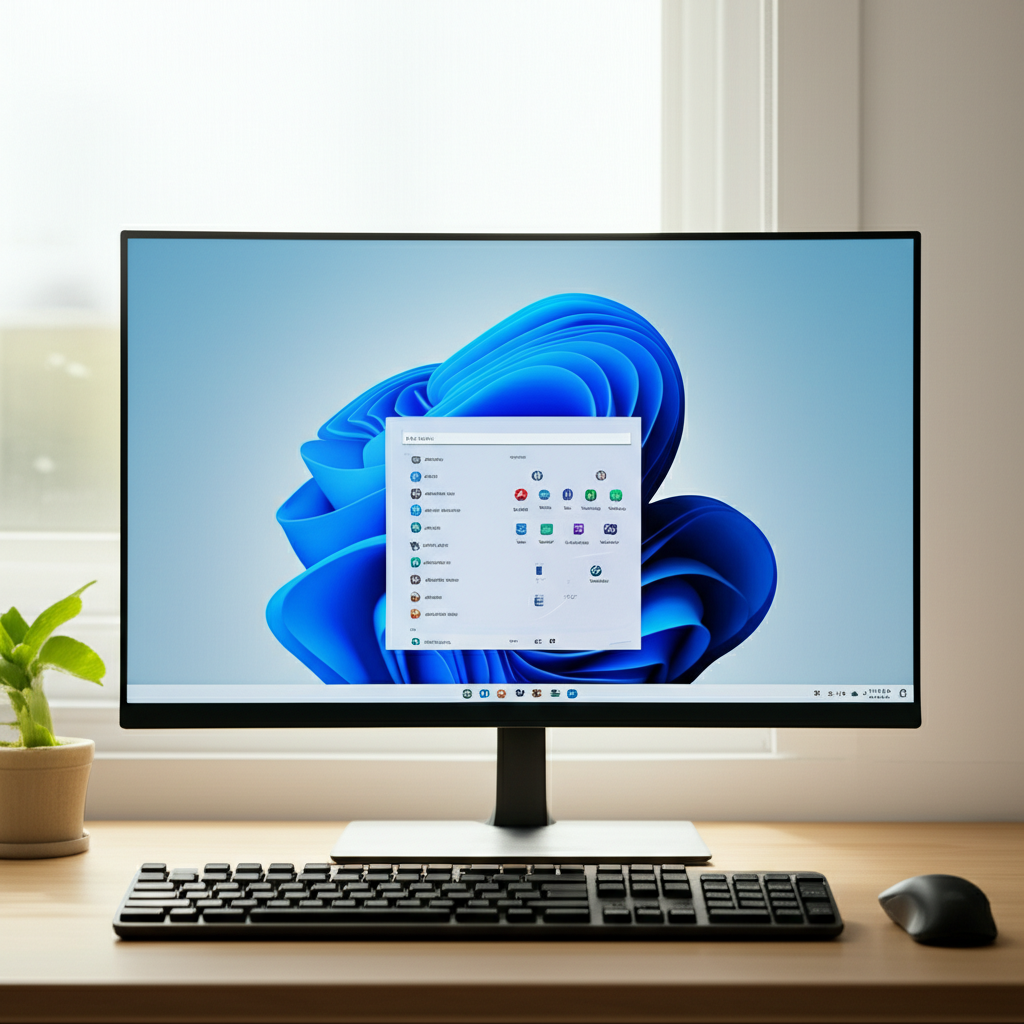
Windows 11で背景画像を変更する際に、単に既存の画像を選ぶだけでなく、自分にとって本当に特別な一枚を見つけ出すことが重要です。
なぜなら、毎日目にする背景画像は、私たちの気分や作業効率に大きく影響を与えるからです。
特に、長期間同じ画像を使用している場合は、新しい画像を探してみることで、新鮮な気持ちでパソコンに向き合えるでしょう。
ここでは、背景画像を見つける方法として、個人用ファイルからの選択、Bing画像検索の利用、そしてMicrosoft Storeからのダウンロードについて解説します。
これらの方法を活用することで、お気に入りの背景画像がきっと見つかるはずです。
個人用ファイルから選択
個人用ファイルから背景画像を選択する方法は、最も手軽で、オリジナリティあふれる選択肢です。
例えば、思い出の写真や自作のイラストなどを設定することで、デスクトップを開くたびに心温まる気持ちになれます。
個人的な写真や画像を使用する際には、解像度を確認しましょう。
解像度が低い画像を引き伸ばして使用すると、画像が粗くなり、見栄えが悪くなる可能性があります。
高画質の画像ってどうやって用意すればいいの?
高画質の画像は、デジタルカメラで撮影したり、スマートフォンで撮影する際に高解像度設定を選択したりすることで用意できます。
Bing 画像検索で探す
Bing画像検索は、Microsoftが提供する検索エンジンで、豊富な画像を簡単に見つけられます。
例えば、「風景写真 高画質 4K」といったキーワードで検索すれば、息をのむような美しい画像が多数表示され、その中から好みのものをダウンロードできます。
Bing画像検索では、フィルター機能を活用することで、サイズ、色、種類などを絞り込んで検索できます。
これにより、自分の探しているイメージにぴったりの画像を効率的に見つけられます。
Microsoft Store からダウンロード
Microsoft Storeでは、無料または有料の背景画像アプリが提供されており、個性的な壁紙を手軽に入手できます。
たとえば、「動く壁紙」や「高画質壁紙」といったキーワードで検索すれば、様々なデザインの壁紙アプリが見つかります。
Microsoft Storeからダウンロードしたアプリを使用することで、デスクトップの背景画像を簡単に変更できます。
また、定期的に新しい画像が追加されるアプリもあるため、常に新鮮な気持ちでパソコンを利用できます。
おすすめ背景画像カスタマイズ
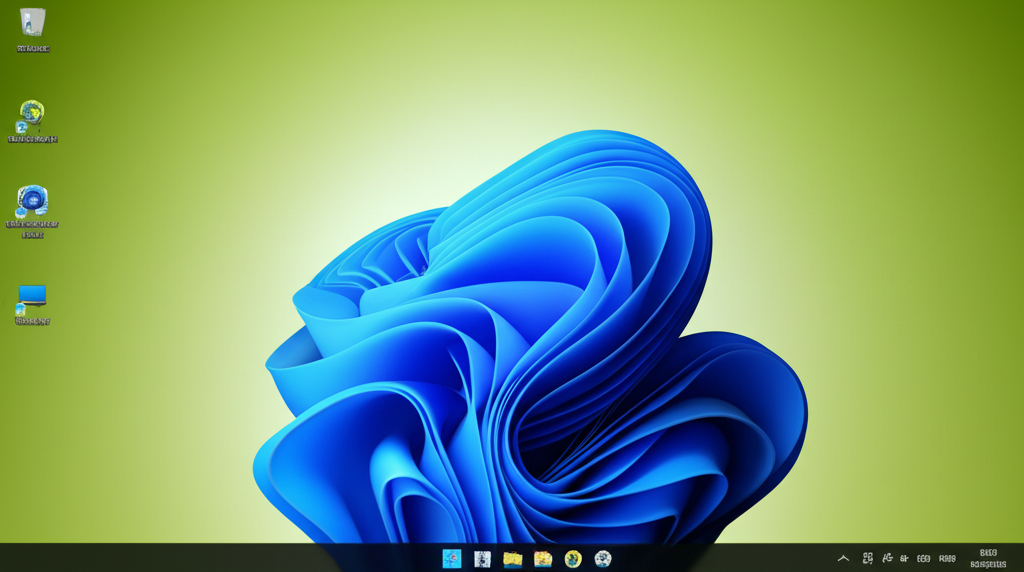
Windows 11の背景画像カスタマイズは、デスクトップの印象を大きく変える要素です。
単調な画面に変化を加え、個性を表現する手段として活用できます。
背景画像をお気に入りの写真や風景、企業のロゴなどに変更することで、パソコンを使う時間がより豊かなものになるでしょう。
カスタマイズは、ユーザーエクスペリエンスの向上に繋がり、日々の作業効率を高める効果も期待できます。
背景画像カスタマイズでは、スライドショー、テーマパック、高解像度画像といった要素が重要になります。
スライドショーで変化を楽しんだり、テーマパックで統一感を出したり、高解像度画像で美しく表示したりすることで、より自分好みのデスクトップ環境が構築可能です。
それぞれのカスタマイズ方法を理解することで、よりWindows 11を使いこなせるでしょう。
スライドショーで変化を楽しむ
スライドショーは、複数の画像を一定間隔で切り替えて表示する機能です。
例えば、家族写真や旅行の思い出など、お気に入りの写真を登録しておくことで、デスクトップを見るたびに新しい気分を味わえます。
単調になりがちなPC作業に、変化と楽しさをもたらすことが可能です。
スライドショーを設定することで、毎回違う画像が表示され、飽きさせない工夫ができます。
スライドショーにすると、いつも同じ写真じゃなくて色々な写真が見れるんだね!
その通りです。定期的に背景が変わるので、新鮮な気持ちでPCを使えます。
スライドショー機能は、単に背景画像が変わるだけでなく、日々のパソコン利用に変化と楽しさをもたらし、ユーザーエクスペリエンスを向上させることが可能です。
テーマパックで統一感を出す
テーマパックは、壁紙、ウィンドウの色、サウンドなどをまとめて変更できる機能です。
例えば、風景写真のテーマパックを適用すると、壁紙だけでなく、ウィンドウの色やマウスカーソルまで風景に合ったデザインに統一されます。
手軽にデスクトップ全体の雰囲気を変えたい方におすすめです。
テーマパックを使用すると、複数の要素が一括で変更され、統一感のあるデザインを手軽に実現できます。
テーマパックって、壁紙だけじゃなくて色とかも変わるんだ!全部自分で設定しなくていいから楽ちんだね。
はい、テーマパックを使うと、簡単に統一感のあるデスクトップにできます。
テーマパックは、Windows 11のデスクトップ環境を手軽にカスタマイズし、統一感のあるデザインで、より快適な作業空間を実現するのに役立ちます。
高解像度画像で美しく
高解像度画像は、ピクセル数が多い画像であり、画面に表示した際に細部まで鮮明に表現できるものです。
例えば、4K解像度の画像であれば、フルHD解像度の画像よりも圧倒的に美しい表示が可能です。
特に、風景写真やイラストなどを背景にする場合は、高解像度画像を使用することで、その美しさを最大限に引き出せます。
高解像度画像を使用すると、画像の細部までくっきりと表示され、よりリアルで美しい背景を楽しめます。
高解像度画像を使用することは、Windows 11のデスクトップ環境をより美しく、高品質なものにし、視覚的な満足度を高めるために非常に有効な手段となります。
よくある質問(FAQ)
- Windows 11で背景画像を変更する際、利用できる画像形式は何ですか?
-
Windows 11では、
.jpg、.png、.bmpなどの一般的な画像形式を背景画像として利用できます。これらの形式であれば、特別な変換作業なしに、お気に入りの画像を簡単に設定できます。
- 背景画像を変更した後、元の画像に戻す方法はありますか?
-
はい、背景画像を変更した後でも、簡単に元の画像に戻すことができます。
「設定」アプリの「個人用設定」から「背景」を選択し、「背景をカスタマイズ」の項目で以前使用していた画像を選択するか、デフォルトの背景に戻すオプションを選択してください。
- ロック画面の背景画像をデスクトップの背景画像と異なる画像に設定できますか?
-
はい、Windows 11ではロック画面とデスクトップの背景画像を別々に設定できます。
「設定」アプリの「個人用設定」から「ロック画面」を選択し、「ロック画面をカスタマイズ」の項目で画像やスライドショーを選択してください。
- スライドショーの間隔はどのくらいの間隔で設定できますか?
-
スライドショーの間隔は、「設定」アプリの「個人用設定」から「背景」を選択し、「スライドショー」を選択すると、1分、5分、10分、30分、1時間、6時間、1日ごとに画像が切り替わるように設定できます。
- Windows スポットライトの画像はどこからダウンロードできますか?
-
Windows スポットライトの画像は、通常、Microsoftが著作権を持つ画像であり、直接ダウンロードする機能は提供されていません。
ただし、表示された画像が気に入った場合は、「気に入りましたか?」というフィードバックを送信することで、好みに合った画像が表示されるように学習させることができます。
- 背景画像を変更するとパソコンの動作が重くなることはありますか?
-
高解像度の画像やスライドショーを背景に設定すると、パソコンの処理能力に負荷がかかり、動作が若干重くなる可能性があります。
特に古いパソコンやスペックが低いパソコンでは、画像の解像度を下げたり、スライドショーの間隔を長くしたりすることで、動作の遅延を軽減できます。
まとめ
Windows 11の背景画像変更は、デスクトップの印象を大きく変え、気分転換や作業効率の向上に繋がる重要なカスタマイズです。
- 背景画像変更方法(画像指定、スライドショー、スポットライト)
- 好みの画像の見つけ方(個人用ファイル、Bing画像検索、Microsoft Store)
- おすすめのカスタマイズ(スライドショー、テーマパック、高解像度画像)
この記事を参考に、あなただけのオリジナルなデスクトップ環境を構築し、より快適なPCライフを送りましょう。