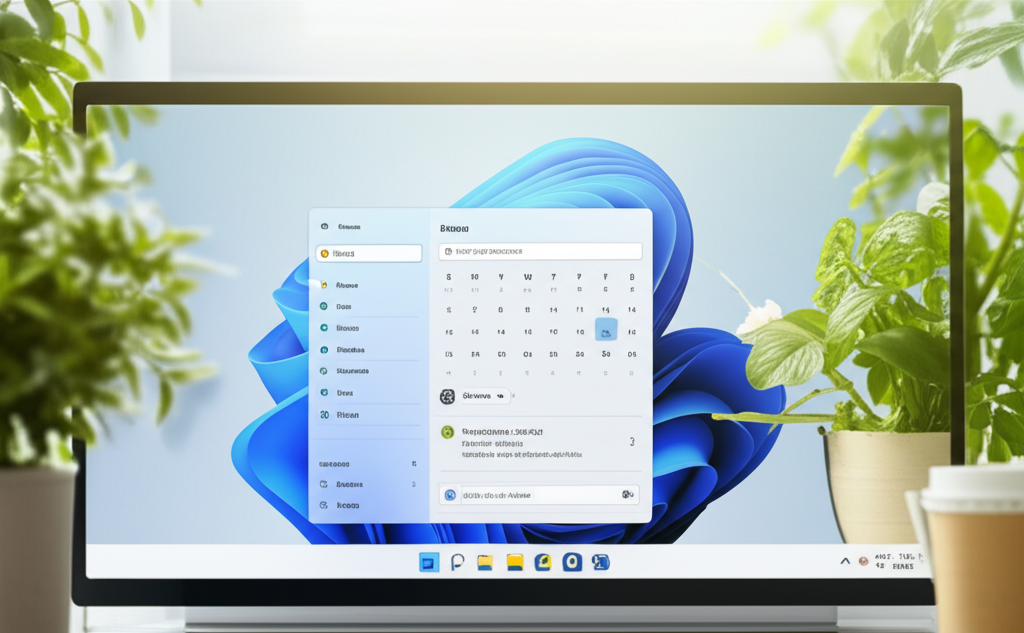
Windows 11でカレンダーを表示できなくてお困りではありませんか? 常に日付を確認したい、予定をデスクトップに表示したいなど、カレンダー表示に関するお悩みは様々です。
Windows 11には、タスクバー、ウィジェット、カレンダーアプリなど、用途に合わせた様々な表示方法があります。
この記事では、Windows 11でカレンダーを表示する様々な方法を解説します。
ご自身の使い方に合った方法でカレンダーを表示して、日々のスケジュール管理をより便利にしましょう。
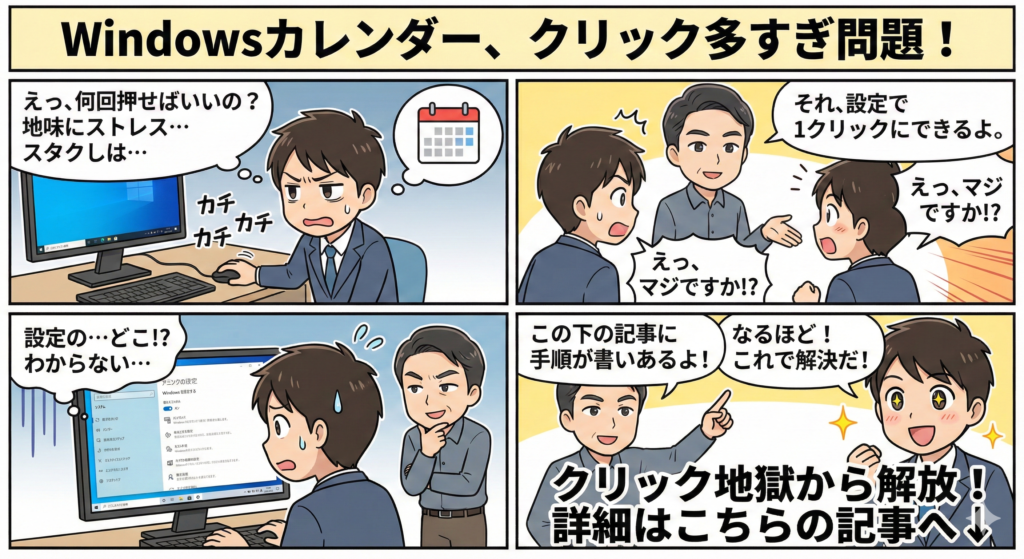
この記事でわかること
- タスクバーへのカレンダー表示
- デスクトップへの常時表示
- カレンダーアプリの連携
- よくある質問とその解決策
Windows 11 カレンダー表示方法
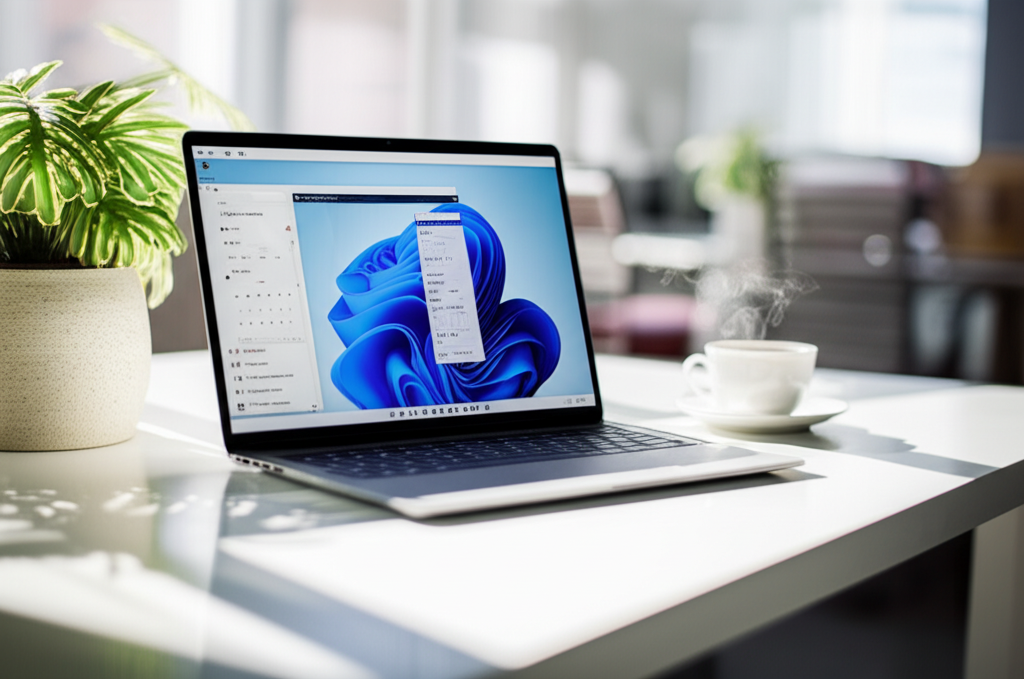
Windows 11でカレンダーを表示する方法は複数存在し、利用シーンや好みに応じた選択が重要です。
タスクバーに表示させることで常に日付と曜日を確認でき、予定を立てる際に便利です。
ウィジェットを活用すれば、デスクトップにカレンダーを常時表示でき、より視覚的にスケジュールを把握できます。
ここでは、タスクバーへの表示手順、ウィジェットの活用、カレンダーアプリとの連携について解説します。
これらの方法を組み合わせることで、Windows 11でのスケジュール管理がより効率的になるでしょう。
タスクバー表示手順
Windows 11のタスクバーにカレンダーを表示させる手順は簡単です。
まず、画面右下のタスクバーにある日付と時刻をクリックします。
すると、カレンダーがポップアップ表示され、月表示で日付や曜日を確認できます。
【タスクバーにカレンダーが表示されない場合はどうすれば良いの?】

通知領域の設定を確認することで、カレンダーを表示させることが可能です。
| 項目 | 内容 |
|---|---|
| 時刻と日付の設定 | Windowsの設定アプリ>「時刻と言語」>「日付と時刻」で、タイムゾーンが正しく設定されているか確認 |
| 通知領域アイコンの確認 | Windowsの設定アプリ>「個人設定」>「タスクバー」>「通知領域」で、「システムアイコンのオン/オフ」から「時計」がオンになっているか確認 |
| タスクバーのカスタマイズ設定の確認 | タスクバーの右クリックメニューから「タスクバーの設定」を開き、「タスクバーの動作」を確認 |
タスクバーにカレンダーを表示させることで、日付と時刻を常に把握でき、スケジュール管理に役立ちます。
ウィジェット活用
Windows 11のウィジェット機能を活用することで、デスクトップにカレンダーを常時表示できます。
Microsoft Storeからカレンダーウィジェットをインストールし、デスクトップに追加することで、いつでも日付や予定を確認できるようになります。
ウィジェットは、デザインや機能が豊富に揃っており、自分の好みに合わせてカスタマイズできます。
【ウィジェットってどうやってインストールするの?】
Microsoft Storeで「カレンダー ウィジェット」と検索すると、様々なウィジェットが見つかります。
Windows 11のウィジェット機能を活用することで、デスクトップに常にカレンダーを表示させ、スケジュール管理をより便利にできます。
カレンダーアプリ連携
Windows 11では、カレンダーアプリと連携することで、スケジュール管理をさらに効率化できます。
Microsoft To DoやOutlookカレンダーなどのアプリを利用することで、タスク管理やメールとの連携が可能になり、より高度なスケジュール管理を実現できます。
【カレンダーアプリってたくさんあるけど、どれがおすすめ?】
Microsoft To DoやOutlookカレンダーは、Windows 11との連携がスムーズでおすすめです。
| カレンダーアプリ | 特徴 |
|---|---|
| Microsoft To Do | タスク管理と連携し、日々のタスクをカレンダーに表示可能 |
| Outlookカレンダー | メールと連携し、会議の招待や予定のリマインダー機能が充実 |
| Googleカレンダー | 複数のデバイスで同期可能、共有機能が充実 |
| Rainlendar | デスクトップに常駐するスタイリッシュなカレンダー |
| One Calendar | 複数のカレンダーサービスを一元管理可能 |
カレンダーアプリを連携することで、Windows 11でのスケジュール管理がより便利になり、生産性向上に繋がります。
タスクバーでカレンダーを確認
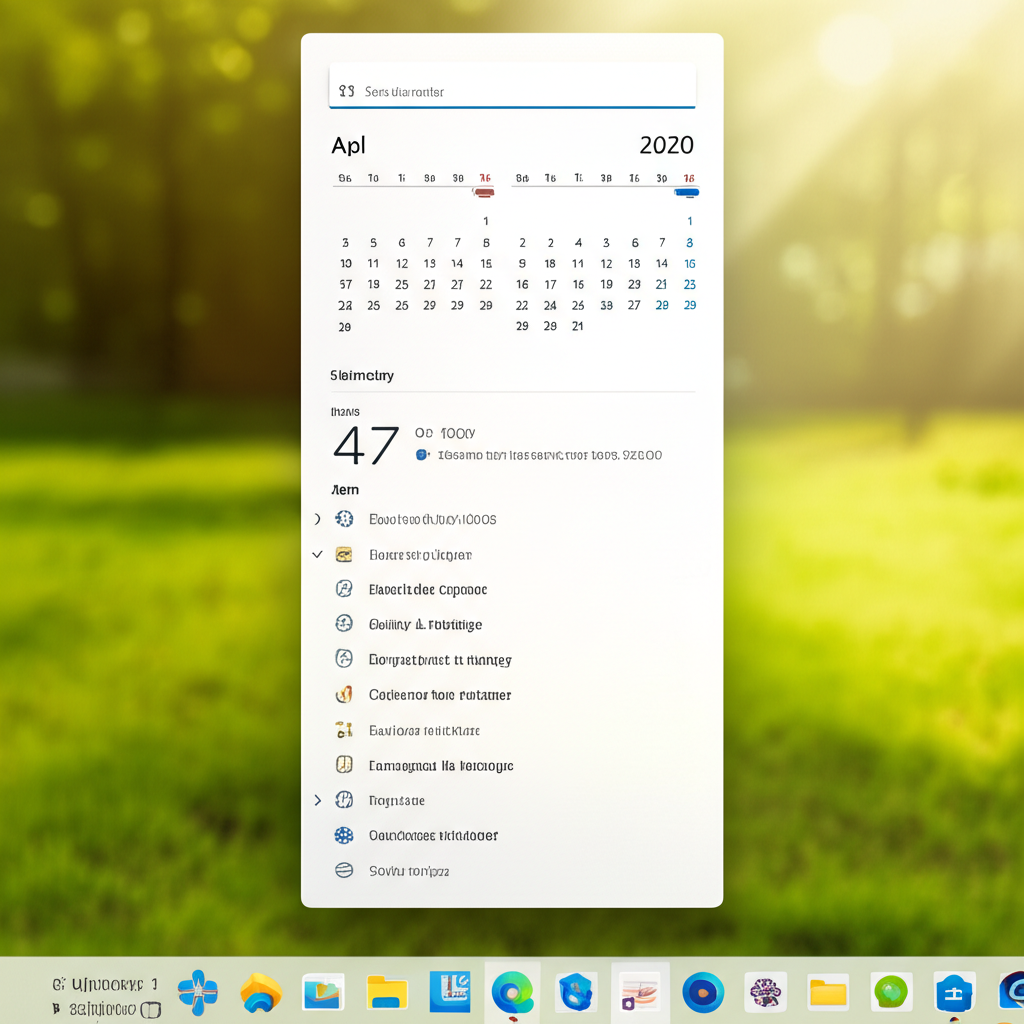
Windows 11でカレンダーをすぐに確認したい場合、タスクバーの時刻表示からアクセスするのが一番手軽です。
特別な設定やアプリのインストールは不要で、Windowsに標準搭載されている機能のため、誰でも簡単に利用できます。
カレンダーを頻繁にチェックするユーザーにとって、この方法は非常に便利です。
タスクバーからカレンダーを表示する方法として、「時刻表示をクリック」「通知領域の確認」「表示されない場合の対処法」について解説します。
それぞれのステップを確認することで、よりスムーズにカレンダーを活用できるようになり、日々のスケジュール管理が向上することが期待できます。
時刻表示をクリック
タスクバーの右下にある時刻表示をクリックすると、カレンダーがポップアップ表示されます。
日付を素早く確認できるだけでなく、簡単な予定の確認や追加も可能です。
Windows 11の初期設定では、タスクバーに時刻が表示されるように設定されています。
しかし、何らかの理由で表示されない場合は、設定から簡単に再表示できます。

「タスクバーに時刻が表示されない場合はどうすればいいの?」
タスクバーの設定から、時刻表示を有効にすることで解決できます。
この方法を使えば、いつでも瞬時にカレンダーを確認でき、予定管理がより簡単になります。
通知領域の確認
通知領域には、カレンダーアイコンが表示されている場合があります。
このアイコンをクリックするだけで、カレンダーをすぐに確認できます。
通知領域は、システムやアプリからの通知が集まる場所であり、カレンダーアイコンが表示されていれば、ワンクリックでアクセス可能です。
通知領域にカレンダーアイコンが表示されていない場合は、設定を変更することで表示させることができます。
「通知領域にカレンダーアイコンが表示されていないときは、どうすればいいの?」
タスクバーの設定から、表示するアイコンを選択し、カレンダーを有効にしてください。
通知領域を活用することで、タスクバーをより便利にカスタマイズし、カレンダーへのアクセスをスムーズにできます。
表示されない場合の対処法
タスクバーにカレンダーが表示されない場合、設定アプリから表示設定を確認する必要があります。
タスクバーの設定を見直すことで、カレンダーを再び表示させることが可能です。
タスクバーの設定は、Windowsの設定アプリから簡単に行えます。
「個人用設定」>「タスクバー」の順に選択し、通知領域のアイコンやシステムアイコンの表示設定を確認してください。
| 項目 | 説明 |
|---|---|
| タスクバーの動作 | タスクバーの自動非表示や、複数のディスプレイでの表示設定などを行います。 |
| 通知領域 | 通知アイコンの表示・非表示を設定します。 |
| システムアイコン | 音量、ネットワーク、電源などのシステムアイコンの表示・非表示を設定します。 |
| その他のシステムトレイアイコン | タスクバーに表示するアプリのアイコンを設定します。 |
Windows 11でカレンダーが表示されない場合は、まずタスクバーの設定を確認し、システムアイコンの表示設定を見直しましょう。
デスクトップにカレンダーを表示
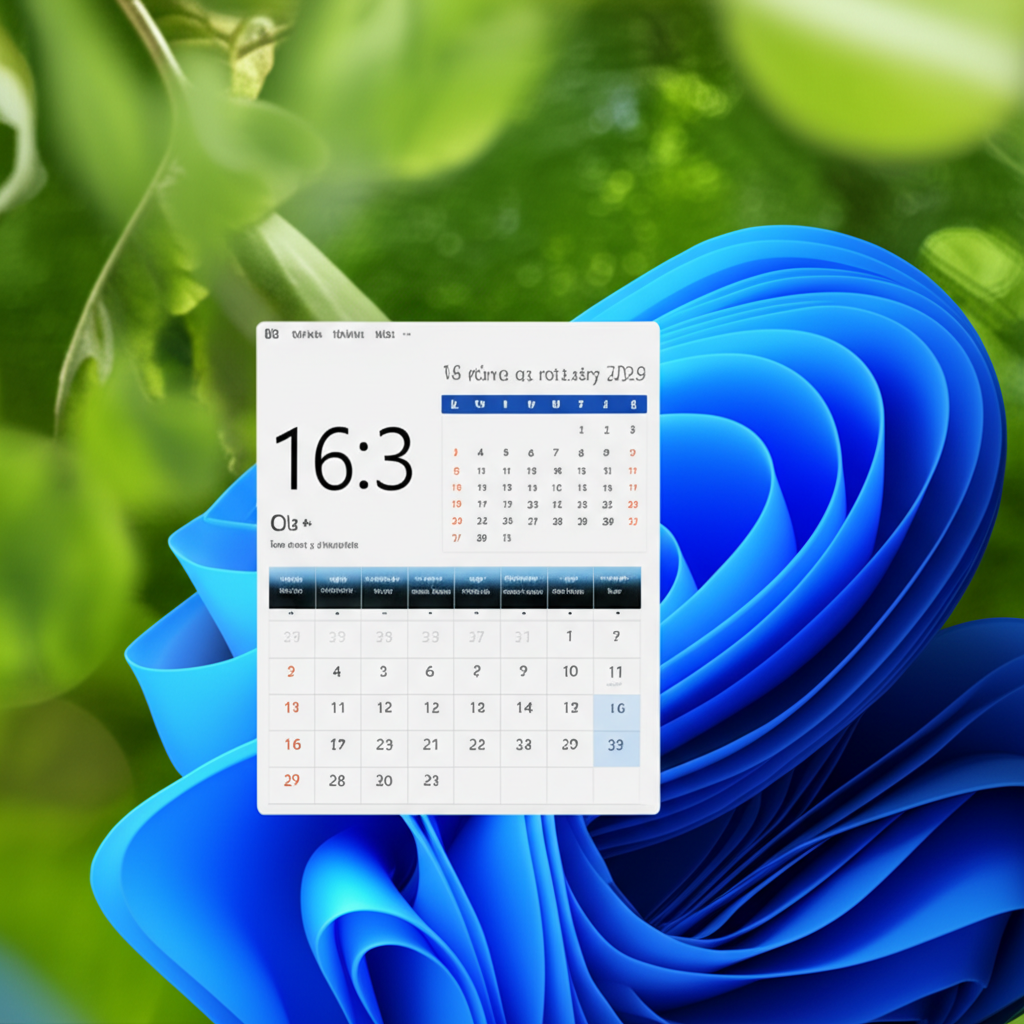
Windows 11でデスクトップにカレンダーを表示すると、常に日付や予定を確認できて便利です。
しかし、標準機能ではデスクトップにカレンダーを表示できないため、専用のアプリやウィジェットを活用する必要があります。
常時表示させることで、タスク管理やスケジュール管理を効率化できるでしょう。
ここでは、Microsoft Storeから導入できるアプリやおすすめのカレンダーウィジェット、ウィジェットのカスタマイズ方法について解説します。
これらの情報を活用することで、デスクトップを自分好みにカスタマイズし、より快適な作業環境を構築できます。
Microsoft Storeからアプリを導入
Microsoft Storeからカレンダーアプリを導入することで、デスクトップにカレンダーを表示できます。
多くのアプリが無料で提供されており、シンプルな表示から多機能なものまで、さまざまな選択肢があります。
自分に合ったアプリを見つけることで、より便利にカレンダーを活用できます。
アプリを選ぶ際には、表示形式やカスタマイズ性、同期機能などを比較検討することが重要です。
「Simple Calendar」のようなシンプルなアプリは、日付と曜日を大きく表示し、一目で確認できるのが特徴です。
おすすめカレンダーウィジェット
デスクトップにカレンダーを表示するウィジェットは、「Widget Launcher」や「Rainmeter」のようなカスタマイズ性が高いものがおすすめです。
これらのウィジェットを使用すると、カレンダーのデザインや表示形式を自由に変更できます。
背景色やフォント、サイズなどを調整して、自分好みのデスクトップ環境を構築しましょう。
これらのウィジェットは、カレンダー機能だけでなく、天気予報やシステム情報なども表示できる多機能性も魅力です。
ウィジェットのカスタマイズ
カレンダーウィジェットをカスタマイズすることで、デスクトップのデザインに合わせた表示が可能です。
ウィジェットの設定画面から、フォントの種類や色、背景色、表示サイズなどを変更できます。
透明度を調整して、背景の壁紙と調和させることも可能です。
ウィジェットによっては、表示する情報(日付、曜日、予定など)を細かく設定できます。
自分にとって必要な情報だけを表示するようにカスタマイズすることで、より見やすく、使いやすいカレンダーにすることが可能です。
カレンダーアプリでスケジュール管理
Windows 11で効率的にスケジュールを管理するには、カレンダーアプリの活用が不可欠です。
タスク管理と連携したり、メールと予定を同期することで、日々の予定をスムーズに把握し、タスクの漏れを防ぐことが可能です。
特に、複数のデバイスで予定を共有したい場合や、リマインダー機能を活用したいユーザーにとって、カレンダーアプリは必要不可欠なツールと言えるでしょう。
ここでは、Microsoft To Do、Outlookカレンダー、Googleカレンダーといった代表的なカレンダーアプリについて解説します。
これらのアプリを連携させることで、タスク管理、メール管理、スケジュール管理を一元化し、より効率的な時間管理を実現できます。
Microsoft To Doでタスクと連携
Microsoft To Doとは、タスク管理に特化したMicrosoftの無料アプリです。
タスクとは、日々の業務や個人的な活動において、実行すべき具体的な作業や課題を指します。
例えば、会議の準備、メールの返信、買い物などがタスクにあたります。
Microsoft To Doとカレンダーアプリを連携することで、タスクの締め切り日をカレンダーに表示し、タスクの進捗状況をカレンダー上で確認できます。
これにより、タスクの見落としを防ぎ、計画的なタスク管理を実現できます。
カレンダーアプリとタスク管理を連携するメリットは何ですか?
タスクの進捗を一目で把握し、タスクの遅延を防ぐことができます。
Outlookカレンダーでメールと連携
Outlookカレンダーとは、MicrosoftのメールアプリであるOutlookに搭載されているカレンダー機能です。
メールとは、インターネットを通じてメッセージを送受信するシステムであり、ビジネスやプライベートでのコミュニケーションに不可欠です。
例えば、仕事の報告、会議の招待、友人との連絡などにメールが利用されます。
Outlookカレンダーとメールを連携することで、メールに含まれる会議の招待や予定を自動的にカレンダーに登録できます。
また、会議のリマインダーを設定したり、参加者の空き時間を確認して会議のスケジュールを調整することも可能です。
メールとカレンダーを連携すると、どんな利点がありますか?
会議の招待や予定をスムーズにカレンダーに登録でき、予定の見落としを防ぐことができます。
Googleカレンダーとの同期
Googleカレンダーとは、Googleが提供する無料のカレンダーアプリです。
同期とは、複数のデバイスやアプリケーション間でデータを共有し、常に最新の状態に保つことを指します。
例えば、スマートフォン、タブレット、PCで同じカレンダーを共有する場合、同期を行うことで、どのデバイスから予定を登録しても、すべてのデバイスで同じ情報が表示されます。
GoogleカレンダーをWindows 11のカレンダーアプリと同期することで、Googleカレンダーに登録した予定をWindows 11のタスクバーやウィジェットで確認できます。
これにより、異なるプラットフォーム間でもシームレスなスケジュール管理が可能になります。
複数のカレンダーを同期する際、注意すべき点はありますか?
プライバシー設定を確認し、共有範囲を適切に設定することが重要です。
よくある質問(FAQ)
- Windows 11でカレンダーを表示させる方法を教えてください。
-
Windows 11でカレンダーを表示する方法はいくつかあります。
タスクバーの時刻表示をクリックする、ウィジェットを活用する、カレンダーアプリを連携する、などの方法があります。
ご自身の利用シーンや好みに合わせて選択できます。
- タスクバーにカレンダーが表示されない場合はどうすれば良いですか?
-
通知領域の設定を確認することで、カレンダーを表示させることができます。
設定アプリから「個人設定」>「タスクバー」>「通知領域」と進み、「システムアイコンのオン/オフ」で「時計」がオンになっているか確認してください。
- デスクトップに常にカレンダーを表示させるにはどうすれば良いですか?
-
Microsoft Storeからカレンダーウィジェットをインストールすることで、デスクトップにカレンダーを常時表示できます。
「カレンダー ウィジェット」と検索して、好みのウィジェットを選んでください。
- おすすめのカレンダーアプリはありますか?
-
Microsoft To DoやOutlookカレンダーは、Windows 11との連携がスムーズでおすすめです。
タスク管理と連携したい場合はMicrosoft To Do、メールとの連携を重視するならOutlookカレンダーが良いでしょう。
Googleカレンダーも、複数のデバイスでの同期に優れています。
- カレンダーアプリとタスク管理を連携するメリットはありますか?
-
タスクの締め切り日をカレンダーに表示したり、タスクの進捗状況をカレンダー上で確認できるようになります。
これにより、タスクの見落としを防ぎ、計画的なタスク管理を実現できます。
- 複数のカレンダーを同期する際に注意すべき点はありますか?
-
プライバシー設定を確認し、共有範囲を適切に設定することが重要です。
予定を共有する相手や、公開範囲を慎重に検討しましょう。
まとめ
Windows 11でカレンダーを表示する方法はいくつかありますが、ご自身に合った方法を見つけることが重要です。
- タスクバーにカレンダーを表示して、日付と時刻を常に把握する
- ウィジェットを活用して、デスクトップにカレンダーを常時表示する
- カレンダーアプリと連携して、タスクやメールと一元管理する
この記事を参考に、Windows 11でカレンダーを使いこなし、日々のスケジュール管理をより便利にしましょう。