Windows 11でBluetoothが検出されないと、ワイヤレスイヤホンやマウスが使えず不便ですよね。
原因を特定し、適切な対策を講じることで、快適なワイヤレス環境を取り戻せます。
この記事では、Windows 11でBluetoothが検出されない問題に焦点を当て、原因と解決策をわかりやすく解説します。
Bluetoothが検出されない問題は、設定の見直しやドライバーの更新で意外と簡単に解決できることもあります。
しかし、原因を特定せずにやみくもに対策を試しても、時間と労力を無駄にしてしまうかもしれません。
この記事を読めば、Bluetoothが検出されない原因を特定し、スムーズに問題を解決できます。

Bluetoothがオンになっているのに検出されないのはなぜ?

Bluetoothがオンになっていても、デバイスがペアリングモードになっていない可能性があります。
この記事でわかること
- Bluetoothの有効化手順
- ドライバーの更新方法
- 周波数干渉の対策
- BIOS/UEFI設定の確認
Windows 11 Bluetooth 検出されない原因と対策

Windows 11でBluetoothが検出されない場合、周辺機器が利用できず作業効率が低下するでしょう。
Bluetoothが検出されない原因を特定し、適切な対策を講じる必要があります。
この記事では、Windows 11でBluetoothが検出されない問題に焦点を当て、その原因と解決策を解説します。
Bluetooth 検出されない問題の概要
Bluetoothが検出されない問題は、Windows 11のユーザーにとって共通の悩みです。
デバイスとのワイヤレス接続が不可欠な現代において、Bluetoothが利用できない状況は、生産性や快適性を大きく損なう可能性があります。
以下に、Bluetoothが検出されない場合に考えられる状況をまとめました。
これらの状況を把握することで、問題解決への糸口が見つかるかもしれません。
デバイスが検出されない状況
Bluetoothが検出されない状況はいくつか存在します。
| 状況 | 詳細 |
|---|---|
| デバイスが全く検出されない | Windows 11のBluetooth設定画面で、利用可能なデバイスが何も表示されない |
| 特定のデバイスのみ検出されない | 一部のBluetoothデバイスだけが検出されず、他のデバイスは正常に接続できる |
| 以前は接続できていたデバイスが検出されない | 以前は問題なく接続できていたデバイスが、突然検出されなくなる |
Bluetooth が検出されない原因

Windows 11でBluetoothデバイスが検出されない場合、快適なワイヤレス環境が損なわれ、作業効率が低下する可能性があります。
Bluetooth機能が無効になっていたり、ドライバーに問題があったりするなど、さまざまな要因が考えられます。
問題の根本原因を特定し、適切な対策を講じることで、速やかにBluetooth接続を復旧させることが重要です。
以下では、Bluetooth機能が無効になっている、Bluetoothドライバーが古いまたは破損している、高速スタートアップがBluetoothに干渉する、という3つの原因について、具体的な内容を掘り下げて解説します。
それぞれの原因に対する解決策を理解することで、Bluetoothが検出されない問題をスムーズに解決できるでしょう。
Bluetooth 機能が無効になっている
Bluetooth機能が無効になっているとは、Windows 11の設定でBluetoothがオフになっている状態を指します。
たとえば、飛行機モードがオンになっていると、Bluetoothを含むすべてのワイヤレス通信が無効になります。
Bluetooth機能が無効になっている場合、以下の手順で確認と有効化を行うことができます。
- 「設定」アプリを開く
- 「Bluetoothとデバイス」を選択
- Bluetoothのスイッチがオンになっているか確認
- オフになっている場合は、スイッチをクリックしてオンにする
もし上記の手順でBluetoothが有効にならない場合は、デバイスマネージャーでBluetoothアダプターの状態を確認する必要があります。
デバイスマネージャーでBluetoothアダプターが無効になっている場合は、右クリックして「有効にする」を選択してください。
Bluetoothがオンになっているのに検出されないのはなぜ?
Bluetoothがオンになっていても、デバイスがペアリングモードになっていない可能性があります。
Bluetooth ドライバーが古いまたは破損している
Bluetoothドライバーが古いまたは破損しているとは、Bluetoothアダプターを制御するソフトウェアが最新でない、またはファイルが破損している状態を指します。
例えば、Windows Updateを長期間行っていない場合や、誤ったドライバーをインストールした場合に発生することがあります。
Bluetoothドライバーに問題がある場合、以下の手順で更新または再インストールを試みることができます。
- デバイスマネージャーを開く
- 「Bluetooth」の項目を展開
- Bluetoothアダプターを右クリックし、「ドライバーの更新」を選択
- 「ドライバーを自動的に検索」を選択し、最新のドライバーをインストール
- それでも解決しない場合は、「デバイスのアンインストール」を選択し、PCを再起動
| 項目 | 説明 |
|---|---|
| ドライバーの更新 | 最新のドライバーをインストールすることで、互換性の問題やバグが修正され、正常に動作する可能性が高まります。 |
| デバイスのアンインストール | ドライバーを一度削除し、再起動後にWindowsが自動的にドライバーを再インストールすることで、問題を解決できる場合があります。 |
上記の手順でドライバーを更新しても問題が解決しない場合は、製造元のWebサイトから最新のドライバーをダウンロードしてインストールすることを検討してください。
高速スタートアップが Bluetooth に干渉する
高速スタートアップがBluetoothに干渉するとは、Windows 11の高速スタートアップ機能がBluetoothデバイスの正常な起動を妨げる状態を指します。
これは、PCの起動時間を短縮するために、Windowsが完全にシャットダウンせずに休止状態に入ることで発生します。
高速スタートアップがBluetoothに干渉している可能性がある場合、以下の手順で無効化を試みることができます。
- 「コントロールパネル」を開く
- 「電源オプション」を選択
- 「電源ボタンの動作の選択」をクリック
- 「現在利用可能ではない設定を変更します」をクリック
- 「高速スタートアップを有効にする(推奨)」のチェックを外し、変更を保存
高速スタートアップを無効にすることで、PCの起動時間は若干長くなる可能性がありますが、Bluetoothデバイスが正常に動作するようになることがあります。
特に、シャットダウン後にBluetoothデバイスが認識されなくなる場合に有効な手段です。
Windows 11 での Bluetooth 設定確認
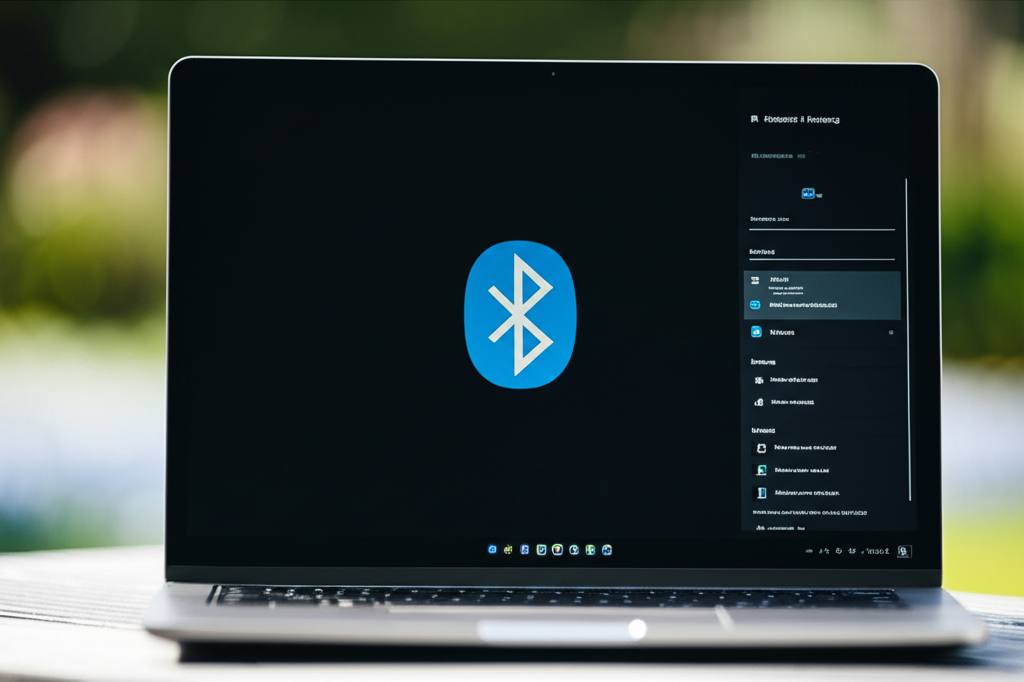
Windows 11でBluetoothが検出されない場合、設定が正しく構成されているか確認することが重要です。
設定アプリやデバイスマネージャーを通じて、Bluetooth機能が有効になっているか、ドライバーが最新の状態であるかを確認します。
これらの確認作業を行うことで、Bluetooth接続の問題を解決できる可能性があります。
ここでは、Bluetoothの有効化手順、デバイスマネージャーでのドライバー更新方法、そして高速スタートアップ無効化の手順について解説します。
これらの設定を見直すことで、Bluetoothが正常に機能するようになるかもしれません。
Bluetooth の有効化手順
Bluetoothが有効になっているかを確認し、必要であれば有効にする手順を説明します。
Bluetoothが無効になっていると、デバイスが検出されず接続できません。
設定アプリからBluetooth機能をオンにすることで、デバイスとの接続を確立します。
具体的な手順としては、設定アプリを開き、「Bluetoothとデバイス」を選択します。
そこでBluetoothのスイッチがオンになっているかを確認し、オフの場合はオンに切り替えます。
この簡単な操作で、Bluetoothが使用可能になるはずです。
デバイスマネージャーでのドライバー更新方法
デバイスマネージャーを使用して、Bluetoothドライバーを最新の状態に更新する方法を解説します。
古いドライバーや破損したドライバーは、Bluetoothの動作に問題を引き起こす可能性があります。
最新のドライバーをインストールすることで、互換性の問題やバグが解消され、Bluetoothの安定性が向上します。
ドライバーの更新って難しそう…
デバイスマネージャーを使えば、意外と簡単にできますよ。
デバイスマネージャーを開き、「Bluetooth」の項目を展開します。
一覧にあるBluetoothアダプターを右クリックし、「ドライバーの更新」を選択します。
「ドライバーを自動的に検索」を選択し、Windowsが自動的に最新のドライバーをインストールします。
高速スタートアップ無効化の手順
高速スタートアップ機能がBluetoothの動作に干渉することがあるため、無効化する手順を説明します。
高速スタートアップは、パソコンの起動を速めるための機能ですが、一部の環境ではBluetoothとの相性が悪く、デバイスが正常に動作しないことがあります。
高速スタートアップを無効化するには、コントロールパネルを開き、「電源オプション」を選択します。
「電源ボタンの動作の選択」をクリックし、「現在利用可能ではない設定を変更します」を選択します。
「高速スタートアップを有効にする(推奨)」のチェックを外し、変更を保存します。
Bluetooth サービスと周辺機器の確認
Bluetoothが正常に動作しない場合、関連するサービスの状態や周辺機器との干渉が原因となっていることがあります。
特にBluetooth Support Serviceが停止していると、デバイスの検出や接続に問題が生じやすいため、最初に確認すべきポイントです。
また、Bluetoothは2.4GHz帯の周波数を使用するため、Wi-Fiルーターや電子レンジなどの機器が近くにあると電波干渉が発生し、接続が不安定になる可能性があります。
このセクションでは、Bluetooth Support Serviceの状態確認から、電波干渉の可能性、そしてBIOS/UEFI設定まで、Bluetoothが正常に機能するために確認すべき重要なポイントを網羅的に解説します。
これらの設定を見直すことで、Bluetoothの接続問題を解決し、快適なワイヤレス環境を取り戻せるでしょう。
Bluetooth Support Service の確認
Bluetooth Support Serviceは、WindowsでBluetooth機能を動作させるために不可欠なサービスです。
このサービスが停止していると、Bluetoothデバイスの検出や接続が正常に行われず、様々な問題が発生する可能性があります。
日常的にBluetoothデバイスを使用しているにも関わらず、突然接続できなくなった場合は、まずこのサービスの状態を確認しましょう。
Bluetooth Support Serviceが停止している場合、手動でサービスを開始する必要があります。
以下の手順でサービスの状態を確認し、必要に応じて開始してください。
- Windowsキー + Rを押し、「services.msc」と入力してEnterキーを押す
- サービス一覧から「Bluetooth Support Service」を探す
- 状態が「実行中」になっているかを確認する
- 停止している場合は、右クリックして「開始」を選択する
Bluetooth Support Serviceって、どうして勝手に止まっちゃうの?
いくつかの原因が考えられますが、Windows Update後や、他のソフトウェアとの競合が原因となることが多いです。
上記の手順でBluetooth Support Serviceを開始しても、再起動後に再び停止してしまう場合は、サービスの自動起動設定を確認することを推奨します。
サービスの設定画面で「スタートアップの種類」を「自動」に変更することで、Windows起動時に自動的にサービスが開始されるようになります。
周波数干渉の可能性と対策
Bluetoothは2.4GHz帯の周波数を使用しており、この周波数帯はWi-Fiルーターや電子レンジなどの家電製品も使用しているため、電波干渉が発生しやすいという問題があります。
特に、BluetoothデバイスとWi-Fiルーターが近い場所にある場合、Bluetoothの接続が不安定になったり、通信速度が低下したりする可能性があります。
電波干渉によるBluetoothの接続問題を解決するためには、以下の対策を検討してください。
- Wi-FiルーターとBluetoothデバイスの距離を離す: 1〜2メートル程度離すだけでも、干渉を軽減できる場合があります
- Wi-Fiルーターのチャンネルを変更する: 2.4GHz帯のWi-Fiチャンネルは1〜13までありますが、チャンネル1、6、11は他のチャンネルとの干渉が少ないため、これらのチャンネルを使用することを推奨します
- 5GHz帯のWi-Fiを使用する: 5GHz帯は2.4GHz帯よりも干渉が少ないため、対応している場合は5GHz帯を使用することを検討してください
Bluetoothの音飛びが酷いんだけど、電子レンジが原因だったりする?
電子レンジの使用中にBluetoothの接続が不安定になる場合は、電波干渉が原因である可能性が高いです。電子レンジの使用中はBluetoothデバイスから離れるか、電子レンジの使用を控えることを推奨します。
上記対策を講じても改善しない場合は、Bluetoothアダプターの性能が低いか、他のデバイスからの電波干渉を受けている可能性があります。
Bluetoothアダプターの交換や、他の電波を発する機器の電源を切るなど、さらなる対策を検討してください。
BIOS/UEFI 設定の確認
まれに、BIOS/UEFI設定でBluetooth機能が無効になっている場合があります。
BIOS/UEFI設定は、パソコンの起動時に特定のキー(Delキー、F2キー、F12キーなど)を押すことでアクセスできます。
BIOS/UEFI設定画面はメーカーや機種によって異なりますが、通常は「Advanced」「Peripherals」「Onboard Devices」といった項目の中にBluetooth関連の設定があります。
BIOS/UEFI設定でBluetooth機能が無効になっている場合、有効にする必要があります。
以下の手順で設定を確認し、必要に応じて有効にしてください。
- パソコンを再起動し、BIOS/UEFI設定画面に入る
- Bluetooth関連の設定項目を探す
- Bluetooth機能が「Enabled」になっているか確認する
- 無効になっている場合は、「Enabled」に変更して設定を保存する
BIOS/UEFI設定って難しそうだけど、間違えて設定を変えちゃっても大丈夫?
BIOS/UEFI設定を誤ると、パソコンが正常に起動しなくなる可能性があるため、慎重に設定を変更する必要があります。もし設定に自信がない場合は、メーカーのサポートページや取扱説明書を確認するか、専門家に相談することを推奨します。
上記手順でBIOS/UEFI設定を変更してもBluetoothが動作しない場合は、他の原因が考えられます。
Bluetoothドライバーの更新や、Windowsの設定を確認するなど、他のトラブルシューティングを試してみてください。
Bluetooth デバイスの追加とトラブルシューティング
BluetoothデバイスがWindows 11で検出されない場合、接続を確立するためにいくつかの追加手順とトラブルシューティングが必要になります。
問題解決のためには、デバイス側の設定確認とWindows側の設定調整の両方が不可欠です。
ここでは、Bluetoothが検出されない場合の解決策として、ペアリングモードの設定、デバイスの削除と再追加、トラブルシューティングツールの活用について解説していきます。
これらの手順を踏むことで、Bluetooth接続の問題を解決し、快適なワイヤレス環境を実現できるはずです。
ペアリングモードの設定
BluetoothデバイスをWindows 11に接続する際、デバイスがペアリングモードになっているかを確認することが重要です。
ペアリングモードとは、デバイスが他の機器からの接続要求を受け付ける状態のことです。
多くのBluetoothデバイスでは、電源ボタンを長押ししたり、特定のボタンを操作することでペアリングモードに移行します。
具体的な手順はデバイスのマニュアルを参照してください。
ペアリングモードに設定することで、Windows 11がデバイスを検出し、接続できるようになります。
ペアリングモードの設定方法がわからない…
デバイスのマニュアルを確認するか、メーカーのウェブサイトで情報を探しましょう。
デバイスの削除と再追加
Windows 11にBluetoothデバイスが登録されているにもかかわらず、正常に接続できない場合があります。
このような場合は、一度デバイスを削除してから再追加することで問題が解決することがあります。
「設定」アプリの「Bluetoothとデバイス」から、接続に問題があるデバイスを選択し、「削除」をクリックします。
その後、再度デバイスをペアリングモードにし、「デバイスの追加」から検索して追加し直してみてください。
この手順により、デバイスとの接続情報がリフレッシュされ、正常に接続できるようになる可能性があります。
トラブルシューティングツールの活用
Windows 11には、Bluetoothに関する問題を自動的に診断し、解決を試みるトラブルシューティングツールが搭載されています。
このツールを活用することで、問題を特定し、解決策を見つけることができます。
トラブルシューティングツールは、「設定」アプリの「システム」から「トラブルシューティング」を選択し、「その他のトラブルシューティングツール」をクリックすることでアクセスできます。
一覧から「Bluetooth」を選択し、「実行」をクリックすると、ツールが起動し、問題の診断が開始されます。
ツールが検出した問題に基づいて、表示される指示に従って操作を進めることで、問題を解決できる場合があります。
よくある質問(FAQ)
- Windows 11でBluetoothが検出されない場合、どのような原因が考えられますか?
-
Bluetooth機能が無効になっている、Bluetoothドライバーが古いまたは破損している、高速スタートアップがBluetoothに干渉している、などが考えられます。
- Bluetoothがオンになっているのにデバイスが検出されないのはなぜですか?
-
Bluetoothがオンになっていても、デバイスがペアリングモードになっていない可能性があります。
デバイス側の設定を確認してください。
- Bluetoothドライバーの更新はどのように行いますか?
-
デバイスマネージャーを開き、「Bluetooth」の項目を展開し、Bluetoothアダプターを右クリックして「ドライバーの更新」を選択します。
- 高速スタートアップを無効化するとどうなりますか?
-
PCの起動時間は若干長くなる可能性がありますが、Bluetoothデバイスが正常に動作するようになることがあります。
シャットダウン後にBluetoothデバイスが認識されなくなる場合に有効です。
- Bluetooth Support Serviceが停止しているとどうなりますか?
-
Bluetoothデバイスの検出や接続が正常に行われず、様々な問題が発生する可能性があります。
サービスが実行中になっているか確認してください。
- Bluetooth接続が不安定な場合、どのような対策がありますか?
-
Wi-FiルーターとBluetoothデバイスの距離を離す、Wi-Fiルーターのチャンネルを変更する、5GHz帯のWi-Fiを使用する、などの対策があります。
まとめ
Windows 11でBluetoothが検出されない場合、原因を特定し適切な対策を講じることで、快適なワイヤレス環境を取り戻せます。
- Bluetooth機能の有効化と確認
- デバイスマネージャーでのドライバー更新
- Bluetooth Support Serviceの確認
上記を試しても改善しない場合は、デバイスのペアリングモードやBIOS/UEFI設定も確認しましょう。
それでも解決しない場合は、トラブルシューティングツールを試すことをおすすめします。