
ワイヤレスイヤホンやマウスが使えなくなるのは不便ですよね。
Windows 11でBluetoothの項目が見当たらずお困りではありませんか?この記事では、Bluetooth設定が表示されない原因を特定し、問題を解決します。
Bluetoothの項目がない原因と対策を徹底解説いたします。
原因を特定し、具体的な対策方法をまとめました。
デバイスマネージャーの確認からBluetoothサポートサービスの確認、高速スタートアップ設定の見直しまで、幅広いアプローチで問題解決を目指します。

デバイスマネージャーを開いてもBluetoothが表示されないのはなぜ?

デバイスマネージャーでBluetoothが表示されない場合、非表示設定になっているか、デバイスが認識されていない可能性があります。
この記事でわかること
- デバイスマネージャー確認
- サービス状態確認
- 高速スタートアップ無効化
- BIOS/UEFI設定確認
Windows 11 Bluetooth 項目がない原因と対策

Windows 11でBluetoothの項目が見当たらないという状況は、周辺機器との接続に支障をきたし、ワイヤレス環境を構築したいユーザーにとって大きな課題です。
Bluetooth機能が利用できないと、Bluetoothイヤホンやマウス、キーボードなどのデバイスが使用できず、作業効率が低下する可能性があります。
この記事では、Bluetoothの項目が表示されない原因を特定し、具体的な対策方法を紹介します。
ここでは、デバイスマネージャーの確認からBluetoothサポートサービスの確認、高速スタートアップ設定の見直しまで、幅広いアプローチで問題解決を目指します。
これらの対策を講じることで、Bluetooth機能が正常に動作し、快適なワイヤレス環境を取り戻せるでしょう。
デバイスマネージャーの確認
デバイスマネージャーとは、Windowsに接続されているハードウェアの状態を確認・管理するためのツールです。
デバイスマネージャーを利用することで、Bluetoothアダプタが正常に認識されているか、ドライバが正しくインストールされているかを確認できます。
Bluetoothアダプタが正常に認識されていない場合や、ドライバに問題がある場合は、アイコンに黄色い三角マークが表示されます。
このマークは、デバイスに何らかの問題が発生していることを示しています。
デバイスマネージャーを開いてもBluetoothが表示されないのはなぜ?
デバイスマネージャーでBluetoothが表示されない場合、非表示設定になっているか、デバイスが認識されていない可能性があります。
Bluetoothサポートサービスの確認
Bluetoothサポートサービスとは、WindowsでBluetooth機能を利用するために必要なサービスです。
このサービスが停止していると、Bluetoothデバイスの検索や接続が正常に行えません。
Bluetoothサポートサービスの状態を確認し、停止している場合は再起動することで、Bluetooth機能が回復する場合があります。
サービスの再起動は、Windowsのサービス管理ツールから簡単に行うことができます。
高速スタートアップ設定の見直し
高速スタートアップとは、Windowsの起動を高速化するための機能ですが、Bluetooth機能に悪影響を及ぼす場合があります。
高速スタートアップを有効にしていると、シャットダウン時に完全にシステムが終了せず、一部の状態が保存されるため、Bluetoothデバイスが正常に認識されないことがあります。
高速スタートアップを無効にすることで、Bluetooth機能が正常に動作するようになる場合があります。
高速スタートアップの設定は、コントロールパネルの電源オプションから変更できます。
Bluetooth 項目がない場合の確認ポイント
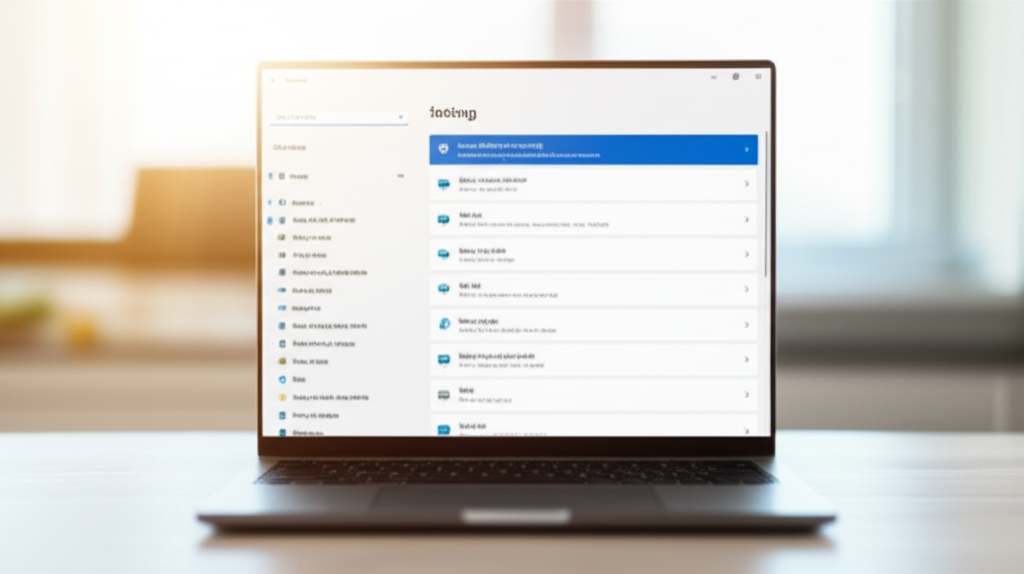
Windows 11でBluetoothの項目が見当たらない場合、Bluetoothアダプタが正しく認識されていない可能性があります。
また、Bluetooth関連のサービスが停止していたり、高速スタートアップの設定が影響していることも考えられます。
これらの問題を解決するために、デバイスマネージャーでの確認、サービスの状態確認、高速スタートアップの設定見直しを順番に行うことが重要です。
これらの確認ポイントを理解することで、Bluetooth関連の問題をスムーズに解決に導き、快適なワイヤレス環境を再構築できるでしょう。
具体的な手順を以下にまとめました。
デバイスマネージャーでの確認方法
デバイスマネージャーは、PCに接続されているハードウェアの状態を確認できるツールです。
Bluetoothアダプタが正常に認識されているかを確認することで、問題の切り分けが可能です。
Bluetoothアダプタにエラーマークが表示されている場合は、ドライバの更新や再インストールが必要になります。
Bluetoothアダプタがデバイスマネージャーに表示されていない場合は、ハードウェアの接続不良や故障の可能性も考慮に入れる必要があります。
サービスの状態確認と再起動手順
Bluetoothが正常に動作するためには、関連するサービスが起動している必要があります。
「Bluetooth Support Service」などのサービスが停止していると、Bluetooth機能が利用できません。
サービスの状態を確認し、必要に応じて再起動することで、問題を解決できる場合があります。
サービスが停止している場合はどうすればいいの?
サービスを再起動することで、Bluetooth機能が回復する可能性があります。
高速スタートアップ無効化の手順
高速スタートアップは、PCの起動を速めるための機能ですが、一部の環境ではBluetoothに悪影響を及ぼすことがあります。
高速スタートアップを無効にすることで、Bluetoothの問題が解決することがあります。
設定変更は簡単に行えますが、変更後はPCを再起動して効果を確認することが重要です。
高速スタートアップの設定を変更することで、Bluetooth機能が正常に動作するようになる可能性があります。
Windows Update 後の Bluetooth 不具合

Windows Update後にBluetoothが正常に動作しなくなる問題は、ドライバの互換性の問題や設定の変更が原因であることが多いです。
アップデートによって、以前のドライバが新しいシステムと互換性を持たなくなることや、設定が初期化されることがあります。
Bluetoothが利用できないと、ワイヤレスイヤホンやマウスなどの周辺機器が使用できなくなり、作業効率が低下するでしょう。
ここでは、Windows Update後に発生するBluetoothの不具合について、具体的なトラブルシューティング方法を紹介します。
ドライバの更新やデバイス認識の問題、更新プログラムのアンインストールなど、それぞれの状況に応じた対処法を解説することで、Bluetooth接続をスムーズに復旧させる手助けとなるでしょう。
ドライバ更新後のトラブル
ドライバを更新した後にBluetoothが正常に動作しない場合、更新されたドライバがシステムと完全に互換性を持っていない可能性があります。
ドライバの更新は、通常、デバイスのパフォーマンス向上やセキュリティの強化を目的として行われますが、互換性の問題が発生すると、Bluetoothデバイスが認識されなくなることがあります。
これにより、Bluetoothイヤホンやマウスが使用できなくなるなど、日常的な作業に支障が生じるでしょう。
ドライバを更新したのにBluetoothが使えなくなった!
まずはデバイスマネージャーを確認して、ドライバの状態をチェックしましょう。
Windows Update後にドライバを更新したことが原因でBluetoothに問題が発生した場合、以前のバージョンに戻すことで改善することがあります。
また、デバイスメーカーの公式サイトから最新のドライバをダウンロードしてインストールすることも有効です。
これらの手順を試すことで、ドライバの互換性問題を解消し、Bluetoothを正常に利用できるようになるでしょう。
アップデート後のデバイス認識問題
Windows Update後にBluetoothデバイスが認識されなくなる問題は、アップデートによってBluetooth関連の設定が変更されたり、デバイスドライバとの互換性が失われたりすることが原因で発生します。
特に、大型アップデートの場合、既存のドライバや設定が新しいシステム環境に適応できず、デバイスが正常に認識されなくなることがあります。
この問題が発生すると、Bluetoothイヤホンやマウス、キーボードなどのデバイスが使用できなくなり、作業効率が著しく低下するでしょう。
アップデートしたらBluetoothデバイスが消えた!
まずはBluetoothサポートサービスが有効になっているか確認しましょう。
Windows Update後にBluetoothデバイスが認識されない場合、デバイスマネージャーでBluetoothアダプタの状態を確認し、必要に応じてドライバを再インストールすることが有効です。
また、Bluetoothサポートサービスが停止している場合は、サービスを再起動することで認識が回復することがあります。
これらの対策を講じることで、デバイス認識の問題を解決し、Bluetoothデバイスを再び利用できるようになるでしょう。
更新プログラムのアンインストール
Windows Update後にBluetoothに問題が発生した場合、問題の原因となっている可能性のある更新プログラムをアンインストールすることで、状況が改善することがあります。
更新プログラムには、新しい機能の追加やセキュリティの向上だけでなく、既存のシステムとの互換性に問題を引き起こすものが含まれている場合があります。
Bluetoothが正常に動作しなくなった場合、直近にインストールされた更新プログラムが原因である可能性を考慮し、アンインストールを検討することが重要です。
アップデートが原因かもしれないけど、どうすればいいの?
コントロールパネルから更新プログラムをアンインストールしてみましょう。
更新プログラムのアンインストールは、コントロールパネルから簡単に行うことができます。
アンインストール後、システムを再起動し、Bluetoothの動作を確認してください。
問題が解決した場合、その更新プログラムがBluetoothの問題を引き起こしていた可能性が高いです。
ただし、セキュリティ上のリスクを避けるために、アンインストールした更新プログラムの代替となる修正プログラムが提供されているか確認し、必要に応じてインストールすることを推奨します。
BIOS/UEFI 設定と Bluetooth の関係
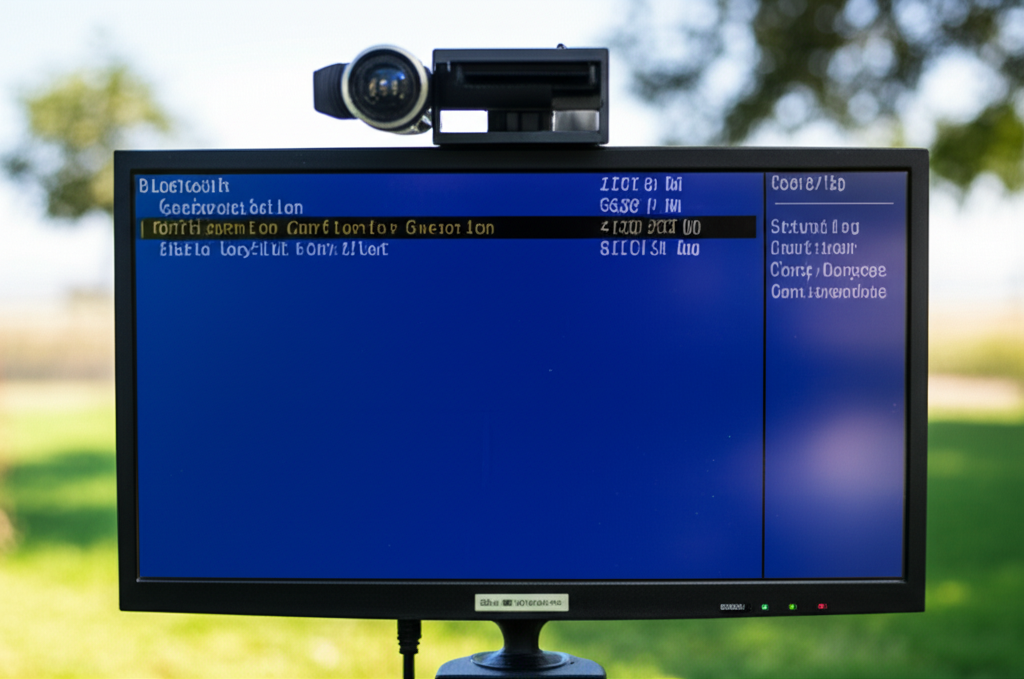
BIOS/UEFI設定は、Bluetooth機能が利用できない場合に確認すべき重要なポイントです。
BIOS/UEFI設定でBluetoothが無効になっていると、Windows 11上でBluetooth関連の項目が表示されなくなります。
ハードウェアレベルで無効になっているため、OSの設定を変更しても効果がない場合があります。
BIOS/UEFI設定は、Windows 11の起動前にアクセスする必要があるため、操作に慣れていないと戸惑うかもしれません。
しかし、Bluetoothが利用できない原因がハードウェアにある場合、BIOS/UEFI設定の見直しは不可欠です。
BIOS/UEFI で Bluetooth が無効になっている場合
BIOS/UEFIでBluetoothが無効になっている場合、Windows 11のデバイスマネージャーや設定アプリにBluetoothの項目が表示されません。
ハードウェアレベルで機能が制限されているため、OSの設定だけでは有効にできません。
BIOS/UEFI設定画面でBluetoothを有効にする必要があります。
Bluetoothが無効になっているかどうかを確認するには、BIOS/UEFI設定画面を開き、Bluetooth関連の設定項目を探します。
設定項目が見当たらない場合は、マザーボードのマニュアルを参照するか、製造元のサポートページで情報を確認しましょう。
設定変更による Bluetooth 有効化
BIOS/UEFI設定でBluetoothが無効になっている場合、設定を変更することでBluetoothを有効化できます。
設定変更は簡単で、BIOS/UEFI設定画面でBluetoothを有効にするだけです。
多くのBIOS/UEFIでは、「Bluetooth」、「Wireless」、「Onboard Devices」などの項目に設定があります。
設定を変更する際には、BIOS/UEFIのバージョンやマザーボードのメーカーによって項目名や配置が異なる点に注意が必要です。
設定変更後は、変更を保存して再起動することで、Windows 11上でBluetoothが利用可能になります。
ファームウェアのアップデート確認
Bluetoothが正常に動作しない場合、BIOS/UEFIのファームウェアが古い可能性があります。
ファームウェアのアップデートにより、Bluetoothの互換性や安定性が向上し、問題が解決する場合があります。
特に、新しいBluetoothデバイスとの接続で問題が発生する場合は、ファームウェアのアップデートを検討しましょう。
ファームウェアのアップデートは、マザーボードの製造元の公式サイトから最新版をダウンロードして実行します。
アップデート作業は慎重に行う必要があり、失敗するとシステムが起動しなくなる可能性があるため、事前にバックアップを取ることを推奨します。
Bluetooth 復活のための最終手段
Bluetoothが突然使えなくなると、ワイヤレスイヤホンやマウスなどの周辺機器が利用できなくなり、作業効率が低下することがあります。
そのような状況を打開するために、根本的な解決策を試みる必要があります。
ここでは、Windows 11でBluetoothが認識されなくなった場合の最終手段として、レジストリエディターの使用、コマンドプロンプトでの操作、Windows のクリーンインストールについて解説します。
これらの方法は、システムに深く関わるため、慎重に進める必要があります。
レジストリエディターの使用
レジストリエディターとは、Windowsの設定情報を管理するデータベースを直接編集するツールであり、システム全体の設定を細かく調整することが可能です。
通常の使用では触れる必要のない領域ですが、Bluetooth関連の設定が破損した場合に有効な手段となります。
レジストリエディターって、ちょっと怖いイメージがあるけど、本当に大丈夫?
レジストリエディターの操作は、誤った設定を行うとシステムが不安定になる可能性があるため、事前にシステムのバックアップを取っておくことをおすすめします。
レジストリエディターを使用してBluetoothの設定を修正する方法は以下のとおりです。
- 「Windowsキー + R」を押し、「regedit」と入力してレジストリエディターを開く。
- 次のパスに移動する:
HKEY_LOCAL_MACHINE\SYSTEM\CurrentControlSet\Services\BthLEEnum - 「スタート」という名前のDWORD値を見つけ、値を「4」に変更する。
- レジストリエディターを閉じ、PCを再起動する。
この操作により、Bluetooth関連のサービスが正常に開始されるように設定が変更され、問題が解決する可能性があります。
コマンドプロンプトでの操作
コマンドプロンプトは、コマンドと呼ばれる指示文を入力して、Windowsの様々な機能を実行できるツールです。
コマンドプロンプトを使用することで、システムファイルのチェックや修復、ネットワーク設定の変更など、GUI(グラフィカルユーザーインターフェース)では難しい操作も可能です。
コマンドプロンプトを利用してBluetoothを復活させるには、以下の手順を実行します。
- 「Windowsキー + X」を押し、「コマンドプロンプト(管理者)」または「ターミナル(管理者)」を選択して管理者権限でコマンドプロンプトを開く。
- 次のコマンドを入力し、Enterキーを押す。
sfc /scannow - システムファイルチェッカーが実行され、破損したシステムファイルが修復される。
- 次のコマンドを入力し、Enterキーを押す。
DISM /Online /Cleanup-Image /RestoreHealth - DISM(展開イメージのサービスと管理)ツールが実行され、Windowsイメージが修復される。
- コマンドプロンプトを閉じ、PCを再起動する。
これらのコマンドを実行することで、Bluetooth関連のシステムファイルが修復され、正常に動作するようになることが期待できます。
Windows のクリーンインストール
Windowsのクリーンインストールとは、PC内のすべてのデータを消去し、Windowsを初期状態に戻す作業です。
クリーンインストールは、時間と手間がかかる作業ですが、システム全体をリフレッシュし、根本的な問題を解決する最終手段と言えます。
Windowsのクリーンインストールを行う際には、以下の点に注意が必要です。
- データのバックアップ: クリーンインストールを行う前に、必要なデータ(ドキュメント、写真、ビデオなど)を外部ストレージにバックアップしておく必要があります。
- プロダクトキーの準備: Windowsの再インストールにはプロダクトキーが必要となる場合があります。事前にプロダクトキーを確認しておきましょう。
- インストールメディアの作成: Microsoftの公式サイトからWindowsのインストールメディア(USBメモリまたはDVD)を作成します。
- BIOS/UEFI設定の変更: PCをインストールメディアから起動するように、BIOS/UEFI設定を変更します。
- Windowsのインストール: インストールメディアからPCを起動し、画面の指示に従ってWindowsをインストールします。
- ドライバのインストール: Windowsのインストール後、Bluetoothアダプタなどのデバイスドライバをインストールします。
クリーンインストールを行うことで、Bluetooth関連の問題を含む、システム全体の不具合が解消されることが期待できます。
よくある質問(FAQ)
- Windows 11でBluetoothが認識されなくなった場合、まず何を試すべきですか?
-
まずは、デバイスマネージャーでBluetoothアダプタが正常に認識されているか確認し、Bluetoothサポートサービスが起動しているかを確認してください。
また、高速スタートアップを無効にすることも有効です。
- デバイスマネージャーでBluetoothアダプタが見当たらない場合はどうすれば良いですか?
-
デバイスマネージャーでBluetoothアダプタが表示されない場合、BIOS/UEFI設定でBluetoothが無効になっている可能性があります。
BIOS/UEFI設定を確認し、Bluetoothを有効にしてください。
- Windows Update後にBluetoothが使えなくなった場合、どのような対処法がありますか?
-
Windows Update後にBluetoothが使えなくなった場合、ドライバの更新、更新プログラムのアンインストールを試してみてください。
また、Bluetoothサポートサービスが有効になっているか確認してください。
- Bluetoothサポートサービスが停止している場合、どのように再起動すれば良いですか?
-
Windowsのサービス管理ツールを開き、「Bluetooth Support Service」を探して再起動してください。
サービスを右クリックし、「再起動」を選択することで実行できます。
- レジストリエディターを使用してBluetoothの問題を解決する方法はありますか?
-
レジストリエディターで特定の設定を変更することで、Bluetoothの問題が解決する可能性があります。
ただし、レジストリエディターの操作は慎重に行う必要があり、誤った設定を行うとシステムが不安定になる可能性があるため、事前にシステムのバックアップを取っておくことをおすすめします。
- コマンドプロンプトでBluetooth関連のシステムファイルを修復するには、どのようなコマンドを使用しますか?
-
コマンドプロンプトを管理者として実行し、「sfc /scannow」コマンドを入力してシステムファイルチェッカーを実行してください。
その後、「DISM /Online /Cleanup-Image /RestoreHealth」コマンドでWindowsイメージを修復することも有効です。
まとめ
この記事では、Windows 11でBluetoothの項目が見つからない原因と解決策を徹底的に解説しました。
デバイスマネージャーの確認からBIOS/UEFI設定の見直しまで、幅広いアプローチで問題解決を目指します。
- デバイスマネージャー、Bluetoothサポートサービス、高速スタートアップの設定確認
- Windows Update後の不具合とドライバ更新に関するトラブルシューティング
- BIOS/UEFI設定とBluetoothの関係、ファームウェアのアップデート
- レジストリエディター、コマンドプロンプト、クリーンインストールなどの最終手段
この記事を参考に、Bluetoothの問題を解決し、快適なワイヤレス環境を取り戻しましょう。