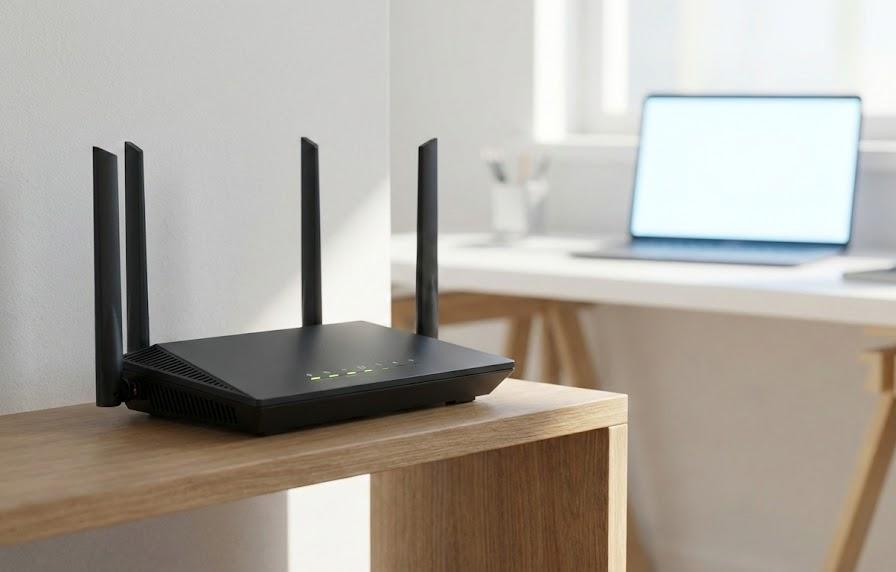
自宅のインターネット環境を快適に整える際、多くのユーザーに選ばれているのがNECの無線LANルーターであるAterm WG2600HP3です。4×4アンテナを搭載し、安定した高速通信が期待できるモデルですが、初めて導入する場合や中継器として利用する際には、正しい手順を知っておかないと通信トラブルに直面することもあります。電波が届きにくい部屋がある、あるいは急にインターネットが途切れてしまうといった悩みは、適切な設定変更や配置の見直しで解消できるケースがほとんどです。
設定作業自体は決して難しくありませんが、機器の背面にある物理スイッチの切り替えや、管理画面での操作など、いくつか押さえておくべき手順が存在します。この記事を読み進めることで、基本的なインターネット接続から、中継機としての活用方法、さらには通信が不安定な時の解決策までを深く理解できるようになるでしょう。最新の通信規格であるIPv6への対応状況や、スマートフォンのアプリを使った便利な管理手法も併せて説明するため、Wi-Fi環境の劇的な改善が期待できるはずです。
この記事でわかること
- Aterm WG2600HP3の初期設定とインターネット接続を完了させる手順
- Wi-Fiの電波範囲を広げるための中継器(コンバータ)モードの設定方法
- 通信が途切れたり繋がらなかったりする際の原因特定とトラブル解決策
- 本体ランプの状態から判断する現在の動作モードと正常性の確認方法
Aterm WG2600HP3の基本設定と接続の基本
新しくルーターを導入した際、最初に行うべきはインターネット回線との接続確認です。Aterm WG2600HP3は自動判定機能を備えていますが、利用している回線事業者のプランによっては手動での設定が必要になる場合もあります。配線の順番を間違えると、後の設定画面でエラーが出てしまうため、まずは本体の背面パネルにあるWANポートにLANケーブルが確実に差し込まれているかを確認しましょう。モデムやONUの電源を一度切ってから繋ぎ直すことで、IPアドレスの取得がスムーズに進むことが多い傾向にあります。
ルーターとして動作させるためには、背面のスイッチが「RT(ルーターモード)」になっていることが前提条件となります。ここが「BR(ブリッジモード)」や「CNV(コンバータモード)」になっていると、インターネットへの接続設定が正常に行えません。初期設定時には電源を入れる前にスイッチの位置を目視で確かめる癖をつけておくと、後からのトラブルを未然に防げます。基本を押さえた上で、管理画面へのアクセスや接続手順の詳細を確認していきましょう。
初期設定の手順とインターネット接続
インターネット回線が開通したら、まずはルーターとパソコンやスマートフォンをWi-Fiで繋ぐところから始めます。本体の側面に貼られているラベル、あるいは付属のセットアップカードに記載されたSSIDと暗号化キーを確認してください。最近の機種ではQRコードを読み取るだけで設定が完了する機能も搭載されていますが、確実性を重視するなら手動入力が推奨されます。接続が確立されたら、ブラウザを開いて任意のウェブサイトにアクセスしてみましょう。自動的に設定ウィザードが起動し、接続先のユーザー名やパスワードを求められるケースがあります。
光回線の契約内容がPPPoE方式であれば、プロバイダーから提供された接続情報を入力する作業が必要です。一方で、近年普及している「v6プラス」などのIPv6接続サービスを利用している場合は、情報を入力しなくても自動的に開通する仕組みになっています。設定が完了すると、本体前面の「ACTIVE」ランプが緑色に点灯します。ここがオレンジ色や赤色の点滅になっている場合は、接続情報に誤りがあるか、回線自体に問題が発生している可能性があるため注意深く観察しましょう。
| 設定項目 | 内容の詳細 | 確認場所 |
|---|---|---|
| SSID | Wi-Fi接続時の名前 | 本体ラベル |
| 暗号化キー | 接続用のパスワード | セットアップカード |
| 動作モード | RT/BR/CNVの選択 | 背面スイッチ |
| 接続先情報 | IDとパスワード | プロバイダー書類 |
設定がうまくいかない時は、一度LANケーブルの抜き差しを行ってみるのが有効な手段となります。また、回線業者の端末(ONU)がルーター機能を持っている場合、Aterm側をブリッジモードにする必要があるかもしれません。二重ルーター状態になると、通信速度が低下したり一部のウェブサイトが見られなくなったりする現象が起こり得ます。環境に合わせたモード選択を行うことで、ルーターの性能をフルに発揮させることが可能となります。設定完了後は、スピードテストを行い期待通りの速度が出ているかチェックしてみてください。
管理画面(クイック設定Web)へのログイン方法
ルーターの詳細な設定を変更したり、現在の接続状態を確認したりするためには「クイック設定Web」と呼ばれる管理画面にアクセスする必要があります。ブラウザのアドレスバーに「http://aterm.me/」と入力するか、IPアドレス「192.168.10.1」を直接打ち込むことでログイン画面が表示されます。初回アクセス時には管理者用パスワードの設定を求められるため、忘れないようにメモを控えておくことが重要です。セキュリティーの観点から、推測されやすい誕生日のような数字は避け、英数字を組み合わせた複雑なものを選ぶと安心でしょう。
ログインに成功すると、接続先の確認やWi-Fiのチャンネル変更、セキュリティ設定のカスタマイズが可能になります。例えば、周辺に多くのWi-Fiが飛んでいるマンション環境では、電波干渉によって通信が不安定になることがあります。管理画面から空いているチャンネルを手動で選択することで、安定性が向上するケースは少なくありません。また、ファームウェアのアップデートもこの画面から行えるため、定期的に最新バージョンが提供されていないか確認する習慣を持つのが望ましいといえます。
| アクセス手段 | 入力内容 | 備考 |
|---|---|---|
| URL | http://aterm.me/ | 標準的なアクセス法 |
| IPアドレス | 192.168.10.1 | RTモード時の初期値 |
| ユーザー名 | admin | 固定設定 |
| パスワード | 任意設定のもの | 初回時に決めるもの |
パスワードを忘れてしまった場合、管理画面に入る手段は本体の初期化以外になくなってしまいます。初期化を行うとインターネット接続の設定もすべて消えてしまうため、再設定の手間が発生します。これを防ぐためにも、ログイン情報は大切に管理しましょう。また、スマートフォンから設定を行いたい場合は、専用アプリの「Aterm スマートリモコン」を活用するのも便利です。パソコンがなくても直感的に操作ができるため、日常的なメンテナンスにはアプリの利用が適しています。
中継器モードとしての活用方法と設定手順
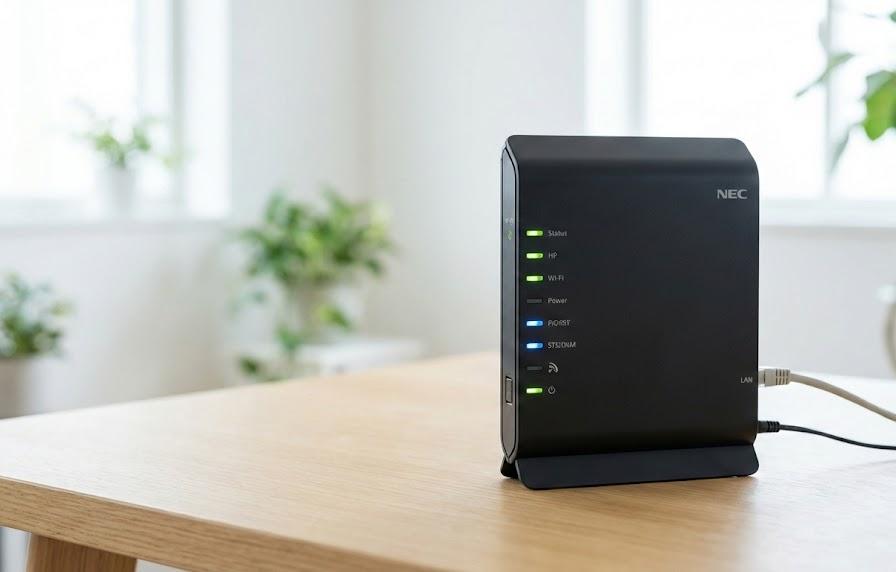
家が広かったり、壁などの障害物が多くて電波が届きにくい部屋があったりする場合、Aterm WG2600HP3を「中継器」として活用するのが有効な解決策です。このモデルはコンバータモードを搭載しており、親機となるルーターの電波を中継してWi-Fiエリアを拡張する役割を果たすことができます。最新のメッシュWi-Fiのような複雑な仕組みを使わなくても、手軽に通信環境を改善できるのが大きな魅力です。例えば、1階に設置した親機の電波を2階の奥まった部屋まで届けたいシーンなどで、中継器としての性能が遺憾なく発揮されます。
設定にあたっては、まず背面の物理スイッチを「CNV」側に切り替える必要があります。スイッチを操作した後は必ず電源を入れ直すか、リセットボタンを使って再起動させてください。モードが切り替わると、前面のランプの点灯パターンが変化し、中継器として動作する準備が整います。親機が他社製のルーターであっても、WPS機能を備えていればボタン操作だけで簡単にペアリングを完了させることが可能です。ここからは、具体的なペアリングの手順と設置のコツを詳しく解説していきます。
Wi-Fi親機とのペアリング手順
中継器として動作させるための最も簡単な方法は、WPS(らくらく無線スタート)機能を利用したボタン設定です。まず、WG2600HP3を親機のすぐ近くにあるコンセントに差し込み、電源を入れます。背面スイッチがCNVモードになっていることを確認し、POWERランプが緑点灯、ACTIVEランプがオレンジ点灯になるのを待ちましょう。次に、親機側のWPSボタンを長押しして設定待機状態にします。その後、WG2600HP3の前面にある「SET」ボタンを数秒間押し続け、POWERランプが緑色に点滅し始めたら手を離します。
しばらく待つと、双方のランプが点灯状態に変わり、設定が完了します。成功すると、WG2600HP3のACTIVEランプが緑色またはオレンジ色に点灯します。もしACTIVEランプが点滅を続けたり、赤点灯になったりした場合は設定に失敗しているため、再度最初からやり直す必要があります。ボタン操作でうまくいかない場合は、パソコンをWG2600HP3にLANケーブルで繋ぎ、管理画面から手動で親機のSSIDを選択して暗号化キーを入力する方法を試してみるとよいでしょう。
| ステップ | 操作内容 | ランプ状態の変化 |
|---|---|---|
| 1. 準備 | CNVモードに切り替え | POWER緑、ACTIVEオレンジ |
| 2. 親機操作 | WPSボタンを長押し | 親機のWPSランプ点滅 |
| 3. 本機操作 | SETボタンを長押し | POWERランプ緑点滅 |
| 4. 完了 | 自動同期を待つ | ACTIVEランプ点灯 |
ペアリングが成功した後は、実際に電波を届けたい中間地点へ中継器を移動させます。この際、親機との接続が切れないように注意が必要です。あまりにも親機から離れた場所に設置してしまうと、中継器自体が親機の電波を掴めなくなり、速度が極端に低下したり通信が不安定になったりします。設定時は親機の近くで行い、運用開始時に目的の場所へ移すというのがスムーズな導入のコツとなります。設置後はスマートフォンを使って、中継器経由でインターネットに繋がるか動作確認を行いましょう。
最適な設置場所と電波強度の確認
中継器を導入しても、設置場所が悪ければ期待した効果は得られません。理想的な設置場所は「親機からの電波が十分届き、かつ子機(スマホやPC)を利用する場所にも近い中間地点」です。多くのユーザーは電波が届かない部屋のの中に設置しがちですが、それでは中継器自身が弱い電波しか受け取れないため、通信速度は改善されません。壁一枚隔てた廊下や、階段付近など、見通しの良い高所に設置するのが最も効果的です。電波は水や金属、厚いコンクリートを透過しにくいため、水槽や電子レンジの近くは避けるようにしましょう。
Aterm WG2600HP3には、電波強度を確認するための便利なランプ表示機能があります。ACTIVEランプの色が緑色であれば電波強度が十分であることを示し、オレンジ色であればやや弱め、赤色であれば接続不可または極めて弱い状態であることを意味します。設置場所を決める際は、このランプの色を見ながら微調整を行うと失敗が少なくなります。また、5GHz帯は高速ですが障害物に弱く、2.4GHz帯は速度こそ劣りますが障害物に強いという特性があるため、建物の構造に合わせて使い分けるのも賢い選択です。
| ACTIVEランプ色 | 電波強度の状態 | 推奨されるアクション |
|---|---|---|
| 緑点灯 | 非常に強い | 最適な設置場所 |
| オレンジ点灯 | 普通・やや弱い | 少し親機に近づける |
| 赤点灯 | 圏外・極弱 | 大幅な場所移動が必要 |
| 消灯 | 未接続 | 再ペアリングを行う |
設置場所が決まったら、実際にその場所で数日間利用してみて、時間帯による不安定さがないかを確認してください。夜間など家族全員がWi-Fiを使う時間帯に速度が極端に落ちる場合は、チャンネル干渉や親機側の負荷が原因かもしれません。中継器は便利なツールですが、あくまで「元の電波を引き伸ばす」装置であることを念頭に置く必要があります。もし中継器を置いても解決しない場合は、LANケーブルを使った有線中継(アクセスポイントモード)への切り替えも検討する価値があります。
通信が不安定・繋がらない時の原因と解決策
昨日までは快適に使えていたのに、突然Wi-Fiが繋がらなくなったり、特定の時間帯だけ極端に遅くなったりすることがあります。Aterm WG2600HP3に限らず、無線ルーターのトラブルにはさまざまな要因が考えられますが、まずは落ち着いて「どこに原因があるか」を切り分けることが重要です。ルーター本体の問題なのか、契約している回線やモデムの不具合なのか、あるいは接続しているデバイス(スマホやPC)側の設定ミスなのかを見極めることで、無駄な作業を省くことができます。慌てて初期化ボタンを押す前に、まずは簡単なチェックから始めてみましょう。
多くの場合、一時的なシステムエラーであれば電源の入れ直し(再起動)だけで解決します。コンセントから電源プラグを抜き、1分ほど待ってから再び差し込んでみてください。これにより、内部に溜まった不要なキャッシュがクリアされ、動作が正常に戻ることが多々あります。また、本体のランプがどのような状態を示しているかは、トラブルの正体を知るための大きなヒントになります。ここからは、ランプの状態から推測できる不具合の内容と、最終手段としてのリセット手順について詳しく説明していきます。
本体ランプの状態から判断するトラブルシューティング
Aterm前面のランプは、現在の稼働状況をリアルタイムで伝えてくれる重要なシグナルです。例えば「POWER」ランプが緑色に点灯していれば本体への通電は正常ですが、ここが消灯していたり赤色に点灯したりしている場合は、電源アダプタの故障や本体のハードウェア故障が疑われます。また、インターネット接続の鍵となる「ACTIVE」ランプが消灯している場合は、ルーターがプロバイダーとの通信を確立できていない状態を指します。回線トラブルや認証情報の誤りを確認する必要があります。
特に注意したいのが「ALM」ランプです。これが赤く点灯または点滅している場合、ルーター内部で何らかの異常が発生しています。多くは一時的なエラーですが、再起動しても改善しない場合はファームウェアの破損や基板の不具合が考えられます。また、Wi-Fiの電波を飛ばしている「2.4GHz」や「5GHz」のランプが消灯している場合は、設定でWi-Fi機能がオフになっていないか、あるいは電波干渉によって正常に動作できていないかを確認してください。ランプの状態を正しく把握することが、迅速な復旧への近道となります。
| ランプ名 | 異常時の状態 | 考えられる原因 |
|---|---|---|
| ACTIVE | 消灯・オレンジ点滅 | ネット接続エラー |
| ALM | 赤点灯・点滅 | システム異常・故障 |
| WAN | 消灯 | ケーブル未接続・断線 |
| Wi-Fi | 消灯 | 電波停止・設定オフ |
通信が不安定な時は、周囲の家電製品もチェックしてみてください。特に2.4GHz帯を使用している場合、電子レンジやコードレス電話機、Bluetooth機器が発する電波と干渉し、パケットロスが発生することがあります。可能であれば、より干渉の少ない5GHz帯(11ac/axなど)に切り替えて接続することで、劇的に安定性が向上する場合があります。ランプがすべて正常なのに繋がらない時は、デバイス側のWi-Fi設定を一度削除し、再度パスワードを入力して繋ぎ直してみるのも有効な手法です。
初期化(リセット)の手順と再設定のコツ
何を試しても不具合が解消されない場合、最終的な手段として「初期化(工場出荷状態へのリセット)」を行うことになります。初期化を行うと、それまで保存していた接続情報やWi-Fiのカスタマイズ設定がすべて消去され、購入時の状態に戻ります。これにより、ソフトウェア的なバグや設定の矛盾が解消され、正常に動作し始めるケースが非常に多いです。手順は簡単で、本体の電源を入れた状態で背面にある「RESET」穴を、つまようじ等の細い棒で押し続けます。前面のPOWERランプが赤点滅を始めたらボタンを離し、再起動が完了するまで数分間待ちましょう。
初期化が終わったら、再度一から設定を行う必要があります。この際、以前の設定をそのまま再現するのではなく、可能な限り最新の状態にアップデートすることを意識しましょう。例えば、以前はPPPoE接続を使っていたけれど、現在はIPv6サービスが利用可能になっている場合、自動判定機能に任せて最適なモードを選択させるのが賢明です。また、SSIDや暗号化キーを初期状態のまま使うのではなく、セキュリティを考慮した独自のものに変更するのもよい機会となります。再設定時には、LANケーブルの接触不良がないかも併せて点検しておくと安心です。
| 作業工程 | 注意すべき点 | 完了の目安 |
|---|---|---|
| RESETボタン押下 | 5秒以上長押しする | POWERランプ赤点滅 |
| 再起動待ち | 電源を切らないこと | ランプが緑点灯に戻る |
| 初期設定 | モードスイッチを確認 | ACTIVEランプ緑点灯 |
| ファーム更新 | 最新版を適用する | 管理画面で正常表示 |
リセットを行っても動作が不安定なままの場合、本体の経年劣化や寿命という可能性も否定できません。Aterm WG2600HP3は高性能なモデルですが、電子機器である以上、熱やホコリによって内部部品が劣化することは避けられません。特に、風通しの悪い場所に置いていると熱暴走を起こしやすくなるため、設置環境を見直すことも再設定の一環として取り入れたいところです。もしリセットを繰り返してもALMランプが赤く光り続けるのであれば、メーカーのサポート窓口への相談や、新しいモデルへの買い替えを検討するタイミングかもしれません。
よくある質問
- 管理画面に「クイック設定Web」と表示されず、ログインできません。
-
まず、お使いのデバイス(スマホやPC)がWG2600HP3のWi-Fiに正しく接続されているか確認してください。他のWi-Fiやモバイル通信に繋がっていると、管理画面にはアクセスできません。
また、背面のスイッチが「BR(ブリッジモード)」になっている場合、IPアドレスが上位ルーターによって変更されている可能性があります。その際は「http://aterm.me/」でアクセスを試みるか、ネットワークスキャナー等でルーターの現在のIPアドレスを特定する必要があります。
- IPv6(v6プラス等)を使っている場合、特別な設定は必要ですか?
-
基本的には、本体背面のスイッチを「RT(ルーターモード)」にして電源を入れれば、自動判定機能によって適切な接続方式が選択されます。特別な入力作業なしでIPv6通信が始まることがほとんどです。
もし開通しない場合は、管理画面の「基本設定」から接続モードを手動で「自動判定」から「v6プラス」や「OCNバーチャルコネクト」など、ご自身の契約に合わせて変更してみてください。設定反映後、再起動を行うと通信が確立されます。
- 中継器として使っている時に、通信速度が半分になるのは故障ですか?
-
いいえ、それは中継器の仕組み上の仕様によるものです。シングルバンドの中継では、親機との通信と子機との通信を交互に行うため、理論上の最大速度が半分程度に低下します。
ただし、WG2600HP3は高速な4×4アンテナを搭載しているため、元の電波が十分に強ければ体感速度への影響は最小限に抑えられます。速度低下が著しい場合は、中継器をより親機に近い場所へ移動させて、ACTIVEランプを緑色にするように調整してください。
まとめ
Aterm WG2600HP3は、その高いスペックと信頼性により、家庭内のインターネット環境を支える強力な味方となります。初期設定から中継器としての運用、そして万が一のトラブル対応まで、正しい知識を持って接することで、常に最高のパフォーマンスを引き出すことが可能です。特に、モードスイッチの適切な切り替えと、設置場所の選定、そして定期的なメンテナンス(再起動やファームウェア更新)を心がけることが、長く快適に使い続けるための秘訣といえます。
万が一繋がらない事態に陥っても、まずはランプの状態を観察し、電源の抜き差しやリセットといった基本手順を踏むことで、多くの問題は解決へと向かいます。中継器として利用する場合も、親機との相性や電波の特性を理解して配置を工夫すれば、これまで電波が届かなかった死角も快適な通信スポットに生まれ変わるでしょう。この記事を参考に、あなたのホームネットワーク環境をより快適で安定したものにアップグレードしてみてください。