
大切な写真や連絡先が詰まっているiPhoneを使っていると、急にApple IDの入力を求められて戸惑う場面があるはずです。長期間入力していないと、設定したはずの合言葉が思い出せず、画面の前で立ち尽くしてしまうのは無理もありません。パスワードが分からないとアプリの更新やバックアップも止まってしまい、日常の不便さは増すばかりでしょう。
こうした状況を放置すると、最終的にアカウントがロックされてしまい、データの復旧に多大な時間を費やす恐れも出てきます。しかし、適切な手順を知っていれば、手元の端末だけで意外とあっさりと解決できる道が残されているものです。焦る気持ちを一度落ち着けて、安全に情報を守りながら問題を解決するための道筋を一緒に歩んでいきましょう。

パスワードを忘れちゃってiPhoneが全然使えなくて本当に困っています

大丈夫ですよ、手元にiPhoneがあれば数分で解決できる方法があるんです
この記事でわかること
- 現在の端末に保存されているパスワードの記録を調べる手順
- iPhoneの設定画面から数ステップで新しい合言葉に変更する操作法
- 自分以外のデバイスやブラウザを活用してログインを試みる代替案
- 二度と忘れないための安全な管理ツールとトラブル回避の備え
パスワードを端末内に保存しているか調べる
Apple IDの合言葉を忘れてしまった際、真っ先に確認すべき場所はiPhone内部の「パスワード保存機能」に他なりません。多くの利用者は、過去にサイトやアプリで入力した情報を本体が記憶している事実に気付いていない場合が多いものです。セキュリティーの壁に阻まれているように見えても、実はあなたの指紋や顔認証だけで鍵が開く場所に、ヒントが隠されているかもしれません。
ここでは、設定アプリの中に眠っている自動入力用の情報を掘り起こし、現在の状況を確認する術を丁寧に紐解いていきます。この機能は、複雑な文字列を自分で覚えきれない現代人にとって、最も身近で頼りになるお守りのような存在といえるでしょう。操作自体は驚くほど簡単で、迷うことなく目当ての情報に辿り着けるよう構成されています。それでは、具体的な確認作業のステップを一つずつ追っていきましょう。
設定アプリのどこを見ればパスワードが見つかるのか見当もつきません
設定アプリのパスワード項目を確認する
iPhoneのホーム画面にある歯車のようなアイコンを押し、画面を下にスライドさせていくと「パスワード」という項目が現れます。ここを開くには本人確認が必要となるため、Face IDやパスコードを入力して、厳重な扉を開く準備を整えてください。中に入ると、これまであなたが入力してきたさまざまなサービスの名称が一覧となって表示され、その中に「apple.com」や「icloud.com」といった記述がないか探してみましょう。
もし該当する項目が見つかれば、そこをタップするだけで伏せ字になっていた文字列が明かされ、失われていた記憶が蘇るはずです。ただし、この一覧に情報がない場合でも、絶望する必要は一切ありません。あくまでこの機能は「以前に保存を許可した情報」だけを扱うため、次の再設定の手順へ進むための準備運動だと捉えておけば良いのです。まずは、手元のデバイスが情報を守ってくれているか、以下の表を参考にして現状を整理してみるのが得策です。
| 確認項目 | 必要な操作 | 確認できる内容 |
|---|---|---|
| 設定内の項目 | パスワードをタップ | 保存済みのアカウント名 |
| 本人認証 | 生体認証またはパスコード | 閲覧の許可 |
| 詳細表示 | apple.comを選択 | 現在のパスワード情報 |
情報を確認する際は、周囲に他人がいないか十分に注意し、画面を覗き込まれない環境で行うことが鉄則です。万が一、ここに情報が残っていないことが判明しても、焦って何度も間違った入力を繰り返すのは避けなければなりません。間違った推測で入力を続けると、システムが攻撃を受けていると判断し、アカウントを完全に凍結させてしまうリスクがあるからです。次のセクションでは、分からなくなった情報を上書きして、新しく作り直す安全な方法を詳しくお伝えします。
iPhoneの操作でパスワードを新しく書き換える
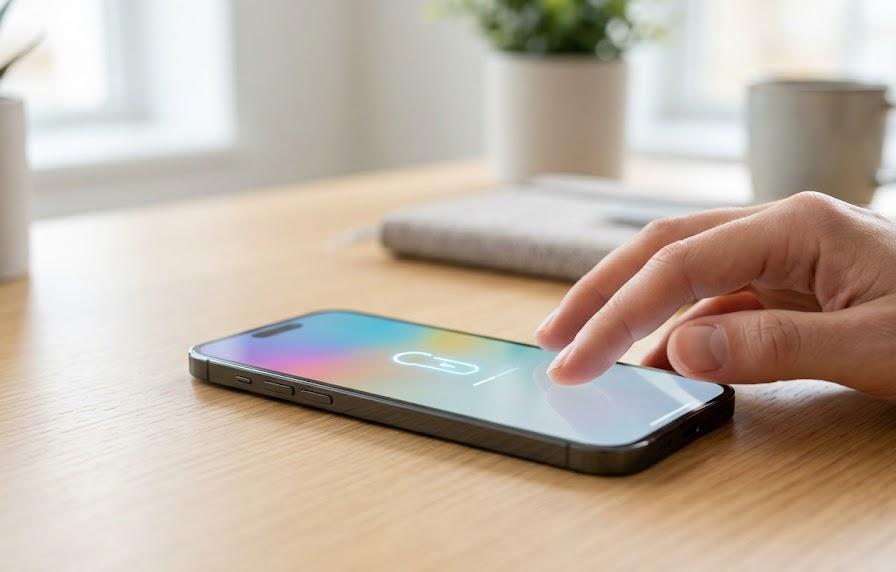
以前の合言葉がどうしても思い出せない場合、無理に記憶を辿るよりも「現在のiPhoneを使ってリセットする」のが最も手早い解決策となります。Appleのシステムは、あなたが常に持ち歩いているそのiPhone自体を、世界でたった一つの強力な身分証明書として認めているのです。普段からロック解除に使っているパスコードさえ分かれば、古い情報を知らなくても上書きができるという、非常に寛容な救済措置が用意されています。
この仕組みを利用すれば、複雑な書類や電話での確認を一切挟むことなく、自分の指先一つで新しい門出を切ることが可能になります。ただし、この操作を行うには一定の条件を満たしている必要があり、事前の環境チェックが成否を分ける重要な分かれ道となるでしょう。何を準備し、どのような順序で画面をタップしていけばよいのか、その全体像をこれから詳しく解説していきます。失敗を恐れずに、今の自分にできる確実な一歩をここから踏み出していきましょう。
パスコードはわかるけど本当にこれだけでパスワードを変えられるの?
設定画面からのリセット手順と条件
まずは設定アプリを開き、一番上に表示されている自分の名前が書かれた欄を選択します。そこにある「サインインとセキュリティ」という項目をタップすると、一番上に「パスワードの変更」という青い文字が見えてくるはずです。ここを押すと、いつも画面をロック解除するときに使っている $4$ 桁から $6$ 桁の数字を入力するよう求められ、正しく入力できればすぐに新しい文字列の設定画面へと移ります。これが、Appleが提供している最も標準的で信頼性の高いリセットの手順です。
この方法が機能するためには、iCloudにサインインしており、かつ「iPhoneを探す」などのセキュリティ機能が有効になっていることが必須となります。もしボタンが反応しない場合は、電波の状態が不安定であったり、システム側で一時的な制限がかかっていたりする可能性があるため、一度再起動を試す価値があるでしょう。作業の要点をまとめたリストを確認しながら、自分の端末が条件を満たしているか照らし合わせてみてください。漏れなくチェックすることで、無駄な迷いを排除できるはずです。
- 現在のiPhoneにパスコードロックがかかっていること
- 設定画面の最上部に自分の名前が表示されていること
- ネットワーク接続が安定したWi-Fi環境にいること
- 新しいパスワードとして$8$文字以上の英数字を用意すること
新しい文字列を決めるときは、過去に使ったものと同じにならないよう工夫し、かつ自分だけが予測できる法則を持たせることが大切です。大文字、小文字、数字を組み合わせた $8$ 文字以上の構成は必須条件ですので、あらかじめメモを控えてから入力作業に臨むと間違いがありません。入力を終えて「変更」ボタンを押せば、わずか数秒で全世界のAppleサービスにおけるあなたの鍵が更新されます。これで、再び自由にアプリを楽しんだり、大切なバックアップを取ったりする日常が戻ってくることでしょう。
他の人のデバイスを借りて一時的に認証を行う
もし自分のiPhone自体がロックされてしまい、操作すら受け付けない状況に陥ってしまったら、周囲の人に助けを求めるのも賢い選択の一つです。家族や友人がiPhoneを使っているのであれば、彼らの端末にある「Appleサポート」というアプリを借りることで、一時的にあなたの情報をリセットする窓口を作れます。これはあくまで「窓口」を借りるだけであり、貸してくれた人の個人情報とあなたの情報が混ざる心配は全くありませんので、安心して依頼してください。
見知らぬ土地で迷子になったときに、親切な人に地図を見せてもらうような感覚で、このデジタルな助け合いの仕組みを活用しましょう。Appleが公式に用意しているこの方法は、プライバシーへの配慮が徹底されており、貸した側にも借りた側にもリスクがないよう設計されています。対面で操作を行うため、孤独に画面と向き合うよりも心理的な安心感を得られるという副次的なメリットもあるでしょう。それでは、他人のデバイスを介して自分のアカウントを救い出すための具体的な流れを見ていきます。
友達のiPhoneを使うなんて、自分のデータが覗かれないか心配です
Appleサポートアプリを活用した救済措置
知人のiPhoneを借りたら、まずApp Storeから「Appleサポート」というアプリを起動してもらい、画面下の「サポート」タブから「パスワードとセキュリティ」を選びます。そこにある「Apple IDパスワードのリセット」という項目を進んでいくと、最後に「別のApple ID」という選択肢が出てくるため、ここであなたのIDを入力するのです。この手順を踏むことで、貸し手のサインイン状態を維持したまま、あなたのパスワードだけを変更するための専用画面が立ち上がります。
操作の途中で、あなただけが知っている信頼できる電話番号への通知が届くため、二重のセキュリティーによって他人が勝手に操作することは不可能な仕組みになっています。この協力体制によって、デバイスが手元にない極限状態からでも、再びアカウントへのアクセス権を取り戻す道が開かれるのです。以下の表で、この方法を利用する際に必要となる要素をあらかじめ確認しておけば、協力者への説明もスムーズに進むに違いありません。
| 必要なもの | 役割 | 備考 |
|---|---|---|
| 協力者のiPhone | 操作用の窓口として利用 | Appleサポートアプリが必要 |
| 自分のApple ID | リセット対象の特定 | メールアドレスの形式 |
| 登録電話番号 | SMSでの本人確認 | 手元で受信できる必要がある |
協力を得られた場合は、作業が終わった後にしっかりと感謝を伝え、アプリ内での操作ログが残っていないことを一緒に確認すると、お互いの信頼関係もより深まるでしょう。この方法は、災害時やデバイスの紛失時など、自分一人ではどうにもならない緊急事態において、まさに救いの神となる可能性を秘めています。デジタルな世界においても、最後は人との繋がりが助けになるという事実は、どこか温かみを感じさせるものです。次の項目では、デバイスが一切ない状況で、ブラウザのみを使って解決を試みる方法を紹介します。
よくある質問
- パスワードを何度も間違えてアカウントがロックされた場合は?
一定時間待つことで自動的に解除される場合もありますが、基本的には「iforgot.apple.com」にアクセスして本人確認を行う必要があります。信頼できる電話番号への通知やメールでの復旧手順に従って、セキュリティの再構築を行ってください。
- 信頼できる電話番号が現在使えないときはどうすればいい?
アカウント復旧という手続きが必要になり、解決まで数日から数週間かかる場合があります。Apple側であなたの正当性を精査するための時間が必要となるため、新しい電話番号への変更を申請し、辛抱強く回答を待つことになります。
安全な管理でトラブルを未然に防ぐコツ
ここまで紹介した対処法を駆使して無事に再設定が完了したなら、次こそは同じ過ちを繰り返さないための体制を整える絶好のチャンスです。パスワードは単なる文字の羅列ではなく、あなたのデジタルな人生を守るための強力な盾であることを再認識しましょう。一度苦労して復旧させた経験は、今後のあなたのセキュリティー意識を一段高いレベルへと引き上げてくれる貴重な財産になるはずです。
今後は、iPhoneが標準で備えているパスワード管理機能をフル活用し、複雑な文字列はデバイスに任せて、自分はそれを取り出すためのパスコードだけを大切に守るスタイルへ移行しましょう。また、予備の連絡先として家族の電話番号を登録しておくなど、多層的な守りを固めることで、どんな不測の事態にも動じない余裕が生まれます。小さな工夫の積み重ねが、将来のあなたを大きな悩みから救い出すこと。平穏なデジタルライフを維持するために、今日から新しい習慣を始めてみましょう。