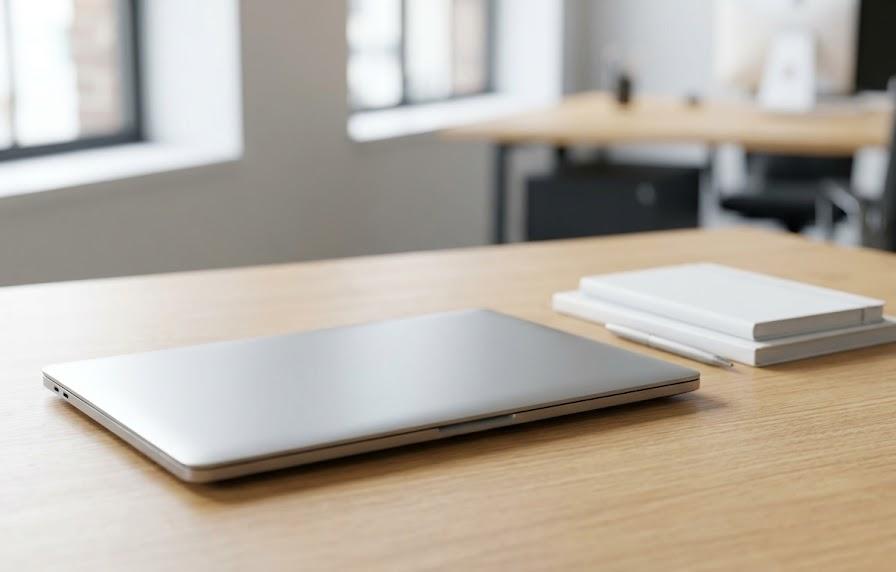
新しい環境で仕事が始まると、覚えなければならない業務の多さに圧倒されてしまう瞬間が多々あるものです。特に業務の要となるパソコンに不具合が生じると、周囲に迷惑をかけてしまうのではないかと強い不安を感じてしまいますよね。
慣れない操作の中で予期せぬエラーに遭遇しても、正しい知識があれば迅速に対応できます。この記事では、新社会人が知っておくべきパソコンの基本的な取り扱いルールと、トラブルを未然に防ぐための確実な対策を丁寧に解説します。

パソコンの故障で仕事が止まるのが怖いです。どうすれば防げますか?

まずは物理的な扱いと設定の基本を押さえましょう。誰でも今すぐ実行できますよ
この記事でわかること
- パソコンの物理的な故障を防ぐための日常的な取り扱いマナー
- 情報漏洩やウイルス感染を未然に防ぐためのセキュリティ設定
- 作業効率を落とさないためのデータ保存とバックアップの習慣
- 万が一の不具合発生時に落ち着いて対処するための報告手順
パソコン故障を防ぐための物理的な取り扱いルール
会社から支給されたパソコンは、個人の所有物ではなく組織の大切な資産であることを常に意識して扱う必要があります。万が一、自分の不注意で破損させてしまうと、業務に支障が出るだけでなく、修理期間中の代替機の確保など周囲に多大な負担を強いることになりかねません。壊れてから後悔するのは、本当に心が痛む経験になりますよね。
まずは、デスク周りの環境を整えることから始めましょう。机の上が整理されていないと、不意の衝撃でパソコンを落下させたり、書類に紛れて飲み物をこぼしたりするリスクが格段に高まります。周囲の環境を常に清潔に保つことは、機器を守るだけでなく、仕事に対する誠実な姿勢を示すことにもつながるでしょう。
飲み物をこぼしてしまったらと考えると、怖くてデスクに置けません
蓋付きの容器に変えるだけでリスクは激減します。置き場所の工夫も大切ですね
飲み物を置く位置とデスク周りの整理整頓
パソコンにとって最大の天敵の一つは、水濡れによる内部回路のショートです。キーボードの上にコーヒーや水をこぼしてしまうと、一瞬で全データが消失し、再起不能になるケースも珍しくありません。水没による故障は修理費用も高額になりやすいため、事前の対策が欠かせないでしょう。
飲み物を飲む際は、必ず蓋付きのタンブラーやペットボトルを使用する習慣をつけてください。万が一、手が当たって容器が倒れたとしても、蓋が閉まっていれば中身が飛散するのを最小限に食い止められます。また、飲み物はパソコンから30センチメートル以上離れた場所に置くのが理想的な配置といえます。
デスクの上を整理することは、物理的な故障を防ぐだけでなく、集中力を維持する上でも大きなプラスとなります。不要な書類や文房具が散乱していると、ふとした拍子にパソコンの排熱口を塞いでしまい、本体の温度上昇を招く恐れがあるため注意が必要です。以下の表に、デスク環境で意識すべきポイントをまとめました。
| チェック項目 | 推奨される状態 | 故障を防ぐ理由 |
|---|---|---|
| 飲み物の容器 | 蓋付きのボトル | 転倒時の水濡れ回避 |
| 周辺の空間 | 左右10センチ開放 | 排熱効率の維持 |
| 配線の状態 | 束ねて固定 | 足の引っかけ防止 |
整理された環境では、マウスの操作ミスなども減り、結果として仕事の精度も向上します。自分自身の作業スペースを快適に保つ努力は、長期的に見て自分を助けることになるでしょう。毎日の業務終了時に、一度デスクの上をリセットする癖をつけるのがおすすめです。
持ち運び時の注意点と専用ケースの活用
ノートパソコンを会議室や外出先に持ち運ぶ際は、振動や衝撃から本体を守るための配慮が求められます。剥き出しのまま鞄に入れたり、不安定な状態で脇に抱えたりすると、液晶画面の圧迫や角の破損を招く危険があるでしょう。特に通勤時の満員電車などは、想像以上の圧力がパソコンにかかる場面といえます。
移動の際は、必ずクッション性の高い専用のインナーケースに収納するようにしてください。専用ケースは衝撃を吸収するだけでなく、カバンの中にある鍵や筆記用具による擦り傷からも守ってくれます。ケースの厚みが保護性能に直結するため、薄さよりも保護能力を優先して選ぶのが賢明な判断です。
また、パソコンを閉じる際、キーボードの上に小さなゴミやホチキスの芯が乗っていないか確認する動作を習慣化しましょう。液晶画面とキーボードの間に硬い異物が挟まったまま閉じると、簡単に画面が割れてしまいます。移動を始める前のわずか数秒の確認が、致命的なダメージを回避する境界線となるのです。持ち運びに関する基本ルールを整理しました。
| 動作のタイミング | 必須のアクション | 避けるべき状態 |
|---|---|---|
| 鞄に入れる前 | ケースに収納 | 直接カバンに投入 |
| 移動中 | 両手で保持 | 片手でぶら下げる |
| 蓋を閉じる時 | 画面の異物確認 | 勢いよく閉じる |
機器を大切に扱う態度は、取引先や上司からも「自己管理ができている」と評価される要素の一つになります。道具を愛着を持って管理することは、プロフェッショナルとしての第一歩と言えるでしょう。日頃から丁寧な動作を心がけ、愛機をベストな状態に保ってください。
セキュリティ事故を未然に防ぐ基本的な操作心得
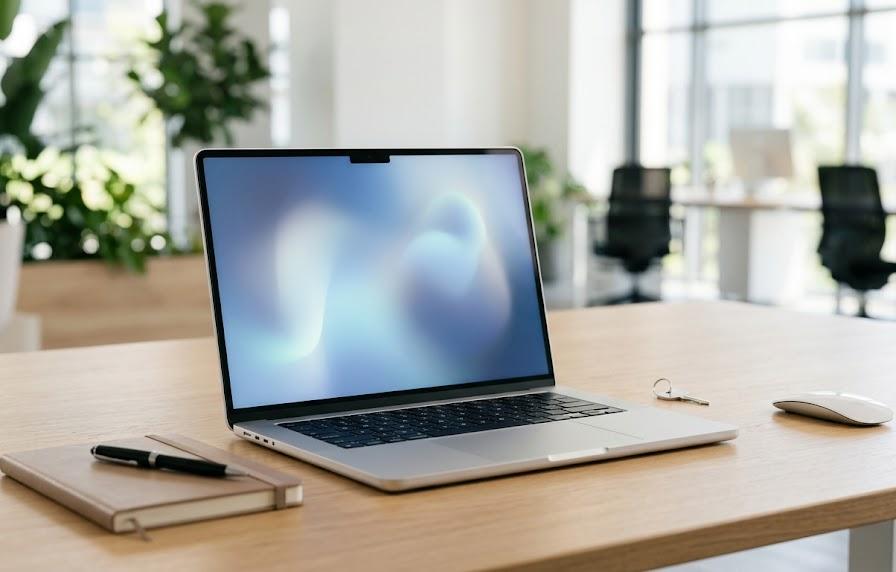
新社会人にとって、技術的なスキル以上に重要なのが情報セキュリティに対する意識の高さです。一つのミスが会社全体の信用を失墜させたり、多額の賠償問題に発展したりする可能性があるため、決して他人事ではありません。セキュリティのリスクを考えると、怖くて手が震えてしまうこともあるかもしれませんが、ルールを徹底すれば守れるものです。
サイバー攻撃の手口は日々巧妙化していますが、多くの事故は基本的なルールの未遵守によって発生しています。自分だけは大丈夫だという根拠のない自信は捨て、組織の一員としての責任を自覚することが大切でしょう。ここでは、日常業務の中で必ず守るべき二つの鉄則を詳しく解説していきます。
パスワード管理と離席時の画面ロックの徹底
パソコンのパスワードは、あなたの業務権限を守る鍵であり、他人に知られてはならない極秘情報です。覚えにくいからといって付箋に書いてモニターに貼ったり、デスクの引き出しにメモを残したりするのは言語道断の行為といえます。たとえ短時間の離席であっても、第三者があなたのパソコンを操作できる状況を作ってはいけません。
席を立つ際は、必ず「Windowsキー + Lキー」などのショートカットを使用して、画面をロックする習慣を体に覚え込ませてください。コーヒーを入れに行ったり、同僚に声をかけに行ったりする数分間が、悪意ある侵入者にとっては十分な作業時間となります。ロックを忘れることは、玄関の鍵を開けたまま外出するのと同じくらい無防備な状態なのです。
パスワードの設定自体も、名前や生年月日といった推測されやすいものは避けなければなりません。英数字と記号を組み合わせ、最低でも12文字以上の長さを確保することが推奨されます。定期的な変更が求められる場合も、単純な連番ではなく、自分なりに規則性を持たせた複雑な文字列を作成しましょう。パスワード作成の推奨基準を以下に示します。
| 要素 | 推奨される設定 | 避けるべき設定 |
|---|---|---|
| 文字数 | 12文字以上 | 8文字未満 |
| 組み合わせ | 大文字・小文字・数字 | 数字のみ |
| 内容 | 無関係な単語の羅列 | 生年月日・氏名 |
最近では指紋認証や顔認証を併用する企業も増えていますが、基本となるのはパスワードによる管理です。厳格な管理を行うことは、自分自身の身を守ることにも直結します。一時の手間を惜しまず、常に警戒心を持ってデバイスに向き合う姿勢を忘れないでください。
不審なメールやリンクを開かないための判断基準
業務用のメールアドレスには、時として巧妙に偽装された標的型メールが届くことがあります。取引先や社内の人間を装い、ウイルスが仕込まれたファイルを添付したり、偽のログインサイトへ誘導したりする手法です。一見すると正規の通知に見えるため、うっかりクリックしてしまいそうになりますが、そこには大きな罠が潜んでいます。
見覚えのない送信元からのメールはもちろん、知り合いからのメールであっても、件名や文面に違和感がある場合は警戒してください。特に「至急ご確認ください」「未払いの請求があります」といった、不安を煽るような表現が含まれている場合は要注意です。添付ファイルを開く前に、一度手を止めて深呼吸をする冷静さがあなたを救います。
判断に迷った場合は、自分一人で解決しようとせず、必ず上司やIT部門に相談するようにしましょう。不審なリンクをクリックしてしまったかもしれないと思った場合も、迅速な報告が被害の拡大を食い止める鍵となります。怪しいメールを見分けるための代表的なチェックポイントをまとめました。
| 確認箇所 | 警戒が必要なサイン | 対処法 |
|---|---|---|
| 送信元アドレス | ドメインが微妙に違う | 公式アドレスと照合 |
| 本文の日本語 | 不自然な敬語やフォント | 即座に削除または報告 |
| URLのリンク先 | 公式と異なる文字列 | マウスを乗せて確認 |
「自分はだまされない」という過信が、組織全体のネットワークを危険にさらす引き金になります。常に「このメールは本物か?」という疑いの目を持つことが、プロフェッショナルとしてのリスク管理です。慎重すぎるくらいの対応が、社会人としては正解であることを覚えておいてください。
仕事の効率を下げるシステムトラブルへの備え
パソコンの不具合は、物理的な故障やセキュリティの問題だけでなく、ソフトウェアの設定や管理不足によっても発生します。急ぎの資料を作成している最中に画面が固まってしまい、数時間の作業が無駄になってしまうのは、言葉にできないほどショックな出来事ですよね。このような事態を避けるためには、日頃からの「備え」が何よりも重要です。
システムのメンテナンスは、地味で面倒な作業に感じるかもしれません。しかし、適切な手入れを怠ると、動作が重くなったり、深刻なエラーが発生しやすくなったりして、結果的に多くの時間を浪費することになります。自分のパフォーマンスを最大限に引き出すためにも、管理の基礎をマスターしましょう。
こまめなデータ保存とバックアップの習慣化
作業中のデータが消えてしまう原因は、パソコンのフリーズや停電、操作ミスなど多岐にわたります。どれほど慎重に作業していても、機械である以上、突然の停止を100パーセント防ぐことは不可能です。だからこそ、データの保存は「1分に1回」行うくらいの意識で、指にショートカットキーを覚え込ませる必要があります。
「Ctrlキー + Sキー」を頻繁に押す癖をつけるだけで、万が一の際の被害を最小限に留めることができます。また、最近ではクラウドストレージへの自動保存機能も普及していますが、それだけに頼り切るのは危険です。ネットワークの遮断など、クラウドが機能しない場面も想定しておくべきでしょう。
重要なプロジェクトのデータは、履歴を残しながら保存することも大切です。誤って上書き保存してしまった場合に備え、日付やバージョン番号をファイル名に含めて管理しましょう。バックアップとファイル管理のコツを整理しました。
| 管理項目 | 具体的な方法 | メリット |
|---|---|---|
| 保存頻度 | 数分おきのCtrl+S | 急な強制終了への対策 |
| バックアップ | 外部サーバへ複製 | 本体故障時の復旧 |
| ファイル名 | 日付_内容_版数 | 旧データの参照が可能 |
データが手元から消えてしまう恐怖は、一度経験すると二度と味わいたくないものです。その時の絶望感を想像すれば、保存の手間など些細なことに感じられるはずです。失ってから嘆くのではなく、守るためのアクションを今この瞬間から始めてください。
OSやソフトウェアのアップデートを放置しない理由
パソコンを起動した際に表示される「更新プログラムがあります」という通知を、作業の邪魔だからと何度も後回しにしていませんか?アップデートは単なる新機能の追加ではなく、脆弱性の修正という極めて重要な役割を担っています。更新を怠ることは、セキュリティ上の穴を放置したまま、危険な外の世界にパソコンを晒し続けることを意味するのです。
アップデートを適用することで、システムが最新の状態に保たれ、新しいタイプのウイルスや不正アクセスから身を守ることができます。また、バグの修正によってソフトウェアの動作が安定し、不意のフリーズを防ぐ効果も期待できるでしょう。更新作業には時間がかかることもありますが、それは安心を買うための必要な投資といえます。
理想的なのは、昼休みや退勤直前など、パソコンを使用しないタイミングで更新プログラムを実行することです。会社のルールで更新時間が指定されている場合は、必ずその指示に従うようにしてください。アップデートを適切に行うためのサイクルを以下にまとめました。
| 対象の種類 | 実施のタイミング | 得られる効果 |
|---|---|---|
| Windows Update | 通知が出た当日中 | OS全体の安定と保護 |
| ブラウザの更新 | 再起動時に適用 | Web閲覧の安全性向上 |
| ウイルス対策ソフト | 自動更新を有効化 | 最新の脅威への即応 |
最新の環境で仕事をすることは、作業の快適性にも直結します。古いバージョンを使い続けることで発生する不具合に悩まされるのは、非常にもったいない時間の使い方です。常に最新の装備で業務に臨むことが、スマートな社会人の振る舞いといえるでしょう。
万が一パソコンが動かなくなった時の初期対応
どれほど注意を払っていても、パソコンという精密機械は時として思いもよらない不具合を起こすものです。突然画面が真っ暗になったり、青いエラー画面が表示されたりすると、頭の中が真っ白になってパニックに陥ってしまうかもしれません。しかし、そんな時こそ落ち着いて行動できるかどうかが、あなたの信頼性を左右する場面となります。
慌てて電源ボタンを連打したり、闇雲に再起動を繰り返したりするのは、症状を悪化させる可能性が高いため控えましょう。まずは深呼吸をして、現状を把握することから始めてください。正しい手順で対処すれば、多くのトラブルは解決の糸口が見つかるはずです。
症状を正確に記録して速やかに報告する手順
不具合が発生した際、最も重要なのは「何が起きたか」を正確に伝えることです。IT担当者や上司に報告する際、「急に動かなくなった」という曖昧な表現では、原因の特定に時間がかかってしまいます。エラーメッセージの内容や、直前に行っていた操作など、可能な限り詳細な情報を収集するように努めましょう。
エラー画面が表示されている場合は、スマートフォンのカメラで撮影しておくのが最も確実な記録方法です。自分で解決しようと設定をいじくり回す前に、現状を保存することを優先してください。また、周囲に同じような不具合が出ている人がいないかを確認するのも、原因の切り分けに役立つ情報となります。
報告する際は、焦る気持ちを抑えて、5W1Hを意識した説明を心がけましょう。自分の不手際で故障させた可能性がある場合でも、正直に話すことが最短の解決につながります。トラブル発生時の報告ステップを整理しました。
| 対応ステップ | 具体的な行動内容 | 留意点 |
|---|---|---|
| STEP1:記録 | エラー画面の撮影 | メッセージは全文保存 |
| STEP2:報告 | 上司・担当へ連絡 | 嘘をつかず状況を説明 |
| STEP3:待機 | 指示があるまで静止 | 自己判断の操作は厳禁 |
トラブルを隠さず、迅速に適切な窓口へつなぐことができるのは、立派な仕事のスキルです。誰もが最初は初心者であり、失敗を重ねて成長していくものです。失敗を恐れるのではなく、起きた後にどう動くかに注力することで、あなたはより頼もしい社会人へと近づけるでしょう。
よくある質問
- 昼休みにパソコンをつけっぱなしにしても大丈夫ですか?
セキュリティの観点から、必ず画面をロックするか、会社の指示に従ってスリープ状態にしてください。
誰でも立ち入れる場所に放置することは、情報の覗き見や盗難のリスクを招くため、個人の責任が問われる可能性があります。
- 自分のUSBメモリを繋いでデータを持って帰りたいのですが
多くの企業では、私物の記録メディアの使用を厳格に禁止しています。
ウイルス感染の経路になるだけでなく、データの持ち出しは重大なコンプライアンス違反となるため、必ず社内の規定を確認してください。
まとめ
新社会人にとって、パソコンの取り扱いは単なる操作の問題ではなく、仕事に対する責任感そのものを表すものです。日頃の丁寧な扱いや、万全のセキュリティ対策を継続することは、一見遠回りに見えても、確実にあなたの信頼貯金を積み上げることにつながります。トラブルはいつどこで発生するかわかりませんが、知識という防具があれば、必要以上に怯えることはありません。
今回ご紹介した物理的なマナー、セキュリティの心得、そしてシステム管理の習慣を一つずつ実践していきましょう。最初から完璧にこなすのは難しいかもしれませんが、意識を持ち続けることが大切です。不測の事態にも冷静に対処できる頼もしい存在を目指して、今日から新しい一歩を踏み出してくださいね。