
Windows 11の更新通知がデスクトップの隅に表示されると、新しい機能への期待よりも「正しく終わるかな」「データが消えないかな」という不安が勝ってしまうものです。特に大きなアップデートの場合、作業時間が長くなる傾向があり、その間にトラブルが起きないか心配になるのは当然のことでしょう。せっかくの便利な更新を、嫌な思い出にしたくはありませんよね。
大切なパソコン環境を守りつつ、最新の状態を維持することは、安全なデジタルライフを送るための第一歩といえます。事前の準備さえ整えておけば、更新作業は決して恐ろしいものではなくなります。
この記事でわかること
- アップデート前に実行すべきデータの保護方法
- システムエラーを防ぐための空き容量の整理術
- 更新プログラム適用時に注意するべき周辺機器の扱い
- 万が一のトラブルから元の状態へ戻すための回復手段
Windows 11アップデートの意義とよくある懸念
OSの更新作業というのは、人間で言えば健康診断や予防接種のような側面を持っています。見た目には変化が分からなくても、内部では脆弱性の修正が行われ、ウイルスなどの脅威から守る壁が厚くなっているのです。更新を放置して古い状態のまま使い続けるのは、鍵をかけずに外出するような危うさを含んでいるといえます。安全性を保つためには避けられない道なのです。
とはいえ、更新プログラムの適用によってパソコンの動作が不安定になったり、今まで使えていたソフトが動かなくなったりするのは困りますよね。こうしたリスクを最小限に抑えるためには、正しい知識を持って準備に取り組む姿勢が求められます。
最新の状態を維持するメリットと必要性
マイクロソフトが提供する更新プログラムには、新機能の追加だけでなく、動作の安定性を高めるプログラムやセキュリティの穴を塞ぐ重要なデータが含まれています。最新のWindows 11を使い続けることで、最新のアプリが快適に動作するようになり、未知の不具合に遭遇する確率を下げる効果が期待できるでしょう。システムの根幹が強化されることで、結果的にパソコン自体の寿命を延ばすことにも繋がります。
古いバージョンを使い続けると、サポートが終了した際に最新のブラウザやセキュリティソフトがインストールできなくなる恐れがあります。これはインターネットを利用する上で大きなリスクとなります。
以下に、主な更新の種類とそれぞれの役割を整理しました。
| 更新の種類 | 主な内容 | 実施頻度 |
|---|---|---|
| 品質更新プログラム | セキュリティ修正・バグ修正 | 毎月 |
| 機能更新プログラム | 新機能の追加・UIの変更 | 年1回程度 |
| ドライバー更新 | 周辺機器の動作安定化 | 不定期 |
毎月の更新は比較的短時間で済みますが、年に一度の大きな更新は、データの書き換え量が多くなるため入念な準備が必要です。
失敗を招く主な原因と対策の考え方
アップデートが途中で止まってしまったり、エラーコードが表示されたりする原因の多くは、システムの準備不足に起因しています。例えば、ストレージの空き容量が不足していると、新しいファイルをダウンロードして展開するスペースが確保できず、処理が強制終了してしまうことがあります。また、古い外部機器を接続したままにしていると、その機器の制御プログラムが更新作業の邪魔をしてしまうケースも少なくありません。
こうしたトラブルを防ぐためには、作業を開始する前に「障害物」を取り除いておくことが肝心です。事前にチェックを行うことで、更新の成功率は大幅に高まります。
特に対策を優先すべき項目は以下の通りです。
- ストレージ空き容量の確保(20GB以上を推奨)
- インターネット接続の安定化(Wi-Fiより有線を推奨)
- 不要な周辺機器の物理的な取り外し
- セキュリティソフトの一時的な機能制限
これらを一つずつ確認していくことで、安心感を持って更新ボタンを押せるようになります。焦らずに進めていきましょう。
大切なデータを守るバックアップの徹底
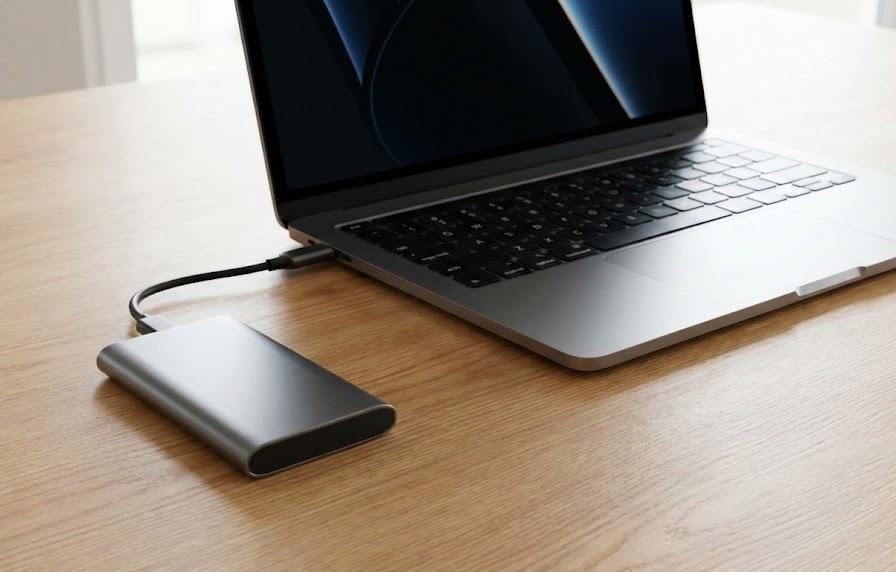
もしも更新中に電源が切れたり、致命的なエラーが発生したりして、OSが起動しなくなってしまったらと考えると、夜も眠れないほど不安になりますよね。仕事の資料や家族との写真、お気に入りの動画など、二度と手に入らないデータが消えてしまうのは、何としても避けたい事態です。そんな最悪のシナリオからあなたを救ってくれる唯一の方法が、データの複製を作っておくバックアップという作業です。
準備万端で挑んだとしても、機械である以上は予期せぬ挙動をすることがあります。「自分だけは大丈夫」という過信を捨て、保険をかけるつもりで取り組みましょう。
クラウドサービスを活用した手軽な保存
Windows 11を利用している方なら、OneDriveというクラウドストレージを標準で活用できるのが強みです。デスクトップやドキュメント、ピクチャといった主要なフォルダをクラウドと同期させておけば、パソコン本体に何かがあっても、インターネット経由で別の端末からデータを参照できます。物理的なディスクを持ち歩く必要がなく、設定画面から数回クリックするだけで同期が始まるため、初心者の方にも取り組みやすい方法といえるでしょう。
無料で使える容量には制限があるため、大量の動画ファイルを保存したい場合は注意が必要です。必要に応じて容量を追加するか、重要な文書のみに絞って同期を行いましょう。
| サービス名 | 無料容量 | 主な特徴 |
|---|---|---|
| OneDrive | 5GB | Windowsとの親和性が最高 |
| Google ドライブ | 15GB | Gmail利用者ならすぐ使える |
| iCloud | 5GB | iPhoneユーザーに馴染みがある |
クラウド保存は、更新作業だけでなく日頃のうっかりミスによるデータ消失対策としても有効に機能します。この機会に同期設定を見直してみるとよいでしょう。
外付けHDDやSSDへの物理バックアップ
より確実性を求めるのであれば、物理的な外付けドライブにデータをコピーしておくのが最善の策です。クラウドとは異なり、ネット環境に左右されず大容量のデータを高速に移動できるのが利点といえます。特に「システムイメージの作成」という機能を使えば、現在のWindowsの設定やインストール済みのソフトも含めて丸ごと保存することが可能です。これにより、もし起動不能になっても、ディスクを接続して復元するだけで元の状態へ完璧に戻せます。
USBメモリは手軽ですが、書き換え寿命が短いため、長期間の保存や大容量のバックアップには向いていません。安価になった外付けSSDを選ぶのが賢い選択となります。
物理バックアップの手順は以下の通りです。
- 外付けドライブをPCに接続する
- コントロールパネルからバックアップと復元を選択
- システムイメージの作成をクリック
- 保存先を指定してバックアップを開始する
この作業には時間がかかることもありますが、安心を買うためのコストと考えれば安いものです。お茶を飲みながらゆったりとした気持ちで完了を待ちましょう。
システムの状態を整えるクリーンアップ作業
アップデートという作業は、パソコンの中に新しい家具を運び入れるようなものです。部屋が不要な物で溢れかえっていては、新しい家具を置くスペースがなくて作業が滞ってしまいますよね。まずは床にあるゴミを片付け、整理整頓を行うことで、スムーズに搬入作業を進められるようにしましょう。システム内部の「ゴミ」とは、一時ファイルやキャッシュと呼ばれる、かつては必要だったけれど今は使われていないデータのことです。
これらを掃除するだけで、アップデートのスピードが向上するだけでなく、普段の動作も軽やかになるという嬉しい副作用があります。定期的なお手入れが重要です。
ストレージの空き容量を確保する手順
Windows 11の設定画面にある「ストレージ」項目を確認すると、どの種類のファイルがどれだけの容量を占有しているかが視覚的に分かります。ここで「一時ファイル」を選択し、過去の更新プログラムの残りカスや、ダウンロードフォルダに溜まった古いインストーラーを削除しましょう。特に大きな更新の前には、Cドライブの空き容量を30GB以上確保しておくと、データの展開がスムーズに進み、エラーの発生を大幅に抑えることができます。
不要なアプリをアンインストールすることも、容量確保には非常に効果がある手段といえます。数ヶ月使っていないソフトはこの機会に整理してみるのが得策でしょう。
| 整理対象 | 削除のメリット | 注意点 |
|---|---|---|
| 一時ファイル | 空き容量の直接的な増加 | ゴミ箱の中身も消える |
| 古いダウンロード | 不要な巨大ファイルの整理 | 必要な再配布ファイルに注意 |
| 未使用アプリ | バックグラウンド動作の削減 | 再インストールが必要になる |
ストレージの掃除を終えた後は、一度パソコンを再起動することをお勧めします。システムが状態を正しく認識し、安定した環境で更新に臨めるようになるからです。
周辺機器の取り外しと接続環境の点検
見落としがちですが、プリンターや外付けドライブ、ペンタブレットなどの周辺機器を繋いだまま更新を行うと、予期せぬ不具合を招くことがあります。アップデートのプロセスでは、ハードウェアを制御するためのソフト(ドライバー)も同時に更新されることがあり、接続された機器と衝突を起こしてしまう場合があるからです。基本的に、更新作業中はキーボード、マウス、モニターという最小構成にすることをお勧めします。
また、ノートパソコンの場合は必ず電源アダプターを接続し、バッテリー切れで電源が落ちないように注意しましょう。途中で電源が切れるのは致命的なトラブルの元です。
接続環境に関するチェック項目は次の通りです。
- マウス、キーボード以外のUSB機器を外す
- 電源ケーブルが奥までしっかり刺さっているか確認
- スリープモードの設定を一時的にオフにする
- Wi-Fiではなく、可能であればLANケーブルで繋ぐ
インターネット回線が不安定だと、更新ファイルのダウンロード中にデータが破損してしまうことがあります。安定した通信環境を整えることも、大切な準備の一つなのです。
トラブル時に役立つ回復機能のセットアップ
どれだけ準備を重ねても、想定外の事態が起こる可能性をゼロにすることはできません。しかし、あらかじめ「逃げ道」を作っておけば、どんな状況でも落ち着いて対処できるようになります。Windows 11には、過去の正常な状態を記録しておき、不具合が起きた際にその時点まで時間を巻き戻す「システムの復元」という強力な機能が備わっています。更新直前にこの記録ポイントを作っておくことが、究極の安心材料となります。
設定一つで過去に戻れる魔法のような機能ですが、事前に有効化しておかないと使えないため、今すぐ確認しておくことが何よりも大切だといえるでしょう。操作は非常に簡単です。
復元ポイントの作成方法と有効化
「復元ポイント」とは、いわばシステムのセーブデータのようなものです。検索欄に「復元ポイントの作成」と入力して設定画面を開き、保護設定が「有効」になっていることを確認してください。もし無効であれば「構成」ボタンから有効化を行い、その場で「作成」ボタンを押して現在の状態を保存します。名前は「更新前」など、後から見て分かりやすいものにしておきましょう。これにより、アップデート後に動きがおかしくなっても、この時点に戻せます。
復元作業を行っても、作成済みの文書や写真は消えませんが、インストールしたソフトやシステム設定は巻き戻されるため、その点は理解しておきましょう。データの保護とは別の役割を担う機能です。
| 機能名 | 目的 | 対象範囲 |
|---|---|---|
| システムの復元 | 動作異常の解消 | システムファイル・設定 |
| データバックアップ | 消失データの救済 | 個人ファイル(写真・文書) |
| 初期状態に戻す | 最終的なシステム修復 | Windows全体 |
復元ポイントを作成しておくだけで、心理的なハードルはぐっと下がります。万が一の時でも「戻せる場所がある」という事実は、大きな支えになってくれるはずです。
よくある質問
- アップデートにはどのくらいの時間がかかりますか?
-
パソコンの性能やインターネットの速度、更新プログラムの種類によって大きく変わります。通常の月例更新であれば15分から30分程度ですが、年に一度の大きな機能更新の場合は、1時間を超えることも珍しくありません。余裕のある時間帯に実施することをお勧めします。
- 「更新してシャットダウン」を選んでも大丈夫ですか?
-
基本的には問題ありませんが、更新後に何度か自動で再起動が必要な場合、そのまま電源が切れると作業が完了しないことがあります。時間がある時は「更新して再起動」を選び、デスクトップ画面が正常に表示されるのを確認してから手動で電源を切るのが最も安全な手順です。
- 更新プログラムを一時的に停止することはできますか?
-
設定のWindows Update画面から、更新を最大5週間まで延長(一時停止)することが可能です。仕事で忙しい時期や、トラブルの情報がSNSなどで流れていて少し様子を見たい場合には、この機能を使ってタイミングを調整するとよいでしょう。
まとめ
Windows 11のアップデートは、パソコンを安全かつ快適に使い続けるために欠かせない大切なイベントです。不安を抱えたまま闇雲に挑むのではなく、データのバックアップ、空き容量の整理、周辺機器の取り外しといった基本を丁寧に行うことで、トラブルを未然に防ぎ、スムーズに完了させることができます。事前の備えがあれば、不測の事態にも冷静に対応できるでしょう。
最後にもう一度、重要なチェックポイントをおさらいしておきましょう。まずはクラウドや外付けドライブへのバックアップを最優先で行ってください。次に、Cドライブの空き容量を十分に確保し、余計なUSB機器を外して電源を確保します。最後に復元ポイントを作成すれば、準備は完璧です。これらを終えたら、安心して更新ボタンを押し、最新のWindows 11の世界を楽しんでくださいね。