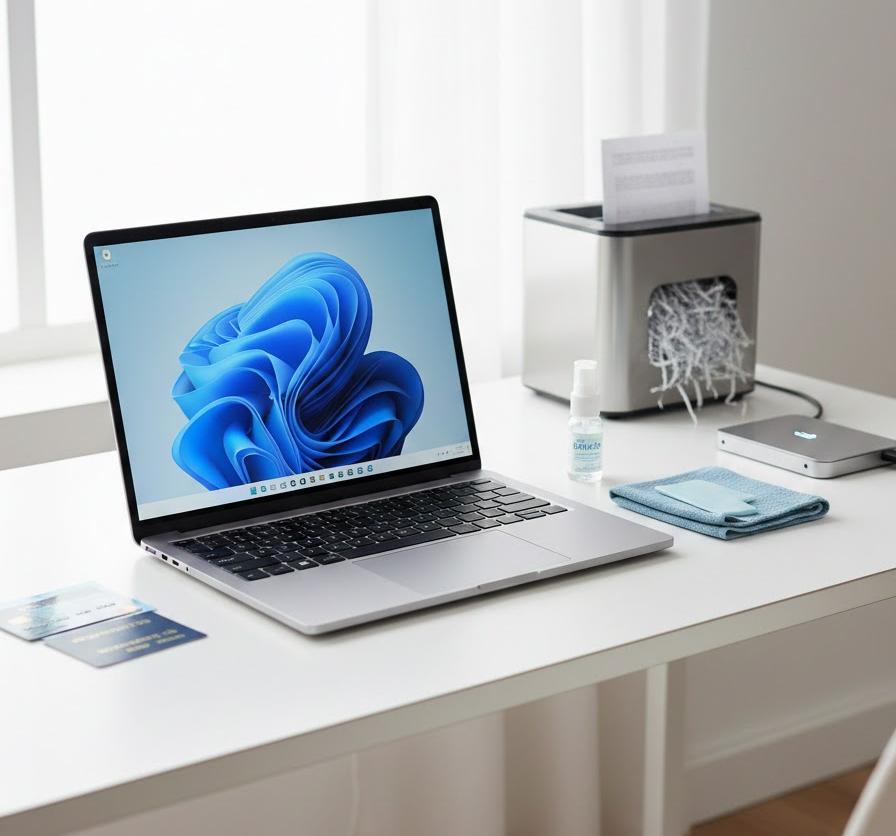
長年愛用してきたWindows 11のパソコンを手放す際、単にファイルを消すだけでは不十分だということをご存知でしょうか。自分では削除したつもりでも、高度な技術を使えば個人情報が復元されてしまう恐れがあるため、正しい手順での処置が求められます。大切な思い出や仕事のデータ、クレジットカード情報などが詰まったデバイスを、そのまま誰かに渡すのは非常に危険な行為です。
新しい持ち主へ安心してパソコンを譲るためには、OSの機能を活用した完全なリセットが欠かせません。この作業を丁寧に行うことで、あなたのプライバシーを守るだけでなく、次の利用者がスムーズに設定を始められる状態を整えられます。面倒に感じるかもしれませんが、一度覚えてしまえば難しい作業ではありません。今回は、PC譲渡前に必ず実施すべき準備から初期化の完了まで、初心者の方にも分かりやすく説明します。
この記事でわかること
- データ消去前に実施すべきアカウントのサインアウト手順
- 大切なファイルを失わないためのバックアップの作成方法
- Windows 11の標準機能を使った確実な初期化の流れ
- 譲渡先でトラブルを起こさないための最終的な確認事項
PCを安全に手放すための事前準備
パソコンを他人の手に渡すとなると、どこまで情報を消せば良いのか分からず不安な気持ちになりますよね。自分では不要だと思っているファイルの中に、実は住所や電話番号といった重要な手がかりが残っているケースは少なくありません。そのため、作業を開始する前に一つひとつの項目を丁寧に確認していく姿勢が大切です。いきなり電源を切るのではなく、まずはシステムに紐付いた自分自身の記録を切り離すところから始めましょう。
事前準備を怠ると、新しい持ち主が自分のアカウントにアクセスできてしまったり、逆にライセンスの関係で相手が困ったりするトラブルに繋がります。こうした事態を防ぐために、まずは「サインアウト」という作業の徹底が必要です。ブラウザに保存されたパスワードや、Microsoftアカウントとの連携を一つずつ解除していくことで、目に見えない情報の繋がりを物理的に断ち切ることが可能になります。まずは以下の詳細な項目を確認してください。
個人情報の流出リスクと対策
パソコンの内部には、写真や文書以外にも、ウェブサイトの閲覧履歴やショッピングサイトのログイン情報など、膨大な個人データが蓄積されています。これらは暗号化されている場合もありますが、初期化をせずに手放すと、専門的なツールを使うことで容易に閲覧されてしまう可能性があるのです。例えば、以前に登録したクレジットカードの番号がブラウザのオートフィル機能で表示されてしまうような事態は、絶対に避けなければなりません。
情報の流出を防ぐためのもっとも確実な対策は、ドライブ全体を上書き消去する設定で初期化を行うことです。通常の削除操作では「見えなくなるだけ」の状態であり、データの実体はディスク上に残っています。初期化の設定画面で「データのクリーニング」を有効にすることで、意味のないデータを上書きし、元の情報を復元不可能な状態に追い込めます。手間はかかりますが、この一歩があなたの未来の安全を守る盾となってくれるはずです。
| 対策項目 | 期待できる効果 | 重要度 |
|---|---|---|
| データのクリーンアップ | 復元ソフトによる情報抽出を防止 | 最高 |
| アカウント連携解除 | クラウド上の個人情報へのアクセスを遮断 | 高 |
| 認証デバイスの削除 | 銀行やSNSの二段階認証トラブルを回避 | 中 |
上記の表にまとめた対策を講じることで、物理的な故障以外のリスクを最小限に抑えられます。特にデータのクリーンアップは、売却時の査定にも影響する重要なプロセスだと言えるでしょう。相手に安心感を与えるためにも、徹底した消去作業を心がけてください。短時間の作業で終わらせようとせず、時間に余裕がある時にじっくりと取り組むのが成功の秘訣です。
サインアウトが必要なアカウント一覧
Windows 11を快適に使うために、多くの方がMicrosoftアカウントでサインインしているはずです。しかし、このまま初期化を進めると、システム側でデバイスの紐付けが残ってしまい、新しい持ち主がライセンス認証で苦労する場合があります。また、iTunesなどの音楽配信サービスや、特定のソフトウェアライセンスも、一台のPCに対して一台の認証を求めているものが多いため、手動での解除が必要です。
特に見落としがちなのが、ブラウザにログインしているGoogleアカウントやiCloudの設定です。これらが残っていると、初期化後も同期機能が働き、自分のスマホの通知が譲渡先のPCに届いてしまうような不気味な現象が起きかねません。詳細なリストを作成し、一つずつログアウトボタンを押していく地道な作業こそが、完璧な譲渡への近道となります。面倒かもしれませんが、スマートフォンの認証アプリも手元に用意して作業に臨みましょう。
解除すべき主なサービスの例を挙げます
- Microsoftアカウントのサインアウト
- Google ChromeやEdgeの同期設定解除
- 音楽管理ソフト(iTunes等)のコンピュータ認証解除
- 有料アプリ(OfficeやAdobe製品)のライセンス紐付け解除
これらの項目をすべて完了させることで、ようやくシステムをリセットする準備が整います。各ソフトウェアの「設定」や「ヘルプ」メニューの中に、ライセンスの認証解除ボタンが隠れていることが多いので探してみてください。不明な点があれば、公式サイトのヘルプページを参照するのも良い方法です。一つひとつ丁寧に処理することで、後からのトラブルを防ぐ安心感を得られるでしょう。
大切なデータを守るバックアップ術
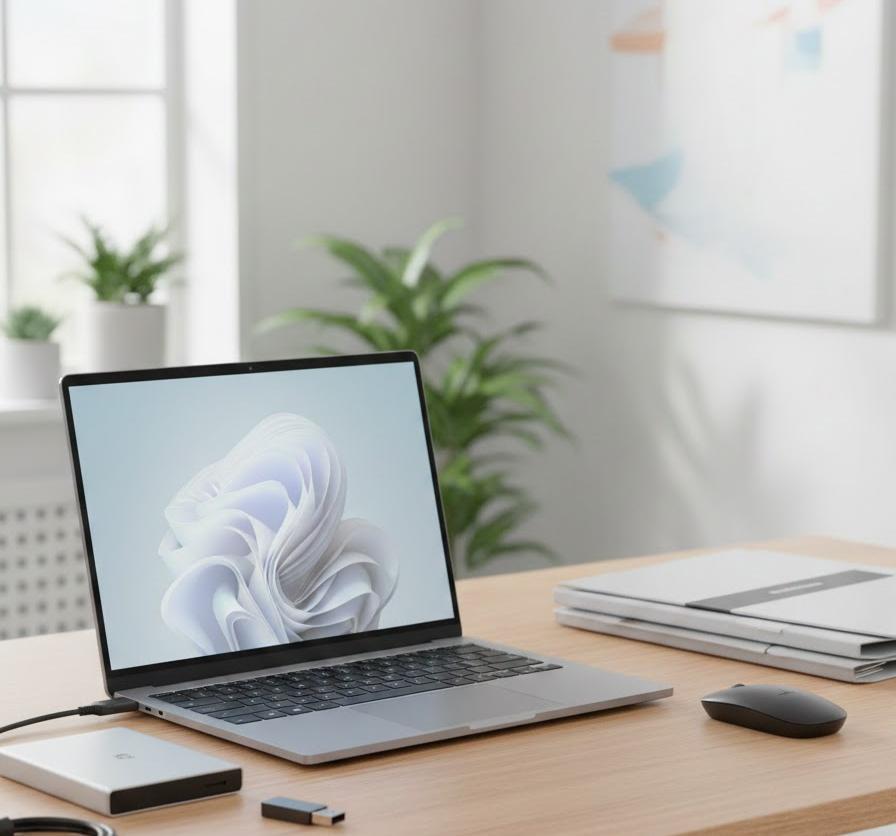
初期化を始めてしまうと、二度と元のデータを取り戻すことはできません。作業に取り掛かる前に、必要なファイルがすべて救出されているか確認するのは非常に緊張する瞬間ですよね。昨日まで当たり前にあった写真や動画が消えてしまうのは、胸が締め付けられるような悲しみを感じるものです。だからこそ、バックアップは一度だけでなく、複数の方法で二重に保存しておくことを強くおすすめします。
データの移行には、インターネット上のストレージを活用する方法と、外付けのハードディスクなどを物理的に接続する方法の2種類があります。どちらか一方で十分だと思わずに、予備を含めて用意しておくことで、万が一のデータ破損にも備えられるでしょう。思い出の詰まったファイルを安全な場所に移す作業は、パソコンに感謝を伝える最後の儀式のようなものかもしれません。ここでは、誰でも失敗なくできる保存方法を解説します。
OneDriveを使った手軽なデータ保存
Windows 11には標準でOneDriveというクラウドストレージ機能が搭載されています。これを利用すれば、難しい設定を抜きにして、ドキュメントやピクチャフォルダの中身をインターネット上に自動でアップロードすることが可能です。新しいPCに買い替える際も、同じアカウントでログインするだけで以前のファイルがそのまま表示されるため、移行の手間を大幅に削減できるという利点があります。
注意点として、無料で使える容量には制限があるため、大量の動画ファイルを保存しようとすると途中で止まってしまうことがあります。初期化を行う前に、必ず右下の雲のアイコンを確認し、「同期済み」という表示が出ているかをチェックしてください。まだ同期が終わっていない状態でPCを消去してしまうと、ファイルが雲の中に消えてしまうことになります。進捗状況を示すバーを最後まで見届ける心の余裕を持って作業しましょう。
| プラン名 | 保存容量 | 特徴 |
|---|---|---|
| 無料版 | 5GB | 簡単な文書保存向け |
| Microsoft 365 Personal | 1TB | 大容量の動画や写真も安心 |
| 追加ストレージ | 100GB〜 | 必要に応じて容量を微調整可能 |
自分のデータの総量をあらかじめ確認しておき、必要であれば一時的に有料プランに加入してバックアップを完璧にするのも賢明な判断です。クラウドへの保存が終わったら、別の端末(スマートフォンなど)から目的のファイルが見えるかテストしてみてください。そこまで確認できれば、安心してリセットの工程に進むことができます。デジタルデータの移行は慎重すぎるくらいがちょうど良いのです。
外付けハードディスクへの手動コピー
クラウドだけでなく、物理的な媒体にコピーを残しておくことで、インターネット環境がない場所でも確実にファイルを復元できます。外付けのHDDや大容量のUSBメモリを用意し、USBポートに差し込んで「コピー&ペースト」を行うだけという単純明快な方法です。クラウドでは同期漏れが心配な方でも、自分の目でファイルの移動を確認できるため、非常に安心感が高い手法と言えるでしょう。
デスクトップにあるショートカットではなく、元のデータがどこにあるのかを把握するのが重要です。一般的には「ユーザー」フォルダの中にある各項目を丸ごとコピーするのが効率的ですが、隠しフォルダに重要な設定ファイルが含まれていることもあるため、詳細なスキャンを怠らないでください。一通り移し終えたら、一度HDDを取り外して再度接続し、中身が正常に開けるかダブルクリックで確認してみましょう。この確認作業が、後の自分を救うことになるはずです。
コピー漏れを防ぐためのチェックリストを作成しました
- デスクトップ上の重要なアイコン
- ドキュメント・ピクチャ・ビデオフォルダ
- ダウンロードフォルダ内のインストーラー
- ブラウザのブックマーク(お気に入り)のエクスポート
これらの項目をすべて外部メディアに退避させれば、データに関する不安は解消されます。最後に一つだけアドバイスをするならば、コピー後のHDDには日付と「バックアップ」と書いた付箋を貼っておきましょう。時間が経つと何が入っているか忘れてしまうことが多いため、こうしたアナログな整理術が後々役に立ちます。さあ、いよいよ初期化のメインステップへと進む時が来ました。
Windows 11を完全に初期化する手順
ここからの作業は、パソコンの記憶を完全にまっさらにする重要なプロセスです。ボタンをクリックするたびに「本当に良いですか?」という警告が出ますが、ここまでの準備が整っていれば自信を持って進めて大丈夫ですよ。長い間一緒に過ごしてきたPCが工場出荷時の状態に戻っていく様子を見るのは、少し寂しいかもしれませんが、新しい門出を祝う前向きな気持ちで取り組みましょう。電源ケーブルが抜けないよう、しっかりと差し込まれていることを確認してください。
初期化にはいくつかの選択肢があり、どれを選ぶかによってデータの残り方が大きく変わります。譲渡や売却の場合、自分の痕跡を一切残さない設定を選ばなければならないため、画面に表示される言葉を読み飛ばさないことが重要です。一見難しそうに見える「クラウドダウンロード」などの用語も、中身を知ってしまえば簡単ですので安心してください。それでは、設定画面から初期化の扉を開いていきましょう。
「すべて削除する」を選択する理由
Windows 11の回復メニューを開くと、最初に「個人用ファイルを保持する」か「すべて削除する」かの二択を迫られます。自分だけで使い続ける場合は前者でも良いのですが、譲渡の際は必ず後者の「すべて削除する」を選んでください。これを選ぶことで、インストールしたアプリケーションだけでなく、ユーザー設定や個人のファイル、さらにはシステムドライブに散らばった細かな履歴まですべてが消去の対象となります。
もし誤って「ファイルを保持する」を選んでしまうと、デスクトップの写真は消えても、アカウント情報の一部がシステム内部に残ってしまう可能性があるため危険です。新しい持ち主がPCを起動した時に、あなたの名前が表示されてしまうのを防ぐためにも、潔くすべてをリセットする項目をクリックしましょう。決定後、さらに「設定の変更」から「データのクリーニング」をオンにすることで、セキュリティ強度が飛躍的に向上します。
| 選択オプション | 消去される範囲 | 推奨シーン |
|---|---|---|
| 個人用ファイルを保持する | アプリと設定のみ | PCの不調を直す時 |
| すべて削除する | すべてのファイルとアプリ | PCを手放す時 |
| データのクリーニングあり | 空き領域の上書き消去を含む | 売却・譲渡する時 |
この表を参考に、目的に合った選択を行ってください。売却時には一番下の「データのクリーニングあり」がもっとも安全な選択肢となります。作業時間は数時間に及ぶこともありますが、それはPCが一生懸命にデータを消している証拠です。画面が暗くなっても慌てず、気長に待つことが大切になります。完了すれば、まっさらなWindowsのロゴがあなたを迎えてくれるでしょう。
再インストールの種類と使い分け
初期化の途中で「Windowsをどのように再インストールしますか?」と聞かれることがあります。ここでは「クラウドダウンロード」と「ローカル再インストール」の2種類から選ぶことができます。クラウドダウンロードは、Microsoftのサーバーから最新のシステムファイルをダウンロードして入れ直す方法です。インターネット回線が安定している場合は、こちらのほうがエラーが少なく、最新の状態で譲渡できるため推奨されます。
一方で、通信環境があまり良くない場合や、通信量を節約したい場合はローカル再インストールを選択します。こちらはPCの内部に保存されている復元用データを使って書き戻す方法で、短時間で終わるのがメリットです。どちらを選んでも個人データが消えることに変わりはありませんが、相手に渡した後の安定性を考えるなら、クラウドダウンロードを選んでおけば間違いありません。詳細なネットワーク接続を確保した上で開始ボタンを押してください。
再インストール方法の選び方をまとめました
- 回線が速い場合はクラウドダウンロードを選ぶ
- 時間を短縮したい場合はローカル再インストールを選ぶ
- 最新の状態にしたい場合はクラウドダウンロードを選ぶ
- オフラインで作業する場合はローカル再インストールを選ぶ
選択肢を決めたら、あとは「リセット」をクリックして待つだけです。パソコンが数回再起動を繰り返しますが、故障ではありませんので触らずに見守ってください。進行状況が100%になり、国や地域の選択画面(初期セットアップ画面)が表示されたら、そこで電源を切るのがベストなタイミングです。それ以降の設定は次の持ち主の仕事になりますので、自分の手を休めて完了としましょう。
譲渡・売却時に忘れてはいけない設定
初期化が成功したからといって、すぐに箱に詰めてしまうのは少し早合点です。ソフト面のデータが消えても、ハードウェア側に紐付いた設定が残っていると、思わぬところでセキュリティホールが生じるかもしれません。また、パソコンを手放した後に「あのアダプタはどこ?」と問い合わせが来るような状況は、お互いにとってストレスになってしまいますよね。物理的な面も含めた最終的な点検こそが、本当の意味での「準備完了」を意味します。
特に最近のノートPCに多い「指紋認証」や「顔認証」のデータ、そして盗難防止のための「デバイスを探す」機能は、OSの初期化だけでは解除しきれないケースがあります。これらを完璧にクリアにすることで、中古ショップでの買取査定がスムーズに進んだり、譲った友人からの信頼を勝ち取ったりできるでしょう。最後の確認作業を一つずつクリアして、スッキリとした気持ちでPCを送り出してあげましょう。
「デバイスを探す」機能をオフにする方法
スマートフォンでおなじみの「デバイスを探す」機能ですが、Windows 11にも同様の仕組みが備わっています。これは紛失時に場所を特定できる非常に便利なものですが、オンにしたまま他人に渡すと、あなたが新しい持ち主の居場所を特定できてしまうことになります。プライバシー保護の観点からも、譲渡前には必ず設定の「プライバシーとセキュリティ」から、この項目をオフに切り替えておく必要があります。
オフにする際にはMicrosoftアカウントのパスワードを求められることが多いため、手元に控えておくとスムーズです。この機能を解除しないまま初期化して相手に渡すと、最悪の場合「アクティベーションロック」がかかってしまい、相手がPCを使えなくなるトラブルに発展しかねません。Apple製品ほど厳格ではありませんが、Windowsでも同様のトラブル報告があるため、詳細な確認を怠らないようにしましょう。相手の自由を尊重するためにも、自分の監視の目を外してあげてください。
| 機能名 | 解除の必要性 | 解除しない場合のリスク |
|---|---|---|
| デバイスを探す | 必須 | 現在地が元所有者に筒抜けになる |
| BitLocker暗号化 | 推奨 | 起動時に回復キーを求められ詰む |
| BIOSパスワード | 絶対 | 設定変更や再インストールが不能 |
特にBitLocker(ビットロッカー)などの暗号化機能が動いている場合は、初期化の際にその鍵を解除しておくことが望ましいです。中古買取店では、これらが残っているだけで買取不可となる場合もあるため、事前にチェックしておきましょう。設定の検索窓に「暗号化」と入力すれば現在の状態がすぐに分かります。一つずつチェックマークを外していく作業は、新しい持ち主への思いやりそのものです。
付属品と周辺機器の最終チェック
パソコン本体が綺麗になっても、一緒に使うはずの付属品が欠けていると価値が半減してしまいます。購入時の箱や説明書、リカバリディスクなどはもちろんのこと、意外と忘れがちなのが「ワイヤレスマウスのレシーバー」や「専用のペン」です。これらはPC本体に差し込まれたままになっていたり、引き出しの奥に眠っていたりすることが多いため、家の中を一度ぐるりと見渡してみましょう。揃っているものが多ければ多いほど、次の持ち主の満足度は高まります。
また、Officeなどの有料ソフトウェアがプリインストールされていたモデルの場合、そのプロダクトキーが書かれたカードも必須のアイテムとなります。最近はデジタルライセンス化が進んでいますが、古いモデルや特定のパッケージ版では紙のカードがないと再インストールできないことがあるのです。自分の名前が書かれた保証書などは、個人情報を塗りつぶすか取り除いた上で、必要なパーツだけをひとまとめにしておきましょう。詳細な確認リストを元に、入れ忘れがないか最終確認してください。
梱包前に確認すべき付属品リスト
- 純正のACアダプタと電源ケーブル
- 取扱説明書および保証書
- Office製品のプロダクトキーカード
- 外部接続のドングルやレシーバー
これらの準備が整えば、あなたのWindows 11 PCは完璧な状態で次のステージへと進めます。付属品を一つの袋にまとめ、本体を傷つけないよう緩衝材で包む丁寧な梱包を心がけてください。ハードとソフトの両面から安全を担保した今のあなたは、立派なデジタルマナーの持ち主だと言えるでしょう。自信を持って、配送手続きや手渡しの約束を進めてくださいね。
新しい持ち主に喜ばれる最終仕上げ
最後に行いたいのが、パソコンの外観を美しく整えるクリーニングです。画面についた指紋やキーボードの隙間のホコリは、意外と目につくものです。どれだけ中身を最新の状態にしても、見た目が汚れていると、相手は「大切に扱われていなかったのかな」と少し残念な気持ちになってしまうかもしれません。感謝の気持ちを込めて汚れを落とすことで、パソコンも本来の輝きを取り戻し、新しい生活の相棒として相応しい姿になります。
掃除には専用のクリーナーを使うのがベストですが、ない場合は柔らかい布で優しく拭くだけでも十分な効果があります。注意点として、アルコール濃度の高い液体を液晶画面に直接かけると、コーティングが剥がれてしまう恐れがあるため、必ず専用のクロスや少量の水を含ませた布を使用してください。細かい溝の汚れは、綿棒やエアダスターを駆使して丁寧に取り除いていきましょう。こうした小さな手間が、譲渡後の良好な関係を築く鍵となります。
液晶画面とキーボードの清掃コツ
液晶画面は、もっとも傷つきやすくデリケートな部分です。拭くときは力を入れすぎず、円を描くように優しく撫でるのがコツとなります。頑固な汚れがある場合は、メガネ拭きのようなキメの細かい布を使うと、傷をつけずに油分を吸い取ってくれます。キーボードについては、逆さまにして軽く叩くだけでもパンくずなどのゴミが出てくることがありますので、周囲を汚さないように注意しながら試してみてください。
テカリが気になるキートップは、固く絞った布で拭き取った後、すぐに乾拭きをすることでベタつきを解消できます。内部に水が入り込むと故障の原因になるため、水分量には細心の注意を払いましょう。詳細な手入れが終わった後のPCは、まるで新品のように見えるから不思議なものです。こうした一手間を加えることで、譲った相手からも「とても綺麗な状態で嬉しいです」という喜びの声が届くことでしょう。
| 清掃箇所 | 推奨される道具 | 注意点 |
|---|---|---|
| 液晶画面 | マイクロファイバークロス | 強い圧力をかけない |
| キーボード | エアダスター・綿棒 | 隙間に水分を落とさない |
| 外装(カバー) | OAクリーナー | ロゴ部分を強く擦りすぎない |
クリーニングが終わったら、最後にもう一度全体を眺めてみてください。ケーブルの断線はないか、端子の内部にゴミが詰まっていないかを確認し、問題がなければ完了です。自分自身で納得できるまで綺麗に磨き上げたパソコンには、不思議と愛着が増すものですが、ここはぐっと堪えて新しい主の元へと送り出しましょう。あなたの丁寧な仕事は、必ず誰かの役に立ち、感謝の輪を広げていくはずです。
よくある質問
- 初期化にはどれくらいの時間がかかりますか?
-
パソコンの性能やデータの量によって大きく異なりますが、一般的なHDDモデルで「データのクリーンアップ」を選択した場合、3時間から6時間ほどかかることがあります。
最近のSSD搭載モデルであれば1時間から2時間程度で終わることが多いですが、時間に余裕がある夜間などに開始することをおすすめします。
- Windows 11のライセンスキーを教える必要はありますか?
-
メーカー製パソコンの場合、ライセンスは本体の基板(マザーボード)に記憶されているため、改めてキーを伝える必要はありません。
再インストール後にインターネットに接続すれば自動で認証されますので安心してください。ただし、自作PCなどでパッケージ版のWindowsを別途購入した場合は、プロダクトキーを一緒に渡す必要があります。
- 初期化中に電源が切れたらどうなりますか?
-
非常に危険な状態で、OSが破損して起動しなくなる恐れがあります。
万が一電源が切れてしまった場合は、別のPCで作成した「回復ドライブ」を使って修復を試みる必要が出てきます。こうしたトラブルを避けるためにも、バッテリー残量に関わらず必ずACアダプタを接続したまま作業を行ってください。
まとめ
Windows 11のパソコンを安全に譲渡・売却するための手順について、事前準備から最終的な仕上げまで詳しく解説してきました。一番の要点は、単なるファイル削除ではなく、OSの機能を用いた「完全な初期化」を実施することです。アカウントのサインアウトやバックアップといった地道な作業を積み重ねることで、あなたのプライバシーは守られ、新しい持ち主も気持ちよく使い始めることができます。面倒に感じるかもしれませんが、一つひとつのステップを丁寧に進めることが、デジタルの世界での安全な振る舞いに繋がります。
最後に、付属品の確認や外観の掃除といった、相手への配慮を忘れないようにしましょう。丁寧なメンテナンスが施されたパソコンは、受け取った側にとっても大きな安心材料となります。情報の整理が終わったら、晴れやかな気持ちでパソコンを次のステージへ送り出してあげてくださいね。この記事が、あなたの安心なPCライフの締めくくりと、新しいスタートのお手伝いになれば幸いです。