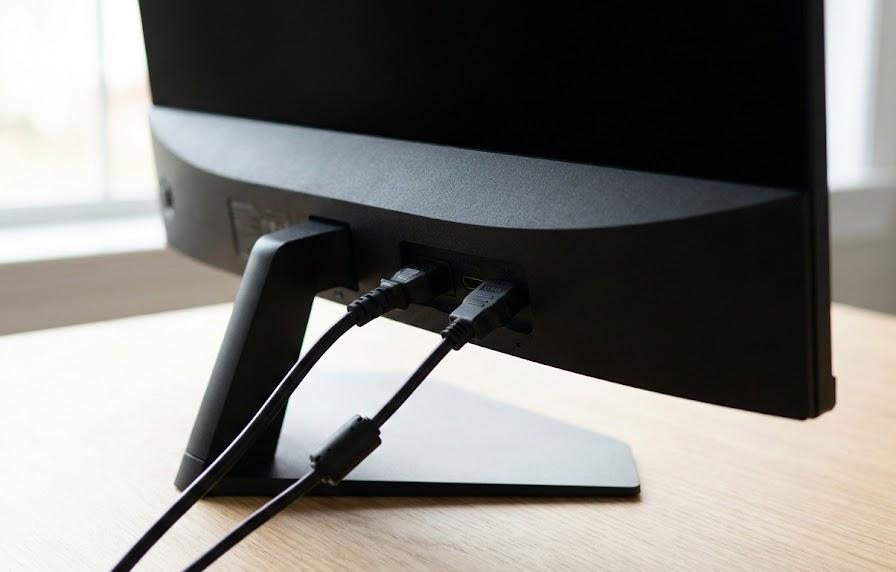
パソコンの電源を入れたはずなのに、モニターに何も映らず真っ暗なままだと、誰しもが心細い気持ちになるものです。特にWindows 11へのアップグレード後や、大切な作業を始めようとした矢先にこうしたトラブルが起きると、故障を疑って焦ってしまうこともあるでしょう。画面が表示されない原因の多くは、実は単純な接続ミスや一時的なシステムの不具合に起因しているケースが少なくありません。冷静な対処が必要です。
画面が映らない状況を放置せず、適切な順番で確認作業を行うことによって、専門業者に頼まなくても自力で解決できる可能性は十分にあります。まずは落ち着いて、目の前の状況を正確に把握することから始めましょう。電源ランプの状態やファンの回転音、ケーブルの差し込み具合など、一つひとつの要素を丁寧に紐解いていくことが、正常なデスクトップ画面を取り戻すための最短ルートとなります。まずは一歩ずつ進みましょう。
この記事でわかること
- 電源周りの不備による起動不能トラブルの解消手順
- 外部ディスプレイ接続時に見落としがちな物理的チェック箇所
- キーボード操作を用いたグラフィックスドライバの復旧方法
- 帯電や周辺機器の干渉を防ぐための正しい放電処置のやり方
画面が真っ暗な時にまず確認すべき電源と接続の基本
モニターに信号が届かないというトラブルに直面した際、真っ先に疑うべきは電源供給の状態です。本体の電源が入っているように見えても、実際には電力が不安定だったり、スリープ状態から復帰できなくなっていたりする場合があります。Windows 11のような最新のOS環境では、省電力設定の影響で意図せず画面がオフになる挙動も見られるため、物理的な通電状態を確実に確かめる工程が欠かせません。不安を感じる必要はありません。
一見すると複雑な不具合に思える現象も、電源プラグの差し込み直しやスイッチのオン・オフだけで改善する事例が多々あります。パソコンという精密機械は、電力のわずかな乱れで動作が止まってしまうこともあるため、まずは足元や背面の配線状況を網羅して調べる姿勢が大切です。読者の皆様も、修理を検討する前に以下の項目を一つずつチェックし、確実な通電を確保することから着手してみてください。解決の糸口が見つかります。
電源ケーブルとコンセントの接続状態を再点検する
パソコン本体やモニターに電力が供給されていなければ、当然ながら画面は映りません。まずは壁のコンセントから電源タップ、そしてパソコン背面に至るまでの経路が遮断されていないかを確認します。掃除の際などに足が引っかかってプラグが浮いてしまっていることや、電源タップのスイッチがオフになっているといった単純な原因が、トラブルの半分近くを占めているのが実情です。初歩的な確認が鍵となります。
実際の事例として、デスクトップPCの背面にある接続部が、わずかに斜めになっていて通電していないケースがありました。このような場合は一度ケーブルを引き抜き、端子の奥までしっかりと差し込み直すことで、あっけなく画面が点灯することがあります。ノートパソコンであれば、バッテリーの残量不足も考えられるため、必ず純正のアダプタを接続した状態で起動を試みてください。動作が安定するはずです。
電源周りの点検項目を整理しました。以下の内容を順番に確かめることで、電力不足によるトラブルを確実に排除できます。細部まで注視してください。
| 確認対象 | チェック内容 | 主な対応方法 |
|---|---|---|
| コンセント | プラグが根元まで刺さっているか | 一度抜いて差し直す |
| 電源タップ | 個別スイッチがオンか | ランプの点灯を確認する |
| 本体背面 | ケーブルの緩みがないか | カチッと音がするまで差す |
| ACアダプタ | 異熱や損傷がないか | 別の個体でテストする |
上記の表に記載した通り、物理的な接触の有無を視覚だけでなく感触でも確かめることが解決への近道となります。電源タップを多用している環境では、複数の電化製品を同時に使うことで電圧が下がり、パソコンが起動に必要な電力を得られていない可能性も否定できません。原因を切り分けるためにも、一時的に壁のコンセントへ直接プラグを差し込み、動作に変化が出るかどうかを観察することをおすすめします。確実な手法です。
外部ディスプレイへのケーブル接続と端子の緩みを確認する
本体の電源ランプが点灯し、ファンの回転音が聞こえるのに画面だけが映らない場合は、映像出力ケーブルのトラブルを疑います。HDMIやDisplayPortといった端子は、一見すると刺さっているように見えても、重みや振動によって内部で接触不良を起こしていることが少なくありません。特に長いケーブルを使用している場合、端子にかかる負担が大きくなり、信号が途切れてしまう現象が発生しやすくなります。油断は禁物です。
例えば、ノートパソコンから外部モニターに出力しているシーンでは、端子の抜き差しを繰り返すことでポート自体が摩耗していることも考えられるでしょう。別のポートがある場合は差し替えてみる、あるいは手持ちの別のケーブルに交換してテストすることが有効な手段となります。古い規格の変換アダプタなどが故障の火種となっていることもあるため注意を払いましょう。慎重に検証を進めることが重要です。
映像端子の特性と代表的な不具合の傾向をまとめました。自身の環境と照らし合わせて、最適な接続方法を再検討する際の材料として役立ててください。確認は丁寧に行いましょう。
| 端子規格 | 不具合の特徴 | 主な解決策 |
|---|---|---|
| HDMI | 映像は出るが音が出ない | 抜き差しやリセット |
| DisplayPort | スリープ復帰時に映らない | 電源の完全オフ |
| USB-C | 給電不足で画面が消える | 電力供給能力を確認 |
| VGA | ピンの折れによる色化け | 端子の目視確認 |
表に示した通り、規格によって特有の挙動があることを知っておくと、トラブルの診断がスムーズに進みます。特にUSB-Cによる接続を行っている際は、給電と映像伝送を同時にこなすため、著しい負荷がかかりやすい点を覚えておくと役立つでしょう。ケーブル側の端子が汚れている場合は、乾いた柔らかい布で軽く拭き取るだけでも、通信の安定性が向上して映像が映るようになる例もあります。試す価値があります。
周辺機器やハードウェアの干渉を切り分ける方法
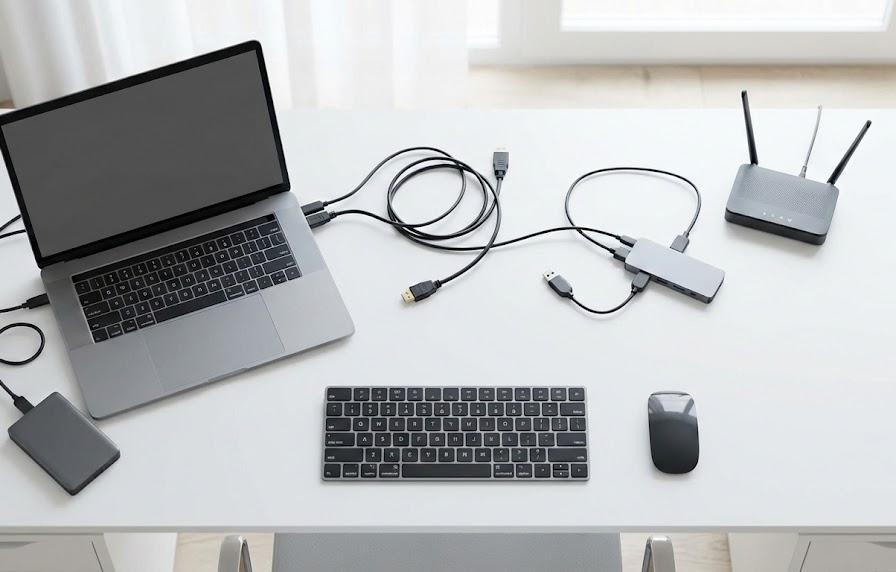
パソコンの起動時に画面が映らなくなる要因は、モニターやケーブルといった映像出力系統だけにあるとは限りません。USBメモリやプリンター、外付けディスクといった周辺機器が、起動時のシステムチェックを阻害しているケースも往々にして存在します。Windows 11は起動時に接続デバイスを読み込みますが、そこでエラーが発生すると、画面出力を開始する前の段階で停止してしまうのです。不安になりますね。
また、パソコン内部に不要な電気が溜まる「帯電」という現象も、画面トラブルの隠れた原因として知られています。冬場の乾燥した時期や、長期間電源を入れっぱなしにしていた場合に起こりやすく、これが原因で制御基板が正常に命令を出せなくなることがあります。ここでは、最小構成で起動を試みることで、どこに不具合の根源があるのかを突き止めるための作業について見ていきましょう。効率的に進めます。
USB機器をすべて取り外して再起動を試みる
もしパソコンが真っ暗な画面から進まないようであれば、キーボードとマウス以外のすべての周辺機器を取り外してみてください。特にUSBメモリが刺さったままだと、設定によってはそれらを起動ディスクと勘違いし、Windowsの読み込みが始まらない「ブラックアウト」の状態が続くことがあります。この状態ではOSが立ち上がっていないため、いくら待ってもデスクトップ画面は現れません。早期の対処が望まれます。
例えば、新しく導入したWebカメラや、ワイヤレス製品のレシーバーなどが起動プロセスの邪魔をしているパターンも散見されます。一度すべてを外した状態で電源を強制終了し、数分置いてから再度電源を入れることで、OSが正常に情報を認識し直して画面が復活することがあります。もしこれで改善すれば、外した機器のいずれかに不具合があるという判断が下せます。焦らず一つずつ試してください。
起動を阻害しやすい周辺機器の種類と、取り外した際の影響度を一覧に整理しました。まずは優先度の高いものから順次取り外して、挙動の変化を確認しましょう。整理が肝心です。
| 周辺機器カテゴリ | 干渉の可能性 | 推奨する処置 |
|---|---|---|
| ストレージ類 | 極めて高い | 最優先で取り外す |
| 映像関連機器 | 中程度 | 起動後に接続する |
| 通信アダプタ | 中程度 | 一度外して起動確認 |
| 入力デバイス | 低い | 最小限のみ残す |
一覧表に示したように、データを保存する機器が最も起動トラブルに関与しやすい傾向にあります。周辺機器を一つずつ順番に戻していくことで、どのデバイスを繋いだ時に画面が消えるのかを特定できれば、問題の所在が明白になります。もし特定の機器が原因だった場合は、そのメーカーの公式サイトから最新の制御ソフトをダウンロードして適用することで、共存が可能になるでしょう。改善が見込めます。
強制終了後の放電処置で帯電トラブルを解消する
電源ランプはついているのに何も映らないという症状に対して、高い効果を発揮しやすいのが「放電」という作業です。パソコンの内部パーツには静電気が溜まりやすく、これが回路の誤動作を引き起こして映像信号を遮断してしまうことがあります。特にノートパソコンにおいて、充電器を繋ぎっぱなしで利用している方は、この帯電による一時的な停止に遭遇する確率が高くなるようです。定期的なケアが有効です。
放電を行うには、まず電源ボタンを10秒以上長押しして完全に停止させます。次に、ACアダプタ、取り外し可能な場合はバッテリー、およびすべての配線を本体から引き抜いてください。その状態で数分間放置するだけで、内部の不要な電気が逃げていき、回路がリフレッシュされます。その後、必要最低限の電源だけを繋いで起動すると、驚くほど簡単に画面が表示されることがあります。確実な変化が期待できます。
放電処置の手順と注意すべき項目をまとめました。この作業は機器への負担を最小限に抑えつつ、多くの問題を解決できるため、故障を疑う前に必ず実施してください。準備を整えましょう。
| 手順ステップ | 作業内容 | 重要な注意点 |
|---|---|---|
| 強制終了 | 電源を長押しする | 未保存データは失われる |
| 完全分離 | すべての線を抜く | LANケーブルも対象 |
| 自然待機 | 10分以上放置する | 無理に冷やさない |
| 最小起動 | 電源のみ戻して起動 | 他は後で接続する |
表にある通り、すべての線を抜いて「何も繋がっていない状態」を作ることが放電の本質です。ノートパソコンでバッテリーが内蔵されているタイプの場合は、機種によって「放電スイッチ」が用意されていたり、特定のキー操作で放電モードに入ったりする場合もあります。説明書を確認し、それぞれの機種に適した方法で内部電気を逃がすことが、問題を解決するための有効なアプローチとなります。安心感が増します。
システムやドライバのトラブルを解消する操作
ハードウェアの接続に問題がないにもかかわらず、デスクトップが表示されない場合、Windows 11内部の制御にエラーが発生している可能性があります。特に映像を司るドライバソフトがクラッシュしたり、OSの更新中に停止したりすると、映像信号の生成自体が止まってしまうことがあります。画面が真っ暗なままですが、OS自体は裏で動いていることもあるため、特定の操作が有効です。希望を持ちましょう。
Windows 11には、こうした表示トラブルを想定した救済用の操作方法がいくつか用意されています。これらを知っておくことで、無理に電源を切ることなく映像を復旧させたり、セーフモードという特殊な状態で原因を探ったりすることが可能になります。システムの不調は目に見えない部分で進行するため、まずはソフトウェア的なリセットを試みて、表示機能の呼び覚ましを図ることが重要です。冷静に対処しましょう。
キーボードショートカットでグラフィックスドライバをリセットする
画面が真っ暗で何も見えない時でも、Windowsがキーボードの入力を受け付けている場合があります。その際に真っ先に試したいのが、「Windowsキー + Ctrl + Shift + B」の同時押しです。この操作を行うと、システムに対して映像制御ソフトを強制的に再起動させる命令が送られます。成功するとパソコンから「ピッ」という短い音が鳴り、その瞬間に画面が点灯することがあります。驚きの効果です。
このショートカットは、ドライバが一時的な不整合で動けなくなっている状況を打破するために設計されています。画面が映らなくなった直後や、負荷の高い作業中にフリーズしてしまった際などは、まずはこの入力を試みるのが定石です。マウスカーソルだけが見えて背景が真っ暗な場合にも有効であり、OSを再起動させる手間を省いて瞬時に作業を再開できる可能性があるため、覚えておきましょう。非常に役立ちます。
ドライバリセットに関連する操作と、その時のシステムの反応を整理しました。これらを覚えるだけで、暗い画面を前にした際の不安が大幅に軽減されるはずです。指の動きを確認してください。
| キー操作 | 実行タイミング | 期待される結果 |
|---|---|---|
| Win+Ctrl+Shift+B | 画面が黒い時 | ビープ音と画面復帰 |
| Ctrl+Alt+Del | 動作が鈍い時 | 管理メニューの表示 |
| Ctrl+Shift+Esc | フリーズ時 | タスク管理画面起動 |
| Win+P | 複数画面利用時 | 出力先の切り替え |
表の最後にある「Win + P」も、意外と役立つコマンドです。知らぬ間に「セカンドスクリーンのみ」の設定になっており、繋いでいないモニターに映像を送ろうとしているケースがあるからです。画面が見えない中でこのキーを数回押し、Enterを叩くことで、メイン画面に映像が戻ってくる場合があります。見えない画面に対してもキーボードで意思を伝える手段があることを知れば、対応の幅が広がります。試してみてください。
セーフモードでの起動により問題のあるドライバを特定する
通常の起動で画面が映らない場合でも、最低限の機能だけで立ち上げる「セーフモード」であれば表示が可能なことがあります。このモードはWindows 11の標準機能であり、診断のために不可欠な環境を提供してくれます。起動時に特定の操作を繰り返すことで回復メニューを呼び出し、トラブルの元となっているドライバや最近インストールしたソフトを削除することが可能です。修復のチャンスと言えます。
操作手順としては、Windowsの起動中に電源を切る作業を2回繰り返すと、3回目に「自動修復」という画面が現れます。そこからオプションの選択、トラブルシューティング、詳細オプションと進み、スタートアップ設定からセーフモードを選択してください。画面が正常に表示されたら、デバイスマネージャーを開いてグラフィックス関連の項目を確認し、異常があれば更新や無効化を試みましょう。着実な復旧が望めます。
セーフモードで確認すべき重要項目をまとめました。この環境下で設定を見直すことで、物理的な故障ではない場合のほとんどが解決に向かいます。じっくりと向き合ってください。
| 確認箇所 | チェックする内容 | 期待できる効果 |
|---|---|---|
| ディスプレイアダプタ | ドライバの警告有無 | 表示不良の根本解決 |
| モニタ設定 | リフレッシュレート | 信号の不整合を解消 |
| スタートアップ | 不要なソフトの停止 | 起動の安定化 |
| 更新履歴 | 直近のアップデート | 不具合のロールバック |
表の内容に従って設定を調整すれば、通常の起動時にも画面が正常に映るようになる確率が著しく高まります。特にリフレッシュレートが高すぎてモニターが対応できていないケースでは、このモードで数値を下げることで即座に解決するでしょう。システムの不整合を一つひとつ取り除く作業は根気がいりますが、大切なデータを守りながら復旧させるための最も安全な方法となります。諦めずに進めましょう。
よくある質問
- 画面は真っ暗ですがマウスカーソルだけが見える場合はどうすればいいですか?
-
この状態はWindowsの制御プログラムが正常に起動できていないことを示唆しています。キーボードの「Ctrl + Shift + Esc」を同時に押して管理画面を開き、ファイルメニューから「新しいタスクの実行」を選択して「explorer.exe」と入力し実行してみてください。これでデスクトップが再描画されるはずです。早期の回復が期待できます。
もし管理画面すら開かないほど動作が重い場合は、OSの更新が裏で進行中である可能性も考えられます。30分程度はそのまま待機し、ランプの点滅が消えるのを待ってから再度操作を試みることが賢明です。システムの指示に従いましょう。
- メーカーのロゴマークまでは出ますがその後に画面が消えてしまうのは故障ですか?
-
ロゴが表示されるのであれば、液晶パネル自体や基本的な基板は故障していません。Windowsが読み込まれるタイミングで画面が消えるのは、解像度の設定ミスや映像制御ドライバの読み込みエラーが主な原因として挙げられます。セーフモードで起動し、ドライバを一度入れ直すことで解決するケースが多いです。落ち着いて対処しましょう。
まとめ
Windows 11で画面が映らないという事態は、パソコンを使用する上で遭遇したくない出来事の一つですが、その解決策は案外身近なところに隠されています。今回の内容を振り返ると、まずは物理的な電源供給とケーブル接続の確認を徹底し、次に周辺機器の干渉や帯電を取り除くための放電処置を行うというステップが、最も効率的な道筋であることがお分かりいただけたでしょう。順序を守ることが大切です。
システム的な不調に対しても、映像制御ソフトをリセットするショートカットキーを知っているだけで、被害を最小限に抑えられる場合があります。画面が映らないからといって慌てて修理を依頼したり、むやみに強制終了を繰り返したりすることは、逆に機器を傷めるリスクを伴います。まずは今回のガイドに沿って一つひとつの可能性を潰していき、冷静に正常な状態へと導いていくことを心がけてください。きっと直ります。