パソコンを使っていて、ある日突然「ディスクの空き容量が少なくなっています」という警告が表示されると、心臓がドキッとするような不安を感じてしまうものです。大切な写真や動画を保存できなくなったり、動作が極端に重くなったりするのは、日々の作業において大きなストレスとなりますよね。せっかくの便利なツールが、容量という目に見えない壁に阻まれて使いにくくなるのは、本当に避けたい事態でしょう。
しかし、安心してください。Windows 11には、初心者の方でも安全かつ確実に不要なデータを見つけ出し、容量を確保するための便利な機能が数多く備わっています。専門的な知識がなくても、手順通りに進めるだけで、驚くほどスッキリとした作業環境を取り戻すことが可能です。この記事を最後まで読み進めることで、今の悩みが解決し、サクサクと快適に動くパソコンで新しい作業を楽しめる未来が待っていますよ。
この記事でわかること
- ストレージを圧迫している真の原因を特定する方法
- 一時ファイルやキャッシュを自動で掃除する設定術
- 大容量アプリやデータの賢い整理と移動のテクニック
- 物理的な増設やクラウド活用による根本的な解決策
ストレージ不足を招く主な原因と確認方法
自分のパソコンの容量が何に使われているのか分からないまま、手当たり次第にファイルを消そうとするのは、暗闇の中で探し物をするようなもので、とても効率が悪いと言えます。せっかく大切な思い出の写真を消したのに、実は全く別のシステムファイルが容量の大半を占めていたという悲しい事態は、何としても防がなければなりません。まずは敵の正体を正しく知ることが、スムーズな解決への第一歩となります。
Windows 11では、視覚的に分かりやすくディスクの内訳を表示してくれる機能が進化しており、誰でも簡単に「何が・どこで・どれだけ」容量を食っているかを把握できます。一見すると複雑そうに見えるシステムの中身も、整理されたグラフで見れば、驚くほど単純な構造であることが分かるはずです。ここでは、まず現状を正確に把握するための診断方法から詳しく見ていきましょう。冷静に分析を行えば、無理にデータを消さなくても解決できる道筋が見えてくるはずでしょう。
「設定」アプリからストレージの内訳を把握する
現在の空き容量を確認するには、スタートメニューから「設定」を開き、「システム」の中にある「ストレージ」を選択してください。画面には、Cドライブの使用状況が色分けされたバーで表示され、アプリや一時ファイル、ドキュメントといったカテゴリごとの消費量が数値で示されます。この画面を眺めるだけで、これまで気づかなかった「容量食い」の犯人がどこに潜んでいるのかが、一目瞭然になるのです。例えば、インストールした記憶のない巨大なアプリが何十ギガバイトも占有している事実に驚くこともあるかもしれません。
さらに「表示するカテゴリを増やす」をクリックすれば、より詳細な内訳まで掘り下げて調査することが可能です。システム予約済みの領域が大きすぎないか、あるいはダウンロードフォルダの中に巨大なインストーラーが放置されていないか、といった細かい点までチェックできます。こうした可視化された情報を元にすれば、どの部分から手をつけるべきか、優先順位が自然と決まってくるでしょう。現状を直視することは少し勇気がいりますが、それは快適な環境への確実な一歩となります。
以下の表に、一般的なストレージ消費の目安をまとめました。自分の数値と比較して、異常に多い項目がないか確認する際の参考にしてください。
| カテゴリ名 | 一般的な容量範囲 | 主な内容 |
|---|---|---|
| システムと予約済み | 20GB ~ 40GB | OS本体、仮想メモリ、休止状態ファイル |
| アプリと機能 | 10GB ~ 50GB以上 | インストール済みのソフトウェア、ゲーム |
| 一時ファイル | 1GB ~ 10GB以上 | ダウンロード履歴、ゴミ箱、更新プログラムの残骸 |
表の内容と照らし合わせて、自分のパソコンの数値が極端に大きい項目があれば、そこが重点的な改善ポイントになります。まずは傾向を掴むことが大切です。
システムファイルと一時ファイルが肥大化する理由
一時ファイルやシステムキャッシュは、本来であればパソコンの動作を速めるための「潤滑油」のような存在ですが、溜まりすぎると逆に足かせとなります。ウェブサイトの閲覧履歴やアプリの作業用データは、消去されないまま蓄積され続けると、塵も積もれば山となるの言葉通り、数ギガバイト単位の巨大な塊へと成長してしまうのです。これは、日々のお掃除をサボった部屋に埃が溜まっていく現象と非常によく似ています。定期的にこれらをリセットしてあげることが、システムの健康を保つ秘訣と言えるでしょう。
特にWindows Updateの後は、以前のバージョンの残骸が「バックアップ」として残されるため、一気に容量が圧迫される傾向にあります。これは万が一の不具合時に元に戻すための安全装置ではありますが、新しいOSが安定して動いているのであれば、もはや不要な荷物でしかありません。こうした目に見えにくい裏側のデータを整理することで、大切な写真を1枚も消すことなく、広大な空きスペースを確保できる可能性が高まります。正しい知識を持って整理に臨めば、パソコンは再び軽やかに動き出すはずです。
見えないゴミを取り除くことは、心の整理整頓にも繋がります。一つひとつの項目を精査して、快適な状態を目指しましょう。
効果的に容量を確保する基本的な対策
原因が判明したら、次はいよいよ実際の清掃作業に取りかかります。とはいえ、どのファイルを消して良いか迷ってしまうのは誰でも同じですし、間違えて大事なシステムを壊してしまうのではないかという恐怖心もあるでしょう。Windows 11には、そうしたユーザーの不安を解消するために、システムが安全だと判断したファイルだけを賢く選別して削除してくれる公式の機能が備わっています。これらを活用すれば、リスクを最小限に抑えながら、確実な効果を得ることが可能です。
手動で一つひとつのフォルダを覗く手間を省き、自動で綺麗な状態を維持してくれる設定を一度済ませてしまえば、これからは「容量不足」という言葉に怯える必要もなくなります。まるで、優秀なお掃除ロボットをパソコンの中に飼うような感覚で、メンテナンスを自動化してしまいましょう。ここでは、即効性があり、かつ継続的に効果を発揮する強力な対策を順を追って詳しく解説していきます。準備はよろしいでしょうか。驚くほど簡単に、あなたのパソコンは生まれ変わりますよ。
ストレージセンサーを有効にして自動掃除を行う
「ストレージセンサー」は、Windows 11が誇る賢いお掃除機能です。これは、ディスク容量が少なくなった時や、あらかじめ決めたスケジュールに従って、ゴミ箱の中身や一時ファイルを自動で削除してくれる設定になります。設定のストレージ画面からスイッチを「オン」にするだけで、背後で静かに、かつ確実にメンテナンスを行ってくれるようになります。忙しい毎日の中で、いちいち手動でクリーンアップを行う手間から解放されるのは、現代のユーザーにとって大きなメリットと言えるでしょう。
さらに詳細な設定を行えば、ダウンロードフォルダに保存されたまま一定期間が過ぎたファイルを自動で消去させることも可能です。「うっかり大きなファイルをダウンロードしたまま忘れていた」といったミスも、この機能があれば未然に防ぐことができます。もちろん、消したくない大切なファイルがある場合は設定で除外することもできるため、利便性と安全性のバランスも保たれています。自動化の力を借りて、常にベストなコンディションを維持し続けましょう。一度設定すれば、あとはWindowsにお任せで大丈夫です。
自動化は最高の時短術です。以下の設定項目を見直して、自分にぴったりの清掃プランを構築してみましょう。
| 設定項目 | おすすめの選択 | 効果 |
|---|---|---|
| 実行のタイミング | ディスク空き領域の不足時 | 必要な時だけ動くので動作に影響しにくい |
| ゴミ箱の削除 | 30日後 | 間違えて消したファイルの救出期間を確保 |
| ダウンロードの削除 | 許可しない (または60日) | 必要な資料の意図しない削除を防止 |
無理のない設定が、長く使い続けるコツとなります。まずはゴミ箱の自動清掃から始めてみて、徐々に範囲を広げていくのも良い考えですね。
「以前のWindowsのインストール」を削除する
大規模なアップデートの直後に「Cドライブが真っ赤になった」という経験はありませんか。これは、更新前のシステムが「Windows.old」というフォルダに丸ごと保存されているためです。容量にして10GBから30GB以上もの巨大なサイズになることが多く、これこそが容量不足の最大の火種となっていることが少なくありません。新しいWindows 11に不具合がなく、元のバージョンに戻す必要がないと判断できたなら、この巨大なフォルダを削除することで、一気に広大な空き地を確保できるのです。
削除は、ストレージ設定内の「クリーンアップの推奨事項」から簡単に行うことができます。通常のゴミ箱への削除とは異なり、システム的に正しく処理されるため、動作が不安定になる心配もありません。数分間の作業で、何十ギガバイトもの容量が手元に戻ってくる感覚は、まさに劇的と言えるでしょう。ただし、これを消すと以前のバージョンにボタン一つで戻すことができなくなるため、アップデートから数日経って安定を確認した後に実行するのが、最も賢明な判断となります。確実な一手で、容量問題を一気に片付けてしまいましょう。
大きな不要物を手放すことで、パソコンは本来の速さを取り戻します。勇気を持って、新しい環境へと踏み出しましょう。
アプリとデータの賢い整理術
システム的なゴミを掃除した後は、自分が入れたアプリや個人データの整理に目を向けてみましょう。使っていないアプリを放置しておくのは、着ない服でクローゼットを埋め尽くしている状態と同じです。一つひとつのアプリは小さく見えても、それが数十個も集まれば、ストレージの大部分を不法占拠することになります。特にゲームソフトや動画編集アプリなどは、一つで数十ギガバイトもの容量を消費するため、これらを整理するインパクトは非常に大きいと言えるでしょう。
また、写真や動画といった増え続けるデータをすべてパソコン内部に溜め込んでおくのにも限界があります。現代では、クラウドサービスや外付けドライブを上手に活用することで、ローカルの容量を節約しながら大量のデータを保持する手法が一般的となっています。大切なのは、データを「捨てる」ことではなく、適切な場所に「配置する」という発想の転換です。ここでは、整理整頓を楽しみながら、パソコンの空き容量を最大限に引き出すための具体的なテクニックを紐解いていきます。効率的な管理術を身につけて、スマートなPCライフを実現しましょう。
容量の大きなアプリを特定してアンインストールする
まずは、どのアプリが容量を圧迫しているかをランキング形式で確認してみましょう。「設定」の「アプリ」から「インストールされているアプリ」を開き、並び替え条件を「サイズ」に変更してみてください。すると、上から順に巨大なアプリが表示され、中には何年も使っていないものが上位に君臨していることもあるはずです。不要なアプリを右クリックして削除するだけで、これまで苦労して稼いだ数メガバイトの節約が霞んでしまうほどの劇的な結果が得られるでしょう。
消すべきか迷うアプリがある場合は、その横に表示されている「最終使用日」をチェックしてみてください。過去1年以上使っていないものは、今後も使う可能性が極めて低いと言えます。どうしても必要になったらまたダウンロードすれば良い、という割り切った考えを持つことが、ストレージの健康を保つためのメンタル維持に繋がります。アプリの断捨離を行うことで、スタートメニューもスッキリとし、目当てのソフトが探しやすくなるという嬉しい副次効果も期待できるでしょう。迷わず整理して、心もパソコンも軽くしてあげてください。
身軽になることは、新しいことに挑戦するための準備でもあります。空いたスペースに、次は何を入れようかワクワクしてきませんか。
OneDriveの「ファイルオンデマンド」を活用する
Windows 11に標準搭載されているOneDriveは、上手に使えば最強の容量節約ツールになります。「ファイルオンデマンド」という機能を有効にすれば、ファイルの実体はインターネット上のクラウドに置き、パソコン内には「ショートカット」だけを置いておくことが可能です。これなら、何百ギガバイトものデータを、実質ほぼゼロに近い容量で管理できることになります。ファイルを開こうとした瞬間に自動でダウンロードされるため、使い勝手は普通のフォルダと何ら変わりません。この利便性は、一度知ってしまうと手放せなくなるでしょう。
特に、たまにしか見返さない古い写真や、バックアップ用のドキュメントなどは、このオンデマンド設定にするのが最適です。アイコンの横に「雲のマーク」がついていれば、それはローカル容量を消費していない証拠です。逆に、オフラインでも必ず使いたいファイルだけを「常にこのデバイスに保持する」に設定すれば、安全性も確保できます。物理的なディスクの限界を超えてデータを扱える魔法のような機能を使いこなし、スマートに容量問題を解決してしまいましょう。技術の進化を味方につけることで、不自由さは解消されます。
以下のリストに、クラウド管理を行う際のポイントをまとめました。これらを意識するだけで、管理がよりスムーズになります。
- 動画などの巨大なファイルは優先的にクラウドへ移動させる
- 「空き容量を増やす」を右クリックで選択してローカルデータを消去する
- 重要な設定ファイルや仕事の現役資料は「常に保持」に設定する
- 同期が完了していることを必ずステータスアイコンで確認する
クラウドとの共存は、現代のパソコン利用において必須のスキルです。恐れずに機能を活用して、無限に近いストレージ体験を手に入れてください。これで、ソフトウェア的な対策は完璧と言えます。
根本的な解決を目指す物理的な拡張
内部の整理やお掃除を尽くしても、それでもまだ容量が足りないという場合は、あなたの作業量や扱うデータの質が、現在のパソコンのスペックを超えてしまっているサインかもしれません。高精細な動画やRAW写真、大規模なゲームなどを扱う場合、標準的な256GBや512GBのストレージでは、どれだけ努力してもいずれ限界がやってきます。こうしたときは、我慢して使い続けるよりも、物理的に容量を「増やす」という根本的な解決策に目を向ける時期だと言えるでしょう。
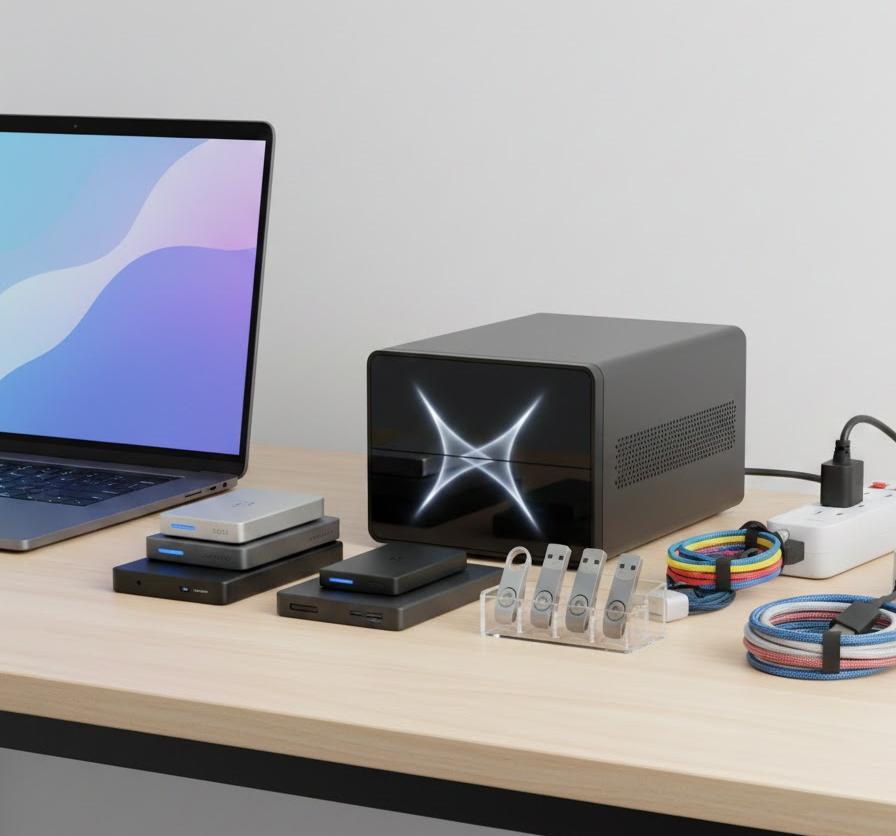
「自分には機械の増設なんて難しそう」と身構えてしまう必要はありません。最近では、USBポートに差し込むだけで使える高性能な外付けドライブや、カードスロットに挿しっぱなしにできる極小のメモリーカードなど、手軽に容量を2倍、3倍に増やせる選択肢が豊富に揃っています。まるで、部屋を増築するような感覚で、あなたのパソコンのキャパシティを広げてあげましょう。ここでは、初心者の方でも失敗しないための周辺機器の選び方と、それらを活用した究極のストレージ構築術について詳しくご紹介します。物理的な余裕は、心の余裕にも直結しますよ。
外付けSSDとmicroSDカードの使い分け
容量を増やす際、最もおすすめなのが外付けSSDです。以前のハードディスク(HDD)と比べて驚くほど高速で、データの読み書きも一瞬で終わります。USBケーブル一本で接続でき、手のひらサイズのコンパクトなものが多いため、持ち運びにも困りません。動画編集など、高速なレスポンスが求められる作業用データを置く場所としては、これ以上の選択肢はないでしょう。最近では1TB以上のモデルも手頃な価格になってきており、コスパの面でも非常に優れた投資となります。
一方で、ノートパソコンの「出っ張り」を嫌う方には、microSDカードがおすすめです。もしスロットが備わっている機種なら、カードを挿入するだけで完全に内蔵ストレージのような感覚で使用できます。速度面ではSSDに劣りますが、WordやExcelなどのドキュメント保存や、音楽ファイルのコレクション用としては十分な実力を発揮してくれます。自分のライフスタイルに合わせて、どちらの「増築」が適しているかじっくり検討してみてください。適切な道具を選べば、不満は解消され、作業効率は飛躍的に向上します。
以下の表で、それぞれの特徴を比較してみました。用途に合わせて最適な方を選んでみてください。
| デバイス種類 | メリット | デメリット |
|---|---|---|
| 外付けSSD | 読み書きが極めて高速で大容量 | ケーブル接続が必要で少し嵩張る |
| 外付けHDD | 1GBあたりの価格が最も安い | 衝撃に弱く、動作が比較的遅い |
| microSDカード | 本体からはみ出さず持ち運びに最適 | 耐久性や速度が他のメディアより劣る |
SSDを選べば、速度によるストレスからも解放されます。あなたのパソコンを、ワンランク上のマシンへと進化させるチャンスですよ。
「保存先の新しいコンテンツ」の設定で自動振り分け
外付けのストレージを用意したら、Windowsの設定を変更して、今後のデータが自動的にそこへ保存されるように工夫しましょう。「設定」の「ストレージ」から「ストレージの詳細設定」を開き、「新しいコンテンツの保存先」を選択してください。ここで、新しいアプリやドキュメント、写真の保存先を、標準のCドライブから増設したドライブへ変更できるのです。これにより、意識しなくてもCドライブの空き容量を一定に保つことができるようになります。
特に、容量の大部分を占めがちな「ピクチャ」や「ビデオ」フォルダの保存先を変えておく効果は絶大です。一度設定してしまえば、あとは今まで通り普通に使っているだけで、データは賢く外部ドライブへと蓄積されていきます。パソコン内部は常にスッキリ、外部にはたっぷりと保存という、理想的なハイブリッド環境の完成です。こうした「仕組み化」こそが、長期的にストレージ不足に悩まないための究極の秘訣と言えるでしょう。これで、あなたのパソコンは完全無欠な状態になりました。安心してデジタルライフを楽しんでください。
仕組みを整えることは、将来の自分へのプレゼントです。快適な環境が、あなたの創造力をさらに引き出してくれることでしょう。
よくある質問
- 「システムと予約済み」が30GB以上ありますが、これを消せませんか?
-
この領域にはWindowsが動くための心臓部が含まれているため、丸ごと消すことはできません。ただし、不要な「復元ポイント」を削除したり、休止状態ファイルを無効化したりすることで、数GB程度なら安全に削減できる可能性があります。
ただし、無理に削りすぎると不具合時に困ることもあるため、まずは他の「一時ファイル」や「アプリ」から整理を始めるのが、リスクを抑えた賢明な選択と言えます。
- ゴミ箱を空にしても空き容量が全く増えません。なぜでしょうか?
-
もしOneDriveと同期している場合、ゴミ箱から消してもクラウド側の同期処理が終わるまで容量が反映されないことがあります。また、隠しファイルとして巨大なログが残っている場合も考えられます。
一度パソコンを「再起動」してみてください。再起動によりシステムがディスク情報を再計算し、正しく空き容量が反映されるようになるケースが非常に多いですよ。
- スマホと同じようにSDカードにアプリをインストールできますか?
-
はい、設定の「新しいコンテンツの保存先」からSDカードを指定すれば可能です。ただし、Microsoft Storeから入手したアプリ以外は対応していないことが多いため注意してください。
また、SDカードは突然抜けるとデータが壊れるリスクがあるため、常に挿しっぱなしで運用することを前提とした「補助的な保存場所」として考えるのが一番安全な使い方になります。
まとめ
Windows 11のストレージ不足は、一見すると厄介な問題に思えますが、正しい原因の特定と適切な対処を行えば、誰でも確実に解消できるものです。ストレージセンサーを活用した自動掃除や、以前のバージョンの削除、そしてOneDriveや外付けドライブを用いたデータの分散管理。これらを組み合わせることで、限られた容量を最大限に活用し、快適な動作環境を維持することが可能になります。大切なのは、警告が出てから焦って消すのではなく、日常的にパソコンを「整理整頓」する仕組みを作ってしまうことです。これにより、あなたは容量の悩みから永遠に解放されることになるでしょう。
空き容量が増えることは、単に数字が変わるだけでなく、あなたのパソコン作業のスピードや、新しいことに挑戦しようとする意欲そのものを高めてくれます。サクサクと動く快適なマシンは、あなたの想像力を形にするための最高のアシスタントになってくれるはずです。今回ご紹介した手順を一つずつ試してみて、スッキリと軽くなった自分のパソコンを実感してみてください。その快適さを知れば、もう以前の重い環境には戻れなくなるでしょう。あなたのデジタルライフが、より軽やかでストレスのない、素晴らしいものになることを心から願っています。