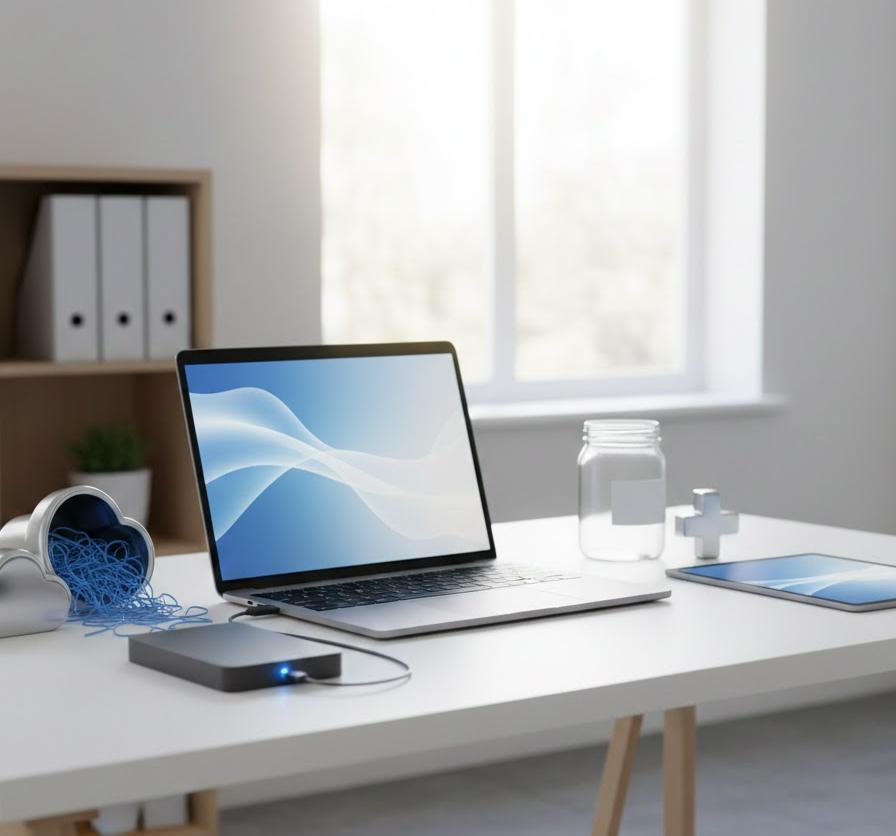
Windows11を快適に使っている最中に、画面の右下から「OneDriveのストレージがいっぱいです」という通知が届き、焦りを感じた経験はないでしょうか。大切な仕事の資料や家族との思い出が詰まった写真が保存できなくなる状況は、心理的にも大きな負担になりますよね。日々増え続けるデータと限られたクラウド容量の間で悩むのは、現代のパソコン利用者にとって共通の課題と言えるかもしれません。この記事を最後まで読めば、なぜ容量が勝手に減っていくのかという謎が解け、スッキリとしたPC環境を取り戻すための道筋が見えるはずです。
この記事でわかること
- OneDriveの容量を圧迫している隠れた原因の特定方法
- PC本体のデータを消さずにクラウドの空きを増やす設定手順
- 自動バックアップ機能を賢くコントロールして容量を守るコツ
- 将来的にストレージ不足で悩まないための運用管理術
OneDriveの容量が不足する主要な背景
多くのユーザーが気づかないうちに、クラウドストレージは音を立てて削られています。Windows11では初期設定の段階から、利便性を追求するあまりに「何でも保存する」設定が有効になっているケースが目立ちます。自分では何もしていないつもりでも、裏側で動いている同期システムが容量を奪っているのです。まずは、どの機能が原因でストレージが圧迫されているのか、その背景を詳細に紐解いていきましょう。問題を放置すると、メールの受信すら止まる恐れがあります。
スマートフォンの写真や動画による自動同期の影響
現代において、クラウドの容量を最も消費する要因の一つが、高画質な写真や動画のデータです。最近のスマートフォンはカメラ性能が飛躍しており、1枚の静止画でも数メガバイト、動画であれば数分でギガバイト単位のサイズに達します。スマホ側の設定で「OneDriveへ自動アップロード」がオンになっていると、撮影するたびにクラウドへデータが転送されます。これにより、意図せずストレージが埋め尽くされるのです。日常の何気ない記録が、実はPCの動作環境を脅かす要因になっている事実は意外と知られていません。知らない間に容量が減る現象は、この同期が犯人であることが多いものです。
100文字を超える文章で説明した後は、一度短い文を挟んで呼吸を整えましょう。設定ミスは誰にでも起こります。
例えば、4K動画を数本撮影しただけで、無料プランの5GBという枠はあっという間に消え去ります。一度同期されたファイルは、クラウド上に残り続けるため、整理しない限り空き容量は増えません。以下の表で、ファイルの種類ごとの目安を確認してみましょう。
| ファイル種別 | 1ファイルあたりのサイズ | 5GBでの保存目安 |
|---|---|---|
| 標準的な写真 | 3MBから5MB | 約1000枚 |
| 4K動画(1分) | 300MBから400MB | 約15分 |
| RAW画像データ | 25MBから40MB | 約150枚 |
このように数値で比較すると、動画がいかに容量を奪うかが一目瞭然でしょう。特に子供の行事や旅行の動画を撮り溜めている方は、早急に同期設定を確認する必要があります。同期を止めるだけで、不要な容量消費を劇的に抑えることが可能です。
標準フォルダの強制的なバックアップ機能
Windows11の「デスクトップ」「ドキュメント」「ピクチャ」といった主要なフォルダは、初期設定でクラウドと同期されるように設計されています。これはデータの保護という観点では優秀な機能ですが、容量管理の点では諸刃の剣となります。デスクトップに一時的に置いた巨大なファイルまで勝手にアップロードされるためです。ダウンロードフォルダからファイルをデスクトップに移した瞬間に、同期の歯車が回り始めます。意識せずにPCを使っているだけで、クラウド側がパンクしてしまうのは、この仕組みが大きく関係しています。初期設定のまま使い続けることのリスクを知ることが重要です。
便利な機能が、時には不便を招くこともあるのです。バランスが大切です。
例えば、動画編集の素材を一時的にデスクトップに保存したとします。その瞬間に、数ギガバイトのデータがネットワークを経由してクラウドへ送られます。これでは、どんなに大容量のプランを契約していても、いつかは限界が来てしまうでしょう。自分の使い勝手に合わせて、どのフォルダを同期対象にするかを選択する知識が求められます。以下のリストで、同期設定の見直しが必要なケースを整理しました。
- デスクトップを一時的な作業場として頻繁に使う場合
- ドキュメント内に大きなゲームデータが保存されている場合
- ピクチャフォルダに編集前の生データを大量に入れている場合
- 複数のPCで同じアカウントを使い回している場合
これらの状況に当てはまる方は、設定画面からバックアップのチェックを外すことを検討しましょう。必要なデータだけを手動でクラウドに移すスタイルに変えることで、ストレージの節約になります。快適なPCライフのためには、自動化に頼りすぎない判断も必要です。
ストレージを空けるための即効性ある対策
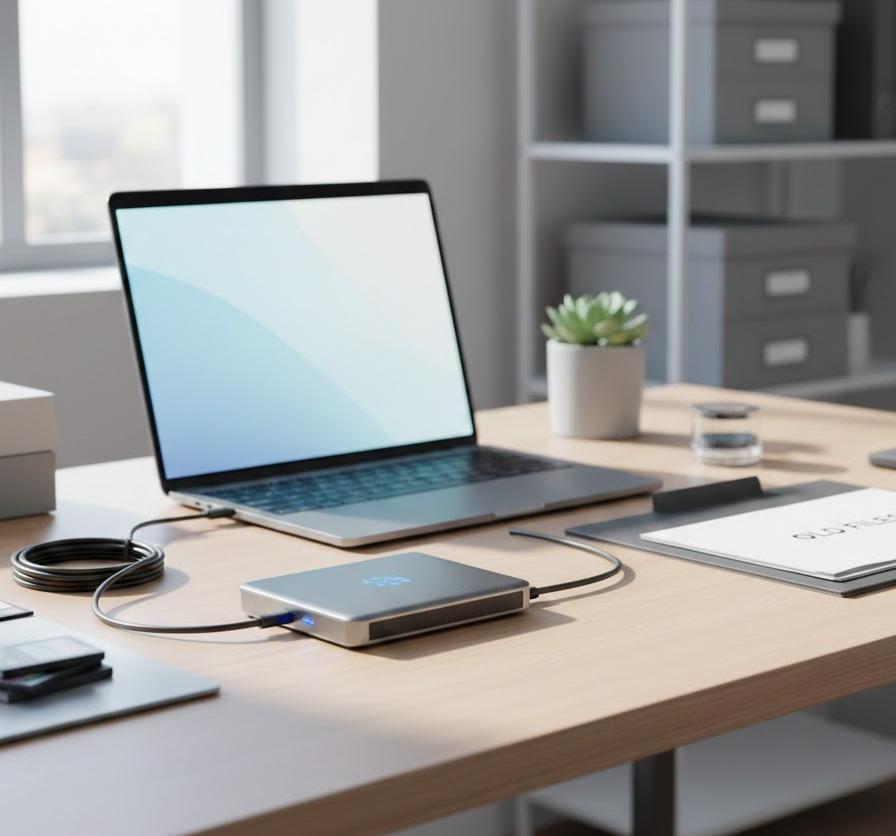
容量不足の警告を今すぐに消し去りたいときには、手作業による整理が欠かせません。クラウド上に残っている不要なデータを見極め、適切に処理することで、即座に空き容量を確保できるからです。整理整頓の基本は、家の中の片付けと同じで、要るものと要らないものを分けることから始まります。操作手順はシンプルですが、効果は絶大です。ここでは、誰でも簡単に実践できる、ストレージを劇的に空けるための手法を詳しく解説していきます。作業を終えた後の爽快感は、溜まっていたメールを一気に処理した時の感覚に近いかもしれません。
ファイルオンデマンド機能による領域の最適化
「ファイルオンデマンド」とは、クラウド上のファイルをPC本体には置かず、必要な時だけダウンロードして開く機能のことです。この設定を有効にすると、PCのストレージ容量を消費せずに、ファイルの一覧だけを表示できるようになります。実体はクラウドにあるため、PCのHDDやSSDを圧迫することはありません。Windows11では標準搭載されている機能ですが、使いこなせている人は意外と少ないのが現状です。この機能を活用すれば、PC本体の空き容量を気にせずに大量のデータを管理することが可能になります。魔法のような機能ですが、仕組みは非常に合理的です。
設定一つで、パソコンが軽やかになります。驚くほどの変化です。
例えば、過去のプロジェクト資料など、滅多に見ないけれど捨てられないファイルに適用するのがベストです。アイコンに「雲のマーク」が表示されていれば、それはクラウドのみに存在するサインです。オフラインでは開けなくなりますが、常にインターネットに繋がっている環境ならデメリットはほぼありません。以下の表で、ステータスアイコンの意味を再確認しておきましょう。
| アイコンの状態 | 保存場所の実体 | 容量への影響 |
|---|---|---|
| 青い雲のマーク | クラウドのみ | 消費ゼロ |
| 緑のチェック(白) | PCとクラウドの両方 | PC容量を消費 |
| 緑のチェック(塗り) | 常にこのデバイス上 | PC容量を最大消費 |
ファイルを右クリックして「空き領域を増やす」を選択するだけで、緑のマークが青い雲に変わります。これだけで、PC本体のストレージ不足も同時に解消できる一石二鳥のテクニックです。クラウド側の容量制限には直接響きませんが、PC自体の動作を軽くするためには必須の知識と言えるでしょう。
ごみ箱に残っている不要データの消去手順
不要なファイルを削除しただけでは、クラウドの空き容量は増えないという罠があります。実は、OneDrive上にも「ごみ箱」という概念が存在しており、削除したデータは一時的にそこに格納されるからです。ごみ箱にデータが残っている間は、依然として契約容量を消費し続けます。これを完全に空にすることで初めて、ストレージの数値が回復します。ゴミを袋にまとめても、玄関に出さない限り家が広くならないのと同じ原理です。ウェブ版のOneDriveにサインインして、ごみ箱を空にする作業を習慣化しましょう。意外なほど大量のデータが眠っているかもしれません。
最後の一手間が、大きな結果を生みます。忘れずに実行しましょう。
例えば、古い動画を削除したのに「容量不足」の警告が消えない場合は、ほぼ確実にごみ箱が原因です。ブラウザから公式サイトへアクセスし、左側のメニューからごみ箱を選んでください。そこで「ごみ箱を空にする」をクリックすれば、数十ギガバイト単位で容量が戻ってくることも珍しくありません。以下の手順で整理を進めるとスムーズです。
- ブラウザからOneDriveマイライブラリにアクセスする
- 左メニューの「ごみ箱」をクリックして中身を確認する
- 削除して問題ないことを最終確認する
- 上部の「ごみ箱を空にする」ボタンを押して実行する
注意点として、ごみ箱から消したデータは二度と復元できません。大切なデータが含まれていないか、実行前に目を通す余裕を持つことが大切です。冷静な判断が、取り返しのつかないミスを防ぐ防波堤になります。空いた容量で、また新しい活動をスタートさせましょう。
管理を楽にするための設定変更術
一度ストレージを整理しても、使い方が以前と同じであれば、またすぐに容量不足に陥ってしまいます。いたちごっこを終わらせるためには、仕組みそのものを変える設定の変更が不可欠です。Windows11の設定画面には、ユーザーの負担を減らすための細かな調整項目が用意されています。これらを自分流にカスタマイズすることで、クラウド容量を長持ちさせることが可能になります。自動化された同期を「飼いならす」感覚で、設定を最適化していきましょう。ここでは、長期的な視点での容量管理術を紹介します。少しの手間が、将来のストレスをゼロにします。
同期対象フォルダの厳選による効率化
すべてのフォルダを同期する必要はありません。本当にクラウドで共有・保護すべきデータだけを対象に絞り込むことが、賢い運用の第一歩です。例えば、仕事の契約書や大事なレポートは同期し、ネットから拾ってきた壁紙や一時的なメモは対象から外すといった使い分けです。設定の「フォルダの選択」から、同期したい項目だけにチェックを入れる操作を行いましょう。これだけで、クラウドに送られるデータの総量をコントロールできます。自分の生活に必要ないものを削ぎ落とす作業は、とても重要です。身軽になることで、PCのレスポンスも向上します。
必要なものだけを持つ贅沢を知りましょう。効率が格段に上がります。
例えば、趣味でダウンロードした大量の画像セットなどは、PC本体だけに保存しておけば十分です。同期を解除したフォルダはPC上からは消えませんが(設定によります)、クラウドの容量は一切食わなくなります。以下の表で、同期すべきかどうかの判断基準を示しました。
| データ種別 | 同期の推奨度 | 理由 |
|---|---|---|
| ビジネス文書 | 高 | 紛失時のリスクが大きいため |
| 設定・設定バックアップ | 中 | 環境移行をスムーズにするため |
| 大容量ゲーム素材 | 低 | 再ダウンロードが可能だから |
この基準を参考に、まずは「ピクチャ」や「ドキュメント」フォルダの下層にある不要なフォルダを同期から外してみてください。塵も積もれば山となるの言葉通り、小さなフォルダの除外が大きな空き容量を生む結果に繋がります。自分のデータを把握することが、管理の王道なのです。
よくある質問
- 同期を解除するとパソコンにあるファイルも消えてしまいますか?
-
設定方法によって異なります。通常、設定画面からフォルダの同期をオフにする際は「PC上に残すか、削除するか」を選択するダイアログが表示されます。ここで「このデバイスにファイルを残す」を選べば、PC本体からファイルが消えることはありません。ただし、クラウド側からは削除されるため、バックアップとしての機能は失われる点に注意が必要です。作業前に必ず外付けHDDなどにコピーを取っておくことを推奨します。
- 無料の5GBを超えてしまった場合、有料プランへ変更する以外の方法はありますか?
-
有料プラン以外では、他のクラウドサービスを併用するか、物理的なストレージへデータを移すのが現実的です。例えば、GoogleドライブやiCloudといった別サービスに一部のデータを分散させる手法があります。また、USBメモリや外付けSSDにデータを移し、クラウドには「現在進行系で使うデータ」だけを置くように運用を見直すのも有効です。Microsoftのキャンペーンなどで一時的に容量が増えることもありますが、恒久的な対策としてはデータの取捨選択が一番の近道と言えるでしょう。
まとめ
Windows11においてOneDriveの容量が圧迫される原因は、初期設定による自動バックアップや、高画質な写真・動画の蓄積によるものが大半です。これらの仕組みを理解し、適切にフォルダを整理したり、ファイルオンデマンド機能を活用したりすることで、ストレージ不足の悩みは解消できます。また、ごみ箱を定期的に空にするといった基本的なメンテナンスも、クラウド環境を健康に保つためには欠かせません。クラウドストレージは無限の空間ではなく、限られた資源であることを意識し、自分にとって本当に価値のあるデータだけを選択して保存する習慣を身につけましょう。今回の手順を実践すれば、あなたのPCライフはより軽やかで、ストレスのないものに変わるはずです。まずは設定画面を開く一歩から、クリーンアップを始めてみてください。