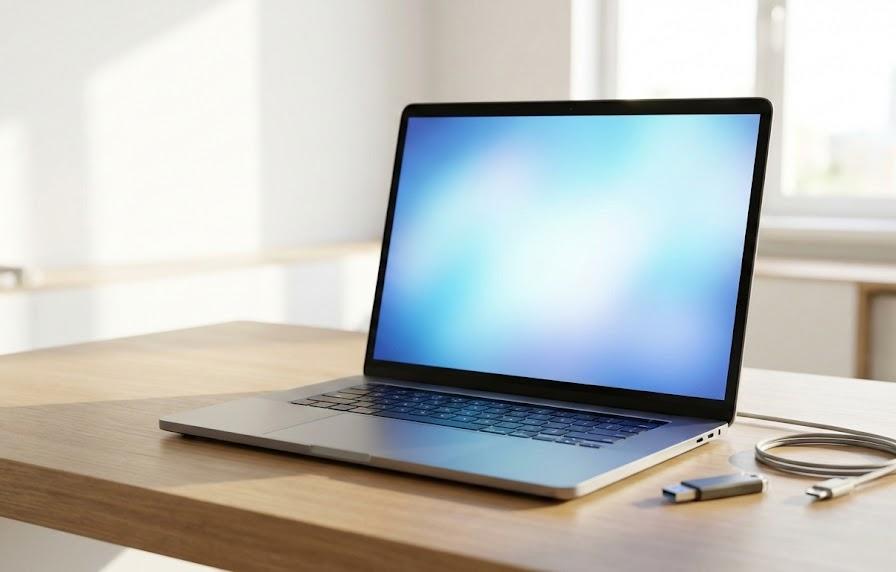
- USBメモリの容量が8GB以上確保されているか
- 別のPCに管理権限があり、ツールを実行できる環境か
- 作成ツールがMicrosoftの公式サイトから取得された最新版か
- 作成作業中にインターネット接続が途切れない安定した環境か
作成が完了したUSBメモリは、単なるインストーラー以上の価値を持ちます。トラブルが発生した時だけでなく、普段から緊急用のバックアップツールとして手元に置いておくことで、万が一の際にも迅速に対応できるようになるでしょう。この1本のUSBメモリが、絶望的な状況を打破するための唯一の希望になることも珍しくありません。準備ができたら、いよいよ問題のパソコンでの操作に移ります。
BIOS/UEFIの設定変更と起動優先順位
作成したUSBメモリをパソコンに挿しても、そのままでは普段通りWindowsを起動しようとしてしまいます。これをUSBメモリから優先的に読み込むように設定を変更するのが、BIOSまたはUEFIと呼ばれるマザーボードの設定画面での作業です。パソコンの電源を入れた直後に、特定のキー(F2、F12、Deleteキーなど)を連打することで、この管理画面を呼び出すことができます。
画面が開いたら「Boot(起動)」セクションを探し、「Boot Priority(起動優先順位)」を変更します。リストの最上位に挿入したUSBメモリを持ってくるように設定してください。設定を保存して終了(通常はF10キー)すると、パソコンが再起動し、内蔵ストレージではなくUSBメモリからデータが読み込まれます。この一連の操作は、システムのハードウェアレベルでの制御をユーザーが直接行うための重要なステップです。
メーカーによってBIOS画面の呼び出しキーや構成が異なるため、ご自身のPCの取扱説明書やメーカーサイトを確認するとスムーズです。一見すると英語ばかりの難しい画面に見えますが、操作すべき項目は「Boot」関連のわずかな部分のみとなります。設定が正しく反映されれば、いつもとは違うWindowsのセットアップ画面が表示され、修復への道が大きく開かれることになります。
メディアからのシステム修復実行
USBメモリから正しく起動すると、まず言語設定の画面が表示されます。ここでのポイントは、画面中央にある「今すぐインストール」をクリックするのではなく、画面の左下あたりにひっそりと存在する「コンピュータを修復する」というリンクをクリックすることです。ここから入ることで、本体では起動できなかった「回復オプション」のメニューを外部メディア経由で開くことができます。
メニューに入ったら「トラブルシューティング」を選択し、そこから「スタートアップ修復」や「コマンドプロンプト」を選んで作業を進めましょう。本体の回復環境が壊れていたために実行できなかった修復作業も、このルートであれば制限なく実行可能です。特に「システムの復元」は、エラーが発生する前の状態にシステムを戻せる可能性が高いため、優先的に試すべき価値のある項目と言えるでしょう。
外部メディアを使用した修復の主な流れを、以下のテーブルにまとめました。
| ステップ | 実施内容 | 目的 |
|---|---|---|
| 起動 | USBメモリからPCをブート | 外部OSの読み込み |
| 入口 | 「コンピュータを修復する」を選択 | 修復モードの開始 |
| 修復 | スタートアップ修復などを実行 | システムエラーの自動修正 |
テーブルの通り、最終的な修復プロセスは本体の機能を使う場合とほぼ同じです。違いは「どこからそのプログラムを呼び出しているか」という点だけとなります。この方法で修復に成功すれば、OSの再インストールを回避してデータを守りつつ、再び快適な動作を取り戻せるでしょう。外部メディアを使いこなすことは、パソコンユーザーにとって最大の護身術となるのは間違いありません。
どうしても解決しない場合の選択肢
あらゆる修復手段を試しても回復オプションが機能せず、システムの復旧も見込めない場合には、より抜本的な対策を検討するフェーズに移ります。これまでの作業が「修理」であったのに対し、ここからの選択肢は「再生」や「外部の力」に頼るものとなります。大切なのは、これ以上自力で無理をして状況を悪化させる前に、適切に方針を転換する判断力を持つことです。
データが何よりも重要なのか、それとも一刻も早くパソコンを使える状態にしたいのか、優先順位を整理してください。深刻な物理故障や、修復不可能なレベルでのシステム崩壊が起きている場合、従来の延長線上での解決は困難を極めます。冷静になって、これから解説する代替案の中から、ご自身の状況に最も適した着地点を見極めていきましょう。
データのバックアップとクリーンインストール
システムの修復が不可能だと判断された場合、OSを真っ新な状態に戻す「クリーンインストール」が最も確実な解決策となります。これは、今の不具合をすべてリセットして、工場出荷時のような健康な状態に作り替える作業です。ただし、この操作を行うと保存されているすべてのデータが失われてしまうため、事前のデータ救出が絶対条件となります。
Windowsが起動しない状態でのバックアップは、先ほど作成したインストールメディア内のコマンドプロンプトから行えます。特定のコマンドを駆使してメモ帳などのソフトを介在させれば、内部ファイルを外部HDDやUSBメモリへコピーすることが可能です。手間は掛かりますが、大切な写真や書類を守りながらシステムを再生させるためには欠かせないステップと言えるでしょう。
クリーンインストールの大きなメリットは、ソフトウェア起因のトラブルが100%解消される点にあります。OSを入れ直しても不具合が出るのであれば、それはもはやソフトの問題ではなく、間違いなくハードウェアの故障であると断定できるからです。原因を完全に切り分け、パソコンを本来のパフォーマンスへと戻すための最終手段として、この方法は極めて強力な選択肢となります。
修理業者への依頼やパーツ交換の検討
もし物理的な故障が疑われる場合や、ご自身での操作に不安を感じる場合は、プロの修理業者に相談するのが最も安全です。回復オプションが起動しないという症状は、基板の故障やストレージの寿命など、素人判断では対処しきれない深刻な問題が潜んでいるケースが少なくありません。無理に分解や修復を試みて症状を悪化させるよりは、専門家の診断を仰ぐほうが結果的に安上がりになることもあります。
最近では、データを保持したままでの修復を得意とする業者も増えています。また、保証期間内であればメーカーのサポートを受けることで、無償あるいは安価にパーツ交換ができる可能性もあります。ご自身のパソコンの購入時期や保証状況を確認し、自力での限界を感じたならば、勇気を持ってプロにバトンタッチする決断をしてください。それは決して敗北ではなく、最速で平穏を取り戻すための賢明な戦略です。
修理や交換を検討する際の判断基準をリストにまとめました。
- インストールメディアを使用しても回復メニューが出ない時
- 特定のコマンド実行時に「読み取り不可」などのエラーが頻発する時
- データ救出が何よりも最優先で、絶対に失いたくない時
- 操作手順が複雑すぎて、誤ってデータを消してしまいそうな時
このように、状況に応じて外部の力を借りるタイミングを見計らうことが大切です。特にビジネスで使用しているパソコンなど、復旧のスピードが求められる場面では、試行錯誤に時間を費やすよりもプロに任せるメリットが大きくなります。どのような形であれ、この記事で解説した手順を理解した上での相談であれば、業者への説明もスムーズになり、より的確な修理を受けられるようになるでしょう。
よくある質問
- 回復オプションが「詳細オプション」ボタンをクリックしても表示されません。
-
ボタンをクリックしても反応がない場合は、Windows回復環境(WinRE)を格納しているパーティションが壊れているか、場所が正しく登録されていない可能性があります。
まずはコマンドプロンプトで「reagentc /enable」を実行して有効化を試みてください。それでも解決しない場合は、インストールメディアから起動して修復作業を行うのが一番の解決策となります。
- ノートパソコンで回復環境に入るキーがわかりません。
-
メーカーによって異なりますが、一般的にはF11キー、F12キー、あるいはESCキーを電源投入直後に連打することが多いです。Surfaceシリーズなどは音量を下げるボタンと電源ボタンを組み合わせる独自の手順もあります。
まずはメーカーの公式サイトで「型番 + 回復環境 起動」と検索し、お使いのモデル専用の呼び出し方法を確認するのが確実です。多くの場合は、起動時のロゴ画面の下部にヒントが表示されています。
- 「システムの復元」をしようとしましたが「復元ポイント」がありません。
-
システムの保護設定が無効になっていた場合、自動的なバックアップが作成されず、復元ポイントは存在しません。この場合は「システムの復元」による修復は諦める必要があります。
代わりに「スタートアップ修復」を試すか、コマンドプロンプトでのファイル整合性チェックを行ってください。もしそれらも失敗する場合は、個人用ファイルを保持した状態での「PCのリセット」を検討しましょう。
まとめ
Windows11の回復オプションが起動しないトラブルは、一見すると絶望的に思えるかもしれません。しかし、その原因の多くは設定の無効化やシステムファイルの不整合といったソフトウェア的な問題に集約されます。まずは強制終了の繰り返しや設定画面からの呼び出しといった基本的な手順から始め、徐々にコマンドプロンプトによる深い階層の修復へと進めていくのが、最も効率的かつ安全な解決方法です。
どうしても内部の機能で解決できない場合には、インストールメディアという外部のレスキューツールを活用することで、本体の不具合に左右されずに修復作業を行うことが可能になります。自力での対処が難しいと感じた時は、無理をせずプロの修理業者に相談することも、大切なデータとパソコンを守るための立派な選択肢です。この記事で紹介した知識を武器に、落ち着いて一つ一つの解決策をテストしていけば、きっと元の快適なパソコン環境を取り戻すことができるはずです。
- Enabled: 回復環境が正しく設定されており、使用可能な状態
- Disabled: 回復環境が停止しており、メニューの呼び出しが制限されている
- WinRE location: 回復用データが格納されている実際のディスクパス(通常は隠し領域)
- Boot Configuration Data (BCD): 起動時にどのファイルを参照するかの設定情報の整合性
リストの項目を確認することで、設定の有無だけでなく、回復用データがどこにあるのかまで把握できます。もし有効化コマンドを実行してもエラーになる場合は、回復環境のイメージファイル(Winre.wim)自体が削除されてしまっている可能性があります。その場合は、イメージファイルを再配置するか、別の手段でシステムファイルを再構築しなければなりません。次のステップであるファイル修復コマンドに進みましょう。
sfc /scannowによるファイル修復
Windowsのシステムファイルが正しい状態で保持されているかをスキャンし、問題があれば自動的に正常なバックアップから復元してくれるのが「sfc /scannow」コマンドです。回復オプションを構成する重要なファイルが破損している場合に、このコマンドを実行することでデータの整合性を取り戻すことができます。最も基本的かつ強力な診断・修復ツールの一つと言えます。
コマンドプロンプトに「sfc /scannow」と入力し実行すると、検証が始まります。完了までには数分から数十分かかることがありますが、途中でウィンドウを閉じずに待機してください。終了時に「破損したファイルが見つかり、正常に修復されました」というメッセージが出れば、それが回復オプションの起動を妨げていた原因であった可能性が極めて高いです。修復後は一度PCを再起動して、動作を確かめてみましょう。
このコマンドでも修復しきれない深刻な破損がある場合は、DISMコマンドと呼ばれるさらに高度なツールを併用することになります。しかし、まずはSFCで手軽に全体のクリーニングを行うのがトラブルシューティングの定石です。日頃からシステムのメンテナンスとして実行しても良いほど安全なコマンドですので、まずはこの結果を信じて待つ忍耐強さが解決への鍵となります。
chkdskコマンドでディスクエラーを修正
システムファイルが正常であっても、それを保存しているドライブ(SSDやHDD)自体のファイルシステムにエラーが生じていると、正常な読み込みができません。このディスク上の「論理的なゆがみ」を修正するのが「chkdsk(チェックディスク)」コマンドです。回復オプションが起動中にフリーズしたり、特定のファイルが見つからないというエラーが出る場合に非常に有効な手段となります。
実行する際は「chkdsk c: /f」と入力します。「/f」はエラーを見つけたら自動的に修正するというオプションです。実行時に「次回の起動時にスケジュールしますか?」と聞かれることが多いので、「y」を入力してEnterを押し、手動でパソコンを再起動させてください。再起動後の黒い画面でディスクの修正が始まり、完了すればドライブの健康状態が改善された状態でWindowsが立ち上がります。
各修復コマンドの役割と適した場面をテーブルで整理しました。状況に応じて使い分けましょう。
| コマンド名 | 主な役割 | 使用すべきタイミング |
|---|---|---|
| reagentc | 回復環境の有効化・無効化 | 設定から回復オプションが消えた時 |
| sfc /scannow | システムファイルの整合性修復 | ファイル破損のエラーが出る時 |
| chkdsk | ドライブの論理エラー修復 | 起動が遅い、または止まる時 |
テーブルを見ると、それぞれのコマンドが得意とする領域が明確に分かれていることがわかります。これら三つのコマンドを組み合わせることで、ソフトウェア面から考えられる起動トラブルの多くはカバー可能です。焦ってリカバリを行う前に、まずはこれらの内部診断ツールをフル活用して、最小限の工数でシステムを健康な状態へと引き戻す努力をしてみましょう。
インストールメディアを使用した起動方法
内蔵されている回復オプションがどうしても起動しない場合、最終的な手段として「外部の回復環境」を利用する方法があります。これは、別の正常なパソコンで作成したWindows11のインストールメディア(USBメモリなど)からPCを立ち上げる手法です。パソコン本体のストレージに依存しないため、たとえOSが完全に壊れていても、回復メニューに辿り着ける非常に強力な手段となります。
インストールメディアから起動すれば、通常の回復オプションと同じように「スタートアップ修復」や「システムの復元」を試すことができます。いわば、外部からレスキュー部隊を呼び寄せるようなイメージです。手間はかかりますが、ソフトウェア的なトラブルであればほぼ確実にメニューを表示させることができるため、ここまで解説した方法がすべて失敗した場合のゴール地点とも言えるでしょう。
USBメモリでのインストールメディア作成
外部から起動するためのツールを作るには、8GB以上の空き容量があるUSBメモリと、インターネットに繋がる別のパソコンが必要です。Microsoftの公式サイトから「Windows 11 のインストール メディアを作成する」というツールをダウンロードして実行しましょう。画面の指示に従って進めていくだけで、数分から数十分でレスキュー用のUSBメモリが完成します。
注意点として、メディア作成時にUSBメモリ内のデータはすべて消去されてしまいます。大切なデータが入っている場合は必ず別の場所に避難させてから作業を開始してください。また、作成するメディアの言語やエディションは、修理したいパソコンと同じものに合わせておく必要があります。これさえ準備できれば、OSの起動に頼らずにシステムの中枢へとアクセスする鍵を手に入れたことになります。
インストールメディア作成時に確認すべき重要ポイントをリスト化しました。
- USBメモリの容量が8GB以上確保されているか
- 別のPCに管理権限があり、ツールを実行できる環境か
- 作成ツールがMicrosoftの公式サイトから取得された最新版か
- 作成作業中にインターネット接続が途切れない安定した環境か
作成が完了したUSBメモリは、単なるインストーラー以上の価値を持ちます。トラブルが発生した時だけでなく、普段から緊急用のバックアップツールとして手元に置いておくことで、万が一の際にも迅速に対応できるようになるでしょう。この1本のUSBメモリが、絶望的な状況を打破するための唯一の希望になることも珍しくありません。準備ができたら、いよいよ問題のパソコンでの操作に移ります。
BIOS/UEFIの設定変更と起動優先順位
作成したUSBメモリをパソコンに挿しても、そのままでは普段通りWindowsを起動しようとしてしまいます。これをUSBメモリから優先的に読み込むように設定を変更するのが、BIOSまたはUEFIと呼ばれるマザーボードの設定画面での作業です。パソコンの電源を入れた直後に、特定のキー(F2、F12、Deleteキーなど)を連打することで、この管理画面を呼び出すことができます。
画面が開いたら「Boot(起動)」セクションを探し、「Boot Priority(起動優先順位)」を変更します。リストの最上位に挿入したUSBメモリを持ってくるように設定してください。設定を保存して終了(通常はF10キー)すると、パソコンが再起動し、内蔵ストレージではなくUSBメモリからデータが読み込まれます。この一連の操作は、システムのハードウェアレベルでの制御をユーザーが直接行うための重要なステップです。
メーカーによってBIOS画面の呼び出しキーや構成が異なるため、ご自身のPCの取扱説明書やメーカーサイトを確認するとスムーズです。一見すると英語ばかりの難しい画面に見えますが、操作すべき項目は「Boot」関連のわずかな部分のみとなります。設定が正しく反映されれば、いつもとは違うWindowsのセットアップ画面が表示され、修復への道が大きく開かれることになります。
メディアからのシステム修復実行
USBメモリから正しく起動すると、まず言語設定の画面が表示されます。ここでのポイントは、画面中央にある「今すぐインストール」をクリックするのではなく、画面の左下あたりにひっそりと存在する「コンピュータを修復する」というリンクをクリックすることです。ここから入ることで、本体では起動できなかった「回復オプション」のメニューを外部メディア経由で開くことができます。
メニューに入ったら「トラブルシューティング」を選択し、そこから「スタートアップ修復」や「コマンドプロンプト」を選んで作業を進めましょう。本体の回復環境が壊れていたために実行できなかった修復作業も、このルートであれば制限なく実行可能です。特に「システムの復元」は、エラーが発生する前の状態にシステムを戻せる可能性が高いため、優先的に試すべき価値のある項目と言えるでしょう。
外部メディアを使用した修復の主な流れを、以下のテーブルにまとめました。
| ステップ | 実施内容 | 目的 |
|---|---|---|
| 起動 | USBメモリからPCをブート | 外部OSの読み込み |
| 入口 | 「コンピュータを修復する」を選択 | 修復モードの開始 |
| 修復 | スタートアップ修復などを実行 | システムエラーの自動修正 |
テーブルの通り、最終的な修復プロセスは本体の機能を使う場合とほぼ同じです。違いは「どこからそのプログラムを呼び出しているか」という点だけとなります。この方法で修復に成功すれば、OSの再インストールを回避してデータを守りつつ、再び快適な動作を取り戻せるでしょう。外部メディアを使いこなすことは、パソコンユーザーにとって最大の護身術となるのは間違いありません。
どうしても解決しない場合の選択肢
あらゆる修復手段を試しても回復オプションが機能せず、システムの復旧も見込めない場合には、より抜本的な対策を検討するフェーズに移ります。これまでの作業が「修理」であったのに対し、ここからの選択肢は「再生」や「外部の力」に頼るものとなります。大切なのは、これ以上自力で無理をして状況を悪化させる前に、適切に方針を転換する判断力を持つことです。
データが何よりも重要なのか、それとも一刻も早くパソコンを使える状態にしたいのか、優先順位を整理してください。深刻な物理故障や、修復不可能なレベルでのシステム崩壊が起きている場合、従来の延長線上での解決は困難を極めます。冷静になって、これから解説する代替案の中から、ご自身の状況に最も適した着地点を見極めていきましょう。
データのバックアップとクリーンインストール
システムの修復が不可能だと判断された場合、OSを真っ新な状態に戻す「クリーンインストール」が最も確実な解決策となります。これは、今の不具合をすべてリセットして、工場出荷時のような健康な状態に作り替える作業です。ただし、この操作を行うと保存されているすべてのデータが失われてしまうため、事前のデータ救出が絶対条件となります。
Windowsが起動しない状態でのバックアップは、先ほど作成したインストールメディア内のコマンドプロンプトから行えます。特定のコマンドを駆使してメモ帳などのソフトを介在させれば、内部ファイルを外部HDDやUSBメモリへコピーすることが可能です。手間は掛かりますが、大切な写真や書類を守りながらシステムを再生させるためには欠かせないステップと言えるでしょう。
クリーンインストールの大きなメリットは、ソフトウェア起因のトラブルが100%解消される点にあります。OSを入れ直しても不具合が出るのであれば、それはもはやソフトの問題ではなく、間違いなくハードウェアの故障であると断定できるからです。原因を完全に切り分け、パソコンを本来のパフォーマンスへと戻すための最終手段として、この方法は極めて強力な選択肢となります。
修理業者への依頼やパーツ交換の検討
もし物理的な故障が疑われる場合や、ご自身での操作に不安を感じる場合は、プロの修理業者に相談するのが最も安全です。回復オプションが起動しないという症状は、基板の故障やストレージの寿命など、素人判断では対処しきれない深刻な問題が潜んでいるケースが少なくありません。無理に分解や修復を試みて症状を悪化させるよりは、専門家の診断を仰ぐほうが結果的に安上がりになることもあります。
最近では、データを保持したままでの修復を得意とする業者も増えています。また、保証期間内であればメーカーのサポートを受けることで、無償あるいは安価にパーツ交換ができる可能性もあります。ご自身のパソコンの購入時期や保証状況を確認し、自力での限界を感じたならば、勇気を持ってプロにバトンタッチする決断をしてください。それは決して敗北ではなく、最速で平穏を取り戻すための賢明な戦略です。
修理や交換を検討する際の判断基準をリストにまとめました。
- インストールメディアを使用しても回復メニューが出ない時
- 特定のコマンド実行時に「読み取り不可」などのエラーが頻発する時
- データ救出が何よりも最優先で、絶対に失いたくない時
- 操作手順が複雑すぎて、誤ってデータを消してしまいそうな時
このように、状況に応じて外部の力を借りるタイミングを見計らうことが大切です。特にビジネスで使用しているパソコンなど、復旧のスピードが求められる場面では、試行錯誤に時間を費やすよりもプロに任せるメリットが大きくなります。どのような形であれ、この記事で解説した手順を理解した上での相談であれば、業者への説明もスムーズになり、より的確な修理を受けられるようになるでしょう。
よくある質問
- 回復オプションが「詳細オプション」ボタンをクリックしても表示されません。
-
ボタンをクリックしても反応がない場合は、Windows回復環境(WinRE)を格納しているパーティションが壊れているか、場所が正しく登録されていない可能性があります。
まずはコマンドプロンプトで「reagentc /enable」を実行して有効化を試みてください。それでも解決しない場合は、インストールメディアから起動して修復作業を行うのが一番の解決策となります。
- ノートパソコンで回復環境に入るキーがわかりません。
-
メーカーによって異なりますが、一般的にはF11キー、F12キー、あるいはESCキーを電源投入直後に連打することが多いです。Surfaceシリーズなどは音量を下げるボタンと電源ボタンを組み合わせる独自の手順もあります。
まずはメーカーの公式サイトで「型番 + 回復環境 起動」と検索し、お使いのモデル専用の呼び出し方法を確認するのが確実です。多くの場合は、起動時のロゴ画面の下部にヒントが表示されています。
- 「システムの復元」をしようとしましたが「復元ポイント」がありません。
-
システムの保護設定が無効になっていた場合、自動的なバックアップが作成されず、復元ポイントは存在しません。この場合は「システムの復元」による修復は諦める必要があります。
代わりに「スタートアップ修復」を試すか、コマンドプロンプトでのファイル整合性チェックを行ってください。もしそれらも失敗する場合は、個人用ファイルを保持した状態での「PCのリセット」を検討しましょう。
まとめ
Windows11の回復オプションが起動しないトラブルは、一見すると絶望的に思えるかもしれません。しかし、その原因の多くは設定の無効化やシステムファイルの不整合といったソフトウェア的な問題に集約されます。まずは強制終了の繰り返しや設定画面からの呼び出しといった基本的な手順から始め、徐々にコマンドプロンプトによる深い階層の修復へと進めていくのが、最も効率的かつ安全な解決方法です。
どうしても内部の機能で解決できない場合には、インストールメディアという外部のレスキューツールを活用することで、本体の不具合に左右されずに修復作業を行うことが可能になります。自力での対処が難しいと感じた時は、無理をせずプロの修理業者に相談することも、大切なデータとパソコンを守るための立派な選択肢です。この記事で紹介した知識を武器に、落ち着いて一つ一つの解決策をテストしていけば、きっと元の快適なパソコン環境を取り戻すことができるはずです。
- ストレージから異音(カチカチという音など)がしていないか
- BIOS画面でSSDやHDDが正しく認識されているか
- USB接続などの外付けデバイスをすべて外しても症状は変わらないか
- マザーボードのボタン電池の消耗による設定初期化の可能性はないか
物理的な接続を一つずつ見直すことで、ソフトウェアの再インストールといった手間の掛かる作業を回避できる場合があります。特にUSBデバイスなどの周辺機器は、起動時の割り込み処理を阻害することがあるため、最小構成での起動を試す価値は非常に高いです。周辺機器との相性が悪さをしているだけであれば、それらを外すだけでスムーズに回復環境へ入れることもあるでしょう。
起動できない時の初期対処法

回復オプションが立ち上がらない時、まずはOSが備えている標準的な呼び出し機能をすべて試すことが重要です。一見すると同じように見える操作でも、システム内部での呼び出しプロセスが微妙に異なるため、一つの方法がダメでも別の方法なら成功するということが多々あります。ここでは、特別な準備なしですぐに実行できる基本的な対処手順を網羅的に解説していきます。
パソコンが全く起動しない場合と、デスクトップ画面までは辿り着ける場合では、アプローチの仕方が変わってきます。それぞれの状況に合わせて、最も成功率の高い手法を選択してください。焦って複雑な操作を繰り返す前に、これから説明する「基本の型」を順番にテストしていくことが、システムをこれ以上傷めないための最善策となるでしょう。
強制終了を繰り返して起動させる方法
Windows11には、起動の失敗が連続した際に自動的に修復モードへ切り替わる機能が備わっています。これを手動で意図的に引き起こすのが、強制終了を繰り返す手法です。通常は推奨されない電源ボタンの長押しですが、修復メニューが表示されない緊急事態においては、システムに「異常が発生した」と認識させるための有効な手段となります。
具体的な手順は、まずPCの電源を入れ、Windowsのロゴ(またはメーカーロゴ)が表示された瞬間に電源ボタンを数秒間長押しして、強制的に電源を切ります。この操作を合計で3回繰り返すと、次回の起動時に「自動修復を準備しています」というメッセージが表示され、そこから詳細なオプションメニューへと進むことができます。これはOSの安全装置を無理やり作動させるイメージの操作です。
ただし、この方法はストレージに物理的な負荷をかけるため、何度も繰り返すのは避けなければなりません。3回試しても修復画面が出ない場合は、このルートでの修復は難しいと判断し、速やかに別の方法へ移行するのが賢明な判断です。運良くメニューが表示されたら、すぐに「詳細オプション」を選択して、適切な修復作業へと移りましょう。
設定画面から回復オプションを呼び出す
デスクトップ画面まで起動できるのであれば、Windows11の設定メニューから安全に回復環境へアクセスすることが可能です。この方法はOSが正常に動作している状態でコマンドを送るため、最も確実かつ推奨される手順となります。ショートカットキーでの起動に失敗する場合でも、設定画面を経由すればシステムが正しくシャットダウンされ、回復モードへと橋渡ししてくれます。
設定アプリを開き、「システム」項目の中にある「回復」を選択しましょう。そこにある「PCの起動をカスタマイズする」という項目の「今すぐ再起動」ボタンをクリックします。確認画面が表示されますが、そのまま進めるとPCが一度終了し、再起動後に青い画面の回復オプションが表示されます。もしこのボタンが反応しない場合は、システムの基盤部分が深刻なエラーを抱えている証拠です。
設定から起動させる場合のメリットとデメリットを、比較表で確認しておきましょう。
| 比較項目 | 設定画面からの起動 | 強制終了による起動 |
|---|---|---|
| 安全面 | システムを保護しながら終了する | データ消失のリスクがある |
| 確実性 | OSが動いていれば非常に高い | システムが認識しない場合がある |
| 準備の有無 | 設定アプリの操作のみ | 物理的な電源操作が必要 |
比較表からも明らかなように、デスクトップが操作できる状態なら、設定画面からアプローチしない理由はありません。安全性が高く、周辺ファイルへのダメージを最小限に抑えながらトラブル解決への一歩を踏み出すことができます。この手順でも青い画面が表示されない時は、回復環境を構成するプログラムファイル自体が消去されているか、あるいは破損している可能性が極めて濃厚と言えます。
シフトキーを押しながら再起動する
もっと手軽に回復環境を呼び出す方法として、Shiftキーを併用した再起動があります。これはサインイン画面(パスワード入力画面)でも実行できるため、パスワードを忘れてしまった際や、デスクトップまで完全に読み込めない状況でも使える汎用性の高いテクニックです。キーボードのShiftキーを押したままの状態で、画面右下の電源アイコンから「再起動」をクリックするだけというシンプルな操作です。
Shiftキーを押し続けるタイミングは、画面が完全に暗くなるまでが理想的です。この操作を行うと、通常の再起動プロセスがバイパスされ、メンテナンス用の回復モードへと強制的に誘導されます。マウス操作ができる環境であれば、わざわざ設定アプリを深く掘り下げる必要がないため、覚えておくと非常に重宝するショートカットとなります。多くのトラブル事例において、この方法が「最後の切り札」として機能してきました。
もしノートパソコンなどでこの操作が効かない場合は、Fnキーとの組み合わせや、タッチパネル操作との干渉を確認してみてください。外付けキーボードを使用している場合は、認識が一時的に切れていないかどうかもチェックのポイントです。基本的な操作でありながら、ハードウェアの認識タイミングによっては一度で成功しないこともあるため、落ち着いて何度か試してみる価値は十分にあります。
コマンドプロンプトでの修復手順
標準的な操作で回復オプションが起動しない場合は、システムの深部へ直接命令を下すコマンドプロンプトの出番となります。GUI(マウス操作の画面)ではアクセスできない設定変更も、文字入力によるコマンド実行であれば突破できる可能性が高まります。少し難しそうに感じるかもしれませんが、指定された文字列を正確に入力するだけですので、落ち着いて取り組んでいきましょう。
ここでは、回復環境の設定を根本から見直すための強力なコマンドを3種類解説します。これらはWindowsの整合性を保つための標準的なメンテナンス機能であり、正しく使えばシステムを破壊することなく修復を進めることが可能です。コマンドを実行する際は、必ず「管理者として実行」したウィンドウで行う必要がある点に注意して読み進めてください。
reagentcコマンドによるWinREの有効化
回復環境(WinRE)のON/OFFを切り替えるための専用コマンドが「reagentc」です。もし回復オプションが起動しない原因が無効化設定にあるなら、このコマンド一発で問題が解決します。現状を把握するための確認コマンドと、強制的に有効化するためのコマンドをセットで使用することで、眠っていた回復機能を呼び覚ますことが可能になります。
まずは「reagentc /info」と入力して実行してください。「Windows RE status」という項目が「Disabled」になっていれば、それが原因です。続けて「reagentc /enable」と入力してEnterキーを押しましょう。「Operation Successful」というメッセージが表示されれば、回復環境が再び有効になりました。これだけで、それまで開かなかった設定画面の回復オプションが機能するようになるはずです。
reagentcコマンドで確認できるステータスの意味を、以下のリストにまとめました。
- Enabled: 回復環境が正しく設定されており、使用可能な状態
- Disabled: 回復環境が停止しており、メニューの呼び出しが制限されている
- WinRE location: 回復用データが格納されている実際のディスクパス(通常は隠し領域)
- Boot Configuration Data (BCD): 起動時にどのファイルを参照するかの設定情報の整合性
リストの項目を確認することで、設定の有無だけでなく、回復用データがどこにあるのかまで把握できます。もし有効化コマンドを実行してもエラーになる場合は、回復環境のイメージファイル(Winre.wim)自体が削除されてしまっている可能性があります。その場合は、イメージファイルを再配置するか、別の手段でシステムファイルを再構築しなければなりません。次のステップであるファイル修復コマンドに進みましょう。
sfc /scannowによるファイル修復
Windowsのシステムファイルが正しい状態で保持されているかをスキャンし、問題があれば自動的に正常なバックアップから復元してくれるのが「sfc /scannow」コマンドです。回復オプションを構成する重要なファイルが破損している場合に、このコマンドを実行することでデータの整合性を取り戻すことができます。最も基本的かつ強力な診断・修復ツールの一つと言えます。
コマンドプロンプトに「sfc /scannow」と入力し実行すると、検証が始まります。完了までには数分から数十分かかることがありますが、途中でウィンドウを閉じずに待機してください。終了時に「破損したファイルが見つかり、正常に修復されました」というメッセージが出れば、それが回復オプションの起動を妨げていた原因であった可能性が極めて高いです。修復後は一度PCを再起動して、動作を確かめてみましょう。
このコマンドでも修復しきれない深刻な破損がある場合は、DISMコマンドと呼ばれるさらに高度なツールを併用することになります。しかし、まずはSFCで手軽に全体のクリーニングを行うのがトラブルシューティングの定石です。日頃からシステムのメンテナンスとして実行しても良いほど安全なコマンドですので、まずはこの結果を信じて待つ忍耐強さが解決への鍵となります。
chkdskコマンドでディスクエラーを修正
システムファイルが正常であっても、それを保存しているドライブ(SSDやHDD)自体のファイルシステムにエラーが生じていると、正常な読み込みができません。このディスク上の「論理的なゆがみ」を修正するのが「chkdsk(チェックディスク)」コマンドです。回復オプションが起動中にフリーズしたり、特定のファイルが見つからないというエラーが出る場合に非常に有効な手段となります。
実行する際は「chkdsk c: /f」と入力します。「/f」はエラーを見つけたら自動的に修正するというオプションです。実行時に「次回の起動時にスケジュールしますか?」と聞かれることが多いので、「y」を入力してEnterを押し、手動でパソコンを再起動させてください。再起動後の黒い画面でディスクの修正が始まり、完了すればドライブの健康状態が改善された状態でWindowsが立ち上がります。
各修復コマンドの役割と適した場面をテーブルで整理しました。状況に応じて使い分けましょう。
| コマンド名 | 主な役割 | 使用すべきタイミング |
|---|---|---|
| reagentc | 回復環境の有効化・無効化 | 設定から回復オプションが消えた時 |
| sfc /scannow | システムファイルの整合性修復 | ファイル破損のエラーが出る時 |
| chkdsk | ドライブの論理エラー修復 | 起動が遅い、または止まる時 |
テーブルを見ると、それぞれのコマンドが得意とする領域が明確に分かれていることがわかります。これら三つのコマンドを組み合わせることで、ソフトウェア面から考えられる起動トラブルの多くはカバー可能です。焦ってリカバリを行う前に、まずはこれらの内部診断ツールをフル活用して、最小限の工数でシステムを健康な状態へと引き戻す努力をしてみましょう。
インストールメディアを使用した起動方法
内蔵されている回復オプションがどうしても起動しない場合、最終的な手段として「外部の回復環境」を利用する方法があります。これは、別の正常なパソコンで作成したWindows11のインストールメディア(USBメモリなど)からPCを立ち上げる手法です。パソコン本体のストレージに依存しないため、たとえOSが完全に壊れていても、回復メニューに辿り着ける非常に強力な手段となります。
インストールメディアから起動すれば、通常の回復オプションと同じように「スタートアップ修復」や「システムの復元」を試すことができます。いわば、外部からレスキュー部隊を呼び寄せるようなイメージです。手間はかかりますが、ソフトウェア的なトラブルであればほぼ確実にメニューを表示させることができるため、ここまで解説した方法がすべて失敗した場合のゴール地点とも言えるでしょう。
USBメモリでのインストールメディア作成
外部から起動するためのツールを作るには、8GB以上の空き容量があるUSBメモリと、インターネットに繋がる別のパソコンが必要です。Microsoftの公式サイトから「Windows 11 のインストール メディアを作成する」というツールをダウンロードして実行しましょう。画面の指示に従って進めていくだけで、数分から数十分でレスキュー用のUSBメモリが完成します。
注意点として、メディア作成時にUSBメモリ内のデータはすべて消去されてしまいます。大切なデータが入っている場合は必ず別の場所に避難させてから作業を開始してください。また、作成するメディアの言語やエディションは、修理したいパソコンと同じものに合わせておく必要があります。これさえ準備できれば、OSの起動に頼らずにシステムの中枢へとアクセスする鍵を手に入れたことになります。
インストールメディア作成時に確認すべき重要ポイントをリスト化しました。
- USBメモリの容量が8GB以上確保されているか
- 別のPCに管理権限があり、ツールを実行できる環境か
- 作成ツールがMicrosoftの公式サイトから取得された最新版か
- 作成作業中にインターネット接続が途切れない安定した環境か
作成が完了したUSBメモリは、単なるインストーラー以上の価値を持ちます。トラブルが発生した時だけでなく、普段から緊急用のバックアップツールとして手元に置いておくことで、万が一の際にも迅速に対応できるようになるでしょう。この1本のUSBメモリが、絶望的な状況を打破するための唯一の希望になることも珍しくありません。準備ができたら、いよいよ問題のパソコンでの操作に移ります。
BIOS/UEFIの設定変更と起動優先順位
作成したUSBメモリをパソコンに挿しても、そのままでは普段通りWindowsを起動しようとしてしまいます。これをUSBメモリから優先的に読み込むように設定を変更するのが、BIOSまたはUEFIと呼ばれるマザーボードの設定画面での作業です。パソコンの電源を入れた直後に、特定のキー(F2、F12、Deleteキーなど)を連打することで、この管理画面を呼び出すことができます。
画面が開いたら「Boot(起動)」セクションを探し、「Boot Priority(起動優先順位)」を変更します。リストの最上位に挿入したUSBメモリを持ってくるように設定してください。設定を保存して終了(通常はF10キー)すると、パソコンが再起動し、内蔵ストレージではなくUSBメモリからデータが読み込まれます。この一連の操作は、システムのハードウェアレベルでの制御をユーザーが直接行うための重要なステップです。
メーカーによってBIOS画面の呼び出しキーや構成が異なるため、ご自身のPCの取扱説明書やメーカーサイトを確認するとスムーズです。一見すると英語ばかりの難しい画面に見えますが、操作すべき項目は「Boot」関連のわずかな部分のみとなります。設定が正しく反映されれば、いつもとは違うWindowsのセットアップ画面が表示され、修復への道が大きく開かれることになります。
メディアからのシステム修復実行
USBメモリから正しく起動すると、まず言語設定の画面が表示されます。ここでのポイントは、画面中央にある「今すぐインストール」をクリックするのではなく、画面の左下あたりにひっそりと存在する「コンピュータを修復する」というリンクをクリックすることです。ここから入ることで、本体では起動できなかった「回復オプション」のメニューを外部メディア経由で開くことができます。
メニューに入ったら「トラブルシューティング」を選択し、そこから「スタートアップ修復」や「コマンドプロンプト」を選んで作業を進めましょう。本体の回復環境が壊れていたために実行できなかった修復作業も、このルートであれば制限なく実行可能です。特に「システムの復元」は、エラーが発生する前の状態にシステムを戻せる可能性が高いため、優先的に試すべき価値のある項目と言えるでしょう。
外部メディアを使用した修復の主な流れを、以下のテーブルにまとめました。
| ステップ | 実施内容 | 目的 |
|---|---|---|
| 起動 | USBメモリからPCをブート | 外部OSの読み込み |
| 入口 | 「コンピュータを修復する」を選択 | 修復モードの開始 |
| 修復 | スタートアップ修復などを実行 | システムエラーの自動修正 |
テーブルの通り、最終的な修復プロセスは本体の機能を使う場合とほぼ同じです。違いは「どこからそのプログラムを呼び出しているか」という点だけとなります。この方法で修復に成功すれば、OSの再インストールを回避してデータを守りつつ、再び快適な動作を取り戻せるでしょう。外部メディアを使いこなすことは、パソコンユーザーにとって最大の護身術となるのは間違いありません。
どうしても解決しない場合の選択肢
あらゆる修復手段を試しても回復オプションが機能せず、システムの復旧も見込めない場合には、より抜本的な対策を検討するフェーズに移ります。これまでの作業が「修理」であったのに対し、ここからの選択肢は「再生」や「外部の力」に頼るものとなります。大切なのは、これ以上自力で無理をして状況を悪化させる前に、適切に方針を転換する判断力を持つことです。
データが何よりも重要なのか、それとも一刻も早くパソコンを使える状態にしたいのか、優先順位を整理してください。深刻な物理故障や、修復不可能なレベルでのシステム崩壊が起きている場合、従来の延長線上での解決は困難を極めます。冷静になって、これから解説する代替案の中から、ご自身の状況に最も適した着地点を見極めていきましょう。
データのバックアップとクリーンインストール
システムの修復が不可能だと判断された場合、OSを真っ新な状態に戻す「クリーンインストール」が最も確実な解決策となります。これは、今の不具合をすべてリセットして、工場出荷時のような健康な状態に作り替える作業です。ただし、この操作を行うと保存されているすべてのデータが失われてしまうため、事前のデータ救出が絶対条件となります。
Windowsが起動しない状態でのバックアップは、先ほど作成したインストールメディア内のコマンドプロンプトから行えます。特定のコマンドを駆使してメモ帳などのソフトを介在させれば、内部ファイルを外部HDDやUSBメモリへコピーすることが可能です。手間は掛かりますが、大切な写真や書類を守りながらシステムを再生させるためには欠かせないステップと言えるでしょう。
クリーンインストールの大きなメリットは、ソフトウェア起因のトラブルが100%解消される点にあります。OSを入れ直しても不具合が出るのであれば、それはもはやソフトの問題ではなく、間違いなくハードウェアの故障であると断定できるからです。原因を完全に切り分け、パソコンを本来のパフォーマンスへと戻すための最終手段として、この方法は極めて強力な選択肢となります。
修理業者への依頼やパーツ交換の検討
もし物理的な故障が疑われる場合や、ご自身での操作に不安を感じる場合は、プロの修理業者に相談するのが最も安全です。回復オプションが起動しないという症状は、基板の故障やストレージの寿命など、素人判断では対処しきれない深刻な問題が潜んでいるケースが少なくありません。無理に分解や修復を試みて症状を悪化させるよりは、専門家の診断を仰ぐほうが結果的に安上がりになることもあります。
最近では、データを保持したままでの修復を得意とする業者も増えています。また、保証期間内であればメーカーのサポートを受けることで、無償あるいは安価にパーツ交換ができる可能性もあります。ご自身のパソコンの購入時期や保証状況を確認し、自力での限界を感じたならば、勇気を持ってプロにバトンタッチする決断をしてください。それは決して敗北ではなく、最速で平穏を取り戻すための賢明な戦略です。
修理や交換を検討する際の判断基準をリストにまとめました。
- インストールメディアを使用しても回復メニューが出ない時
- 特定のコマンド実行時に「読み取り不可」などのエラーが頻発する時
- データ救出が何よりも最優先で、絶対に失いたくない時
- 操作手順が複雑すぎて、誤ってデータを消してしまいそうな時
このように、状況に応じて外部の力を借りるタイミングを見計らうことが大切です。特にビジネスで使用しているパソコンなど、復旧のスピードが求められる場面では、試行錯誤に時間を費やすよりもプロに任せるメリットが大きくなります。どのような形であれ、この記事で解説した手順を理解した上での相談であれば、業者への説明もスムーズになり、より的確な修理を受けられるようになるでしょう。
よくある質問
- 回復オプションが「詳細オプション」ボタンをクリックしても表示されません。
-
ボタンをクリックしても反応がない場合は、Windows回復環境(WinRE)を格納しているパーティションが壊れているか、場所が正しく登録されていない可能性があります。
まずはコマンドプロンプトで「reagentc /enable」を実行して有効化を試みてください。それでも解決しない場合は、インストールメディアから起動して修復作業を行うのが一番の解決策となります。
- ノートパソコンで回復環境に入るキーがわかりません。
-
メーカーによって異なりますが、一般的にはF11キー、F12キー、あるいはESCキーを電源投入直後に連打することが多いです。Surfaceシリーズなどは音量を下げるボタンと電源ボタンを組み合わせる独自の手順もあります。
まずはメーカーの公式サイトで「型番 + 回復環境 起動」と検索し、お使いのモデル専用の呼び出し方法を確認するのが確実です。多くの場合は、起動時のロゴ画面の下部にヒントが表示されています。
- 「システムの復元」をしようとしましたが「復元ポイント」がありません。
-
システムの保護設定が無効になっていた場合、自動的なバックアップが作成されず、復元ポイントは存在しません。この場合は「システムの復元」による修復は諦める必要があります。
代わりに「スタートアップ修復」を試すか、コマンドプロンプトでのファイル整合性チェックを行ってください。もしそれらも失敗する場合は、個人用ファイルを保持した状態での「PCのリセット」を検討しましょう。
まとめ
Windows11の回復オプションが起動しないトラブルは、一見すると絶望的に思えるかもしれません。しかし、その原因の多くは設定の無効化やシステムファイルの不整合といったソフトウェア的な問題に集約されます。まずは強制終了の繰り返しや設定画面からの呼び出しといった基本的な手順から始め、徐々にコマンドプロンプトによる深い階層の修復へと進めていくのが、最も効率的かつ安全な解決方法です。
どうしても内部の機能で解決できない場合には、インストールメディアという外部のレスキューツールを活用することで、本体の不具合に左右されずに修復作業を行うことが可能になります。自力での対処が難しいと感じた時は、無理をせずプロの修理業者に相談することも、大切なデータとパソコンを守るための立派な選択肢です。この記事で紹介した知識を武器に、落ち着いて一つ一つの解決策をテストしていけば、きっと元の快適なパソコン環境を取り戻すことができるはずです。
- 回復オプションが起動しなくなる主な原因とシステム上の背景
- Windows設定やコマンドプロンプトを用いた回復環境の修復手順
- インストールメディアを作成して外部からシステムを復旧させる手法
- どうしても解決できない場合に検討すべき最終的な対処の選択肢
回復オプションが起動しない原因
システムを修復するためのメニューが表示されない現象には、いくつかの明確な理由が存在します。Windows11ではセキュリティやシステム整合性が厳格に管理されているため、一部のデータが欠落するだけで回復環境へのアクセスが遮断される設計となっているのです。まずは、なぜあなたのパソコンでこの重要な機能が沈黙してしまったのか、その根源的な理由を整理していくことが解決への近道となります。
多くの場合、Windows回復環境(WinRE)と呼ばれるプログラム自体が正常に動作していないことが直接の引き金です。例えば、Windows Updateの失敗や不完全なシャットダウンによって、回復に必要なシステムイメージが壊れてしまう事例が後を絶ちません。ここでは、発生頻度の高い原因を詳しく分析し、それぞれの状況がどのように起動を妨げているのかを詳しく解説してまいります。
システムファイルの破損による影響
OSを支える重要なシステムファイルが何らかの理由で破損すると、回復オプションを呼び出すプログラムが正しく実行されなくなります。これは、建物の避難階段が崩れてしまい、非常時に外へ出られなくなるような状態に似ていると言えるでしょう。特に、起動プロセスに関わるシステム領域のデータは非常に繊細であり、わずかなエラーでも全体の動作に深刻な影響を及ぼします。
ファイルが壊れる原因は多岐にわたりますが、ディスクの読み書き中に電源が落ちたり、マルウェアによってシステムが改ざんされたりすることが一般的です。一度破損したファイルは自動的に修復されないことが多く、ユーザー自身が手動で整合性を確認しなければなりません。システムファイルチェッカーなどのツールを使って、健康な状態に戻す作業が必要になるケースが目立ちます。
破損状況によって現れる症状の違いを、以下の表にまとめました。ご自身のパソコンで見られる挙動と照らし合わせてみてください。
| 症状のタイプ | 想定される破損箇所 | 主な影響 |
|---|---|---|
| 暗転したまま進まない | ブートローダー関連 | システム自体の起動も不安定 |
| エラーコードが表示される | WinREイメージファイル | 回復メニューの読み込み失敗 |
| 通常のデスクトップが起動 | 起動設定データ(BCD) | 回復環境への分岐処理の消失 |
表に示した通り、症状によってトラブルの発生源が異なることがお分かりいただけるはずです。暗転したまま反応がない場合は、システムがどこからデータを読み込めばよいのか迷っている可能性が高いため、より根本的な修復が求められます。エラーコードが出ている場合は、そのコードをヒントに特定の不足ファイルを特定できるため、比較的スムーズな解決が期待できるでしょう。
Windows回復環境(WinRE)の無効化設定
意外と盲点になりやすいのが、設定によって回復環境自体が無効化されているケースです。通常、WinREは自動的に有効となっていますが、システムの移行作業や特定のソフトウェアの干渉により、意図せず設定がオフに切り替わることがあります。この状態では、いくらショートカットキーを駆使しても、システムは「回復メニューを表示する」という命令を受け付けてくれません。
設定が無効になっているかどうかを確認するには、コマンドプロンプトを使用して現在のステータスをチェックする必要があります。もし「Disabled(無効)」と表示されているのであれば、単純に設定を「Enabled(有効)」に戻すだけで解決することが多いでしょう。システムファイル自体は無事であっても、スイッチがオフになっているだけで機能しないという状況は、比較的軽微なトラブルに分類されます。
具体的には、管理者がセキュリティ向上のために意図的に制限をかけている場合や、古いバージョンのWindowsからアップグレードした際に設定が引き継がれなかった場合などが考えられます。設定を有効化するコマンドを実行するだけで、それまでが嘘のように回復オプションが姿を現すことも珍しくありません。まずはシステムの状態を正確に把握するための確認作業から始めましょう。
ハードウェアトラブルや接続不良
ソフトウェアの問題だけでなく、物理的なハードウェアの故障が原因で回復オプションが起動しないことも考慮しなければなりません。特に、WindowsをインストールしているSSDやHDDに「不良セクタ」と呼ばれる読み取り不能な領域が発生している場合、回復に必要なデータがその箇所に重なっていると起動は失敗します。ストレージの寿命が近づいているサインである可能性も否定できないのです。
また、自作PCやデスクトップPCの場合は、ドライブのケーブル接続が緩んでいるといった物理的な原因も想定されます。ノートパソコンであれば、内部のメモリが接触不良を起こしていることが、起動時のエラーに繋がるケースもあるでしょう。もしソフトウェア的な修復を試しても一切の改善が見られないのであれば、ハードウェア側の点検を視野に入れる必要が出てきます。
ハードウェアの故障が疑われる場合のチェック項目を、リストにまとめました。物理的な不具合を早期に発見するための目安として活用してください。
- ストレージから異音(カチカチという音など)がしていないか
- BIOS画面でSSDやHDDが正しく認識されているか
- USB接続などの外付けデバイスをすべて外しても症状は変わらないか
- マザーボードのボタン電池の消耗による設定初期化の可能性はないか
物理的な接続を一つずつ見直すことで、ソフトウェアの再インストールといった手間の掛かる作業を回避できる場合があります。特にUSBデバイスなどの周辺機器は、起動時の割り込み処理を阻害することがあるため、最小構成での起動を試す価値は非常に高いです。周辺機器との相性が悪さをしているだけであれば、それらを外すだけでスムーズに回復環境へ入れることもあるでしょう。
起動できない時の初期対処法
回復オプションが立ち上がらない時、まずはOSが備えている標準的な呼び出し機能をすべて試すことが重要です。一見すると同じように見える操作でも、システム内部での呼び出しプロセスが微妙に異なるため、一つの方法がダメでも別の方法なら成功するということが多々あります。ここでは、特別な準備なしですぐに実行できる基本的な対処手順を網羅的に解説していきます。
パソコンが全く起動しない場合と、デスクトップ画面までは辿り着ける場合では、アプローチの仕方が変わってきます。それぞれの状況に合わせて、最も成功率の高い手法を選択してください。焦って複雑な操作を繰り返す前に、これから説明する「基本の型」を順番にテストしていくことが、システムをこれ以上傷めないための最善策となるでしょう。
強制終了を繰り返して起動させる方法
Windows11には、起動の失敗が連続した際に自動的に修復モードへ切り替わる機能が備わっています。これを手動で意図的に引き起こすのが、強制終了を繰り返す手法です。通常は推奨されない電源ボタンの長押しですが、修復メニューが表示されない緊急事態においては、システムに「異常が発生した」と認識させるための有効な手段となります。
具体的な手順は、まずPCの電源を入れ、Windowsのロゴ(またはメーカーロゴ)が表示された瞬間に電源ボタンを数秒間長押しして、強制的に電源を切ります。この操作を合計で3回繰り返すと、次回の起動時に「自動修復を準備しています」というメッセージが表示され、そこから詳細なオプションメニューへと進むことができます。これはOSの安全装置を無理やり作動させるイメージの操作です。
ただし、この方法はストレージに物理的な負荷をかけるため、何度も繰り返すのは避けなければなりません。3回試しても修復画面が出ない場合は、このルートでの修復は難しいと判断し、速やかに別の方法へ移行するのが賢明な判断です。運良くメニューが表示されたら、すぐに「詳細オプション」を選択して、適切な修復作業へと移りましょう。
設定画面から回復オプションを呼び出す
デスクトップ画面まで起動できるのであれば、Windows11の設定メニューから安全に回復環境へアクセスすることが可能です。この方法はOSが正常に動作している状態でコマンドを送るため、最も確実かつ推奨される手順となります。ショートカットキーでの起動に失敗する場合でも、設定画面を経由すればシステムが正しくシャットダウンされ、回復モードへと橋渡ししてくれます。
設定アプリを開き、「システム」項目の中にある「回復」を選択しましょう。そこにある「PCの起動をカスタマイズする」という項目の「今すぐ再起動」ボタンをクリックします。確認画面が表示されますが、そのまま進めるとPCが一度終了し、再起動後に青い画面の回復オプションが表示されます。もしこのボタンが反応しない場合は、システムの基盤部分が深刻なエラーを抱えている証拠です。
設定から起動させる場合のメリットとデメリットを、比較表で確認しておきましょう。
| 比較項目 | 設定画面からの起動 | 強制終了による起動 |
|---|---|---|
| 安全面 | システムを保護しながら終了する | データ消失のリスクがある |
| 確実性 | OSが動いていれば非常に高い | システムが認識しない場合がある |
| 準備の有無 | 設定アプリの操作のみ | 物理的な電源操作が必要 |
比較表からも明らかなように、デスクトップが操作できる状態なら、設定画面からアプローチしない理由はありません。安全性が高く、周辺ファイルへのダメージを最小限に抑えながらトラブル解決への一歩を踏み出すことができます。この手順でも青い画面が表示されない時は、回復環境を構成するプログラムファイル自体が消去されているか、あるいは破損している可能性が極めて濃厚と言えます。
シフトキーを押しながら再起動する
もっと手軽に回復環境を呼び出す方法として、Shiftキーを併用した再起動があります。これはサインイン画面(パスワード入力画面)でも実行できるため、パスワードを忘れてしまった際や、デスクトップまで完全に読み込めない状況でも使える汎用性の高いテクニックです。キーボードのShiftキーを押したままの状態で、画面右下の電源アイコンから「再起動」をクリックするだけというシンプルな操作です。
Shiftキーを押し続けるタイミングは、画面が完全に暗くなるまでが理想的です。この操作を行うと、通常の再起動プロセスがバイパスされ、メンテナンス用の回復モードへと強制的に誘導されます。マウス操作ができる環境であれば、わざわざ設定アプリを深く掘り下げる必要がないため、覚えておくと非常に重宝するショートカットとなります。多くのトラブル事例において、この方法が「最後の切り札」として機能してきました。
もしノートパソコンなどでこの操作が効かない場合は、Fnキーとの組み合わせや、タッチパネル操作との干渉を確認してみてください。外付けキーボードを使用している場合は、認識が一時的に切れていないかどうかもチェックのポイントです。基本的な操作でありながら、ハードウェアの認識タイミングによっては一度で成功しないこともあるため、落ち着いて何度か試してみる価値は十分にあります。
コマンドプロンプトでの修復手順
標準的な操作で回復オプションが起動しない場合は、システムの深部へ直接命令を下すコマンドプロンプトの出番となります。GUI(マウス操作の画面)ではアクセスできない設定変更も、文字入力によるコマンド実行であれば突破できる可能性が高まります。少し難しそうに感じるかもしれませんが、指定された文字列を正確に入力するだけですので、落ち着いて取り組んでいきましょう。
ここでは、回復環境の設定を根本から見直すための強力なコマンドを3種類解説します。これらはWindowsの整合性を保つための標準的なメンテナンス機能であり、正しく使えばシステムを破壊することなく修復を進めることが可能です。コマンドを実行する際は、必ず「管理者として実行」したウィンドウで行う必要がある点に注意して読み進めてください。
reagentcコマンドによるWinREの有効化
回復環境(WinRE)のON/OFFを切り替えるための専用コマンドが「reagentc」です。もし回復オプションが起動しない原因が無効化設定にあるなら、このコマンド一発で問題が解決します。現状を把握するための確認コマンドと、強制的に有効化するためのコマンドをセットで使用することで、眠っていた回復機能を呼び覚ますことが可能になります。
まずは「reagentc /info」と入力して実行してください。「Windows RE status」という項目が「Disabled」になっていれば、それが原因です。続けて「reagentc /enable」と入力してEnterキーを押しましょう。「Operation Successful」というメッセージが表示されれば、回復環境が再び有効になりました。これだけで、それまで開かなかった設定画面の回復オプションが機能するようになるはずです。
reagentcコマンドで確認できるステータスの意味を、以下のリストにまとめました。
- Enabled: 回復環境が正しく設定されており、使用可能な状態
- Disabled: 回復環境が停止しており、メニューの呼び出しが制限されている
- WinRE location: 回復用データが格納されている実際のディスクパス(通常は隠し領域)
- Boot Configuration Data (BCD): 起動時にどのファイルを参照するかの設定情報の整合性
リストの項目を確認することで、設定の有無だけでなく、回復用データがどこにあるのかまで把握できます。もし有効化コマンドを実行してもエラーになる場合は、回復環境のイメージファイル(Winre.wim)自体が削除されてしまっている可能性があります。その場合は、イメージファイルを再配置するか、別の手段でシステムファイルを再構築しなければなりません。次のステップであるファイル修復コマンドに進みましょう。
sfc /scannowによるファイル修復
Windowsのシステムファイルが正しい状態で保持されているかをスキャンし、問題があれば自動的に正常なバックアップから復元してくれるのが「sfc /scannow」コマンドです。回復オプションを構成する重要なファイルが破損している場合に、このコマンドを実行することでデータの整合性を取り戻すことができます。最も基本的かつ強力な診断・修復ツールの一つと言えます。
コマンドプロンプトに「sfc /scannow」と入力し実行すると、検証が始まります。完了までには数分から数十分かかることがありますが、途中でウィンドウを閉じずに待機してください。終了時に「破損したファイルが見つかり、正常に修復されました」というメッセージが出れば、それが回復オプションの起動を妨げていた原因であった可能性が極めて高いです。修復後は一度PCを再起動して、動作を確かめてみましょう。
このコマンドでも修復しきれない深刻な破損がある場合は、DISMコマンドと呼ばれるさらに高度なツールを併用することになります。しかし、まずはSFCで手軽に全体のクリーニングを行うのがトラブルシューティングの定石です。日頃からシステムのメンテナンスとして実行しても良いほど安全なコマンドですので、まずはこの結果を信じて待つ忍耐強さが解決への鍵となります。
chkdskコマンドでディスクエラーを修正
システムファイルが正常であっても、それを保存しているドライブ(SSDやHDD)自体のファイルシステムにエラーが生じていると、正常な読み込みができません。このディスク上の「論理的なゆがみ」を修正するのが「chkdsk(チェックディスク)」コマンドです。回復オプションが起動中にフリーズしたり、特定のファイルが見つからないというエラーが出る場合に非常に有効な手段となります。
実行する際は「chkdsk c: /f」と入力します。「/f」はエラーを見つけたら自動的に修正するというオプションです。実行時に「次回の起動時にスケジュールしますか?」と聞かれることが多いので、「y」を入力してEnterを押し、手動でパソコンを再起動させてください。再起動後の黒い画面でディスクの修正が始まり、完了すればドライブの健康状態が改善された状態でWindowsが立ち上がります。
各修復コマンドの役割と適した場面をテーブルで整理しました。状況に応じて使い分けましょう。
| コマンド名 | 主な役割 | 使用すべきタイミング |
|---|---|---|
| reagentc | 回復環境の有効化・無効化 | 設定から回復オプションが消えた時 |
| sfc /scannow | システムファイルの整合性修復 | ファイル破損のエラーが出る時 |
| chkdsk | ドライブの論理エラー修復 | 起動が遅い、または止まる時 |
テーブルを見ると、それぞれのコマンドが得意とする領域が明確に分かれていることがわかります。これら三つのコマンドを組み合わせることで、ソフトウェア面から考えられる起動トラブルの多くはカバー可能です。焦ってリカバリを行う前に、まずはこれらの内部診断ツールをフル活用して、最小限の工数でシステムを健康な状態へと引き戻す努力をしてみましょう。
インストールメディアを使用した起動方法
内蔵されている回復オプションがどうしても起動しない場合、最終的な手段として「外部の回復環境」を利用する方法があります。これは、別の正常なパソコンで作成したWindows11のインストールメディア(USBメモリなど)からPCを立ち上げる手法です。パソコン本体のストレージに依存しないため、たとえOSが完全に壊れていても、回復メニューに辿り着ける非常に強力な手段となります。
インストールメディアから起動すれば、通常の回復オプションと同じように「スタートアップ修復」や「システムの復元」を試すことができます。いわば、外部からレスキュー部隊を呼び寄せるようなイメージです。手間はかかりますが、ソフトウェア的なトラブルであればほぼ確実にメニューを表示させることができるため、ここまで解説した方法がすべて失敗した場合のゴール地点とも言えるでしょう。
USBメモリでのインストールメディア作成
外部から起動するためのツールを作るには、8GB以上の空き容量があるUSBメモリと、インターネットに繋がる別のパソコンが必要です。Microsoftの公式サイトから「Windows 11 のインストール メディアを作成する」というツールをダウンロードして実行しましょう。画面の指示に従って進めていくだけで、数分から数十分でレスキュー用のUSBメモリが完成します。
注意点として、メディア作成時にUSBメモリ内のデータはすべて消去されてしまいます。大切なデータが入っている場合は必ず別の場所に避難させてから作業を開始してください。また、作成するメディアの言語やエディションは、修理したいパソコンと同じものに合わせておく必要があります。これさえ準備できれば、OSの起動に頼らずにシステムの中枢へとアクセスする鍵を手に入れたことになります。
インストールメディア作成時に確認すべき重要ポイントをリスト化しました。
- USBメモリの容量が8GB以上確保されているか
- 別のPCに管理権限があり、ツールを実行できる環境か
- 作成ツールがMicrosoftの公式サイトから取得された最新版か
- 作成作業中にインターネット接続が途切れない安定した環境か
作成が完了したUSBメモリは、単なるインストーラー以上の価値を持ちます。トラブルが発生した時だけでなく、普段から緊急用のバックアップツールとして手元に置いておくことで、万が一の際にも迅速に対応できるようになるでしょう。この1本のUSBメモリが、絶望的な状況を打破するための唯一の希望になることも珍しくありません。準備ができたら、いよいよ問題のパソコンでの操作に移ります。
BIOS/UEFIの設定変更と起動優先順位
作成したUSBメモリをパソコンに挿しても、そのままでは普段通りWindowsを起動しようとしてしまいます。これをUSBメモリから優先的に読み込むように設定を変更するのが、BIOSまたはUEFIと呼ばれるマザーボードの設定画面での作業です。パソコンの電源を入れた直後に、特定のキー(F2、F12、Deleteキーなど)を連打することで、この管理画面を呼び出すことができます。
画面が開いたら「Boot(起動)」セクションを探し、「Boot Priority(起動優先順位)」を変更します。リストの最上位に挿入したUSBメモリを持ってくるように設定してください。設定を保存して終了(通常はF10キー)すると、パソコンが再起動し、内蔵ストレージではなくUSBメモリからデータが読み込まれます。この一連の操作は、システムのハードウェアレベルでの制御をユーザーが直接行うための重要なステップです。
メーカーによってBIOS画面の呼び出しキーや構成が異なるため、ご自身のPCの取扱説明書やメーカーサイトを確認するとスムーズです。一見すると英語ばかりの難しい画面に見えますが、操作すべき項目は「Boot」関連のわずかな部分のみとなります。設定が正しく反映されれば、いつもとは違うWindowsのセットアップ画面が表示され、修復への道が大きく開かれることになります。
メディアからのシステム修復実行
USBメモリから正しく起動すると、まず言語設定の画面が表示されます。ここでのポイントは、画面中央にある「今すぐインストール」をクリックするのではなく、画面の左下あたりにひっそりと存在する「コンピュータを修復する」というリンクをクリックすることです。ここから入ることで、本体では起動できなかった「回復オプション」のメニューを外部メディア経由で開くことができます。
メニューに入ったら「トラブルシューティング」を選択し、そこから「スタートアップ修復」や「コマンドプロンプト」を選んで作業を進めましょう。本体の回復環境が壊れていたために実行できなかった修復作業も、このルートであれば制限なく実行可能です。特に「システムの復元」は、エラーが発生する前の状態にシステムを戻せる可能性が高いため、優先的に試すべき価値のある項目と言えるでしょう。
外部メディアを使用した修復の主な流れを、以下のテーブルにまとめました。
| ステップ | 実施内容 | 目的 |
|---|---|---|
| 起動 | USBメモリからPCをブート | 外部OSの読み込み |
| 入口 | 「コンピュータを修復する」を選択 | 修復モードの開始 |
| 修復 | スタートアップ修復などを実行 | システムエラーの自動修正 |
テーブルの通り、最終的な修復プロセスは本体の機能を使う場合とほぼ同じです。違いは「どこからそのプログラムを呼び出しているか」という点だけとなります。この方法で修復に成功すれば、OSの再インストールを回避してデータを守りつつ、再び快適な動作を取り戻せるでしょう。外部メディアを使いこなすことは、パソコンユーザーにとって最大の護身術となるのは間違いありません。
どうしても解決しない場合の選択肢
あらゆる修復手段を試しても回復オプションが機能せず、システムの復旧も見込めない場合には、より抜本的な対策を検討するフェーズに移ります。これまでの作業が「修理」であったのに対し、ここからの選択肢は「再生」や「外部の力」に頼るものとなります。大切なのは、これ以上自力で無理をして状況を悪化させる前に、適切に方針を転換する判断力を持つことです。
データが何よりも重要なのか、それとも一刻も早くパソコンを使える状態にしたいのか、優先順位を整理してください。深刻な物理故障や、修復不可能なレベルでのシステム崩壊が起きている場合、従来の延長線上での解決は困難を極めます。冷静になって、これから解説する代替案の中から、ご自身の状況に最も適した着地点を見極めていきましょう。
データのバックアップとクリーンインストール
システムの修復が不可能だと判断された場合、OSを真っ新な状態に戻す「クリーンインストール」が最も確実な解決策となります。これは、今の不具合をすべてリセットして、工場出荷時のような健康な状態に作り替える作業です。ただし、この操作を行うと保存されているすべてのデータが失われてしまうため、事前のデータ救出が絶対条件となります。
Windowsが起動しない状態でのバックアップは、先ほど作成したインストールメディア内のコマンドプロンプトから行えます。特定のコマンドを駆使してメモ帳などのソフトを介在させれば、内部ファイルを外部HDDやUSBメモリへコピーすることが可能です。手間は掛かりますが、大切な写真や書類を守りながらシステムを再生させるためには欠かせないステップと言えるでしょう。
クリーンインストールの大きなメリットは、ソフトウェア起因のトラブルが100%解消される点にあります。OSを入れ直しても不具合が出るのであれば、それはもはやソフトの問題ではなく、間違いなくハードウェアの故障であると断定できるからです。原因を完全に切り分け、パソコンを本来のパフォーマンスへと戻すための最終手段として、この方法は極めて強力な選択肢となります。
修理業者への依頼やパーツ交換の検討
もし物理的な故障が疑われる場合や、ご自身での操作に不安を感じる場合は、プロの修理業者に相談するのが最も安全です。回復オプションが起動しないという症状は、基板の故障やストレージの寿命など、素人判断では対処しきれない深刻な問題が潜んでいるケースが少なくありません。無理に分解や修復を試みて症状を悪化させるよりは、専門家の診断を仰ぐほうが結果的に安上がりになることもあります。
最近では、データを保持したままでの修復を得意とする業者も増えています。また、保証期間内であればメーカーのサポートを受けることで、無償あるいは安価にパーツ交換ができる可能性もあります。ご自身のパソコンの購入時期や保証状況を確認し、自力での限界を感じたならば、勇気を持ってプロにバトンタッチする決断をしてください。それは決して敗北ではなく、最速で平穏を取り戻すための賢明な戦略です。
修理や交換を検討する際の判断基準をリストにまとめました。
- インストールメディアを使用しても回復メニューが出ない時
- 特定のコマンド実行時に「読み取り不可」などのエラーが頻発する時
- データ救出が何よりも最優先で、絶対に失いたくない時
- 操作手順が複雑すぎて、誤ってデータを消してしまいそうな時
このように、状況に応じて外部の力を借りるタイミングを見計らうことが大切です。特にビジネスで使用しているパソコンなど、復旧のスピードが求められる場面では、試行錯誤に時間を費やすよりもプロに任せるメリットが大きくなります。どのような形であれ、この記事で解説した手順を理解した上での相談であれば、業者への説明もスムーズになり、より的確な修理を受けられるようになるでしょう。
よくある質問
- 回復オプションが「詳細オプション」ボタンをクリックしても表示されません。
-
ボタンをクリックしても反応がない場合は、Windows回復環境(WinRE)を格納しているパーティションが壊れているか、場所が正しく登録されていない可能性があります。
まずはコマンドプロンプトで「reagentc /enable」を実行して有効化を試みてください。それでも解決しない場合は、インストールメディアから起動して修復作業を行うのが一番の解決策となります。
- ノートパソコンで回復環境に入るキーがわかりません。
-
メーカーによって異なりますが、一般的にはF11キー、F12キー、あるいはESCキーを電源投入直後に連打することが多いです。Surfaceシリーズなどは音量を下げるボタンと電源ボタンを組み合わせる独自の手順もあります。
まずはメーカーの公式サイトで「型番 + 回復環境 起動」と検索し、お使いのモデル専用の呼び出し方法を確認するのが確実です。多くの場合は、起動時のロゴ画面の下部にヒントが表示されています。
- 「システムの復元」をしようとしましたが「復元ポイント」がありません。
-
システムの保護設定が無効になっていた場合、自動的なバックアップが作成されず、復元ポイントは存在しません。この場合は「システムの復元」による修復は諦める必要があります。
代わりに「スタートアップ修復」を試すか、コマンドプロンプトでのファイル整合性チェックを行ってください。もしそれらも失敗する場合は、個人用ファイルを保持した状態での「PCのリセット」を検討しましょう。
まとめ
Windows11の回復オプションが起動しないトラブルは、一見すると絶望的に思えるかもしれません。しかし、その原因の多くは設定の無効化やシステムファイルの不整合といったソフトウェア的な問題に集約されます。まずは強制終了の繰り返しや設定画面からの呼び出しといった基本的な手順から始め、徐々にコマンドプロンプトによる深い階層の修復へと進めていくのが、最も効率的かつ安全な解決方法です。
どうしても内部の機能で解決できない場合には、インストールメディアという外部のレスキューツールを活用することで、本体の不具合に左右されずに修復作業を行うことが可能になります。自力での対処が難しいと感じた時は、無理をせずプロの修理業者に相談することも、大切なデータとパソコンを守るための立派な選択肢です。この記事で紹介した知識を武器に、落ち着いて一つ一つの解決策をテストしていけば、きっと元の快適なパソコン環境を取り戻すことができるはずです。
パソコンの動作が不安定になった際やシステムエラーが発生した時に、最後の砦となるのが回復オプションの機能です。しかし、いざトラブルを解決しようとしても、その回復画面自体が表示されなかったり、起動の途中で止まってしまったりする事態に直面することがあります。修復するためのツールが使えないという状況は、ユーザーにとって非常に大きな不安要素となるのは間違いありません。
このようなトラブルが発生する背景には、システムファイルの損傷や設定の不備、あるいはハードウェア的な問題など、複数の要因が複雑に絡み合っている可能性が考えられます。原因を正しく切り分け、適切な手順でアプローチすることで、起動しなくなった回復環境を再び利用可能な状態へ戻せる確率は十分にあります。平穏なデジタルライフを取り戻すための具体的な解決策を、一つずつ丁寧に紐解いていきましょう。
この記事でわかること
- 回復オプションが起動しなくなる主な原因とシステム上の背景
- Windows設定やコマンドプロンプトを用いた回復環境の修復手順
- インストールメディアを作成して外部からシステムを復旧させる手法
- どうしても解決できない場合に検討すべき最終的な対処の選択肢
回復オプションが起動しない原因
システムを修復するためのメニューが表示されない現象には、いくつかの明確な理由が存在します。Windows11ではセキュリティやシステム整合性が厳格に管理されているため、一部のデータが欠落するだけで回復環境へのアクセスが遮断される設計となっているのです。まずは、なぜあなたのパソコンでこの重要な機能が沈黙してしまったのか、その根源的な理由を整理していくことが解決への近道となります。
多くの場合、Windows回復環境(WinRE)と呼ばれるプログラム自体が正常に動作していないことが直接の引き金です。例えば、Windows Updateの失敗や不完全なシャットダウンによって、回復に必要なシステムイメージが壊れてしまう事例が後を絶ちません。ここでは、発生頻度の高い原因を詳しく分析し、それぞれの状況がどのように起動を妨げているのかを詳しく解説してまいります。
システムファイルの破損による影響
OSを支える重要なシステムファイルが何らかの理由で破損すると、回復オプションを呼び出すプログラムが正しく実行されなくなります。これは、建物の避難階段が崩れてしまい、非常時に外へ出られなくなるような状態に似ていると言えるでしょう。特に、起動プロセスに関わるシステム領域のデータは非常に繊細であり、わずかなエラーでも全体の動作に深刻な影響を及ぼします。
ファイルが壊れる原因は多岐にわたりますが、ディスクの読み書き中に電源が落ちたり、マルウェアによってシステムが改ざんされたりすることが一般的です。一度破損したファイルは自動的に修復されないことが多く、ユーザー自身が手動で整合性を確認しなければなりません。システムファイルチェッカーなどのツールを使って、健康な状態に戻す作業が必要になるケースが目立ちます。
破損状況によって現れる症状の違いを、以下の表にまとめました。ご自身のパソコンで見られる挙動と照らし合わせてみてください。
| 症状のタイプ | 想定される破損箇所 | 主な影響 |
|---|---|---|
| 暗転したまま進まない | ブートローダー関連 | システム自体の起動も不安定 |
| エラーコードが表示される | WinREイメージファイル | 回復メニューの読み込み失敗 |
| 通常のデスクトップが起動 | 起動設定データ(BCD) | 回復環境への分岐処理の消失 |
表に示した通り、症状によってトラブルの発生源が異なることがお分かりいただけるはずです。暗転したまま反応がない場合は、システムがどこからデータを読み込めばよいのか迷っている可能性が高いため、より根本的な修復が求められます。エラーコードが出ている場合は、そのコードをヒントに特定の不足ファイルを特定できるため、比較的スムーズな解決が期待できるでしょう。
Windows回復環境(WinRE)の無効化設定
意外と盲点になりやすいのが、設定によって回復環境自体が無効化されているケースです。通常、WinREは自動的に有効となっていますが、システムの移行作業や特定のソフトウェアの干渉により、意図せず設定がオフに切り替わることがあります。この状態では、いくらショートカットキーを駆使しても、システムは「回復メニューを表示する」という命令を受け付けてくれません。
設定が無効になっているかどうかを確認するには、コマンドプロンプトを使用して現在のステータスをチェックする必要があります。もし「Disabled(無効)」と表示されているのであれば、単純に設定を「Enabled(有効)」に戻すだけで解決することが多いでしょう。システムファイル自体は無事であっても、スイッチがオフになっているだけで機能しないという状況は、比較的軽微なトラブルに分類されます。
具体的には、管理者がセキュリティ向上のために意図的に制限をかけている場合や、古いバージョンのWindowsからアップグレードした際に設定が引き継がれなかった場合などが考えられます。設定を有効化するコマンドを実行するだけで、それまでが嘘のように回復オプションが姿を現すことも珍しくありません。まずはシステムの状態を正確に把握するための確認作業から始めましょう。
ハードウェアトラブルや接続不良
ソフトウェアの問題だけでなく、物理的なハードウェアの故障が原因で回復オプションが起動しないことも考慮しなければなりません。特に、WindowsをインストールしているSSDやHDDに「不良セクタ」と呼ばれる読み取り不能な領域が発生している場合、回復に必要なデータがその箇所に重なっていると起動は失敗します。ストレージの寿命が近づいているサインである可能性も否定できないのです。
また、自作PCやデスクトップPCの場合は、ドライブのケーブル接続が緩んでいるといった物理的な原因も想定されます。ノートパソコンであれば、内部のメモリが接触不良を起こしていることが、起動時のエラーに繋がるケースもあるでしょう。もしソフトウェア的な修復を試しても一切の改善が見られないのであれば、ハードウェア側の点検を視野に入れる必要が出てきます。
ハードウェアの故障が疑われる場合のチェック項目を、リストにまとめました。物理的な不具合を早期に発見するための目安として活用してください。
- ストレージから異音(カチカチという音など)がしていないか
- BIOS画面でSSDやHDDが正しく認識されているか
- USB接続などの外付けデバイスをすべて外しても症状は変わらないか
- マザーボードのボタン電池の消耗による設定初期化の可能性はないか
物理的な接続を一つずつ見直すことで、ソフトウェアの再インストールといった手間の掛かる作業を回避できる場合があります。特にUSBデバイスなどの周辺機器は、起動時の割り込み処理を阻害することがあるため、最小構成での起動を試す価値は非常に高いです。周辺機器との相性が悪さをしているだけであれば、それらを外すだけでスムーズに回復環境へ入れることもあるでしょう。
起動できない時の初期対処法
回復オプションが立ち上がらない時、まずはOSが備えている標準的な呼び出し機能をすべて試すことが重要です。一見すると同じように見える操作でも、システム内部での呼び出しプロセスが微妙に異なるため、一つの方法がダメでも別の方法なら成功するということが多々あります。ここでは、特別な準備なしですぐに実行できる基本的な対処手順を網羅的に解説していきます。
パソコンが全く起動しない場合と、デスクトップ画面までは辿り着ける場合では、アプローチの仕方が変わってきます。それぞれの状況に合わせて、最も成功率の高い手法を選択してください。焦って複雑な操作を繰り返す前に、これから説明する「基本の型」を順番にテストしていくことが、システムをこれ以上傷めないための最善策となるでしょう。
強制終了を繰り返して起動させる方法
Windows11には、起動の失敗が連続した際に自動的に修復モードへ切り替わる機能が備わっています。これを手動で意図的に引き起こすのが、強制終了を繰り返す手法です。通常は推奨されない電源ボタンの長押しですが、修復メニューが表示されない緊急事態においては、システムに「異常が発生した」と認識させるための有効な手段となります。
具体的な手順は、まずPCの電源を入れ、Windowsのロゴ(またはメーカーロゴ)が表示された瞬間に電源ボタンを数秒間長押しして、強制的に電源を切ります。この操作を合計で3回繰り返すと、次回の起動時に「自動修復を準備しています」というメッセージが表示され、そこから詳細なオプションメニューへと進むことができます。これはOSの安全装置を無理やり作動させるイメージの操作です。
ただし、この方法はストレージに物理的な負荷をかけるため、何度も繰り返すのは避けなければなりません。3回試しても修復画面が出ない場合は、このルートでの修復は難しいと判断し、速やかに別の方法へ移行するのが賢明な判断です。運良くメニューが表示されたら、すぐに「詳細オプション」を選択して、適切な修復作業へと移りましょう。
設定画面から回復オプションを呼び出す
デスクトップ画面まで起動できるのであれば、Windows11の設定メニューから安全に回復環境へアクセスすることが可能です。この方法はOSが正常に動作している状態でコマンドを送るため、最も確実かつ推奨される手順となります。ショートカットキーでの起動に失敗する場合でも、設定画面を経由すればシステムが正しくシャットダウンされ、回復モードへと橋渡ししてくれます。
設定アプリを開き、「システム」項目の中にある「回復」を選択しましょう。そこにある「PCの起動をカスタマイズする」という項目の「今すぐ再起動」ボタンをクリックします。確認画面が表示されますが、そのまま進めるとPCが一度終了し、再起動後に青い画面の回復オプションが表示されます。もしこのボタンが反応しない場合は、システムの基盤部分が深刻なエラーを抱えている証拠です。
設定から起動させる場合のメリットとデメリットを、比較表で確認しておきましょう。
| 比較項目 | 設定画面からの起動 | 強制終了による起動 |
|---|---|---|
| 安全面 | システムを保護しながら終了する | データ消失のリスクがある |
| 確実性 | OSが動いていれば非常に高い | システムが認識しない場合がある |
| 準備の有無 | 設定アプリの操作のみ | 物理的な電源操作が必要 |
比較表からも明らかなように、デスクトップが操作できる状態なら、設定画面からアプローチしない理由はありません。安全性が高く、周辺ファイルへのダメージを最小限に抑えながらトラブル解決への一歩を踏み出すことができます。この手順でも青い画面が表示されない時は、回復環境を構成するプログラムファイル自体が消去されているか、あるいは破損している可能性が極めて濃厚と言えます。
シフトキーを押しながら再起動する
もっと手軽に回復環境を呼び出す方法として、Shiftキーを併用した再起動があります。これはサインイン画面(パスワード入力画面)でも実行できるため、パスワードを忘れてしまった際や、デスクトップまで完全に読み込めない状況でも使える汎用性の高いテクニックです。キーボードのShiftキーを押したままの状態で、画面右下の電源アイコンから「再起動」をクリックするだけというシンプルな操作です。
Shiftキーを押し続けるタイミングは、画面が完全に暗くなるまでが理想的です。この操作を行うと、通常の再起動プロセスがバイパスされ、メンテナンス用の回復モードへと強制的に誘導されます。マウス操作ができる環境であれば、わざわざ設定アプリを深く掘り下げる必要がないため、覚えておくと非常に重宝するショートカットとなります。多くのトラブル事例において、この方法が「最後の切り札」として機能してきました。
もしノートパソコンなどでこの操作が効かない場合は、Fnキーとの組み合わせや、タッチパネル操作との干渉を確認してみてください。外付けキーボードを使用している場合は、認識が一時的に切れていないかどうかもチェックのポイントです。基本的な操作でありながら、ハードウェアの認識タイミングによっては一度で成功しないこともあるため、落ち着いて何度か試してみる価値は十分にあります。
コマンドプロンプトでの修復手順
標準的な操作で回復オプションが起動しない場合は、システムの深部へ直接命令を下すコマンドプロンプトの出番となります。GUI(マウス操作の画面)ではアクセスできない設定変更も、文字入力によるコマンド実行であれば突破できる可能性が高まります。少し難しそうに感じるかもしれませんが、指定された文字列を正確に入力するだけですので、落ち着いて取り組んでいきましょう。
ここでは、回復環境の設定を根本から見直すための強力なコマンドを3種類解説します。これらはWindowsの整合性を保つための標準的なメンテナンス機能であり、正しく使えばシステムを破壊することなく修復を進めることが可能です。コマンドを実行する際は、必ず「管理者として実行」したウィンドウで行う必要がある点に注意して読み進めてください。
reagentcコマンドによるWinREの有効化
回復環境(WinRE)のON/OFFを切り替えるための専用コマンドが「reagentc」です。もし回復オプションが起動しない原因が無効化設定にあるなら、このコマンド一発で問題が解決します。現状を把握するための確認コマンドと、強制的に有効化するためのコマンドをセットで使用することで、眠っていた回復機能を呼び覚ますことが可能になります。
まずは「reagentc /info」と入力して実行してください。「Windows RE status」という項目が「Disabled」になっていれば、それが原因です。続けて「reagentc /enable」と入力してEnterキーを押しましょう。「Operation Successful」というメッセージが表示されれば、回復環境が再び有効になりました。これだけで、それまで開かなかった設定画面の回復オプションが機能するようになるはずです。
reagentcコマンドで確認できるステータスの意味を、以下のリストにまとめました。
- Enabled: 回復環境が正しく設定されており、使用可能な状態
- Disabled: 回復環境が停止しており、メニューの呼び出しが制限されている
- WinRE location: 回復用データが格納されている実際のディスクパス(通常は隠し領域)
- Boot Configuration Data (BCD): 起動時にどのファイルを参照するかの設定情報の整合性
リストの項目を確認することで、設定の有無だけでなく、回復用データがどこにあるのかまで把握できます。もし有効化コマンドを実行してもエラーになる場合は、回復環境のイメージファイル(Winre.wim)自体が削除されてしまっている可能性があります。その場合は、イメージファイルを再配置するか、別の手段でシステムファイルを再構築しなければなりません。次のステップであるファイル修復コマンドに進みましょう。
sfc /scannowによるファイル修復
Windowsのシステムファイルが正しい状態で保持されているかをスキャンし、問題があれば自動的に正常なバックアップから復元してくれるのが「sfc /scannow」コマンドです。回復オプションを構成する重要なファイルが破損している場合に、このコマンドを実行することでデータの整合性を取り戻すことができます。最も基本的かつ強力な診断・修復ツールの一つと言えます。
コマンドプロンプトに「sfc /scannow」と入力し実行すると、検証が始まります。完了までには数分から数十分かかることがありますが、途中でウィンドウを閉じずに待機してください。終了時に「破損したファイルが見つかり、正常に修復されました」というメッセージが出れば、それが回復オプションの起動を妨げていた原因であった可能性が極めて高いです。修復後は一度PCを再起動して、動作を確かめてみましょう。
このコマンドでも修復しきれない深刻な破損がある場合は、DISMコマンドと呼ばれるさらに高度なツールを併用することになります。しかし、まずはSFCで手軽に全体のクリーニングを行うのがトラブルシューティングの定石です。日頃からシステムのメンテナンスとして実行しても良いほど安全なコマンドですので、まずはこの結果を信じて待つ忍耐強さが解決への鍵となります。
chkdskコマンドでディスクエラーを修正
システムファイルが正常であっても、それを保存しているドライブ(SSDやHDD)自体のファイルシステムにエラーが生じていると、正常な読み込みができません。このディスク上の「論理的なゆがみ」を修正するのが「chkdsk(チェックディスク)」コマンドです。回復オプションが起動中にフリーズしたり、特定のファイルが見つからないというエラーが出る場合に非常に有効な手段となります。
実行する際は「chkdsk c: /f」と入力します。「/f」はエラーを見つけたら自動的に修正するというオプションです。実行時に「次回の起動時にスケジュールしますか?」と聞かれることが多いので、「y」を入力してEnterを押し、手動でパソコンを再起動させてください。再起動後の黒い画面でディスクの修正が始まり、完了すればドライブの健康状態が改善された状態でWindowsが立ち上がります。
各修復コマンドの役割と適した場面をテーブルで整理しました。状況に応じて使い分けましょう。
| コマンド名 | 主な役割 | 使用すべきタイミング |
|---|---|---|
| reagentc | 回復環境の有効化・無効化 | 設定から回復オプションが消えた時 |
| sfc /scannow | システムファイルの整合性修復 | ファイル破損のエラーが出る時 |
| chkdsk | ドライブの論理エラー修復 | 起動が遅い、または止まる時 |
テーブルを見ると、それぞれのコマンドが得意とする領域が明確に分かれていることがわかります。これら三つのコマンドを組み合わせることで、ソフトウェア面から考えられる起動トラブルの多くはカバー可能です。焦ってリカバリを行う前に、まずはこれらの内部診断ツールをフル活用して、最小限の工数でシステムを健康な状態へと引き戻す努力をしてみましょう。
インストールメディアを使用した起動方法
内蔵されている回復オプションがどうしても起動しない場合、最終的な手段として「外部の回復環境」を利用する方法があります。これは、別の正常なパソコンで作成したWindows11のインストールメディア(USBメモリなど)からPCを立ち上げる手法です。パソコン本体のストレージに依存しないため、たとえOSが完全に壊れていても、回復メニューに辿り着ける非常に強力な手段となります。
インストールメディアから起動すれば、通常の回復オプションと同じように「スタートアップ修復」や「システムの復元」を試すことができます。いわば、外部からレスキュー部隊を呼び寄せるようなイメージです。手間はかかりますが、ソフトウェア的なトラブルであればほぼ確実にメニューを表示させることができるため、ここまで解説した方法がすべて失敗した場合のゴール地点とも言えるでしょう。
USBメモリでのインストールメディア作成
外部から起動するためのツールを作るには、8GB以上の空き容量があるUSBメモリと、インターネットに繋がる別のパソコンが必要です。Microsoftの公式サイトから「Windows 11 のインストール メディアを作成する」というツールをダウンロードして実行しましょう。画面の指示に従って進めていくだけで、数分から数十分でレスキュー用のUSBメモリが完成します。
注意点として、メディア作成時にUSBメモリ内のデータはすべて消去されてしまいます。大切なデータが入っている場合は必ず別の場所に避難させてから作業を開始してください。また、作成するメディアの言語やエディションは、修理したいパソコンと同じものに合わせておく必要があります。これさえ準備できれば、OSの起動に頼らずにシステムの中枢へとアクセスする鍵を手に入れたことになります。
インストールメディア作成時に確認すべき重要ポイントをリスト化しました。
- USBメモリの容量が8GB以上確保されているか
- 別のPCに管理権限があり、ツールを実行できる環境か
- 作成ツールがMicrosoftの公式サイトから取得された最新版か
- 作成作業中にインターネット接続が途切れない安定した環境か
作成が完了したUSBメモリは、単なるインストーラー以上の価値を持ちます。トラブルが発生した時だけでなく、普段から緊急用のバックアップツールとして手元に置いておくことで、万が一の際にも迅速に対応できるようになるでしょう。この1本のUSBメモリが、絶望的な状況を打破するための唯一の希望になることも珍しくありません。準備ができたら、いよいよ問題のパソコンでの操作に移ります。
BIOS/UEFIの設定変更と起動優先順位
作成したUSBメモリをパソコンに挿しても、そのままでは普段通りWindowsを起動しようとしてしまいます。これをUSBメモリから優先的に読み込むように設定を変更するのが、BIOSまたはUEFIと呼ばれるマザーボードの設定画面での作業です。パソコンの電源を入れた直後に、特定のキー(F2、F12、Deleteキーなど)を連打することで、この管理画面を呼び出すことができます。
画面が開いたら「Boot(起動)」セクションを探し、「Boot Priority(起動優先順位)」を変更します。リストの最上位に挿入したUSBメモリを持ってくるように設定してください。設定を保存して終了(通常はF10キー)すると、パソコンが再起動し、内蔵ストレージではなくUSBメモリからデータが読み込まれます。この一連の操作は、システムのハードウェアレベルでの制御をユーザーが直接行うための重要なステップです。
メーカーによってBIOS画面の呼び出しキーや構成が異なるため、ご自身のPCの取扱説明書やメーカーサイトを確認するとスムーズです。一見すると英語ばかりの難しい画面に見えますが、操作すべき項目は「Boot」関連のわずかな部分のみとなります。設定が正しく反映されれば、いつもとは違うWindowsのセットアップ画面が表示され、修復への道が大きく開かれることになります。
メディアからのシステム修復実行
USBメモリから正しく起動すると、まず言語設定の画面が表示されます。ここでのポイントは、画面中央にある「今すぐインストール」をクリックするのではなく、画面の左下あたりにひっそりと存在する「コンピュータを修復する」というリンクをクリックすることです。ここから入ることで、本体では起動できなかった「回復オプション」のメニューを外部メディア経由で開くことができます。
メニューに入ったら「トラブルシューティング」を選択し、そこから「スタートアップ修復」や「コマンドプロンプト」を選んで作業を進めましょう。本体の回復環境が壊れていたために実行できなかった修復作業も、このルートであれば制限なく実行可能です。特に「システムの復元」は、エラーが発生する前の状態にシステムを戻せる可能性が高いため、優先的に試すべき価値のある項目と言えるでしょう。
外部メディアを使用した修復の主な流れを、以下のテーブルにまとめました。
| ステップ | 実施内容 | 目的 |
|---|---|---|
| 起動 | USBメモリからPCをブート | 外部OSの読み込み |
| 入口 | 「コンピュータを修復する」を選択 | 修復モードの開始 |
| 修復 | スタートアップ修復などを実行 | システムエラーの自動修正 |
テーブルの通り、最終的な修復プロセスは本体の機能を使う場合とほぼ同じです。違いは「どこからそのプログラムを呼び出しているか」という点だけとなります。この方法で修復に成功すれば、OSの再インストールを回避してデータを守りつつ、再び快適な動作を取り戻せるでしょう。外部メディアを使いこなすことは、パソコンユーザーにとって最大の護身術となるのは間違いありません。
どうしても解決しない場合の選択肢
あらゆる修復手段を試しても回復オプションが機能せず、システムの復旧も見込めない場合には、より抜本的な対策を検討するフェーズに移ります。これまでの作業が「修理」であったのに対し、ここからの選択肢は「再生」や「外部の力」に頼るものとなります。大切なのは、これ以上自力で無理をして状況を悪化させる前に、適切に方針を転換する判断力を持つことです。
データが何よりも重要なのか、それとも一刻も早くパソコンを使える状態にしたいのか、優先順位を整理してください。深刻な物理故障や、修復不可能なレベルでのシステム崩壊が起きている場合、従来の延長線上での解決は困難を極めます。冷静になって、これから解説する代替案の中から、ご自身の状況に最も適した着地点を見極めていきましょう。
データのバックアップとクリーンインストール
システムの修復が不可能だと判断された場合、OSを真っ新な状態に戻す「クリーンインストール」が最も確実な解決策となります。これは、今の不具合をすべてリセットして、工場出荷時のような健康な状態に作り替える作業です。ただし、この操作を行うと保存されているすべてのデータが失われてしまうため、事前のデータ救出が絶対条件となります。
Windowsが起動しない状態でのバックアップは、先ほど作成したインストールメディア内のコマンドプロンプトから行えます。特定のコマンドを駆使してメモ帳などのソフトを介在させれば、内部ファイルを外部HDDやUSBメモリへコピーすることが可能です。手間は掛かりますが、大切な写真や書類を守りながらシステムを再生させるためには欠かせないステップと言えるでしょう。
クリーンインストールの大きなメリットは、ソフトウェア起因のトラブルが100%解消される点にあります。OSを入れ直しても不具合が出るのであれば、それはもはやソフトの問題ではなく、間違いなくハードウェアの故障であると断定できるからです。原因を完全に切り分け、パソコンを本来のパフォーマンスへと戻すための最終手段として、この方法は極めて強力な選択肢となります。
修理業者への依頼やパーツ交換の検討
もし物理的な故障が疑われる場合や、ご自身での操作に不安を感じる場合は、プロの修理業者に相談するのが最も安全です。回復オプションが起動しないという症状は、基板の故障やストレージの寿命など、素人判断では対処しきれない深刻な問題が潜んでいるケースが少なくありません。無理に分解や修復を試みて症状を悪化させるよりは、専門家の診断を仰ぐほうが結果的に安上がりになることもあります。
最近では、データを保持したままでの修復を得意とする業者も増えています。また、保証期間内であればメーカーのサポートを受けることで、無償あるいは安価にパーツ交換ができる可能性もあります。ご自身のパソコンの購入時期や保証状況を確認し、自力での限界を感じたならば、勇気を持ってプロにバトンタッチする決断をしてください。それは決して敗北ではなく、最速で平穏を取り戻すための賢明な戦略です。
修理や交換を検討する際の判断基準をリストにまとめました。
- インストールメディアを使用しても回復メニューが出ない時
- 特定のコマンド実行時に「読み取り不可」などのエラーが頻発する時
- データ救出が何よりも最優先で、絶対に失いたくない時
- 操作手順が複雑すぎて、誤ってデータを消してしまいそうな時
このように、状況に応じて外部の力を借りるタイミングを見計らうことが大切です。特にビジネスで使用しているパソコンなど、復旧のスピードが求められる場面では、試行錯誤に時間を費やすよりもプロに任せるメリットが大きくなります。どのような形であれ、この記事で解説した手順を理解した上での相談であれば、業者への説明もスムーズになり、より的確な修理を受けられるようになるでしょう。
よくある質問
- 回復オプションが「詳細オプション」ボタンをクリックしても表示されません。
-
ボタンをクリックしても反応がない場合は、Windows回復環境(WinRE)を格納しているパーティションが壊れているか、場所が正しく登録されていない可能性があります。
まずはコマンドプロンプトで「reagentc /enable」を実行して有効化を試みてください。それでも解決しない場合は、インストールメディアから起動して修復作業を行うのが一番の解決策となります。
- ノートパソコンで回復環境に入るキーがわかりません。
-
メーカーによって異なりますが、一般的にはF11キー、F12キー、あるいはESCキーを電源投入直後に連打することが多いです。Surfaceシリーズなどは音量を下げるボタンと電源ボタンを組み合わせる独自の手順もあります。
まずはメーカーの公式サイトで「型番 + 回復環境 起動」と検索し、お使いのモデル専用の呼び出し方法を確認するのが確実です。多くの場合は、起動時のロゴ画面の下部にヒントが表示されています。
- 「システムの復元」をしようとしましたが「復元ポイント」がありません。
-
システムの保護設定が無効になっていた場合、自動的なバックアップが作成されず、復元ポイントは存在しません。この場合は「システムの復元」による修復は諦める必要があります。
代わりに「スタートアップ修復」を試すか、コマンドプロンプトでのファイル整合性チェックを行ってください。もしそれらも失敗する場合は、個人用ファイルを保持した状態での「PCのリセット」を検討しましょう。
まとめ
Windows11の回復オプションが起動しないトラブルは、一見すると絶望的に思えるかもしれません。しかし、その原因の多くは設定の無効化やシステムファイルの不整合といったソフトウェア的な問題に集約されます。まずは強制終了の繰り返しや設定画面からの呼び出しといった基本的な手順から始め、徐々にコマンドプロンプトによる深い階層の修復へと進めていくのが、最も効率的かつ安全な解決方法です。
どうしても内部の機能で解決できない場合には、インストールメディアという外部のレスキューツールを活用することで、本体の不具合に左右されずに修復作業を行うことが可能になります。自力での対処が難しいと感じた時は、無理をせずプロの修理業者に相談することも、大切なデータとパソコンを守るための立派な選択肢です。この記事で紹介した知識を武器に、落ち着いて一つ一つの解決策をテストしていけば、きっと元の快適なパソコン環境を取り戻すことができるはずです。