Windows 11を長期間利用していると、動作の遅延や予期せぬ不具合に見舞われる機会が増えてくるものです。パソコンの調子を取り戻すための最終手段として「初期化」を選択するユーザーは少なくありませんが、いざ実行しようとするとエラーメッセージが表示され、処理が中断されてしまうトラブルが散見されます。このような状況に陥ると、システムが中途半端な状態で放置される不安や、作業が滞るストレスを強く感じてしまうことでしょう。
初期化が正常に完了しない背景には、内部的なシステムファイルの欠損や、ストレージの空き容量不足、あるいは外部接続機器による干渉など、目に見えない複数の要因が潜んでいます。問題を放置したまま無理に処理を繰り返すと、最悪の場合はOSが起動しなくなる恐れもあるため、正しい知識に基づいた冷静な対処が求められます。原因を正確に切り分け、適切な手順を踏むことで、トラブルを乗り越えて快適な環境を取り戻すことが可能です。
本稿を通じて、初期化が失敗するメカニズムを解き明かし、初心者の方でも迷わず実践できる修復方法を詳しく解説していきます。データの安全を確保しつつ、パソコンを新品時のような軽快な状態へ戻すための道筋を提示しますので、諦める前に一つひとつの対策を試してみてください。解決の先には、ストレスのないスムーズなデジタルライフが待っているはずです。
この記事でわかること
- 初期化が途中で止まってしまう主な原因と切り分け方法
- システム修復コマンドを用いたエラーの自動修正手順
- Windows回復環境(WinRE)を起動して強制的にリセットするコツ
- ハードウェア故障を疑うべきサインと最終的な判断基準
Windows 11が初期化できない主な原因
Windows 11の初期化機能は、OSの設定を工場出荷時の状態へ戻す強力なツールですが、その動作には多くの前提条件が必要となります。処理が途中で止まる、あるいは開始直後にエラーが出る場合、パソコン内部の整合性が保たれていない可能性が極めて高いと考えられます。問題を解決するためには、まず「なぜ動かないのか」という根源的な理由を特定する作業から始めるべきでしょう。
エラーの引き金となる要素は多岐にわたり、単一の問題だけでなく複数の不具合が連鎖しているケースも珍しくありません。例えば、古いソフトウェアをインストールした際にシステムの中枢が書き換えられたり、突然の停電によって書き込み中のデータが壊れたりすることが原因となります。これらの背景を理解しておくことで、場当たり的な対応ではなく、本質的な解決に向けたアプローチが取れるようになります。
システムファイルの破損がもたらす影響
初期化プロセスは、現在使用しているOSのファイルを基盤として新しい環境を再構築する作業です。そのため、基盤となるシステムファイル自体に傷がついていると、コピーや書き換えの段階で不整合が発生し、システムは安全のために処理を中断します。これが「初期化中に問題が発生しました」という抽象的なエラーメッセージの正体であることが多いようです。
日常的なアップデートの失敗や、ウイルス対策ソフトによる過剰なブロックがファイルの欠損を招く例は少なくありません。ファイルが足りない状態で無理やり初期化を進めようとしても、パズルのピースが足りないときのように完成させることは不可能です。まずは、OSの健康状態をチェックし、欠けているパーツを補完する作業が優先されるべき事案と言えるでしょう。
| トラブルの種類 | 発生する現象 | 主な要因 |
|---|---|---|
| ファイル欠損 | 進行状況が0%で停止 | Windows Updateの失敗 |
| 整合性エラー | リセット失敗の通知 | レジストリの破損 |
| アクセス拒否 | 権限不足による中断 | セキュリティソフトの干渉 |
上記の表にまとめた通り、発生している現象によって疑うべき箇所に違いが見られます。進行が全く始まらない場合は、システムが自身の構成を読み取れていない恐れがあるため、修復コマンドの実行が有効な手段となります。一方で、権限周りの問題であれば、管理者アカウントでのログインや周辺環境の見直しが必要になるでしょう。
ストレージ容量の不足による処理の中断
見落とされがちなのが、パソコンに搭載されているSSDやHDDの空き領域の問題です。初期化を行う際、システムは一時的に膨大な作業用データを生成するため、ストレージには十分な余裕がなければなりません。空き容量が極端に少ない状態では、作業スペースが足りずに処理がパンクしてしまい、エラーを吐き出して停止してしまいます。
特に、小容量のストレージを採用しているノートパソコンや、写真・動画データで容量が圧迫されている環境では注意が必要です。初期化を選択する前に、不要なファイルを削除したり、クラウドストレージや外付けデバイスにデータを退避させたりして、息継ぎができるだけのスペースを確保してください。目安としては、少なくとも20GBから30GB程度の空き領域があることが望ましい状態です。
容量不足は、単に初期化を妨げるだけでなく、OS全体の動作を著しく不安定にさせる要因にもなり得ます。リセット作業をスムーズに完結させるためにも、足元の環境を整理整頓することは避けて通れない工程です。十分な空きを確保した上で再度試行することで、先ほどまで進まなかったゲージが嘘のように動き出すことも期待できるでしょう。
初期化を成功させるための前準備と環境整備
パソコンの不調を解消しようと焦る気持ちは理解できますが、準備不足のまま初期化に挑むのは賢明ではありません。OSのリセットは、ソフトウェアとハードウェアが密接に連携しながら行うデリケートな作業であるため、まずはその動作を邪魔する要因を徹底的に排除することが成功への近道となります。周辺環境を整えるだけで、エラーが解決することも少なくありません。
特に、近年普及している多機能な周辺機器や、複雑なネットワーク設定は、初期化プロセスにおいて予期せぬ衝突を引き起こす種となります。システムが真っさらな状態に戻ろうとしている最中に、外部からのイレギュラーな信号が入ることで、整合性が崩れてしまうのです。安定した環境を構築し、システムが作業に専念できる状況を作り出すことが、トラブル回避の鉄則と言えるでしょう。
外部デバイスの取り外しと最小構成での実行
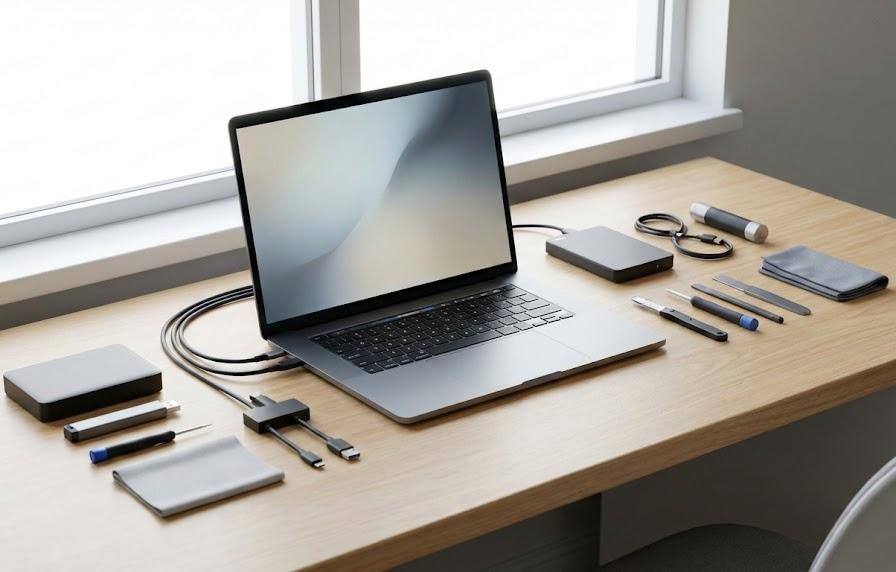
初期化を始める前に、マウスとキーボード、そしてモニター以外の接続機器はすべて取り外すようにしてください。プリンター、外付けハードディスク、USBハブ、ゲームコントローラーなどが繋がったままだと、OS側がそれらのデバイスを認識しようとしてリソースを割いてしまい、肝心のリセット処理が滞るケースがあります。
特に、古いデバイスのドライバーがシステムファイルと競合している場合、初期化の段階で致命的なエラーを引き起こすリスクが高まります。余計な回路を遮断し、パソコン本体のみの「最小構成」で動作させることで、ハードウェア由来の不具合を物理的に切り離すことが可能です。地味な作業に思えますが、プロの修理現場でも最初に行われる大変重要なステップです。
| 取り外すべき機器 | 理由 | 注意点 |
|---|---|---|
| 外付けHDD/SSD | ドライブ文字の重複防止 | データの破損を防ぐ |
| USBメモリ | 誤認によるブートエラー | 事前に中身を抜いておく |
| ワイヤレスアダプタ | 通信の不安定化防止 | 有線接続を優先する |
上の表で示した通り、外部機器の接続は初期化の安定性を損なう要因となります。ノートパソコンの場合も、ドッキングステーションなどを使用しているなら一度外して、本体のACアダプターのみを繋いだ状態で作業を進めてください。電力が不安定になることを防ぐため、バッテリー駆動ではなく必ず電源コンセントから給電を行うことも忘れてはならない注意点です。
インターネット接続設定の切り替え
初期化の過程で、最新の更新プログラムをクラウドからダウンロードして適用するオプションを選択できる場合があります。しかし、ネットワーク環境が不安定であったり、Wi-Fiの電波が弱かったりすると、ダウンロードの途中で通信が切れてしまい、結果として処理が失敗する事態を招きます。確実性を重視するなら、インターネットに繋がない状態での「ローカル再インストール」を検討すべきでしょう。
もし可能であれば、無線ではなくLANケーブルを用いた有線接続に切り替えることも有効な手段です。通信速度の揺らぎが少ない有線環境であれば、大容量データの転送も途切れにくくなり、クラウド経由のリセットも成功率が高まります。設定画面で「クラウドからダウンロード」か「ローカル再インストール」かを選べる場合は、現状の通信環境に合わせた適切な判断を下すことが大切です。
ネット環境がトラブルの元凶である場合、あえて機内モードに設定したり、LANケーブルを抜いたりした状態で初期化を進めることで、エラーを回避できるパターンも存在します。オンライン認証が必要ない段階であれば、オフラインでの作業の方がOSへの負荷が少なく、スムーズに完了することが多いためです。状況に応じて柔軟に接続状態を使い分けてみることを推奨します。
コマンドプロンプトを活用したシステム修復術
設定画面からの初期化がどうしても受け付けられない場合、OSの深層部分へ直接命令を下すことができる「コマンドプロンプト」の出番となります。一見すると難しそうに見える黒い画面での操作ですが、入力する文字列は決まっており、正しく実行すればシステム自身に自己修復を行わせることが可能です。これにより、壊れていたリセット機能が息を吹き返す例が多々あります。
この手法の利点は、単にエラーを回避するだけでなく、OSの根本的な不具合を特定して修正してくれる点にあります。何が原因で不調をきたしているのかが判明し、それが正常化されれば、わざわざ初期化を行わずともパソコンの調子が戻ることも期待できます。システムが持つ標準のメンテナンスツールを最大限に活用し、自力での復旧を目指す上では避けて通れない工程です。
SFCスキャンによるエラーの自動検知と修正
システムファイルチェッカー(SFC)は、Windowsの重要なファイルが正しく揃っているかを検査し、もし破損や変更が見つかった場合に正しいバージョンへ置き換えてくれる便利な機能です。管理者権限でコマンドプロンプトを起動し、「sfc /scannow」と入力するだけでスキャンが開始されます。処理には時間がかかりますが、放置しておくだけで自動的に修復が行われます。
スキャン完了後に「破損したファイルが見つかりましたが、正常に修復されました」というメッセージが出れば、初期化を妨げていた要因が取り除かれた可能性があります。逆に「修復できませんでした」と表示された場合は、より深い階層に問題がある証拠です。いずれの結果であっても、システムの状態を可視化できるという点で、このコマンドを実行する価値は大変大きいと言えるでしょう。
DISMツールによるイメージ修復の実行手順
SFCコマンドでも解決できないような重度の不具合には、展開イメージのサービスと管理(DISM)ツールを併用します。これは、Windowsのシステムイメージ自体を修復するための、より強力なコマンドです。「DISM /Online /Cleanup-Image /RestoreHealth」というコマンドを実行することで、インターネット上の公式サーバーから健全なファイルを取得し、ローカルの破損箇所を上書き修復します。
DISMとSFCをセットで行うことは、システム修復における鉄板の手順です。DISMでシステムイメージを健全な状態に戻し、その後に再度SFCを実行することで、個別のファイルまで完璧に修復される確率が飛躍的に高まります。手間はかかりますが、エラーを根本から絶つためには、こうした段階的なアプローチが最も確実な道となります。
| 実行順序 | コマンド内容 | 役割 |
|---|---|---|
| 手順1 | DISM /Online /Cleanup-Image /RestoreHealth | システムイメージの健全化 |
| 手順2 | sfc /scannow | 個別ファイルの整合性チェック |
| 手順3 | 再起動 | 変更の適用と反映 |
修復完了後は、必ずパソコンを再起動させて変更内容を定着させてください。その上で、改めて「設定」アプリから初期化を試行してみましょう。システムの整合性が取れた状態であれば、先ほどまで表示されていたエラーが消え、スムーズにリセットが進行するはずです。コマンド入力を間違えないよう、一文字ずつ正確に打ち込むことが成功の秘訣となります。
Windows回復環境(WinRE)から実行する方法
Windowsが起動している状態での初期化がどうしても失敗する場合、OSの主要な機能が動き出す前に動作する「Windows回復環境(WinRE)」を利用するのが得策です。この環境は、通常の操作画面とは独立したメンテナンス用のモードであり、システムファイルが使用中でロックされているといった制約を受けにくいため、成功率が高まる傾向にあります。
WinREに入るためには、設定画面から「今すぐ再起動」を選択するか、電源投入時に特定のキーを連打するなどの方法があります。青い背景のメニュー画面が表示されれば、そこから「トラブルシューティング」を選択し、「このPCを初期状態に戻す」へと進むことができます。通常のWindows上で起きる様々な干渉を回避できるため、最後の手がかりとして非常に頼りになる手段です。
回復ドライブを使用したクリーンな復元方法
もし、パソコン内蔵の回復機能自体が壊れている場合は、事前に作成しておいた「回復ドライブ(USBメモリ)」を使用する必要があります。これはパソコンが動かなくなった際の緊急脱出用ツールのようなもので、外部メディアに保存された健全なデータを用いてシステムを再構築します。内蔵ストレージに依存しないため、ドライブ全体の不具合にも対応できるのが強みです。
回復ドライブを差し込んだ状態でパソコンを起動し、ブートメニューからUSBを選択することで、専用の回復ツールが立ち上がります。ここで行う初期化は、本体のデータを一旦完全に無視して外部から情報を流し込む形になるため、ソフトウェア的な不具合のほぼすべてを一掃することが可能です。予備のパソコンがあれば、その場で作成して持ち寄ることもできますが、基本的には同じビット数やバージョンのものを用意することが望ましいでしょう。
インストールメディアによるクリーンな再導入
すべての回復手順が通用しない場合の最終奥義が、Microsoftの公式サイトからダウンロードできる「インストールメディア」を使用したクリーンインストールです。これは「初期化」の枠組みを超え、ストレージの内容を一度すべて消去した上で、Windows 11を一から入れ直す作業となります。手間はかかりますが、ソフトウェアが原因のエラーであれば、これによって100%解決します。
クリーンインストールの最大のメリットは、パソコン購入時についてきた不要なプリインストールソフトなども含めて一掃できるため、OSが最も軽量で安定した状態になる点です。ドライバの再設定などの手間は発生しますが、長年の使用で溜まった「システムの澱」を完璧に洗い流すことができます。手順はやや専門的になりますが、公式のガイドに従って進めれば、決して不可能な作業ではありません。
ハードウェアトラブルの切り分けと最終手段
これまで紹介したすべてのソフトウェア的なアプローチを試してもなお初期化ができない場合、悲しいことではありますが、パソコンを構成する部品そのものに寿命や故障が訪れている可能性を直視しなければなりません。システムファイルが壊れるのではなく、ファイルを記録する「場所」自体が壊れていると、どれほど正しい操作を行ってもエラーは解消されないためです。
特に、ストレージの読み書き速度が極端に落ちていたり、異音がしたりする場合は物理故障のサインです。無理に初期化を繰り返すと、残っているデータすら救い出せなくなるリスクがあるため、引き際を見極めることもユーザーにとって重要な決断となります。ハードウェアの健康診断を行い、自力で治せる範囲を超えているかどうかを客観的に判断することが、次のステップへ進むための鍵となります。
内蔵ストレージやメモリの物理的な損傷確認
パソコンの頭脳であるメモリや、データを蓄えるSSDに異常がないかを確認するには、診断ツールを活用してください。Windows標準の「メモリ診断ツール」や、メーカーが独自に提供しているハードウェアチェックプログラムを実行することで、部品が正常に機能しているかをテストできます。もしエラーが検出された場合は、OS側の工夫で初期化を成功させることはほぼ不可能です。
物理的な故障が疑われる場合、部品の交換が必要になります。最近の薄型ノートパソコンなどは部品が基板に直付けされていることも多く、個人での修理が難しい場合もありますが、デスクトップ型であればSSDの交換だけで息を吹き返すこともあります。まずは自身のパソコンがどのような構造になっているかを確認し、手に負える範囲かどうかを冷静に分析してみましょう。
専門業者への相談や部品交換の検討
自力での解決に限界を感じたときは、プロの修理業者やメーカーサポートを頼るのが賢明な選択です。専門の機材を用いた詳細な診断を受けることで、自分では気づけなかったマザーボードの不具合や電源周りの異常が見つかることもあります。修理費用と、新しくパソコンを買い替える費用を天秤にかけて、どちらが自分にとって利益が大きいかを検討する時期かもしれません。
また、古いパソコンであれば、最新のWindows 11を動かすにはスペック不足に陥っていることも考えられます。初期化ができないトラブルを、デバイスの更新時期を知らせるサインとして捉え、より高性能で快適な新しいモデルへ移行することも前向きな解決策の一つです。不毛なエラーとの格闘に何日も費やすよりも、新しい環境で生産的な時間を過ごす方が、結果として得られる満足度は高くなることでしょう。
よくある質問
- 初期化中に「変更を元に戻しています」と出てループする場合はどうすればいいですか?
-
この現象は、リセットの最終段階で致命的なエラーが発生し、安全のためにシステムが自動的に差し戻しを行っている状態を指します。通常のメニューからは抜け出せないことが多いため、強制終了を数回繰り返して自動修復画面(WinRE)を出し、そこからコマンドプロンプトやインストールメディアによる修復を試みる必要があります。
ハードディスクの物理的な寿命が近いときにも発生しやすい挙動であるため、大切なデータがある場合は、まずはデータの救出を最優先に考え、無理な操作は控えることをおすすめいたします。
- 設定画面の「このPCをリセット」というボタンがクリックできないのですが?
-
ボタンがグレーアウトしている場合、管理者権限のないアカウントでログインしているか、あるいはシステムポリシーによって操作が制限されている可能性が考えられます。また、Windows Updateがバックグラウンドで進行中である場合も、二重の書き換えを防ぐためにリセットボタンが一時的に無効化されることがあります。
まずは現在のアカウントが「管理者」であることを確認し、保留中のアップデートをすべて終わらせてから再起動を行ってみてください。それでも改善しない場合は、Shiftキーを押しながら再起動をクリックして、強制的に回復環境からリセット画面へ進む方法を試すと良いでしょう。
まとめ
Windows 11が初期化できないというトラブルは、非常に多くのユーザーが直面する難題ですが、その原因の多くはシステムファイルの不整合や環境的な要因に集約されます。まずは周辺機器を外し、ストレージの空き容量を確保するといった基本的な準備を整えることが解決の第一歩です。これだけで複雑なエラーが嘘のように解消されるケースも少なくないため、まずは足元を固めることが肝要と言えます。
もし基本対策で改善しない場合でも、SFCやDISMといった修復コマンドの実行、あるいはWindows回復環境(WinRE)を活用することで、多くのソフトウェア的な不具合は克服可能です。焦って何度も同じ操作を繰り返すのではなく、一つひとつの対処法を順番に試していく忍耐強さが、最終的な成功を引き寄せます。自分で行える対策をすべて出し切り、それでも動かない場合はハードウェアの故障を疑うといった、論理的な切り分けを心がけてください。
パソコンは日々の生活や仕事に欠かせない道具だからこそ、トラブルが発生した際の適切な対処法を知っておくことは大きな財産となります。この記事で紹介した手順を参考に、不調をきたしたWindows 11を無事に蘇らせることができれば幸いです。もし修理や買い替えが必要になったとしても、それは新しい技術に触れる良い機会だと前向きに捉え、より良いPC環境を再構築していきましょう。